Подключение к удаленному рабочему столу
Подключиться к удаленному рабочему столу (экрану) пользовательской рабочей станции можно одним из способов:
-
через компонент «Универсальный диспетчер»;
-
через веб-браузер. Для этого в адресной строке нужно ввести URL-адрес: https://IP-address/assistant, где IP-address - IP-адрес узла с установленной серверной частью Удаленного помощника. Пример подключения приведен на рисунке (см. рисунок Пример ввода параметров подключения в браузере).
|
Перед подключением через веб-браузер рекомендуется убедиться в разрешении правил брандмауэра и добавить их при необходимости: |

Администратор или специалист технической поддержки, оказывающий консультацию, должен передать значение параметра «ID сессии», а также URL-адрес для подключения пользователю.
Администратор может передать URL для подключения, содержащий идентификатор сессии, например: https://192.0.2.1/assistant/1010. Пользователь может открыть подключение как из графического приложения «Termidesk Assistant», так и через интерфейс командной строки, указав полученный URL (см. подраздел Удаленный помощник. Интерфейс командной строки).
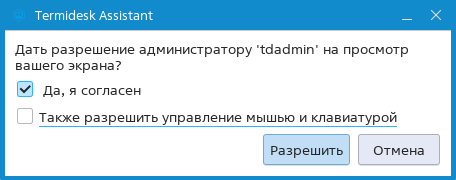
В этом случае подключение будет установлено после его на подтверждения (см. рисунок Подтверждение демонстрации экрана) в диалоговом окне со стороны пользователя.
|
При подключении администратора через веб-интерфейс «Универсального диспетчера»:
|
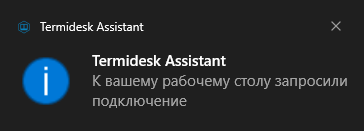
При этом, если в пользовательской рабочей станции уже есть запущенный экземпляр графического приложения «Termidesk Assistant», то перед появлением диалога подтверждения в системном трее появится всплывающее сообщение (см. рисунок Уведомление о подключении). Пользователю нужно нажать левой кнопкой мыши на уведомление для отображения диалога подтверждения, если этого не сделать или нажать на иконку «Крестик» - диалог подтверждения подключения показан не будет.
При подключении без использования командной строки пользователь на своей рабочей станции должен открыть графическое приложение «Termidesk Assistant», перейдя в меню «Звезда», пункт «Утилиты».
| При попытке одновременного запуска нескольких экземпляров приложения «Termidesk Assistant» будет отображено уже активное приложение. |
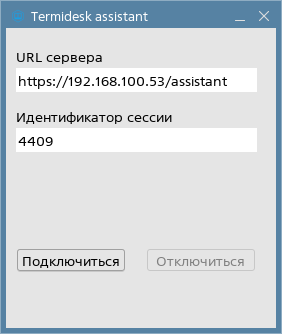
В приложении «Termidesk Assistant» пользователю нужно (см. рисунок Пример ввода параметров в клиентском приложении Удаленного помощника):
-
заполнить поля:
-
«URL сервера» - IP-адрес узла с установленной серверной частью Удаленного помощника;
-
«Идентификатор сессии» - идентификатор сессии, полученный из веб-интерфейса серверной части Удаленного помощника;
-
-
затем нажать экранную кнопку [Подключиться].
| Если администратор подключается к сессии через компонент «Универсальный диспетчер», то поля будут заполнены автоматически. |
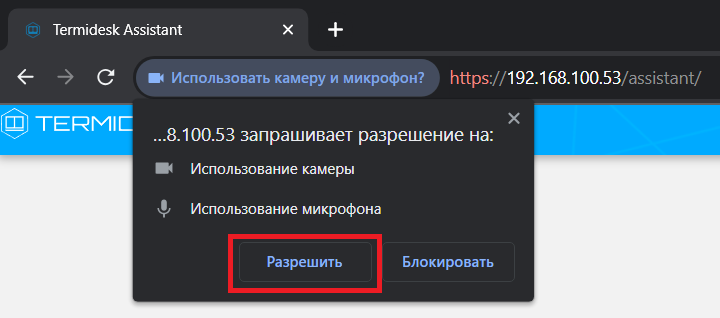
После нажатия на экранную кнопку [Подключиться] производится подключение к серверной части Удаленного помощника. Администратор или специалист технической поддержки должен в браузере нажать экранную кнопку [Разрешить] (см. рисунок Уведомление о необходимости предоставления доступа к веб-камере и микрофону) на уведомлении о необходимости доступа к микрофону и веб-камере.
| Уведомление не будет отражено, если администратор подключается через веб-интерфейс «Универсального диспетчера» и политиками фонда запрещено использование аудиосвязи и веб-камеры. |