Руководство по публикации многопрофильных приложений в STAL
Аннотация
В инструкции приведена последовательность действий по настройке многопрофильного запуска приложения, позволяющего работать с несколькими профилями пользователя одновременно. Инструкция актуальна для компонента «Сервер терминалов Astra Linux» (далее — сервер терминалов Astra Linux, STAL).
| Описание предназначено для подготовки тестового стенда. |
Настройка многопрофильного запуска приложения приложения выполняется в следующей последовательности:
-
шаг 1. Настройка многопрофильного запуска приложения в STAL;
-
шаг 2. Создание шаблона многопрофильного приложения в Termidesk VDI;
-
шаг 3. Добавление фонда РМ с многопрофильным приложением;
-
шаг 4. Настройка фонда РМ многопрофильного приложения;
-
шаг 5. Получение многопрофильного приложения через компонент «Клиент» (далее — Клиент).
Исходные данные
Предварительные условия:
-
инфраструктура предварительно настроена;
-
установка производится с использованием локального репозитория;
-
STAL и программный комплекс Termidesk VDI установлены на отдельных ВМ;
-
STAL и программный комплекс Termidesk VDI не вводятся в домен;
-
выполнены предварительные настройки Termidesk:
-
добавлены параметры гостевой ОС Linux;
-
добавлен протокол доставки;
-
добавлен поставщик ресурсов «Сервер терминалов»;
-
-
в качестве примера выполняется многопрофильный запуск веб-браузера Chromium.
|
При производственной эксплуатации конфигурацию необходимо вводить в домен. Использование конфигурации без ввода в домен рекомендуется только на тестовых стендах. Все указанные в данной инструкции IP-адреса должны быть заменены на актуальные, соответствующие схеме адресации, принятой в инфраструктуре организации. |
Шаг 1. Настройка многопрофильного запуска приложения в STAL
Настройка многопрофильного запуска может быть выполнена двумя способами:
-
через «Сессионный агент». В этом случае первый экземпляр приложения откроется в окне ПО Termidesk Viewer. Последующие экземпляры будут запущены в новых вкладках браузера этого же окна;
-
через специально подготовленный скрипт. В этом случае каждый экземпляр приложения будет открываться в новом окне ПО Termidesk Viewer.
Настройка многопрофильного запуска приложения через «Сессионный агент»
Для настройки запуска экземпляров приложения в новых вкладках браузера этого же окна нужно:
-
отредактировать файл
/etc/stal/stal-applications.json, добавить веб-браузер Chromium в список дополнительных программ для запуска (указывается имя, путь запуска и аргумент запуска приложения с активным сайтом):
[
  {
        "name": "chromium astralinux",
        "path": "/usr/bin/chromium",
        "args": ["https://astralinux.ru/"]
    },
    {
        "name": "chromium termidesk",
        "path": "/usr/bin/chromium",
        "args": ["https://termidesk.ru/"]
    }
]-
отредактировать файл
/etc/opt/termidesk-session-agent/session_agent.iniи перечислить наименования экземпляров приложений для запуска в параметреAPPS_SHARING_SESSIONS:
[SESSION]
REMOVE_INACTIVE_SESSION_FREQUENCY = 30
APPS_SHARING_SESSIONS = chromium astralinux, chromium termidesk-
перезапустить службу «Сессионного агента»:
sudo systemctl restart termidesk-session-agentНастройка многопрофильного запуска приложения через скрипт
Для настройки запуска каждого экземпляра приложения в отдельном окне ПО Termidesk Viewer нужно:
-
создать файл
/etc/stal/script_stal.sh, привести его к виду:
#!/bin/bash
PROFILE=$RANDOM
mkdir $HOME/.$PROFILE
/usr/bin/chromium --user-data-dir=$HOME/.$PROFILE $1
rm -rf $HOME/.$PROFILE|
В скрипте заданы:
|
-
перейти в каталог
/etc/stal/:
cd /etc/stal/-
задать файлу флаг для запуска:
sudo chmod +x script_stal.sh-
отредактировать файл
/etc/stal/stal-applications.json, указать параметры запуска исполняемого файла:
[
  {
        "name": "chromium astralinux",
        "path": "/etc/stal/script_stal.sh",
        "args": ["https://astralinux.ru/"]
    },
    {
        "name": "chromium termidesk",
        "path": "/etc/stal/script_stal.sh",
        "args": ["https://termidesk.ru/"]
    }
]-
перезапустить службу
termidesk-stal:
sudo systemctl restart termidesk-stal.serviceШаг 2. Создание шаблона многопрофильного приложения в Termidesk VDI
Предполагается, что STAL ранее добавлен как поставщик ресурсов «Сервер терминалов».
Для каждого экземпляра приложения нужно создать индивидуальный шаблон РМ:
-
перейти «Инфраструктура — Поставщики ресурсов», в столбце «Название» сводной таблицы нажать на наименование поставщика ресурсов STAL;
-
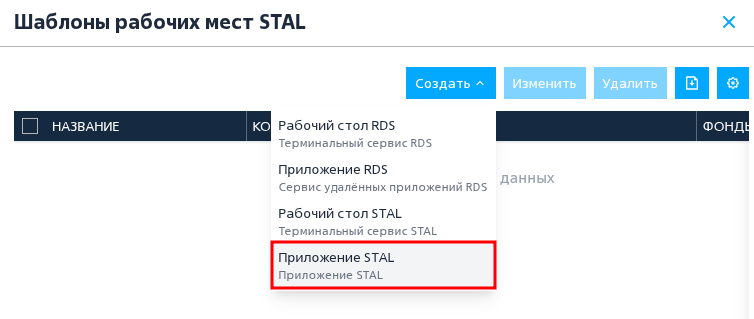
в открывшейся форме «Шаблоны рабочих мест» нажать экранную кнопку [Создать], из выпадающего списка выбрать «Приложение STAL» (см. рисунок Создание шаблона публикуемого приложения);
-
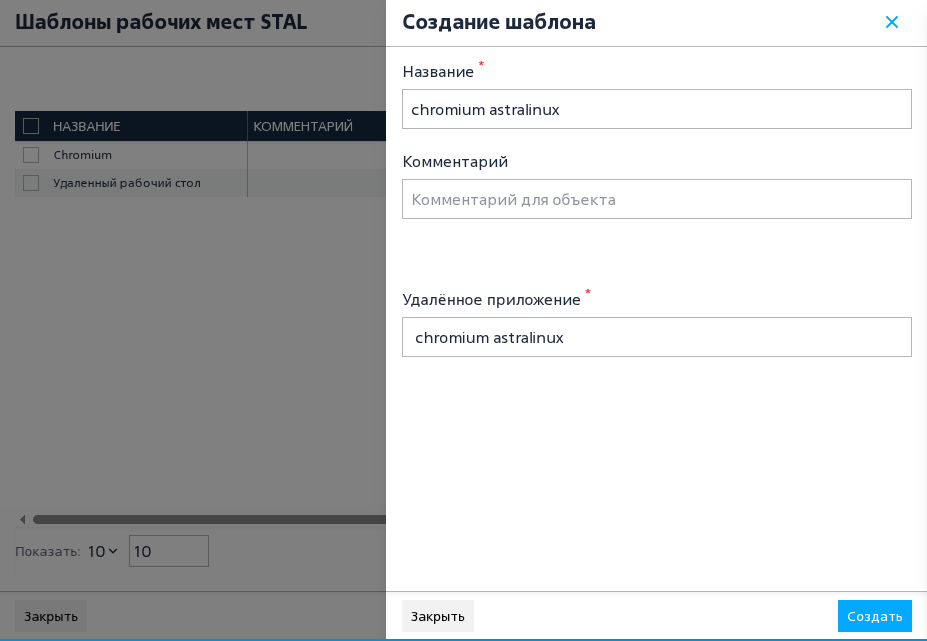
откроется окно «Создание шаблона». В поле окна ввести название публикуемого приложения и выбрать соответствующее приложение в раскрывающемся списке (см. рисунок Создание шаблона публикуемого приложения Chromium astralinux);
-
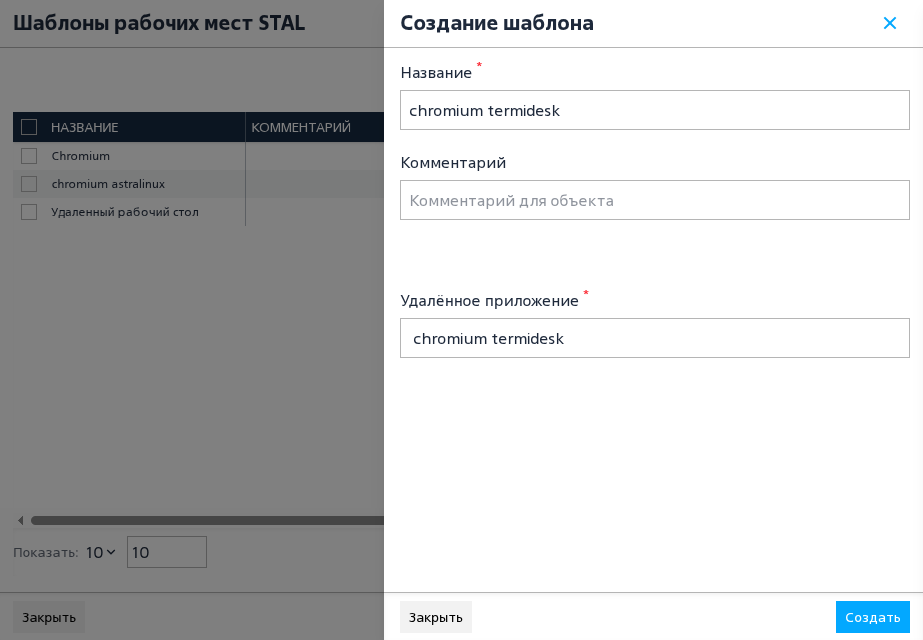
создать шаблон второго публикуемого приложения (см. рисунок Создание шаблона публикуемого приложения Chromium termidesk);
После создания шаблонов следует убедиться, что для каждого экземпляра приложения создан соответствующий шаблон РМ.
Шаг 3. Добавление фонда РМ с многопрофильным приложением
Для каждого экземпляра приложения должен быть создан индивидуальный фонд.
Для создания фонда РМ:
-
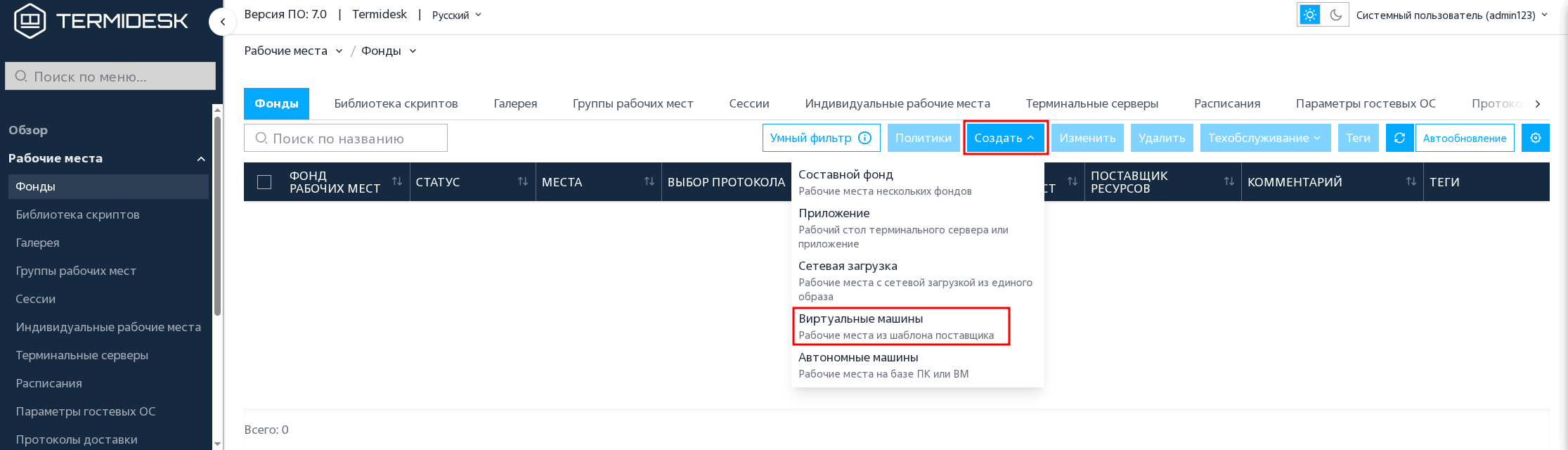
перейти «Рабочие места — Фонды», нажать экранную кнопку [Создать] и из выпадающего списка выбрать тип мастера публикации: «Виртуальные машины» (см. рисунок Добавление фонда РМ);
-
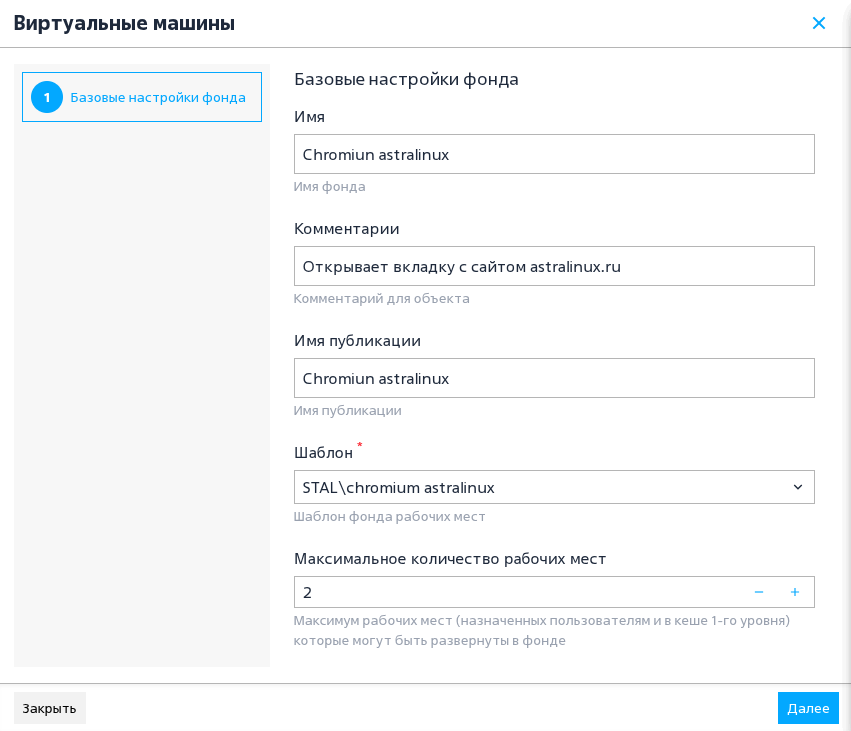
откроется окно мастер публикации фонда. В полях формы «Базовые настройки фонда» следует указать название, выбрать шаблон первого приложения (Chromium astralinux) и нажать экранную кнопку [Далее] (см. рисунок Форма базовых настроек фонда).
-
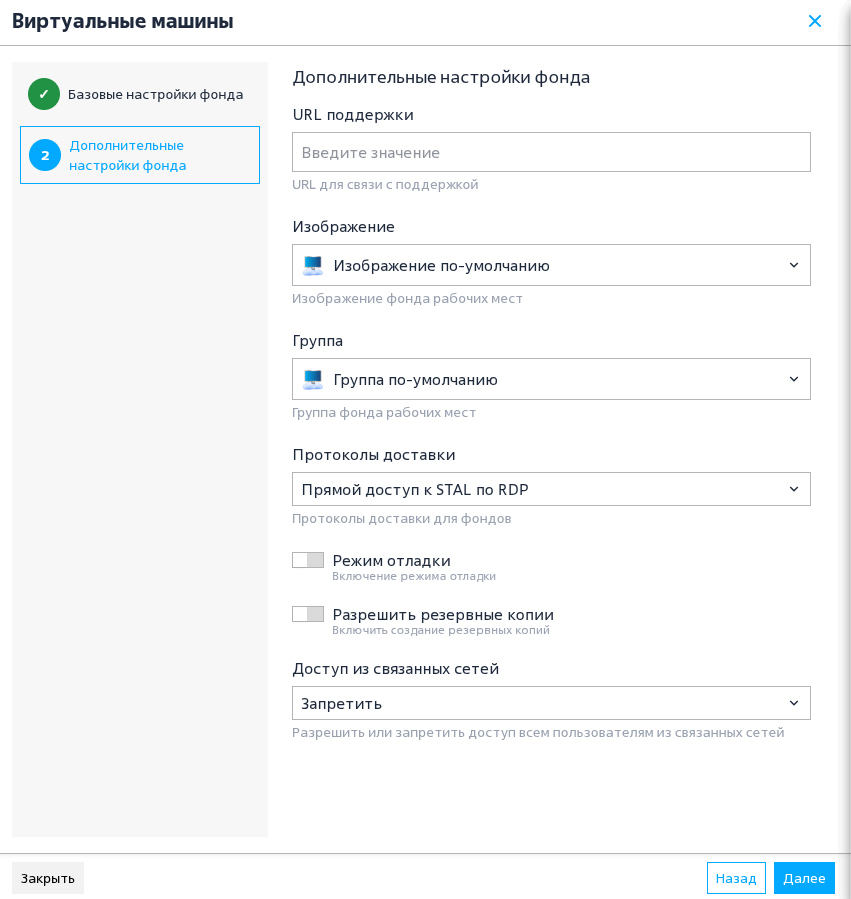
будет выполнен переход на форму «Дополнительные настройки фонда», где следует произвести дополнительные настройки фонда РМ (см. рисунок Форма дополнительных настроек фонда).
-
после завершения настройки нажать экранную кнопку [Завершить]. При успешном создании фонда в этом же окне должно появиться сообщение «Фонд успешно создан!», окно будет автоматически закрыто по истечении 3 секунд;
-
аналогично добавить второй фонд РМ с приложением Chromium termidesk.
Шаг 4. Настройка фонда РМ многопрофильного приложения
Добавление группы пользователей РМ
Группа пользователей РМ должна быть добавлена для каждого фонда РМ многопрофильного приложения.
Для добавления группы пользователей РМ:
-
перейти «Рабочие места — Фонды» и в сводной таблице в столбце «Фонд рабочих мест» выбрать наименование фонда РМ;
-
на открывшейся странице во вкладке «Группы» нажать экранную кнопку [Создать];
-
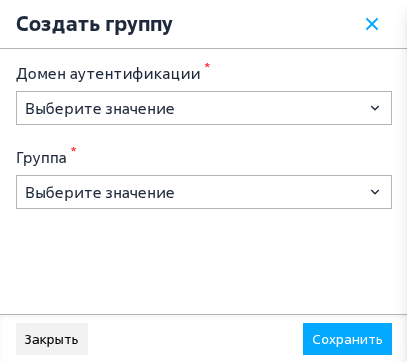
указать параметры добавления: выбрать домен аутентификации и группу, которой следует предоставить доступ к РМ (см. рисунок Окно добавления группы).
Добавление пользователей РМ
Добавление пользователя РМ осуществляется аналогично добавлению группы РМ (выбирается вкладка «Пользователи» внутри фонда РМ).
| По умолчанию следует добавлять только группу пользователей РМ, поскольку в интерфейсе Termidesk VDI пользователь появляется только после первой авторизации под своей учетной записью в домене аутентификации. |
Публикация фонда РМ
Публикация фонда РМ многопрофильного приложения не требуется.
Шаг 5. Получение многопрофильного приложения через Клиент Termidesk
Для получения многопрофильного приложения через Клиент нужно:
-
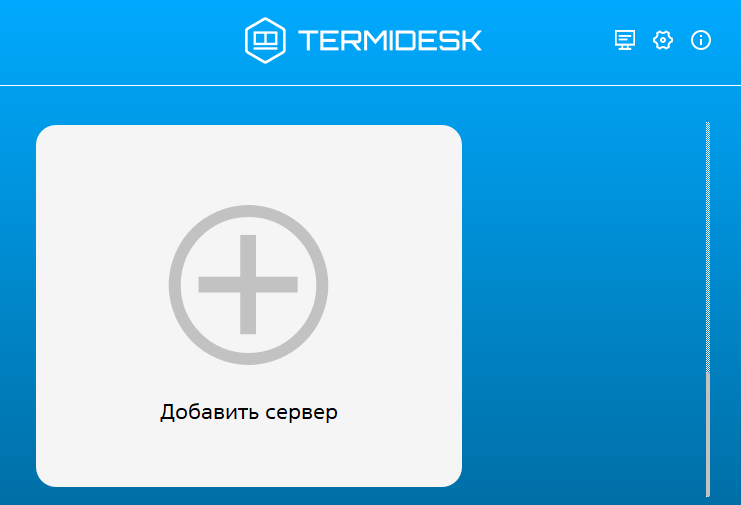
нажать экранную кнопку [Добавить сервер] (см. рисунок Добавление сервера Termidesk);
-
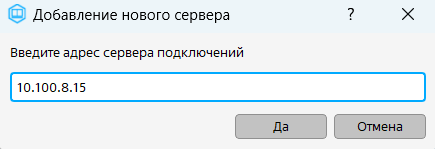
ввести IP-адрес сервера Termidesk (при распределенной установке — «Портала пользователя») и нажать экранную кнопку [Да] (см. рисунок Окно добавления сервера Termidesk);
-
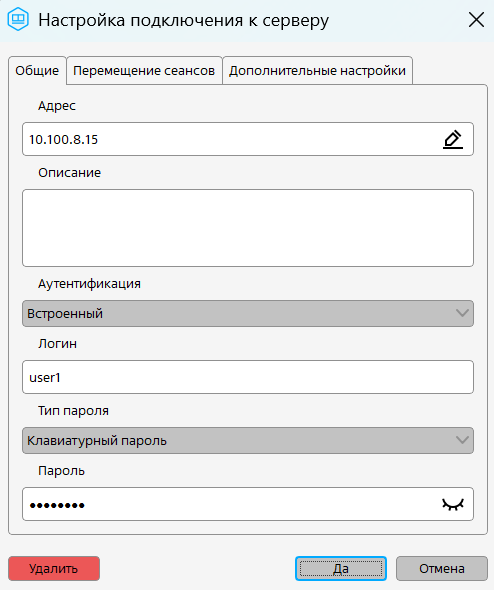
в полях окна «Настройка подключения к серверу» заполнить параметры аутентификации пользователя и нажать экранную кнопку [Да] (см. рисунок Настройка подключения к серверу Termidesk);
-
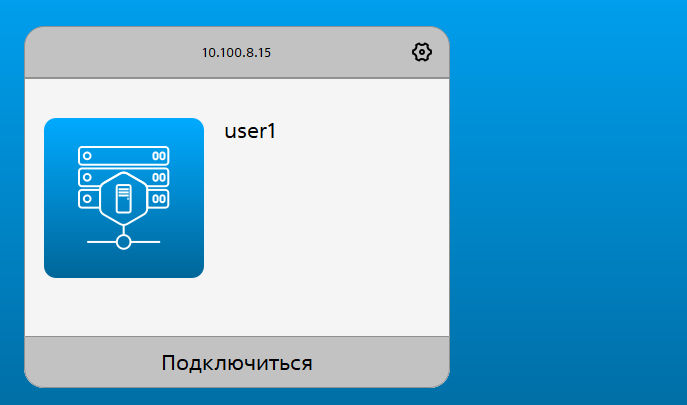
созданный сервер отобразится в списке Клиента. Для подключения к серверу следует нажать экранную кнопку [Подключиться] (см. рисунок Подключение к выбранному серверу);
-
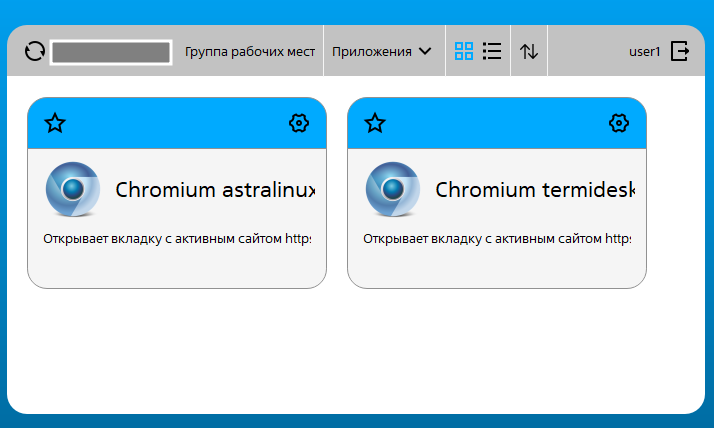
в открывшемся окне запустить первый экземпляр многопрофильного приложения (см. рисунок Выбор многопрофильного приложения);
-
в случае успешного подключения в ПО Termidesk Viewer отобразится окно приложения.
В зависимости от выполненных настроек запуск второго экземпляра многопрофильного приложения будет выполнен:
-
либо новой вкладке веб-браузера, если настроен запуск приложения через «Сессионный агент»;
-
либо в новом окне ПО Termidesk Viewer, если настроен запуск приложения через скрипт.