Просмотр централизованных журналов фермы Termidesk
Отображение централизованных журналов фермы
Для просмотра централизованных журналов событий, связанных с функционированием фермы Termidesk, следует перейти «Журналы - Журналы фермы», где визуализируются события из «Хранилища журналов».
Для отображения событий нужно убедиться, что:
-
добавлен и настроен «Ретранслятор»;
-
добавлено «Хранилище журналов».
| Если ранее узел «Ретранслятора» настраивался для Termidesk версии младше 6.0, то его конфигурацию следует изменить. |
По умолчанию записи событий представлены в табличном виде и упорядочены согласно столбцу «Дата и время» (записи в журнале сортируются по дате по убыванию) (см. рисунок Отображение централизованных журналов фермы).
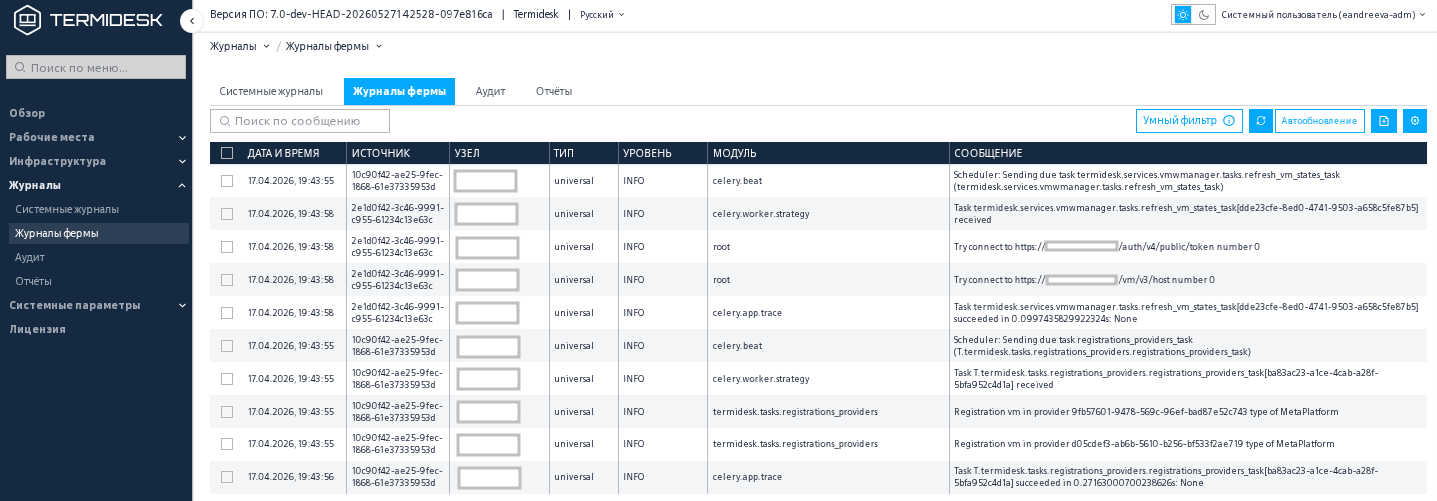
Основные параметры списка приведены в таблице (см. таблицу Основные параметры списка событий централизованного журнала).
| Параметр | Описание |
|---|---|
«Дата и время» |
Дата и время регистрации события |
«Источник» |
Системный UUID узла, который зарегистрировал событие |
«Узел» |
Имя узла |
«Тип» |
Тип портала, который зарегистрировал событие. Может быть: «admin» («Портал администратора»), «user» («Портал пользователя»), «universal» («Портал универсальный») |
«Уровень» |
Категория сообщения. Возможные значения:«INFO», «DEBUG», «WARNING», «ERROR» |
«Модуль» |
Служба Termidesk, которая зарегистрировала событие |
«Сообщение» |
Подробное описание события |
Доступна возможность множественного выбора записей таблицы, для этого:
-
либо отметить нужные строки через графический элемент множественного выбора;
-
либо зажать клавишу <Ctrl> и нажать левой кнопкой мыши по нужным строкам.
Поддерживается:
-
обновление значений таблицы, для этого используется графический элемент
 . Для задания периода обновления или его отключения следует использовать выпадающий список со значениями интервала в минутах, расположенный рядом с указанным элементом;
 -
поиск записей по таблице;
-
изменение внешнего вида таблицы;
-
экспорт записей таблицы в
csv-файл. Можно выгрузить:-
все записи таблицы, для этого нажать графический элемент
 , затем нажать экранную кнопку [Экспорт всех];
 -
выбранные записи таблицы, для этого нажать графический элемент
, затем нажать экранную кнопку [Экспорт выбранных].
-
Внешний вид таблицы можно модифицировать, изменив:
-
список отображаемых столбцов. Для изменения списка нужно воспользоваться графическим элементом
 и отметить наименования столбцов, которые будут отображены, или снять отметку с наименований, которые должны быть скрыты из отображения. Для возврата к исходному состоянию отображения следует воспользоваться экранной кнопкой [Сбросить видимость]. Экранная кнопка будет заблокирована, если нет изменений для возврата к исходному состоянию;
 -
ширину столбцов. Для изменения ширины нужно нажать и удерживать левую кнопку мыши на границе столбцов, перемещая ее в сторону расширения или сужения столбца. Для возврата к исходному состоянию отображения следует воспользоваться экранной кнопкой [Сбросить ширину]. Экранная кнопка будет заблокирована, если нет изменений для возврата к исходному состоянию;
-
порядок отображения столбцов. Для изменения порядка отображения столбцов нужно нажать и удерживать левую кнопку мыши на наименовании столбца, перемещая его вверх или вниз по списку. Для возврата к исходному состоянию отображения следует воспользоваться экранной кнопкой [Сбросить порядок]. Экранная кнопка будет заблокирована, если нет изменений для возврата к исходному состоянию;
-
сортировку записей. Для сортировки нужно воспользоваться графическим элементом
 для соответствующего столбца.
Поддерживается выбор количества отображаемых записей на одной странице. Для настройки нужно:
-
выбрать графический элемент
 под таблицей. По умолчанию отображаются 10 записей на одной странице;
 -
выбрать одно из предлагаемых значений, отображаемых в выпадающем списке графического элемента или ввести свой вариант в поле ввода.
Фильтрация списков событий журналов фермы
Для списка событий журналов фермы доступен механизм фильтрации («Умный фильтр»). Фильтрация осуществляется путем задания значений для параметров «Атрибут», «Условие» и «Значение».
Для добавления дополнительного фильтра следует нажать экранную кнопку [+]. Для удаления фильтра нужно использовать экранную кнопку [-] в соответствующей строке.
Чтобы применить установленные параметры фильтрации, следует нажать экранную кнопку [Применить].
Экранная кнопка [Очистить] возвращает параметры фильтра к исходному состоянию: удаляются дополнительные строки фильтра, все значения сбрасываются, поля «Условие» и «Значение» блокируются.
Подробное описание параметров механизма фильтрации списка событий приведено в таблице (см. таблицу Параметры фильтрации событий журналов фермы).
При ручном вводе данных в поле фильтра «Значение» допускается полный или частичный ввод только одного параметра фильтрации.
При применении нескольких одинаковых фильтров к списку фильтрация выполняется с учетом только последнего заданного фильтра.
| Атрибут | Условия | Значение |
|---|---|---|
«Дата и время» |
Формирование списка событий по времени создания:
|
Ручной ввод посредством выбора даты и времени (графический элемент |
«Источник» |
Формирование списка событий по источнику события:
|
Ручной ввод |
«Тип» |
Формирование списка событий по типу события:
|
Ручной ввод |
«Узел» |
Формирование списка событий по имени узла:
|
Ручной ввод |
«Уровень» |
Формирование списка событий по уровню:
|
|
«Модуль» |
Формирование списка событий по модулю:
|
Ручной ввод |
«Сообщение» |
Формирование списка событий по сообщению:
|
Ручной ввод |
