Добавление фонда РМ
Общие сведения о фонде РМ
Фонд РМ – это совокупность подготовленных РМ для доставки по одному или нескольким протоколам удаленного доступа в зависимости от полномочий пользователей.
Для отображения списка фондов РМ следует перейти «Рабочие места - Фонды». Основные параметры списка приведены в таблице (см. таблицу Параметры списка фондов).
| Параметр | Описание |
|---|---|
«Фонд рабочих мест» |
Наименование фонда РМ |
«Статус» |
Состояние готовности фонда РМ Если фонд РМ находится в зависшем состоянии в статусах «Удален», «Отменен», «Ошибка», «Подготовка», «Создание» более 48 часов, то ВМ, вызвавшая это состояние, будет удалена периодической задачей, выполняемой раз в 24 часа. Фонд РМ также будет удален |
«Места» |
Общее количество РМ в фонде |
«Готовятся» |
Количество подготавливаемых РМ |
«Выбор протокола» |
Флаг возможности выбора пользователем протокола доставки при работе с фондом РМ. Значение определяется политикой фонда РМ «Выбор пользователем протокола доставки» |
«Группа рабочих мест» |
Принадлежность фонда группе РМ |
«Поставщик ресурсов» |
Поставщик ресурсов, примененный в фонде |
«Комментарий» |
Информационное сообщение, используемое для описания назначения фонда РМ |
«Теги» |
Список тегов, назначенных фонду РМ. При выборе тега выполняется переход к разделу «Системные параметры – Управление тегами» со списком объектов, которым назначен данный тег |
Доступна возможность множественного выбора записей таблицы, для этого:
-
либо отметить нужные строки через графический элемент множественного выбора;
-
либо зажать клавишу <Ctrl> и нажать левой кнопкой мыши по нужным строкам.
Поддерживается:
-
обновление значений таблицы, для этого используется графический элемент
 . Для задания периода обновления или его отключения следует использовать выпадающий список со значениями интервала в минутах, расположенный рядом с указанным элементом;
 -
поиск записей по таблице;
-
изменение внешнего вида таблицы;
-
фильтрация записей таблицы через функцию «Умный фильтр».
Внешний вид таблицы можно модифицировать, изменив:
-
список отображаемых столбцов. Для изменения списка нужно воспользоваться графическим элементом
 и отметить наименования столбцов, которые будут отображены, или снять отметку с наименований, которые должны быть скрыты из отображения. Для возврата к исходному состоянию отображения следует воспользоваться экранной кнопкой [Сбросить видимость]. Экранная кнопка будет заблокирована, если нет изменений для возврата к исходному состоянию;
 -
ширину столбцов. Для изменения ширины нужно нажать и удерживать левую кнопку мыши на границе столбцов, перемещая ее в сторону расширения или сужения столбца. Для возврата к исходному состоянию отображения следует воспользоваться экранной кнопкой [Сбросить ширину]. Экранная кнопка будет заблокирована, если нет изменений для возврата к исходному состоянию;
-
порядок отображения столбцов. Для изменения порядка отображения столбцов нужно нажать и удерживать левую кнопку мыши на наименовании столбца, перемещая его вверх или вниз по списку. Для возврата к исходному состоянию отображения следует воспользоваться экранной кнопкой [Сбросить порядок]. Экранная кнопка будет заблокирована, если нет изменений для возврата к исходному состоянию;
-
сортировку записей. Для сортировки нужно воспользоваться графическим элементом
 для соответствующего столбца.
Поддерживается выбор количества отображаемых записей на одной странице. Для настройки нужно:
-
выбрать графический элемент
 под таблицей. По умолчанию отображаются 10 записей на одной странице;
 -
выбрать одно из предлагаемых значений, отображаемых в выпадающем списке графического элемента или ввести свой вариант в поле ввода.
Для добавления нового фонда РМ следует перейти «Рабочие места - Фонды» и нажать экранную кнопку [Создать].
Доступны следующие действия над фондами РМ:
-
редактирование. Для этого нужно пометить фонд и нажать экранную кнопку [Изменить];
-
удаление. Для этого нужно пометить фонд и нажать экранную кнопку [Удалить];
-
назначение политик фонда. Для этого нужно пометить фонд и нажать экранную кнопку [Политики]. Значения по умолчанию наследуются от глобальных политик. Список политик и общее описание по применению политик приведено в подразделе Политики;
-
назначение тегов фонду. Для этого пометить фонд и нажать экранную кнопку [Теги]. Общее описание по применению тегов приведено в подразделе Общие сведения о тегах.
После добавления фонда РМ можно перейти к его детальному просмотру. Для этого в сводной таблице окна «Фонды» в столбце «Фонд рабочих мест» следует нажать на наименование фонда РМ.
На открывшейся странице будут представлены следующие разделы:
-
«Назначенные места» - список РМ, используемых субъектами;
-
«Кеш» - список созданных и настроенных РМ;
-
«Пользователи» - имена пользователей, используемые для определения разрешений по доступу к фондам РМ;
-
«Группы» - наименование групп, используемые для определения разрешений по доступу к фондам РМ;
-
«Сети» - сети, используемые для определения разрешений по доступу к фондам РМ;
-
«Протоколы доставки» – доступные протоколы удаленного доступа, используемые при доставке РМ;
-
«Скрипты» - скрипты, используемые для управления РМ;
-
«Публикации» – актуальная информация о созданном фонде РМ. Раздел будет отсутствовать, если фонд используется для публикации приложений или для доступа к терминальным сессиям;
-
«Журнал» – системные сообщения, связанные с жизненным циклом фонда РМ.
Настройка отдельных глобальных параметров по управлению фондами РМ (например, «Количество удаляемых рабочих мест за один проход») доступна в общих системных параметрах Termidesk.
Добавление фонда ВМ
Для добавления фонда ВМ следует перейти «Рабочие места - Фонды» и нажать экранную кнопку [Создать], выбрать тип мастера публикации «Виртуальные машины».
| Доступность функционала зависит от типа редакции Termidesk. |
Откроется мастер публикации фонда (см. рисунок Базовые настройки фонда в Мастере публикации). Необходимо заполнить параметры, указанные в таблице (см. таблицу Базовые настройки фонда), и нажать экранную кнопку [Далее].
| При нажатии экранной кнопки [Закрыть] или клавиши <Esc>, или иконки «Крестик», на любом из этапов работы произойдет закрытие мастера без сохранения настроек. |
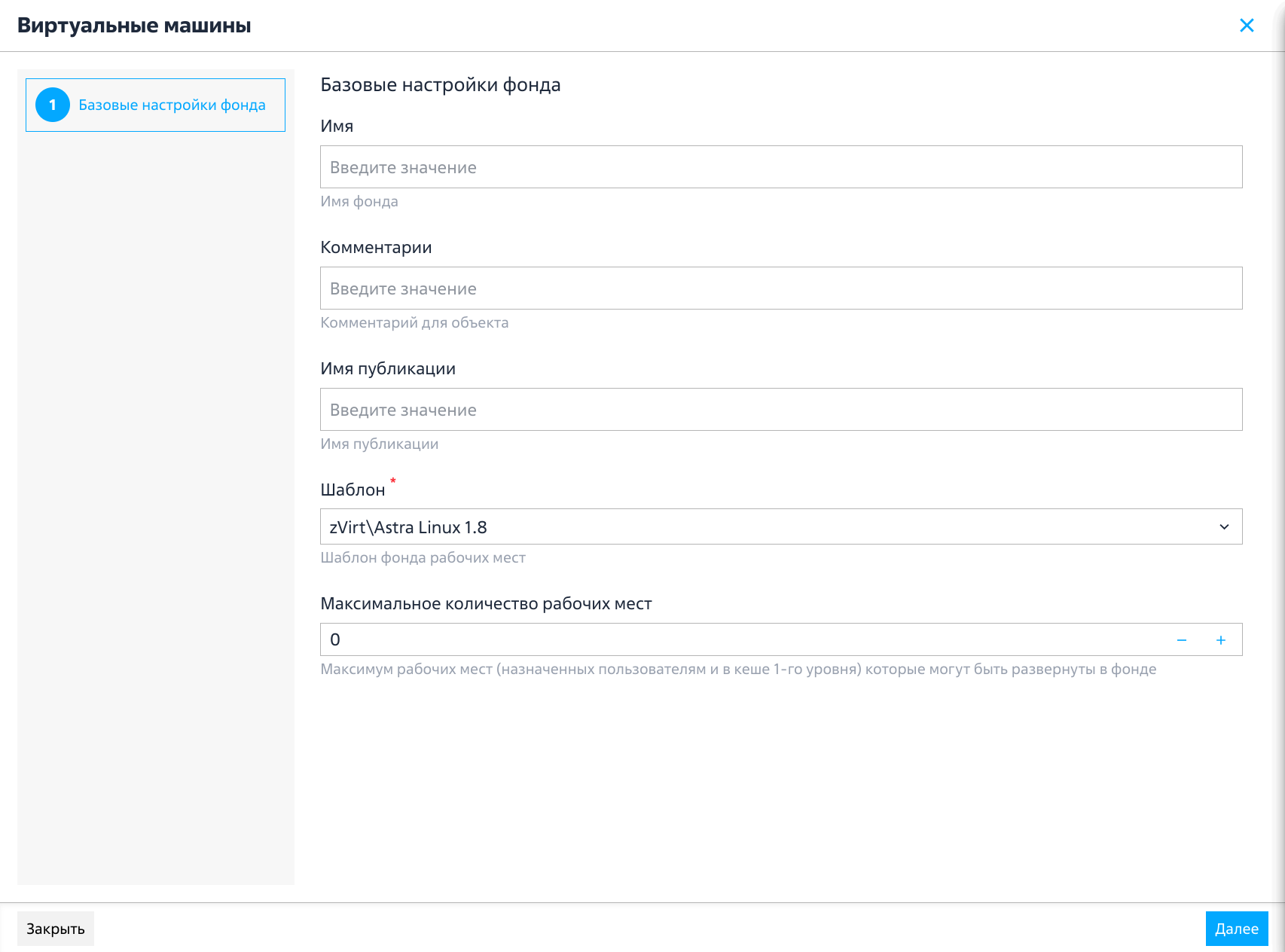
| Параметр | Описание |
|---|---|
«Имя» |
Текстовое наименование фонда. Наименование может содержать только буквы латинского алфавита, цифры, знаки «-» (дефис), пробел и «_» (нижнее подчеркивание). Параметр обязателен для заполнения |
«Комментарии» |
Информационное сообщение, используемое для описания назначения фонда |
«Имя публикации» |
Текстовое наименование публикации. Параметр применяется для геораспределенной установки и позволяет отображать однообразные фонды РМ в виде единого ярлыка в компоненте «Клиент». Для этого на каждой из установок компонента «Универсальный диспетчер» в базовых настройках фонда следует задавать идентичное значение параметра. Параметр обязателен для заполнения |
«Шаблон» |
Шаблон РМ, который будет использоваться при создании РМ |
«Максимальное количество рабочих мест» |
Максимальное количество РМ в фонде. При задании максимального количества стоит учитывать, что оно не может быть меньше значения, указанного в параметре «Кеш рабочих мест 1-го уровня» на следующем шаге мастера. При расчете количества РМ в фонде учитываются статусы РМ:
|
| Если обязательное поле не было заполнено или есть ошибка при заполнении, оно будет подсвечено красным цветом и будет выведено сообщение об ошибке после нажатия экранной кнопки [Далее]. Индикация цветом и сообщение не исчезнут после корректного заполнения поля. |
Далее будет выполнен переход на следующий шаг настройки мастера публикации фонда (см. рисунок Дополнительные настройки фонда Мастера публикации), в котором нужно заполнить параметры, указанные в таблице (см. таблицу Дополнительные настройки фонда).
| Поскольку во время перехода выполняется отправка данных на сервер, возможна ситуация, что при возвращении на предыдущий шаг появится сообщение об ошибке, если параметр «Протоколы доставки» не был заполнен. Отправка данных на сервер происходит всегда при переходе между шагами, кроме перехода назад с завершающего этапа. |
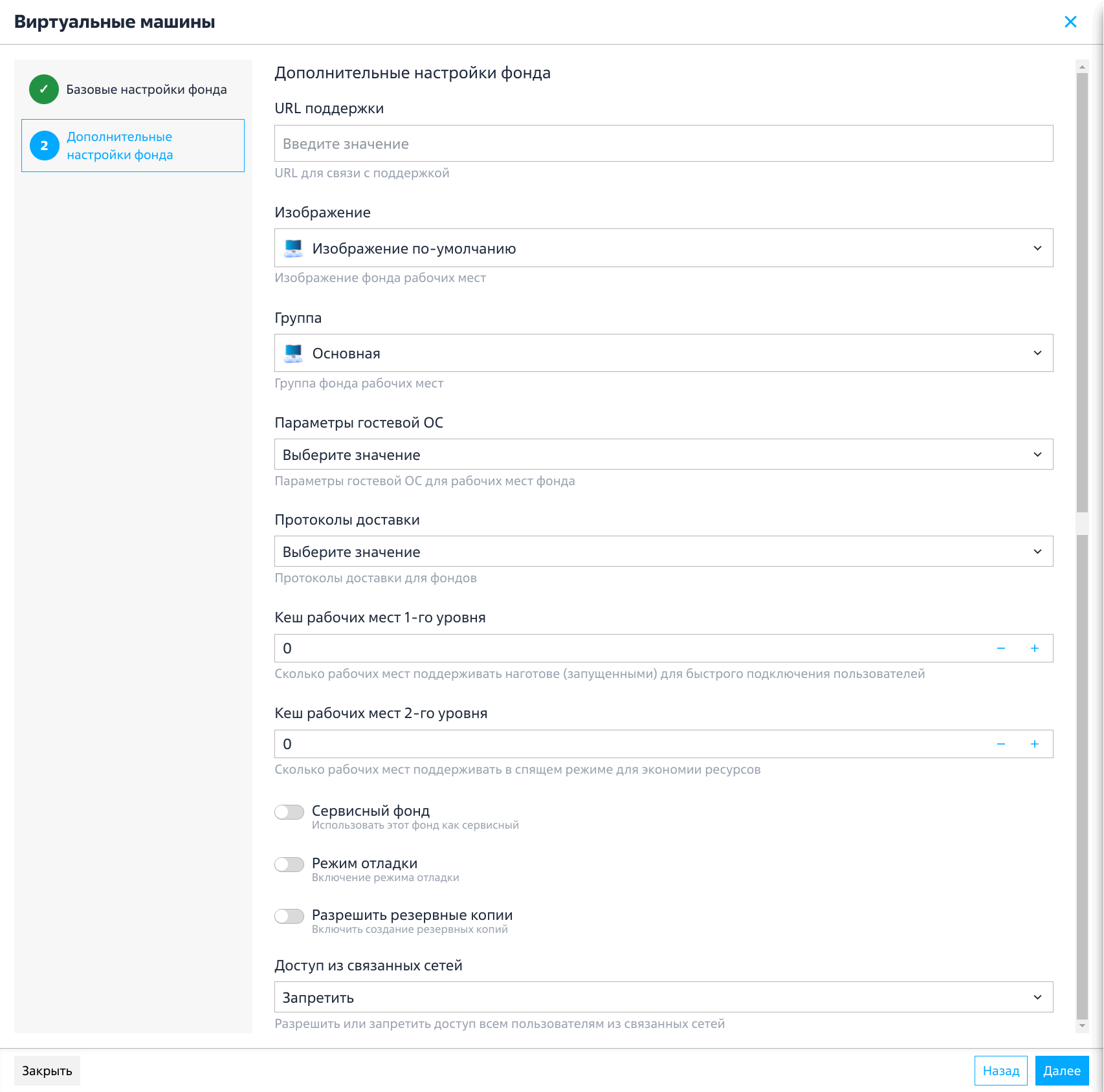
| Параметр | Описание | ||
|---|---|---|---|
«URL поддержки» |
URL для связи с технической поддержкой. Адрес должен соответствовать стандарту кодирования URI. В случае задания некорректного URL, графический элемент для обращения в техническую поддержку в компоненте «Клиент» будет недоступен. Примеры схем для задания URL:
|
||
«Изображение» |
Графическое представление фонда |
||
«Группа» |
Группа рабочих мест, в которой будет отображаться созданный фонд |
||
«Параметры гостевой ОС» |
Параметры конфигурации гостевой ОС, которые будут использованы при создании РМ |
||
«Протоколы доставки» |
Один или несколько протоколов доставки, которые будут доступны для фонда |
||
«Кеш рабочих мест 1-го уровня» |
Количество созданных, настроенных и запущенных РМ в фонде
|
||
«Кеш рабочих мест 2-го уровня» |
Количество созданных, настроенных и выключенных РМ. Для использования кеша рабочих места 2-го уровня необходимо, чтобы в параметре «Кеш рабочих мест 1-го уровня» было задано хотя бы одно РМ
|
||
«Сервисный фонд» |
Активация использования фонда как сервисного для Метапоставщика |
||
«Режим отладки» |
Активация более подробной детализации логов для фонда, по умолчанию режим отключен. При включении режима Termidesk перестает удалять ВМ в фонде |
||
«Разрешить резервные копии» |
Активация режима резервного копирования ВМ фонда при использовании системы Rubackup. По умолчанию режим отключен |
||
«Доступ из связанных сетей» |
Управление доступом пользователей из связанных сетей. Сети указываются в настройках фонда РМ после его создания. Параметр недоступен, если создается сервисный фонд. Возможные значения:
|
После заполнения параметров нажать экранную кнопку [Далее].
Если был активирован параметр «Сервисный фонд», то мастер публикации отобразит шаг «Настройки ограничения количества интерактивных сессий» (см. рисунок Настройки ограничений для сервисного фонда), в котором нужно заполнить параметры, указанные в таблице (см. таблицу Настройки ограничений по количеству интерактивных сессий).
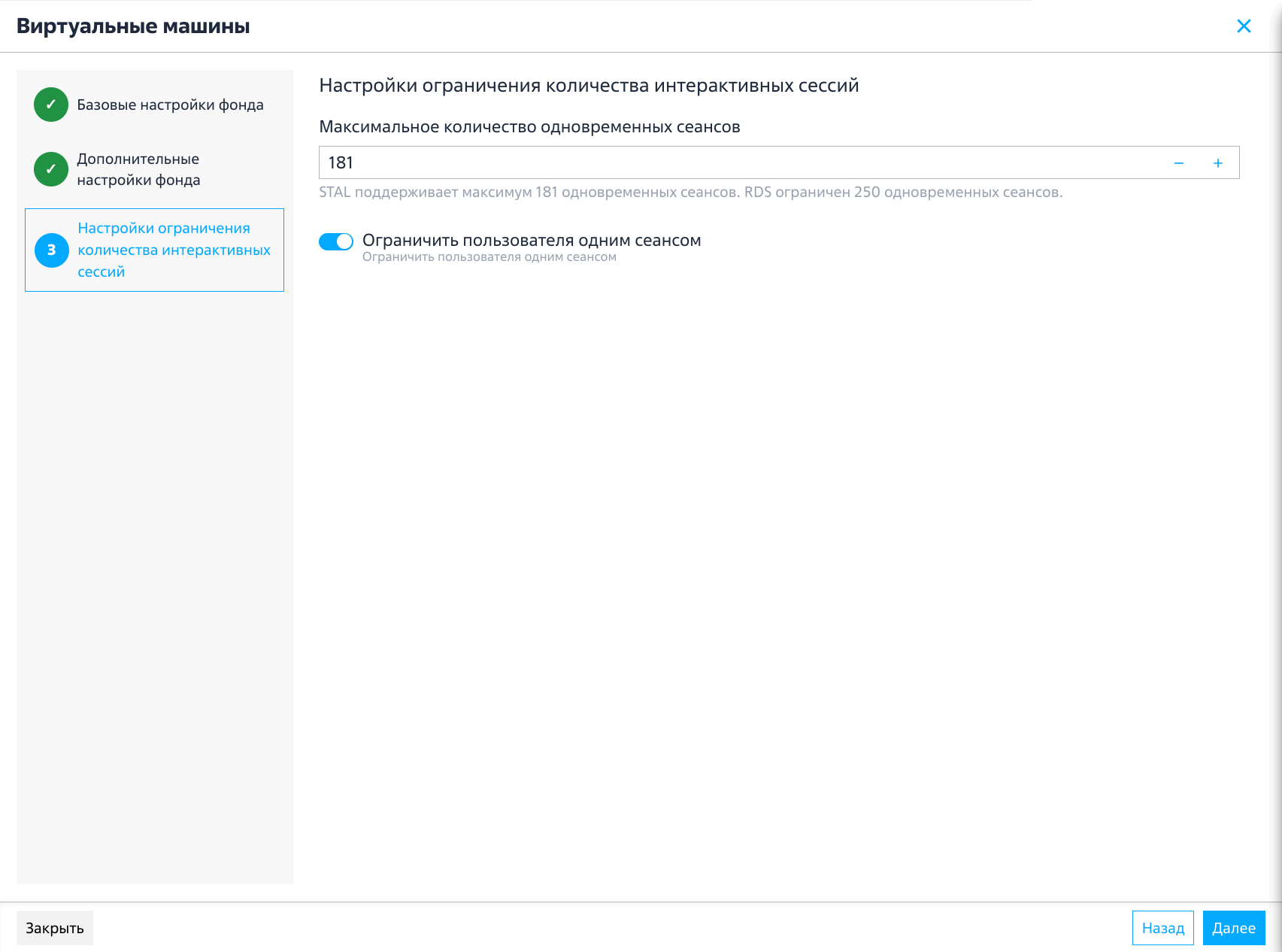
| Параметр | Описание |
|---|---|
«Максимальное количество одновременных сеансов» |
Количество одновременных сеансов на терминальном сервере. Параметр используется для ограничения количества одновременных сеансов на сервере. Максимальное количество сеансов ограничивается в соответствии с использующимся на терминальном сервере решением:
Ограничение количества сеансов повышает производительность, поскольку меньшее количество сеансов требует системных ресурсов. Значение по умолчанию: «181» |
«Ограничить пользователя одним сеансом» |
Активация ограничения пользователей одним сеансом терминального сервера. При активации параметра пользователи, подключающиеся к ОС терминального сервера, будут ограничены одним сеансом (активным или отключенным) на этом сервере. Если пользователь покидает сеанс в отключенном состоянии, он автоматически подключается к этому сеансу при следующем входе в систему. При деактивации параметра пользователям будет разрешено устанавливать неограниченное количество одновременных сеансов на сервере. Значение по умолчанию: «Да» |
После заполнения параметров нажать экранную кнопку [Далее].
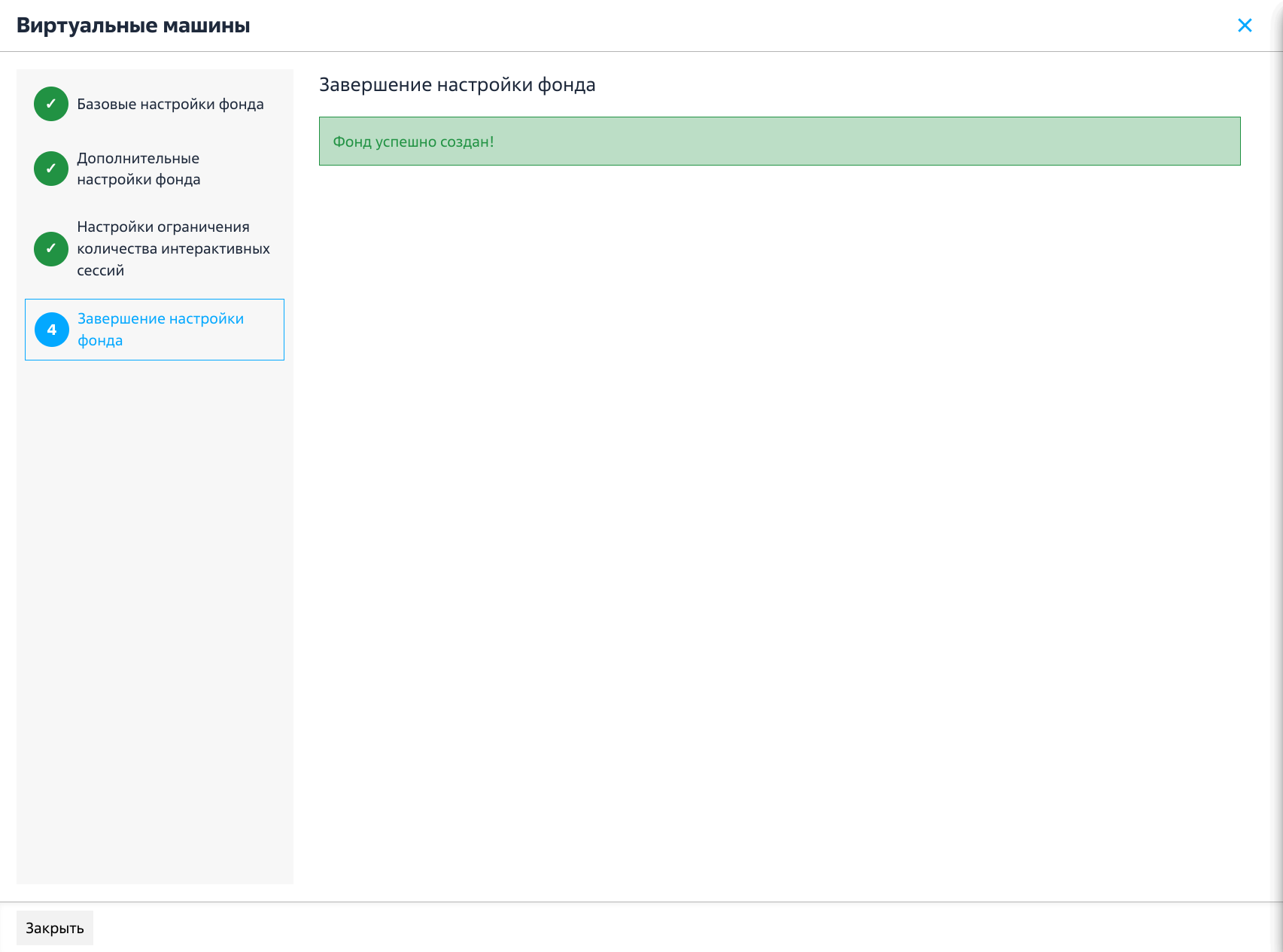
В следующем окне завершить настройку фонда, нажав экранную кнопку [Завершить]. При успешном создании фонда в этом же окне отобразится сообщение «Фонд успешно создан!» (см. рисунок Успешное завершение настройки публикации фонда). Для выхода из мастера публикации нужно нажать экранную кнопку [Закрыть].
Добавление фонда публикации служб «Метапоставщика»
Для добавления фонда следует перейти «Рабочие места - Фонды» и нажать экранную кнопку [Создать], выбрать тип мастера публикации «Приложение».
| Доступность функционала зависит от типа редакции Termidesk. |
Сервисный фонд для Метапоставщика должен быть предварительно создан (см. подраздел Предварительная настройка для добавления терминального сервера Метапоставщика).
| Хотя бы одно ВРМ из сервисного фонда должно получить статус «Действительный» во вкладке «Рабочие места». |
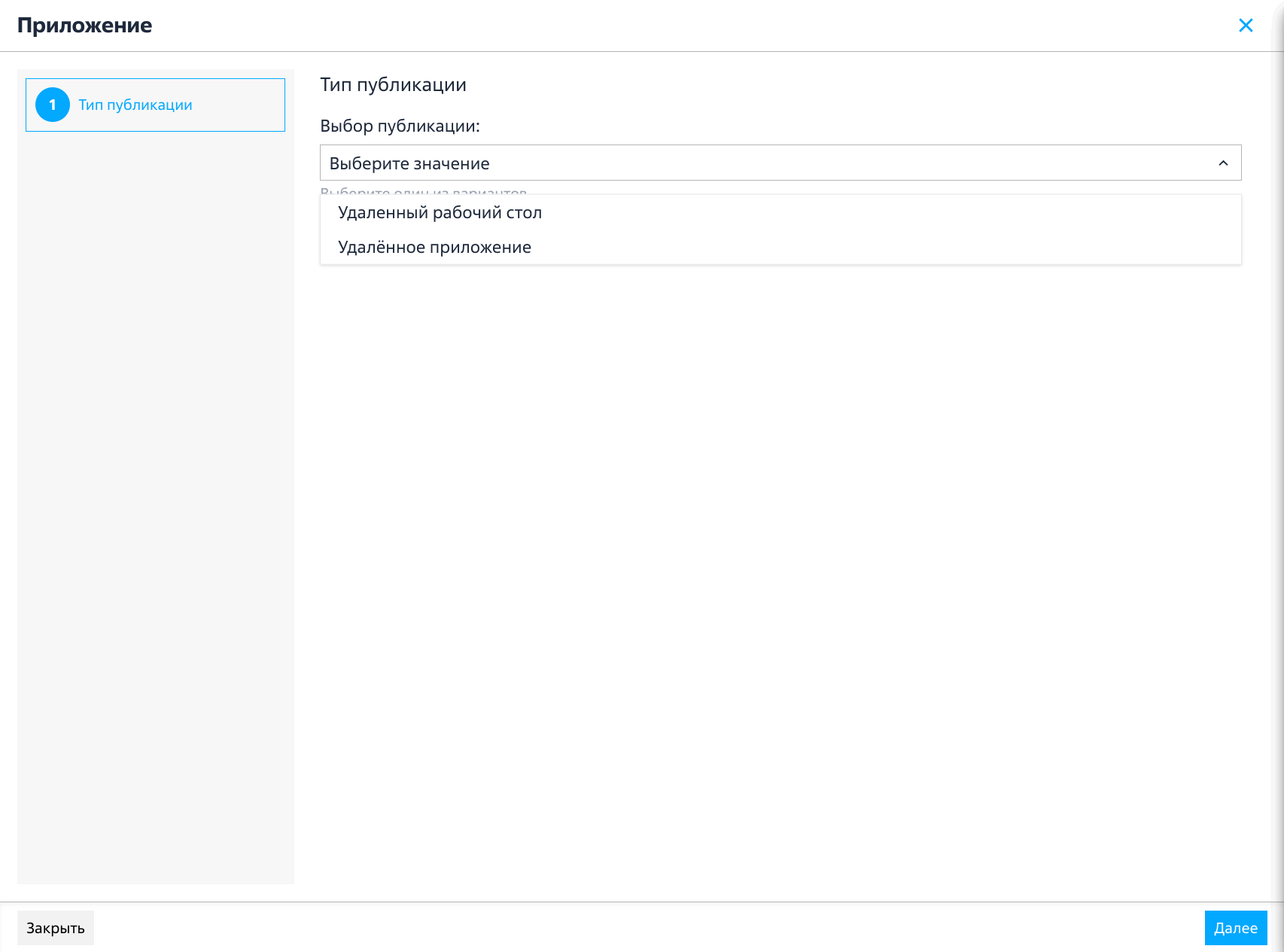
Откроется мастер публикации фонда. Необходимо выбрать тип публикации (см. рисунок Выбор типа публикации):
-
«Удаленный рабочий стол» - для публикации терминальной сессии;
-
«Удалённое приложение» - для публикации приложения.
Затем нажать экранную кнопку [Далее].
| Экранная кнопка [Закрыть], клавиша <Esc>, иконка «Крестик» на любом из этапов работы закрывает мастер без сохранения настроек. |
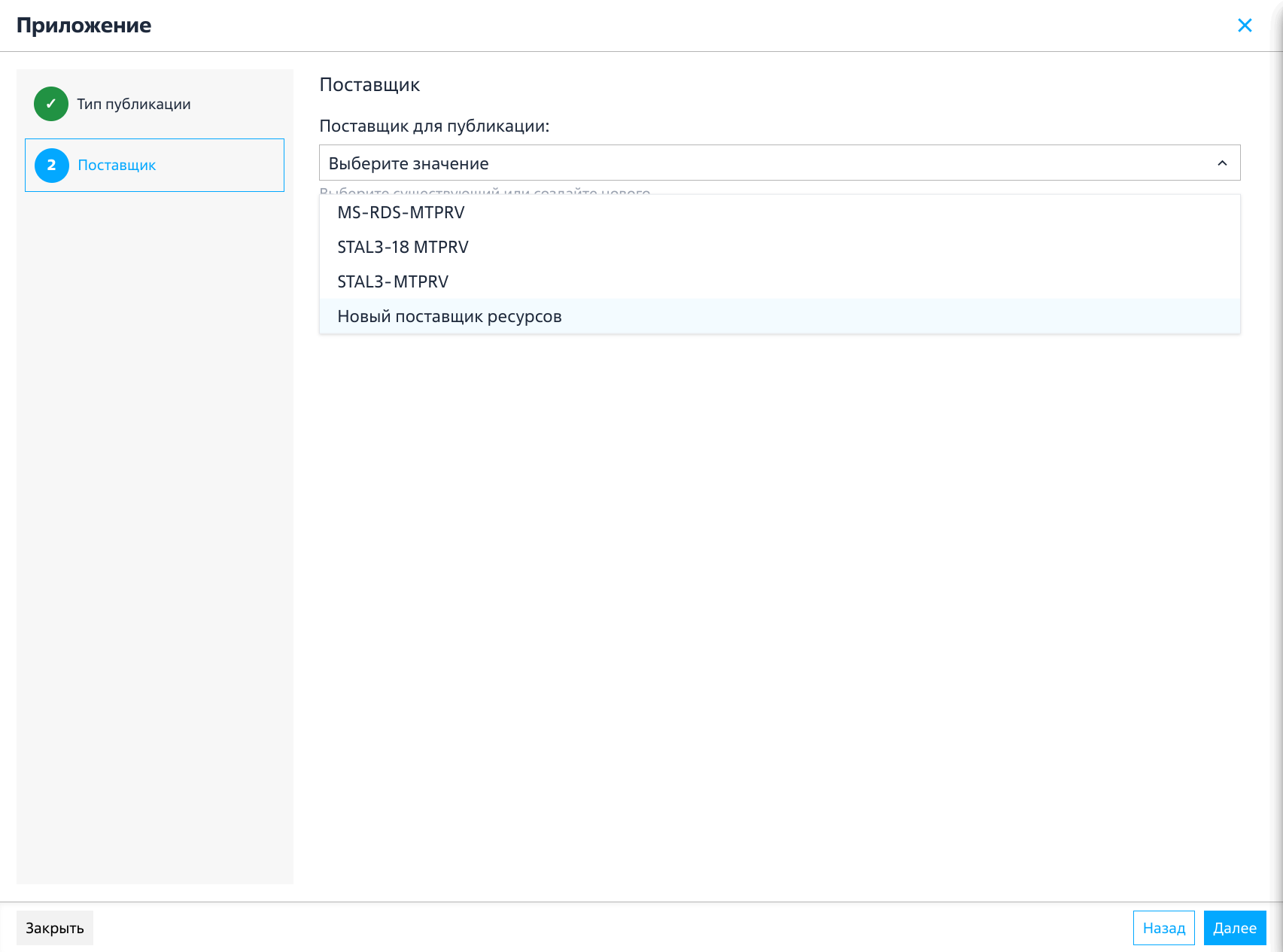
Далее нужно выбрать поставщик ресурсов с типом «Метапоставщик» для публикации (см. рисунок Выбор Метапоставщика для публикации). Если он не был создан ранее, выбрать «Новый поставщик ресурсов» и заполнить параметры для его создания.
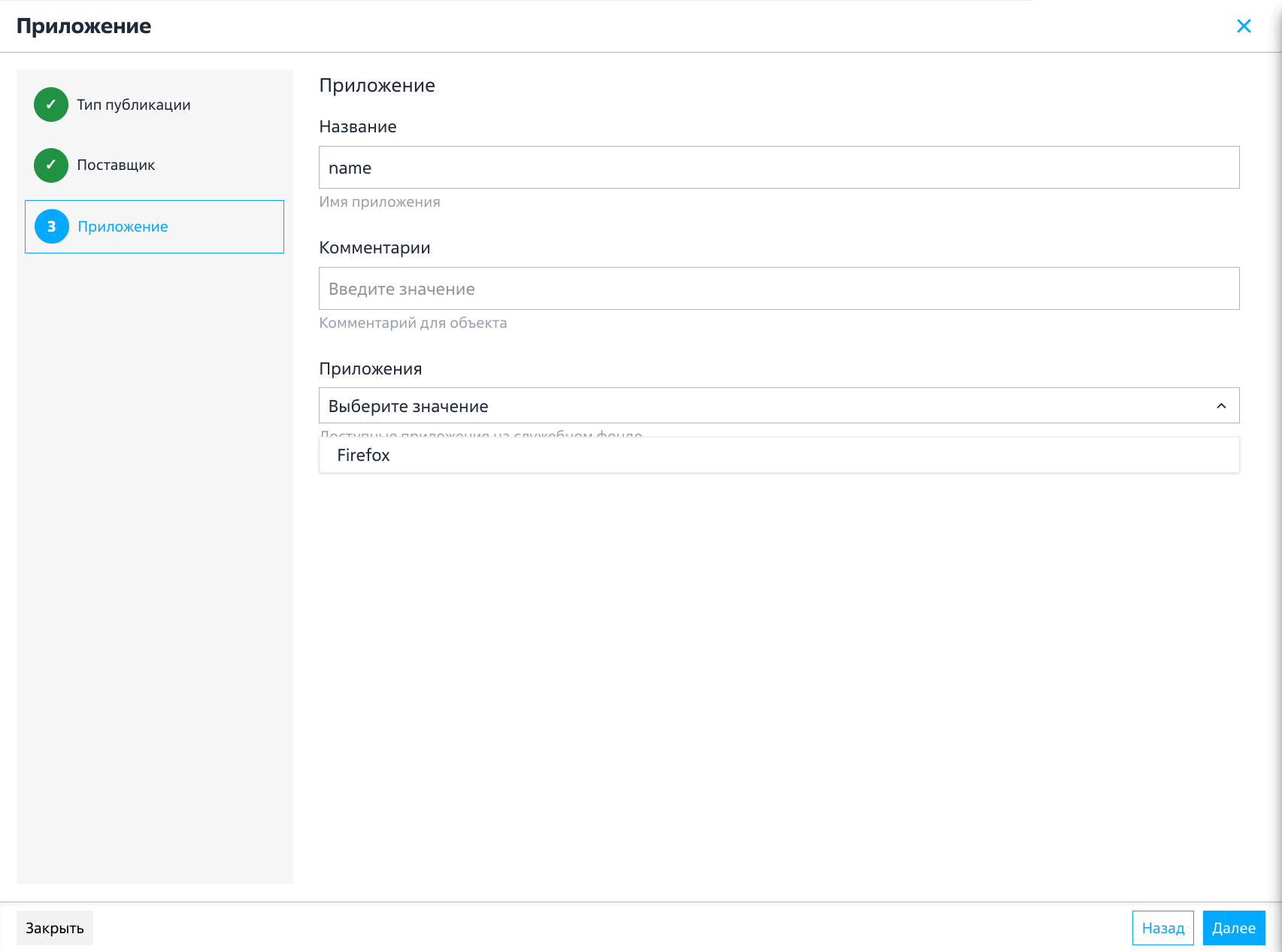
На следующем шаге задать (см. рисунок Ввод наименования сессии или приложения):
-
или наименование приложения и выбрать приложение для публикации (если ранее был выбран тип публикации «Удаленное приложение»);
-
или задать наименование терминальной сессии (если ранее был выбран тип публикации «Удаленный рабочий стол»).
Далее будет выполнен переход на следующий шаг настройки мастера публикации фонда (см. рисунок Настройка фонда публикации служб Метапоставщика), в котором нужно заполнить параметры, указанные в таблице (см. таблицу Настройки фонда публикации служб Метапоставщика).
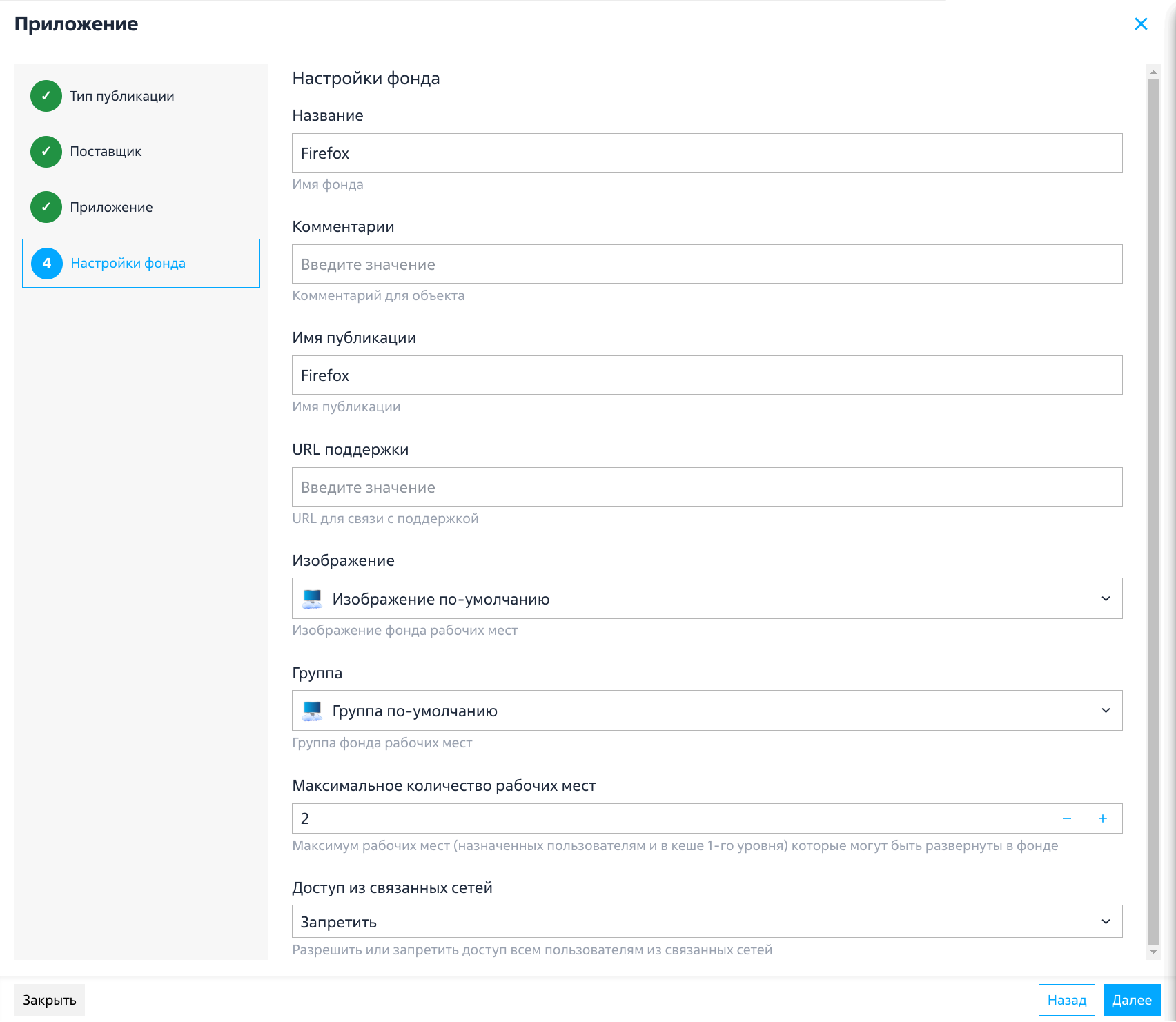
| Параметр | Описание |
|---|---|
«Название» |
Текстовое наименование фонда. Наименование может содержать только буквы латинского алфавита, цифры, знаки «-» (дефис), пробел и «_» (нижнее подчеркивание). Параметр обязателен для заполнения |
«Комментарии» |
Информационное сообщение, используемое для описания назначения фонда |
«Имя публикации» |
Текстовое наименование публикации. Параметр применяется для геораспределенной установки и позволяет отображать однообразные фонды ВРМ в виде единого ярлыка в компоненте «Клиент». Для этого на каждой из установок компонента «Универсальный диспетчер» в базовых настройках фонда следует задавать идентичное значение параметра. Параметр обязателен для заполнения |
«URL поддержки» |
URL для связи с технической поддержкой. Адрес должен соответствовать стандарту кодирования URI. В случае задания некорректного URL, графический элемент для обращения в техническую поддержку в компоненте «Клиент» будет недоступен. Примеры схем для задания URL:
|
«Изображение» |
Графическое представление фонда |
«Группа» |
Группа РМ, в которой будет отображаться созданный фонд |
«Максимальное количество рабочих мест» |
Максимальное количество РМ в фонде. При достижении указанного предела новые пользователи не смогут подключиться к фонду. При расчете количества РМ в фонде учитываются статусы РМ:
|
«Доступ из связанных сетей» |
Управление доступом пользователей из связанных сетей. Сети указываются в настройках фонда РМ после его создания. Возможные значения:
|
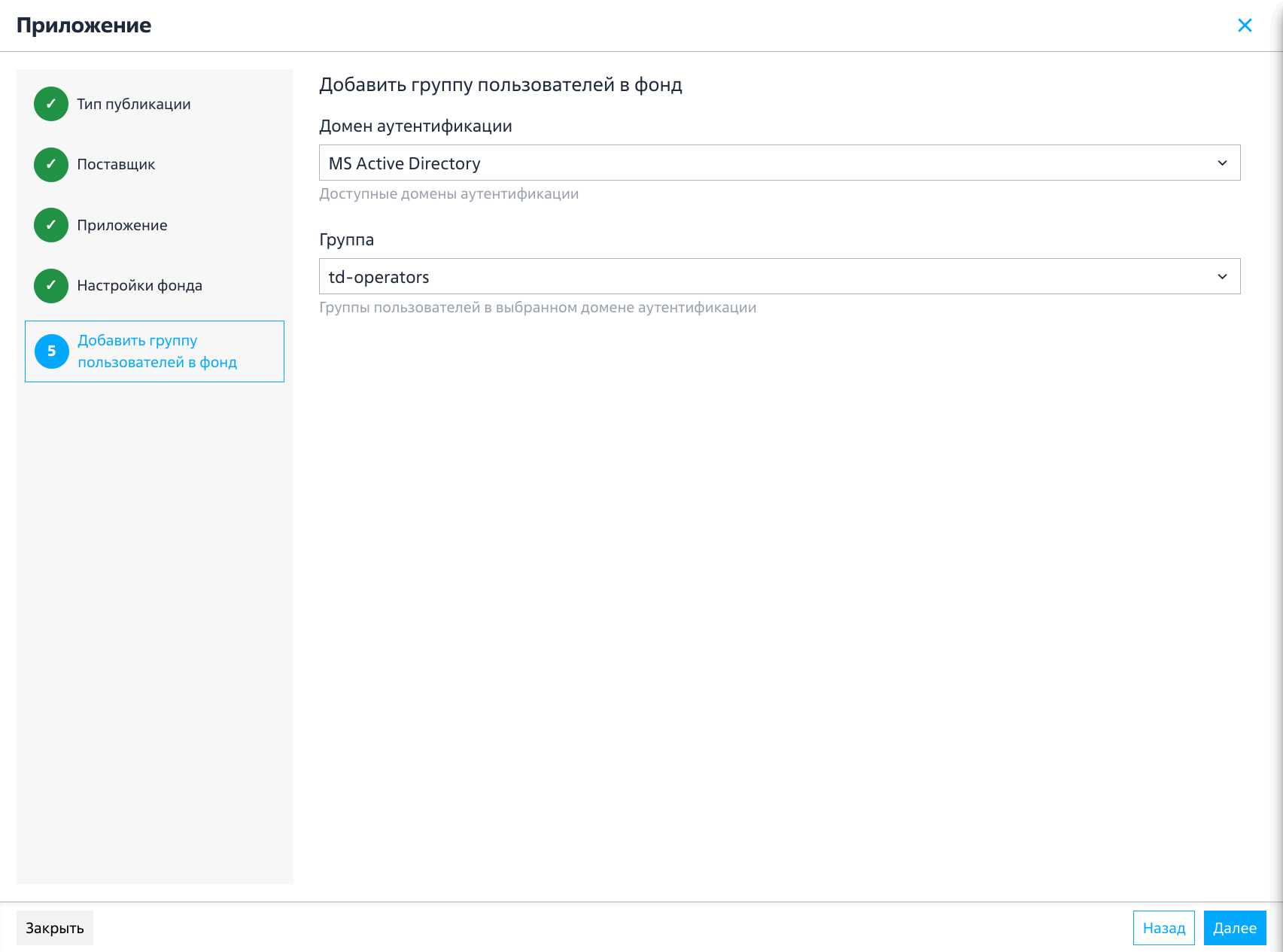
На следующем шаге задать домен аутентификации и группу пользователей, входящую в этот домен, которым будет доступен фонд (см. рисунок Выбор домена аутентификации и группы пользователей). Для выбора будут доступны те домены аутентификации, для которых в параметре «Субъекты» задано значение «Пользователи» или «Все».
| Шаг опционален: параметры можно добавить после завершения работы мастера публикации, в созданном фонде на странице «Рабочие места - Фонды». |
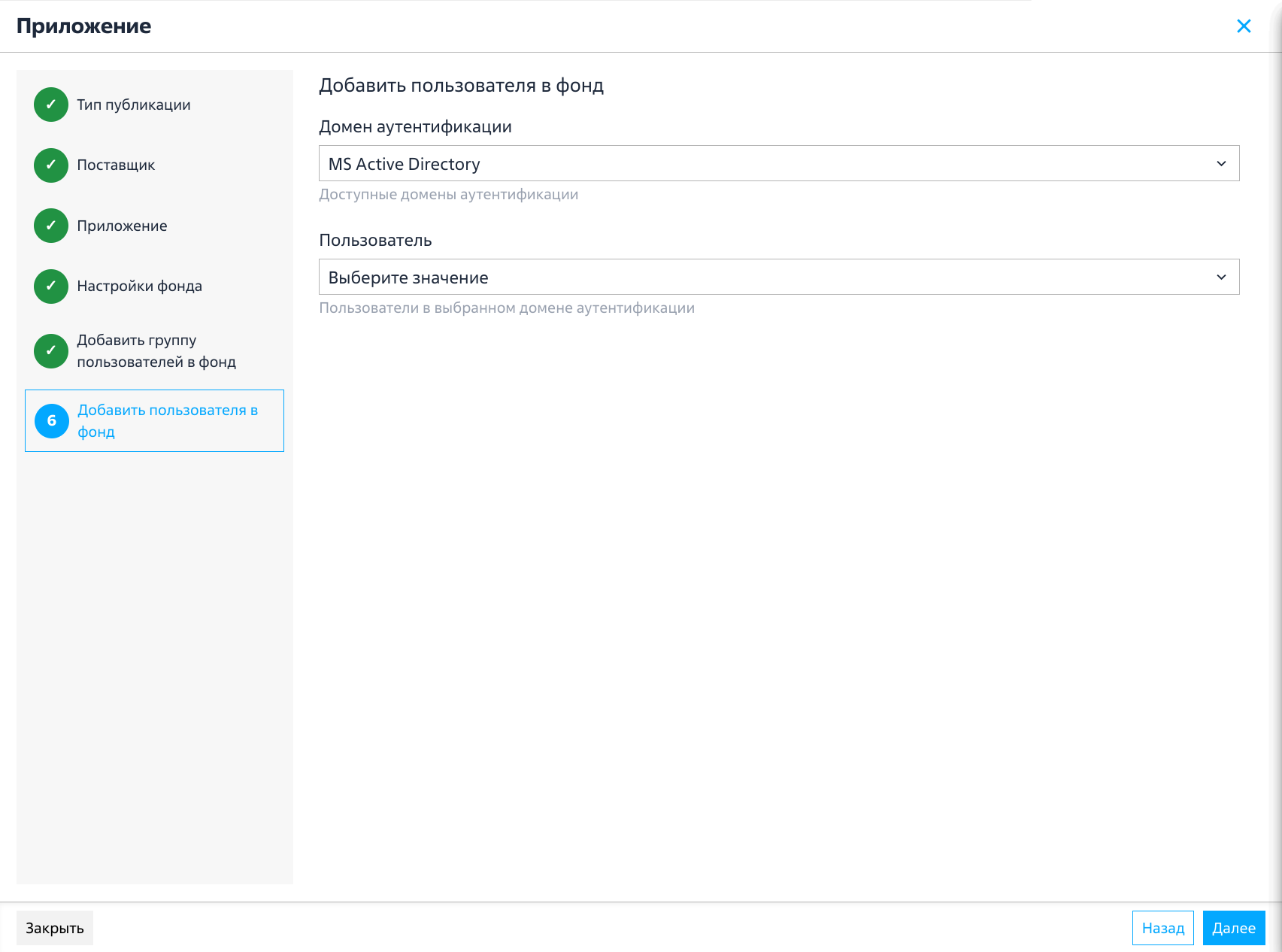
Затем выбрать пользователя домена аутентификации (см. рисунок [Выбор-пользователей]).
| Шаг опционален: параметры можно добавить после завершения работы мастера публикации, в созданном фонде на странице «Рабочие места - Фонды». |
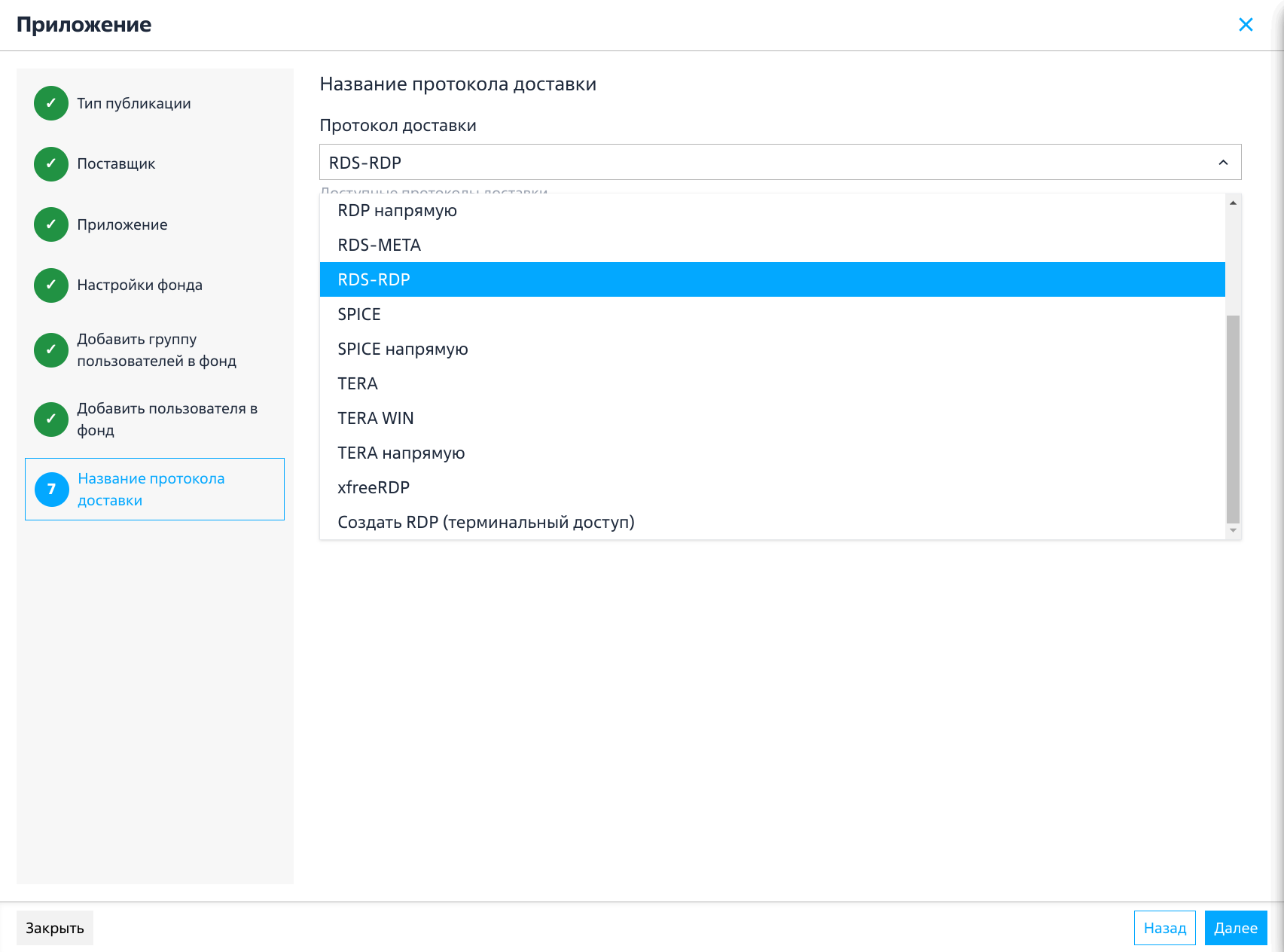
Далее выбрать протокол доставки, который будет доступен для фонда (см. рисунок Выбор протокола доставки). Если он не был создан ранее, выбрать «Создать RDP (терминальный доступ)» и заполнить параметры для его создания.
| Протокол доставки можно добавить и (или) изменить после завершения работы мастера публикации в созданном фонде на странице «Рабочие места - Фонды». |
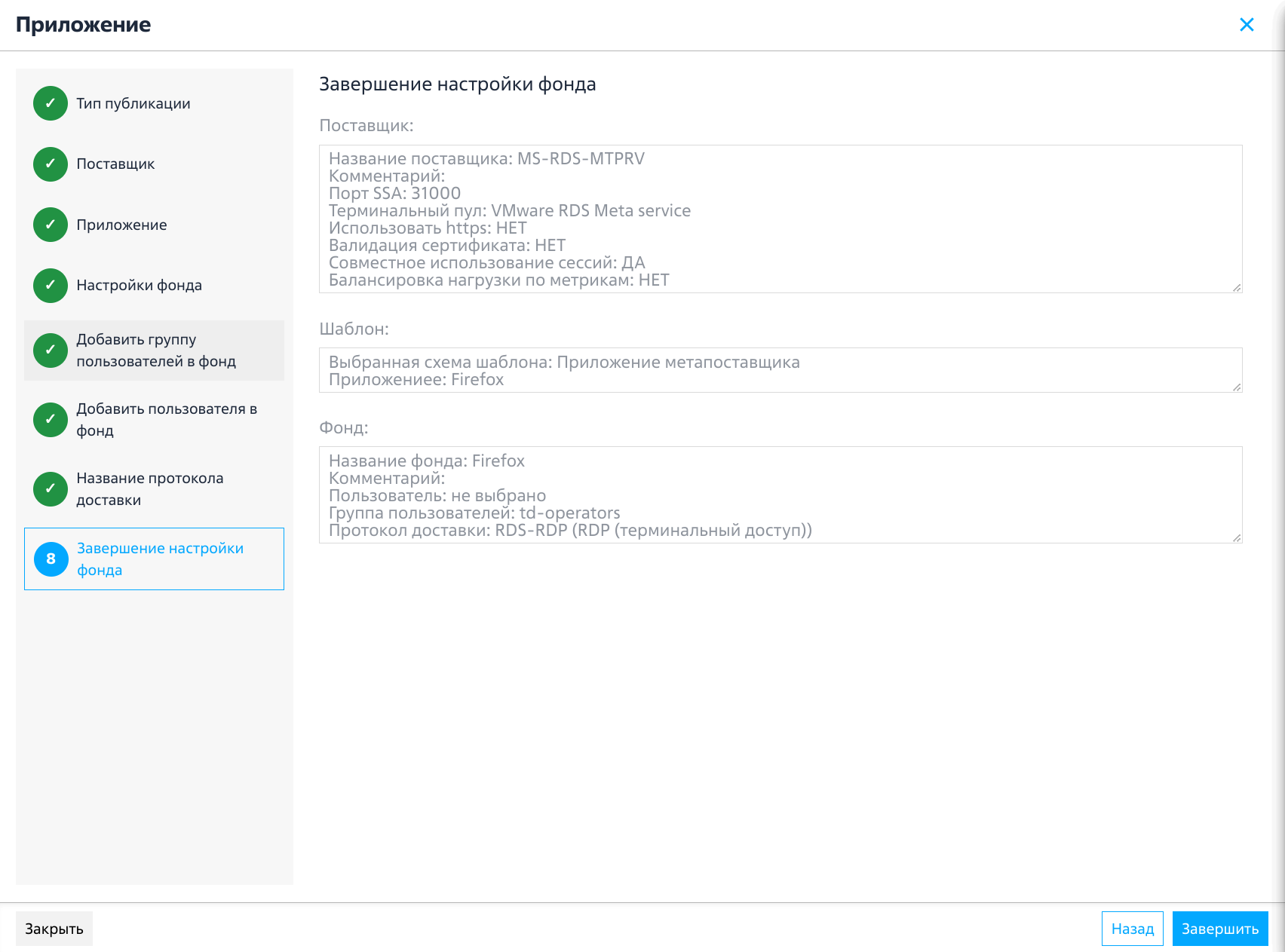
В следующем окне ознакомиться с параметрами будущего фонда и завершить настройку, нажав экранную кнопку [Завершить] (см. рисунок Завершение настройки фонда). При успешном создании фонда в этом же окне отобразится сообщение «Фонд успешно создан!». Для выхода из мастера публикации нужно нажать экранную кнопку [Закрыть].
После успешного завершения работы мастера публикации информация о создании фонда, добавленных пользователях и их группах, протоколах доставки будет отображена в журнале фонда. Для просмотра журнала нужно перейти на страницу «Рабочие места - Фонды», выбрать наименование фонда и перейти во вкладку «Журнал».
Добавление фонда автономных машин
Фонд автономных машин используется для публикации фонда, основанного на шаблонах автономных машин.
Для добавления фонда автономных машин следует перейти «Рабочие места - Фонды» и нажать экранную кнопку [Создать], выбрать тип мастера публикации «Автономные машины».
Откроется мастер публикации фонда (см. рисунок Базовые настройки фонда в Мастере публикации). Необходимо заполнить параметры, указанные в таблице (см. таблицу Базовые настройки фонда), и нажать экранную кнопку [Далее].
| При нажатии экранной кнопки [Закрыть] или клавиши <Esc>, или иконки «Крестик» на любом из этапов работы произойдет закрытие мастера без сохранения настроек. |
| При создании фонда автономных машин нужно следовать правилу «Один шаблон - один фонд». Создание фондов с одинаковыми шаблонами не допускается. |
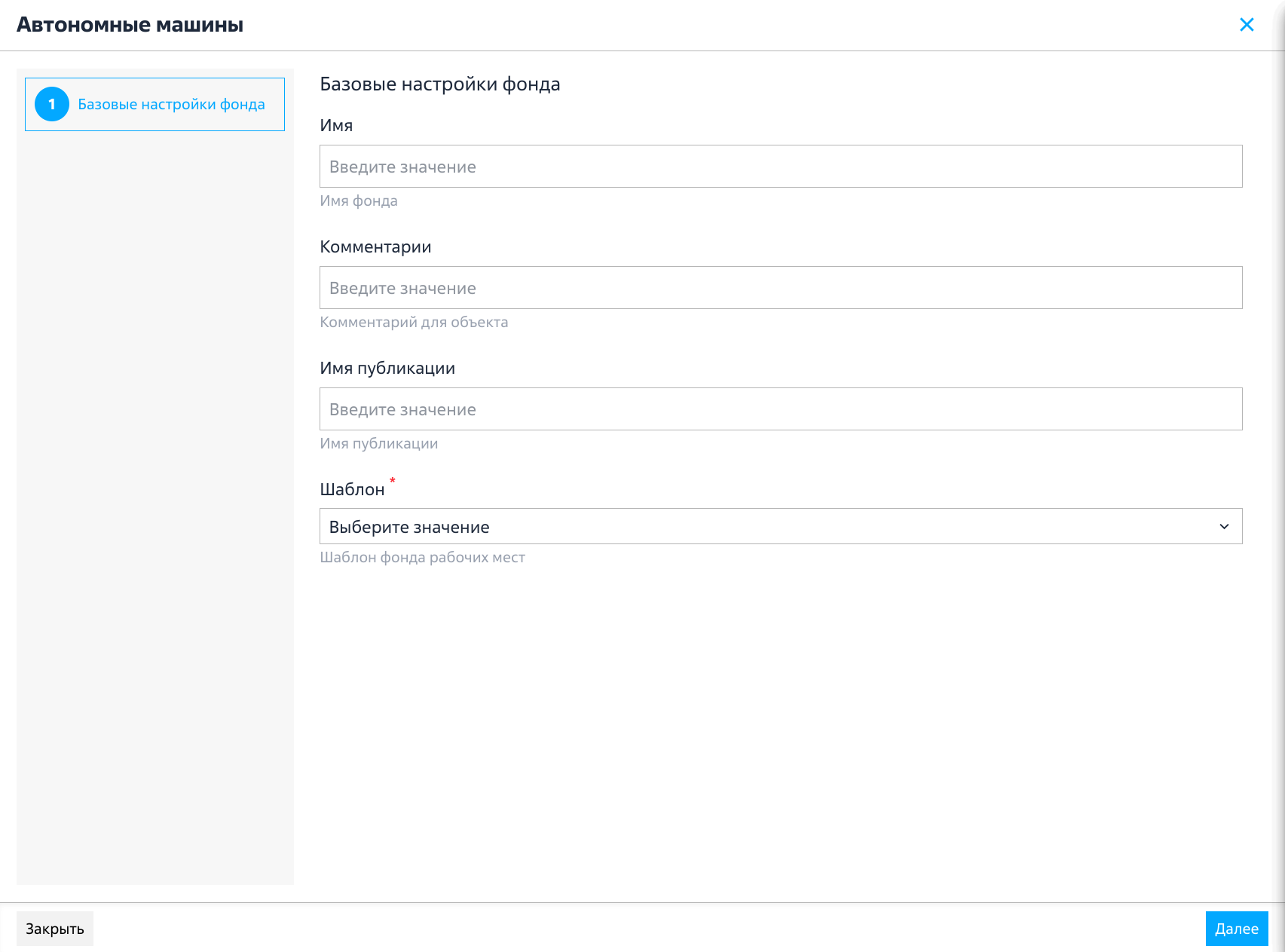
| Параметр | Описание |
|---|---|
«Имя» |
Текстовое наименование фонда. Параметр обязателен для заполнения |
«Комментарии» |
Информационное сообщение, используемое для описания назначения фонда |
«Имя публикации» |
Текстовое наименование публикации. Параметр применяется для геораспределенной установки и позволяет отображать однообразные фонды в виде единого ярлыка в компоненте «Клиент». Для этого на каждой из установок компонента «Универсальный диспетчер» в базовых настройках фонда следует задавать идентичное значение параметра. Параметр обязателен для заполнения |
«Шаблон» |
Шаблон автономных машин, который будет использоваться при создании фонда. Выбор шаблонов, не относящихся к автономным машинам, не допускается. Параметр обязателен для заполнения |
| Если обязательное поле не было заполнено или есть ошибка при заполнении, оно будет подсвечено красным цветом и будет выведено сообщение об ошибке после нажатия экранной кнопки [Далее]. Индикация цветом и сообщение не исчезнут после заполнения поля. |
Далее будет выполнен переход на следующий шаг настройки мастера публикации фонда (см. рисунок Дополнительные настройки фонда Мастера публикации), в котором нужно заполнить параметры, указанные в таблице (см. таблицу Дополнительные настройки фонда).
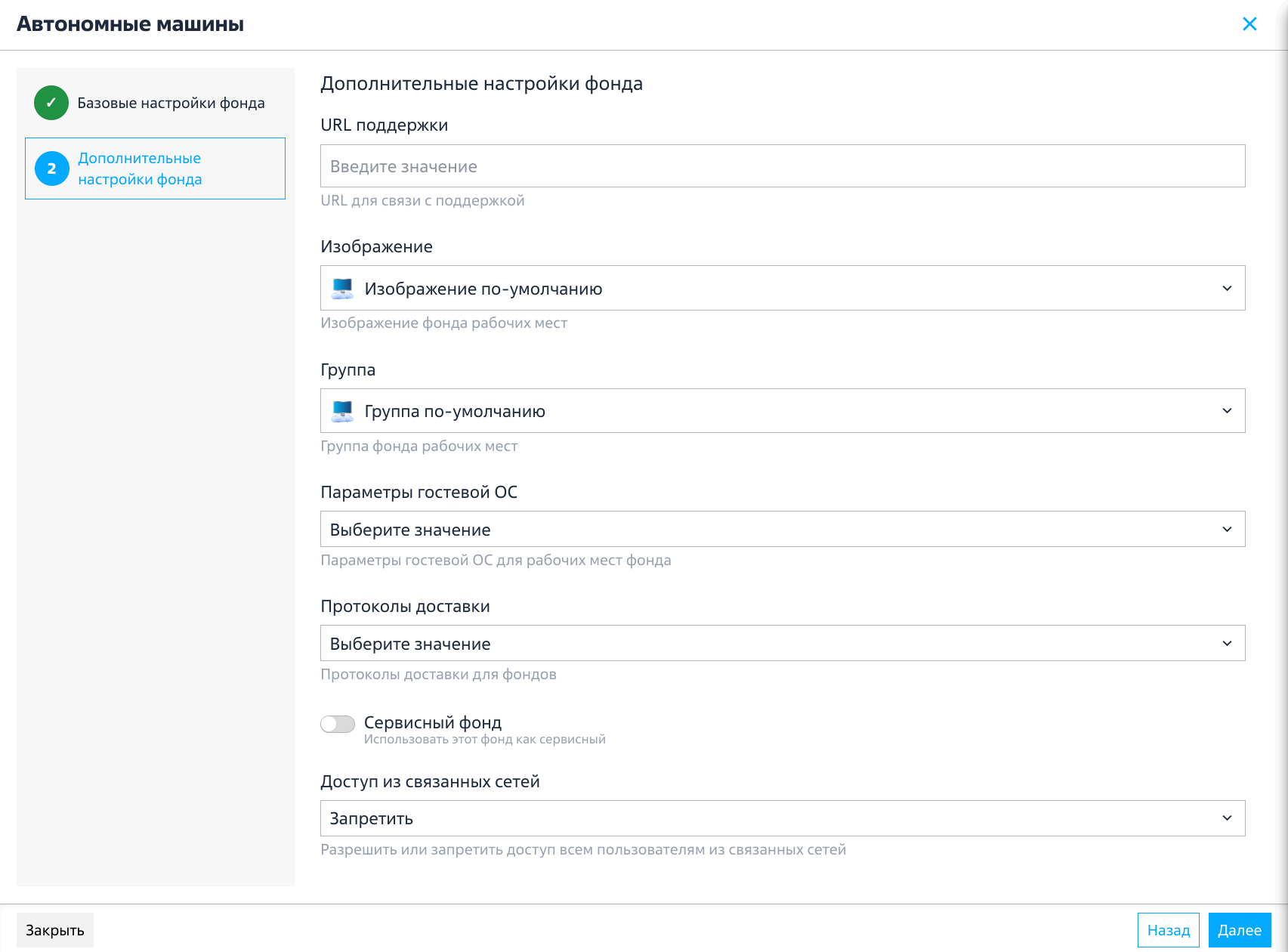
| Параметр | Описание |
|---|---|
«URL поддержки» |
URL для связи с технической поддержкой. Адрес должен соответствовать стандарту кодирования URI. В случае задания некорректного URL, графический элемент для обращения в техническую поддержку в компоненте «Клиент» будет недоступен. Примеры схем для задания URL:
|
«Изображение» |
Графическое представление фонда |
«Группа» |
Группа РМ, в которой будет отображаться созданный фонд |
«Параметры гостевой ОС» |
Параметры конфигурации гостевой ОС автономных машин, которые будут использованы при создании фонда. Выбор параметров гостевой ОС, не относящихся к автономным машинам, не допускается |
«Протоколы доставки» |
Один или несколько протоколов доставки, которые будут доступны для фонда |
«Сервисный фонд» |
Активация использования фонда как сервисного для Метапоставщика |
«Доступ из связанных сетей» |
Управление доступом пользователей из связанных сетей. Сети указываются в настройках фонда РМ после его создания. Возможные значения:
|
После заполнения параметров нажать экранную кнопку [Далее].
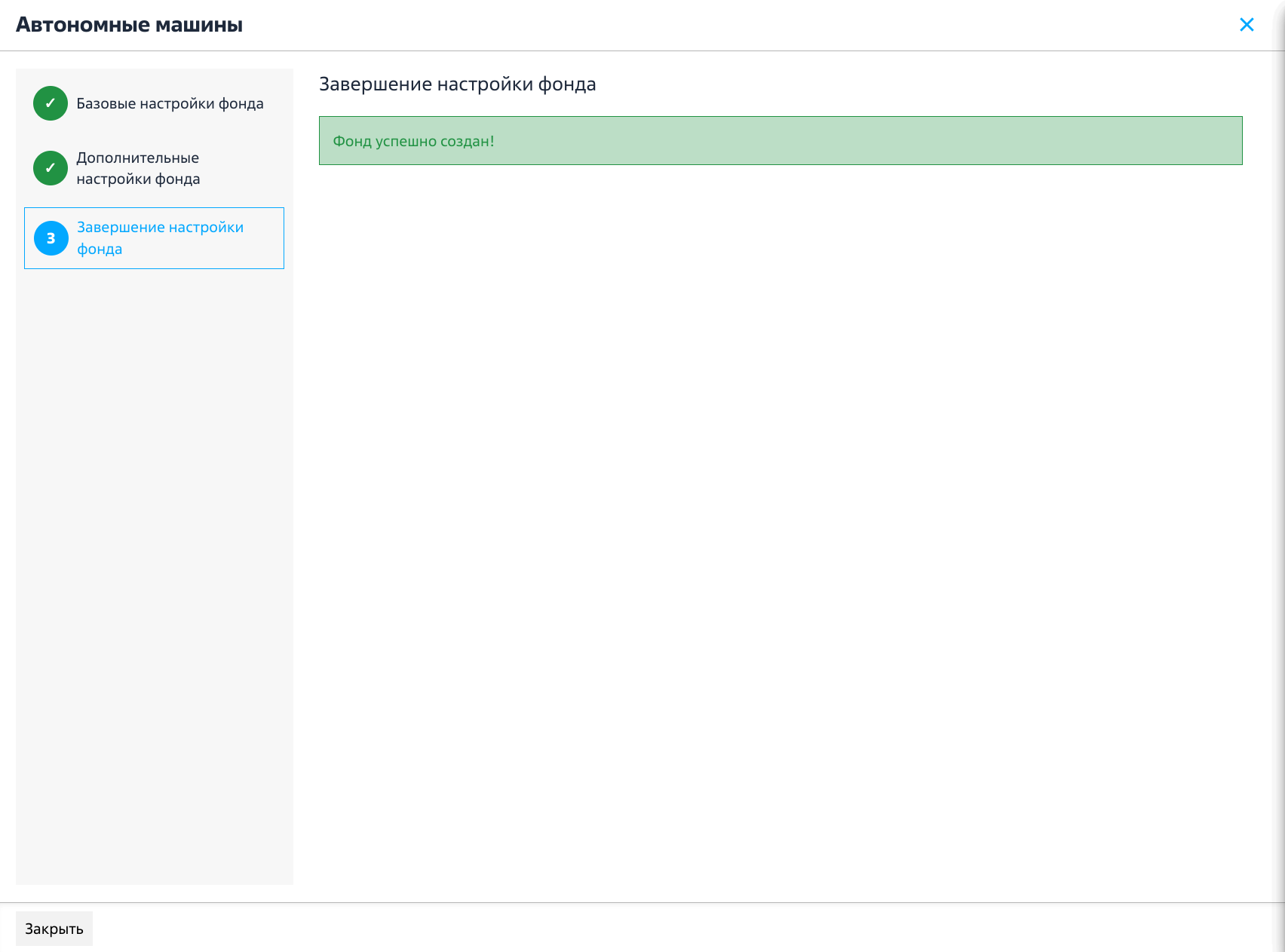
В следующем окне завершить настройку фонда, нажав экранную кнопку [Завершить] (см. рисунок Успешное завершение настройки публикации фонда). При успешном создании фонда в этом же окне отобразится сообщение «Фонд успешно создан!». Для выхода из мастера публикации нужно нажать экранную кнопку [Закрыть].
Добавление составного фонда
Составной фонд в Termidesk - абстракция, позволяющая объединить ВМ различных конфигураций (фонды РМ, фонды-участники) в единый фонд.
При использовании составного фонда требуется все управляющие действия (например, перевод в режим техобслуживания) выполнять в нем.
Преимущества использования составного фонда:
-
предоставление пользователю, подключенного через компонент «Клиент» (или «Портал пользователя»), единого фонда. Фонды-участники при этом не будут отображаться пользователю;
-
возможность использования в функционале Метапоставщика, что позволяет объединить ресурсы нескольких фондов.
Требования и рекомендации для использования составного фонда:
-
для всех фондов-участников должна использоваться одинаковая гостевая ОС;
-
для всех фондов-участников должны использоваться одинаковые службы каталогов, если РМ вводится в домен;
-
для всех фондов-участников должны использоваться одинаковые параметры гостевых ОС;
-
в параметрах всех фондов-участников не должны указываться протоколы доставки. Протоколы доставки задаются в составном фонде;
-
в параметрах всех фондов-участников не должны указываться группы пользователей или пользователи. Группы и пользователи задаются в составном фонде;
-
в параметрах всех фондов-участников не должны указываться сети. Сети задаются в составном фонде;
-
в параметрах всех фондов-участников не должны указываться политики. Политики задаются в составном фонде;
-
рекомендуется для всех ВМ в фондах-участниках использовать одинаковую конфигурацию процессора и оперативной памяти.
Особенности использования составного фонда:
-
в составном фонде нельзя использовать другой составной фонд или фонд Метапоставщика;
-
для удаления составного фонда нужно предварительно изменить его, исключив фонды-участники;
-
для изменения параметров фонда-участника нужно:
-
перевести фонд-участник в режим техобслуживания (не требуется, если изменения касаются настроек кеша 1-го и 2-го уровней, режима отладки или настройки максимального количества рабочих мест);
-
удалить его из составного фонда;
-
выполнить изменение параметров;
-
вывести из режима техобслуживания;
-
вернуть его в составной фонд;
-
-
при активации режима техобслуживания для составного фонда все фонды-участники переводятся в этот режим. При этом они перестают участвовать в выдаче РМ;
Статус «Техобслуживание» не будет отображен для фондов-участников!
-
для фондов-участников станут недоступны элементы, задающиеся только в составном фонде. Например, экранная кнопка [Политики] и вкладки в свойствах фонда: «Протоколы доставки», «Сети», «Пользователи и группы»;
-
при активации расписания для составного фонда все фонды-участники задействуются в этом расписании.
Для добавления фонда РМ следует перейти «Рабочие места - Фонды» и нажать экранную кнопку [Создать], выбрать тип мастера публикации «Составной фонд».
Откроется мастер публикации фонда (см. рисунок Базовые настройки фонда в Мастере публикации). Необходимо заполнить параметры, указанные в таблице (см. таблицу Базовые настройки фонда), и нажать экранную кнопку [Далее].
| При нажатии экранной кнопки [Закрыть] или клавиши <Esc>, или иконки «Крестик» на любом из этапов работы произойдет закрытие мастера без сохранения настроек. |
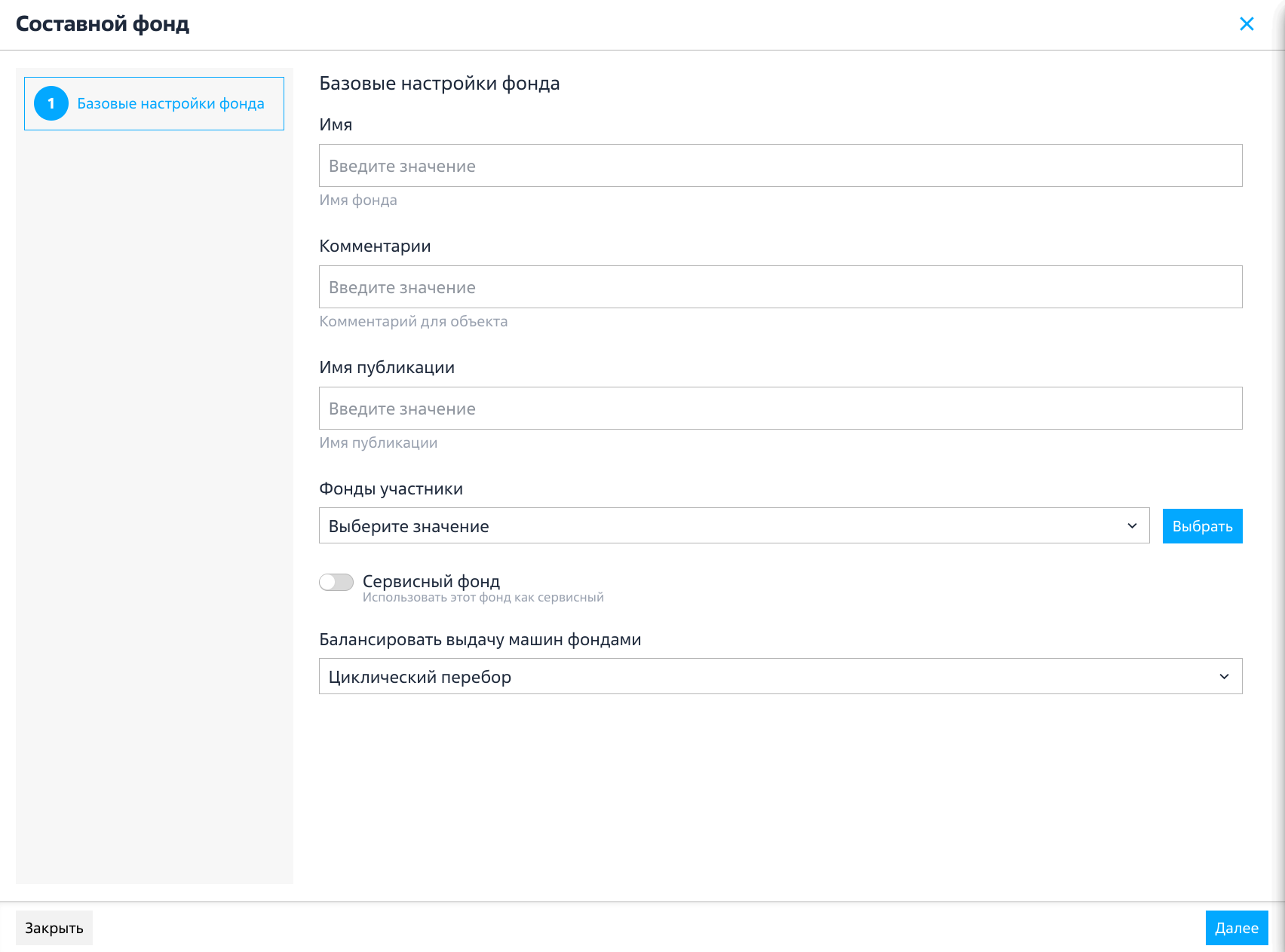
| Параметр | Описание |
|---|---|
«Имя» |
Текстовое наименование фонда. Наименование может содержать только буквы латинского алфавита, цифры, знаки «-» (дефис), пробел и «_» (нижнее подчеркивание). Параметр обязателен для заполнения |
«Комментарии» |
Информационное сообщение, используемое для описания назначения фонда |
«Имя публикации» |
Текстовое наименование публикации. Параметр применяется для геораспределенной установки и позволяет отображать однообразные фонды РМ в виде единого ярлыка в компоненте «Клиент». Для этого на каждой из установок компонента «Универсальный диспетчер» в базовых настройках фонда следует задавать идентичное значение параметра. Параметр обязателен для заполнения |
«Фонды участники» |
Выбор фондов РМ из списка, которые будут использоваться в составном фонде. Особенности:
|
«Сервисный фонд» |
Активация использования фонда как сервисного для Метапоставщика |
«Балансировать выдачу машин фондами» |
Выбор алгоритма выдачи РМ из фондов-участников. Возможные значения:
|
После заполнения параметров нажать экранную кнопку [Далее].
| Если обязательное поле не было заполнено или есть ошибка при заполнении, оно будет подсвечено красным цветом и будет выведено сообщение об ошибке после нажатия экранной кнопки [Далее]. Индикация цветом и сообщение не исчезнут после корректного заполнения поля. |
Далее будет выполнен переход на следующий шаг настройки мастера публикации фонда (см. рисунок Дополнительные настройки фонда Мастера публикации), в котором нужно заполнить параметры, указанные в таблице (см. таблицу Дополнительные настройки фонда).
| Поскольку во время перехода выполняется отправка данных на сервер, возможна ситуация, что при возвращении на предыдущий шаг появится сообщение об ошибке, если параметр «Протоколы доставки» не был заполнен. Отправка данных на сервер происходит всегда при переходе между шагами, кроме перехода назад с завершающего этапа. |
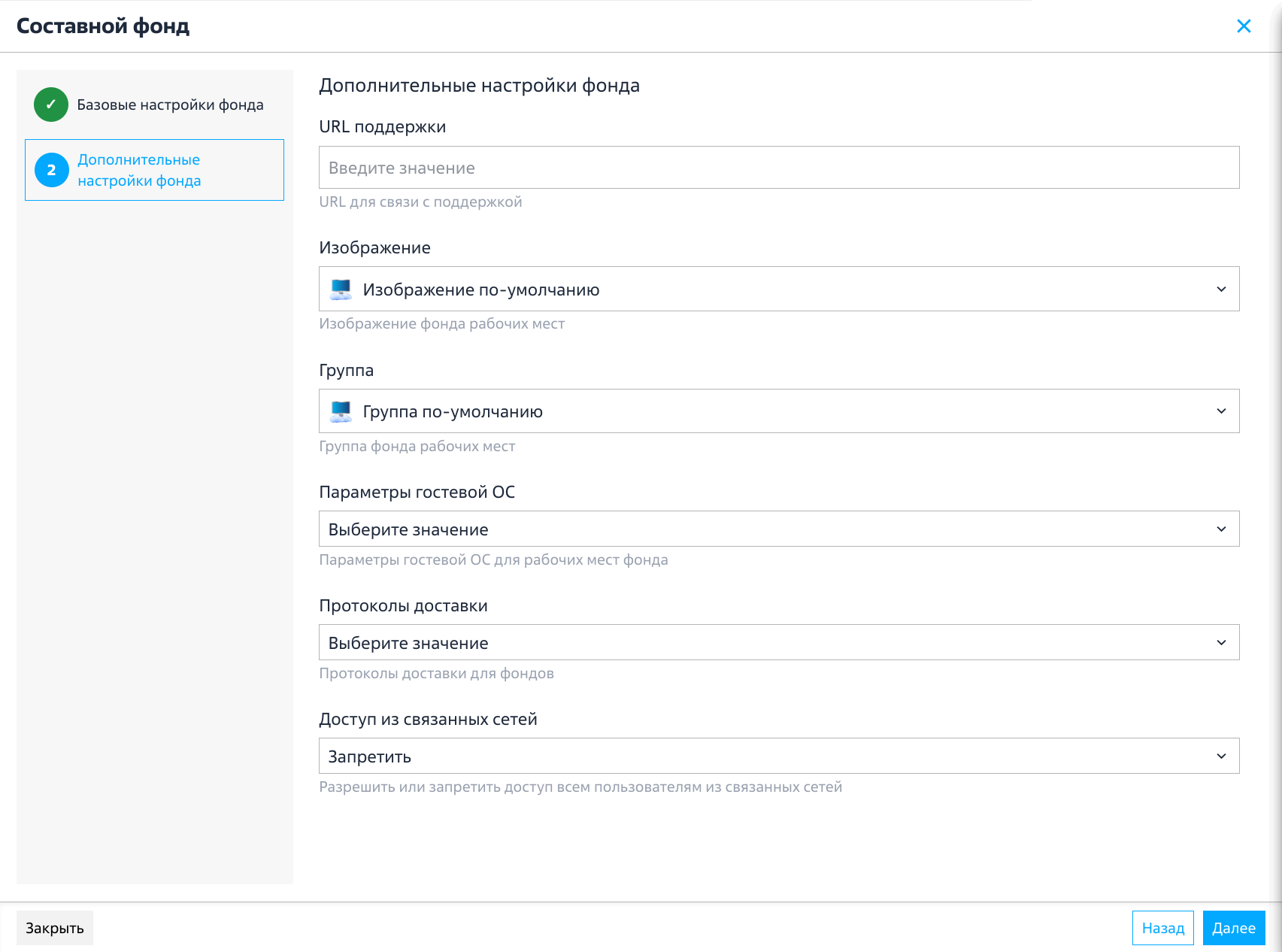
| Параметр | Описание |
|---|---|
«URL поддержки» |
URL для связи с технической поддержкой. Адрес должен соответствовать стандарту кодирования URI. В случае задания некорректного URL, графический элемент для обращения в техническую поддержку в компоненте «Клиент» будет недоступен. Примеры схем для задания URL:
|
«Изображение» |
Графическое представление фонда |
«Группа» |
Группа рабочих мест, в которой будет отображаться созданный фонд |
«Параметры гостевой ОС» |
Параметры конфигурации гостевой ОС, которые используются для РМ |
«Протоколы доставки» |
Один или несколько протоколов доставки, которые будут доступны для фонда |
«Доступ из связанных сетей» |
Управление доступом пользователей из связанных сетей. Сети указываются в настройках фонда РМ после его создания. Параметр недоступен, если создается сервисный фонд. Возможные значения:
|
После заполнения параметров нажать экранную кнопку [Далее].
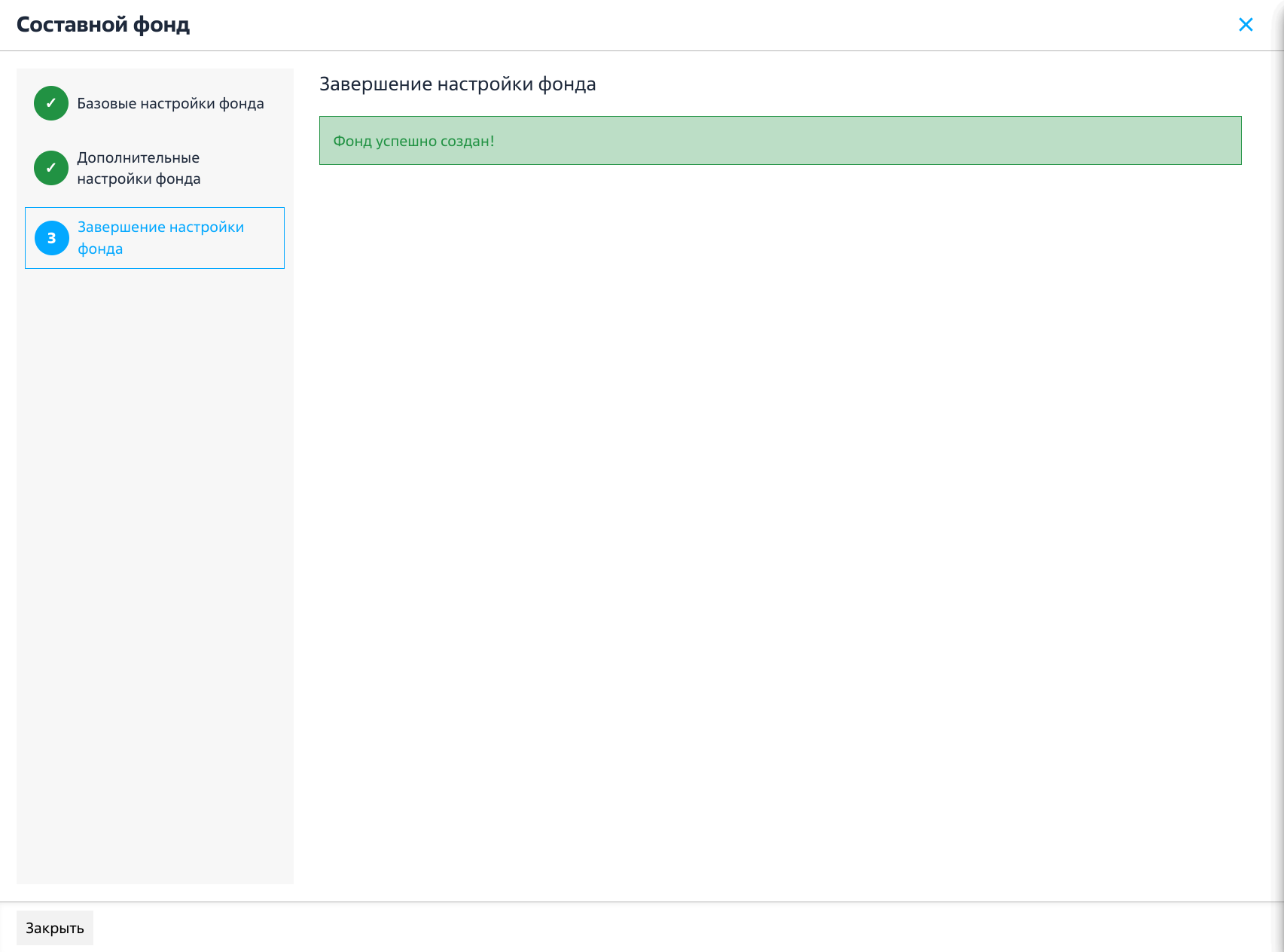
В следующем окне завершить настройку фонда, нажав экранную кнопку [Завершить]. При успешном создании фонда в этом же окне отобразится сообщение «Фонд успешно создан!» (см. рисунок Успешное завершение настройки публикации фонда). Для выхода из мастера публикации нужно нажать экранную кнопку [Закрыть].
Добавление фонда сетевой загрузки
Фонд сетевой загрузки используется для публикации фонда, основанного на шаблонах РМ «Сетевая загрузка (MAC)» (см. подраздел Технология бездисковой (сетевой) загрузки).
Для добавления фонда следует перейти «Рабочие места - Фонды» и нажать экранную кнопку [Создать], выбрать тип мастера публикации «Сетевая загрузка».
Откроется мастер публикации фонда. Необходимо заполнить параметры, указанные в таблице (см. таблицу Базовые настройки фонда), и нажать экранную кнопку [Далее].
| При нажатии экранной кнопки [Закрыть] или клавиши <Esc>, или иконки «Крестик» на любом из этапов работы произойдет закрытие мастера без сохранения настроек. |
| При создании фонда нужно следовать правилу «Один шаблон - один фонд». Создание фондов с одинаковыми шаблонами не допускается. |
| Параметр | Описание |
|---|---|
«Имя» |
Текстовое наименование фонда. Параметр обязателен для заполнения |
«Комментарии» |
Информационное сообщение, используемое для описания назначения фонда |
«Имя публикации» |
Текстовое наименование публикации. Параметр применяется для геораспределенной установки и позволяет отображать однообразные фонды в виде единого ярлыка в компоненте «Клиент». Для этого на каждой из установок компонента «Универсальный диспетчер» в базовых настройках фонда следует задавать идентичное значение параметра. Параметр обязателен для заполнения |
«Шаблон» |
Шаблон РМ сетевой загрузки, который будет использоваться при создании фонда. Выбор шаблонов, не относящихся к сетевой загрузке, не допускается. Параметр обязателен для заполнения |
| Если обязательное поле не было заполнено или есть ошибка при заполнении, то будет выведено сообщение об ошибке после нажатия экранной кнопки [Далее]. |
Далее будет выполнен переход на следующий шаг настройки мастера публикации фонда, в котором нужно заполнить параметры, указанные в таблице (см. таблицу Дополнительные настройки фонда).
| Параметр | Описание |
|---|---|
«URL поддержки» |
URL для связи с технической поддержкой. Адрес должен соответствовать стандарту кодирования URI. В случае задания некорректного URL, графический элемент для обращения в техническую поддержку в компоненте «Клиент» будет недоступен. Примеры схем для задания URL:
|
«Изображение» |
Графическое представление фонда |
«Группа» |
Группа РМ, в которой будет отображаться созданный фонд |
«Параметры гостевой ОС» |
Параметры конфигурации гостевой ОС автономных машин, которые будут использованы при создании фонда. Выбор параметров гостевой ОС, не относящихся к автономным машинам, не допускается |
«Протоколы доставки» |
Один или несколько протоколов доставки, которые будут доступны для фонда |
«Доступ из связанных сетей» |
Управление доступом пользователей из связанных сетей. Сети указываются в настройках фонда РМ после его создания. Возможные значения:
|
После заполнения параметров нажать экранную кнопку [Далее].
В следующем окне завершить настройку фонда, нажав экранную кнопку [Завершить]. При успешном создании фонда в этом же окне отобразится сообщение «Фонд успешно создан!». Для выхода из мастера публикации нужно нажать экранную кнопку [Закрыть].