Управление датой и временем на ВМТ
Для просмотра текущего времени и даты следует перейти в функцию «Дата и время» веб-интерфейса ВМТ.
Для более подробного просмотра установленных значений даты и времени нужно воспользоваться экранной кнопкой [Подробный просмотр], которая отобразит вывод команды timedatectl.
Для изменения даты и времени:
-
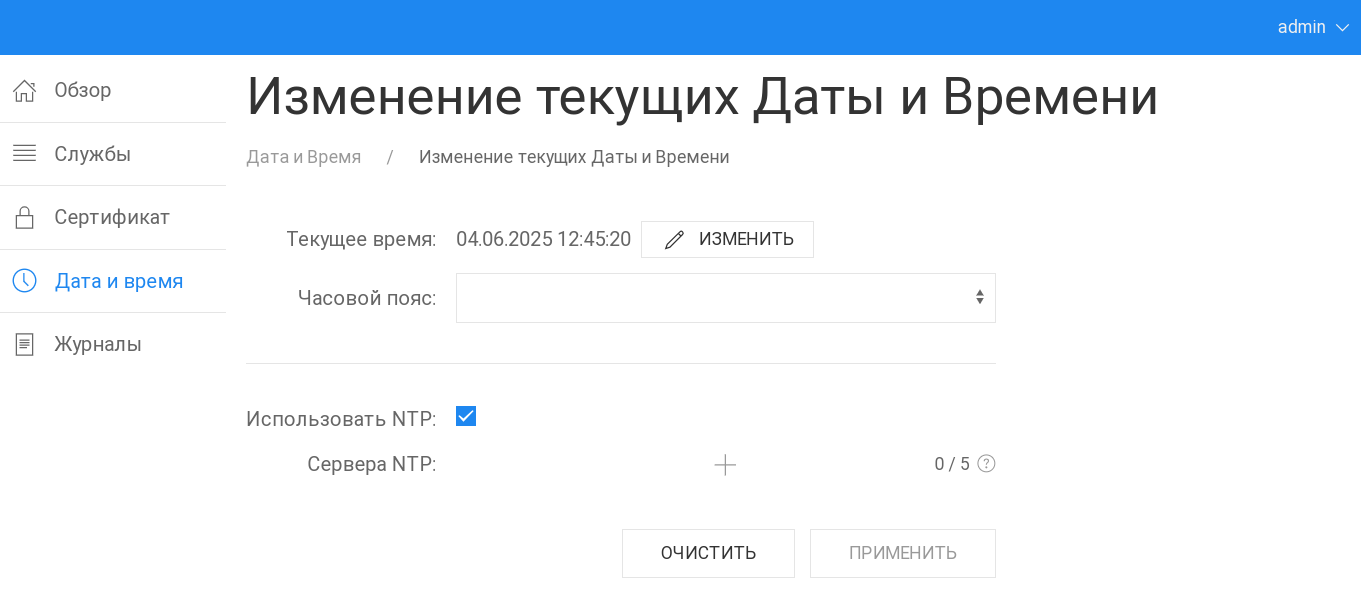
нажать экранную кнопку [Изменить] в функции «Дата и время» веб-интерфейса ВМТ;
-
на открывшейся странице вновь нажать экранную кнопку [Изменить] для поля «Текущее время» (см. рисунок Изменение даты и времени узла ВМТ);
-
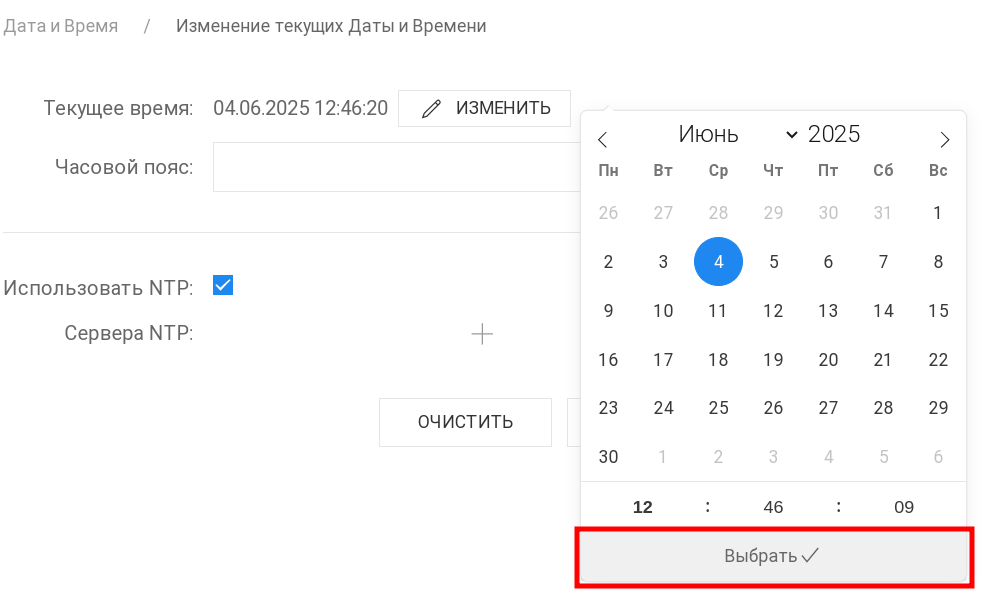
задать нужные значения и нажать экранную кнопку [Выбрать] (см. рисунок Выбор новых значений даты и времени);
-
нажать экранную кнопку [Применить].
|
Для сброса значений используется экранная кнопка [Очистить], восстанавливающая значения, которые были актуальны в момент перехода на страницу, если не была активирована экранная кнопка [Применить]. После активации экранной кнопки [Применить] сброс значений не действует. |
ВМТ поддерживает задание NTP-сервера для автоматического получения даты и времени, для этого нужно:
-
нажать экранную кнопку [Изменить] в функции «Дата и время» веб-интерфейса ВМТ;
-
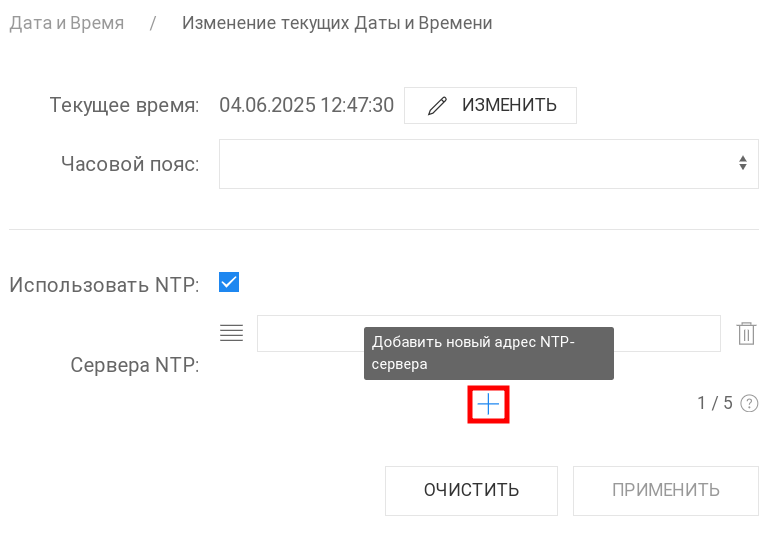
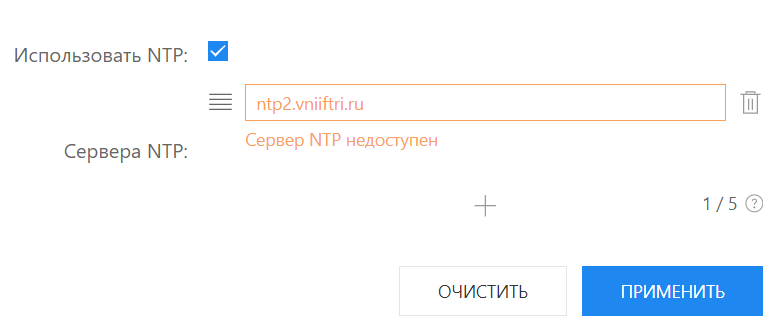
воспользоваться экранной кнопкой [+] (см. рисунок Добавление NTP-сервера) и ввести IP-адрес или FQDN сервера. Поддерживается добавление до пяти (включительно) NTP-серверов. Если сервер недоступен, будет выведено соответствующее на сообщение (см. рисунок Сообщение о недоступности NTP-сервера);
-
нажать экранную кнопку [Применить].