Самостоятельное подключение к демо-стенду
Аннотация
Для ознакомления с функционалом Termidesk можно подключиться к демо-стенду, в котором реализовано преднастроенное рабочее место. Для подключения необходимо установить компонент «Клиент» (Клиент) из состава Termidesk.
В инструкции приведены:
-
параметры для подключения к демонстрационному стенду и список доступных фондов и протоколов;
-
последовательность действий по подключению к демо-стенду:
-
установка Клиента совместно с программой доставки ПО Termidesk Viewer;
-
подключение к серверу демо-стенда;
-
подключение к рабочему месту.
-
Доступ к демо-стенду
Для подключения к демо-стенду используются параметры, перечисленные в таблице.
| Параметр | Значение | Примечание |
|---|---|---|
Адрес подключения |
||
Аутентификация для доступа в Termidesk |
||
Пользователь 1 |
Имя: termidesk1 Пароль: termidesk1 Домен аутентификации: FreeIPA |
|
Пользователь 2 |
Имя: termidesk2 Пароль: termidesk2 Домен аутентификации: FreeIPA |
|
Аутентификация в гостевых ОС рабочих мест |
||
Локальный пользователь в ОС Astra Linux и Windows |
В зависимости от подключившегося пользователя (см. значения для параметров «Пользователь 1» и «Пользователь 2») |
Автоопределение разрешения экрана применяется |
В демо-стенде доступны фонды и приложения, перечисленные в таблице.
| Наименование фонда | Протоколы | Описание |
|---|---|---|
Astra Linux TERA |
TERA RDP RDP напрямую |
Рабочий стол с гостевой ОС Astra Linux Special Edition. Подключение по протоколам:
|
RDS-Meta-Terminal |
RDS |
Рабочий стол терминального сервера MS RDSH, реализованный через Метапоставщик. Подключение по протоколу RDP |
RDS-Meta-VA-Firefox |
RDS |
Опубликованное на терминальном сервере MS RDSH (реализованном через Метапоставщик) приложение Firefox. Подключение по протоколу RDP |
Windows 10 TERA |
TERA RDP RDP напрямую |
Рабочий стол с гостевой ОС Microsoft Windows 10. Подключение по протоколам:
|
Установка Клиента Termidesk в ОС Microsoft Windows
До установки Клиента следует скачать пакеты установки из Интернет-репозитория Termidesk: https://repos.termidesk.ru/windows/.
Для установки в ОС Microsoft Windows:
| В зависимости от версии процесс установки может отличаться. Для ознакомления с особенностями установки рекомендуется обратиться к подразделу ОС Microsoft Windows. |
-
запустить файл msi-файл
termidesk-clientи нажать экранную кнопку [Далее]; -
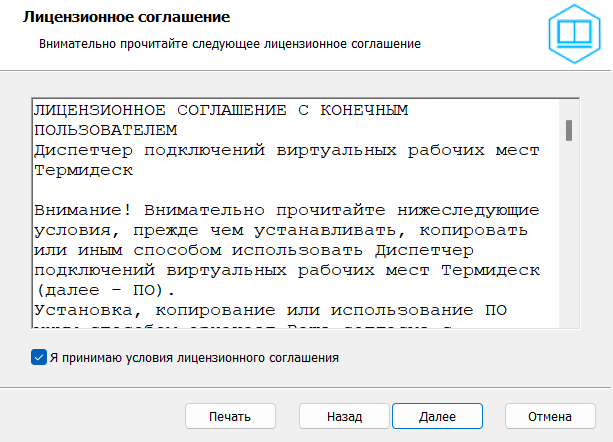
ознакомиться с лицензионным соглашением (см. рисунок Лицензионное соглашение). Для принятия условий лицензионного соглашения и продолжения установки следует отметить поле «Я принимаю условия лицензионного соглашения» и нажать экранную кнопку [Далее];
-
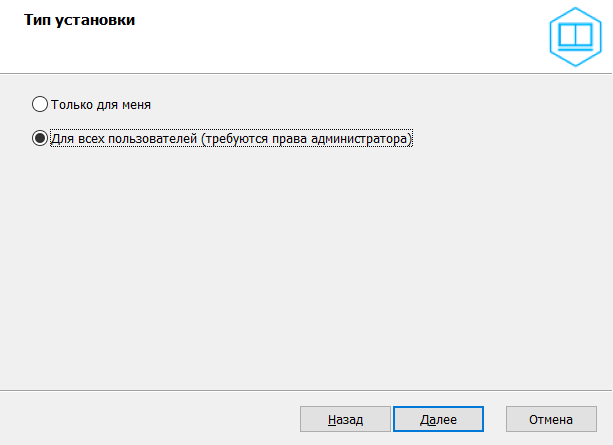
выбрать тип установки (см. рисунок Окно выбора типа установки в ОС Windows):
|
Для успешной установки с типом «Для всех пользователей (требуются права администратора)» нужно разрешить внесение изменений в системе в соответствующем окне уведомления. При установке с типом «Только для меня» у пользователя не будет возможности изменить список компонентов после установки, экранная кнопка [Изменить] будет недоступна. |
-
«Только для меня»: установка будет выполнена в каталог
%LocalAppData%\Programs\UVEON\Termidesk Client. Каталог установки поменять нельзя; -
«Для всех пользователей (требуются права администратора)»: по умолчанию установка будет выполнена в каталог
C:\Program Files\UVEON\Termidesk Client. Каталог установки можно поменять;Путь установки должен содержать только символы латиницы. Установка в каталог с кириллическими символами может привести к ошибкам при подключении к РМ по протоколу RDP.
-
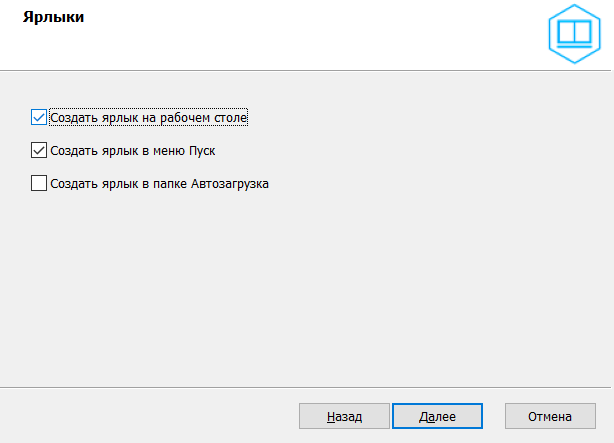
выбрать, какие ярлыки (см. рисунок Окно выбора ярлыков) программы должны быть созданы:
-
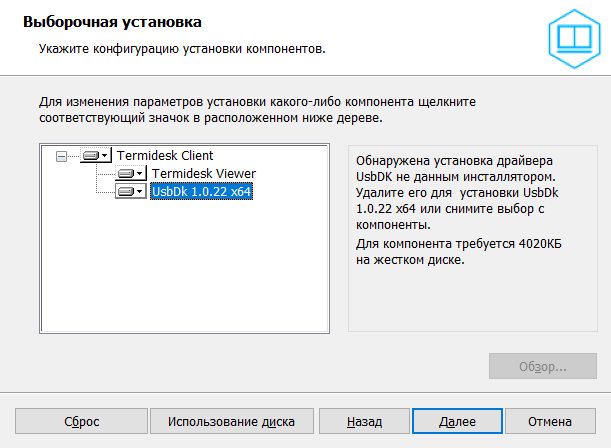
отметить все компоненты в окне «Выборочная установка» (см. рисунок Окно установки компонентов в ОС Windows). При необходимости выбрать каталог установки или оставить значение по умолчанию, и нажать экранную кнопку [Далее];
-
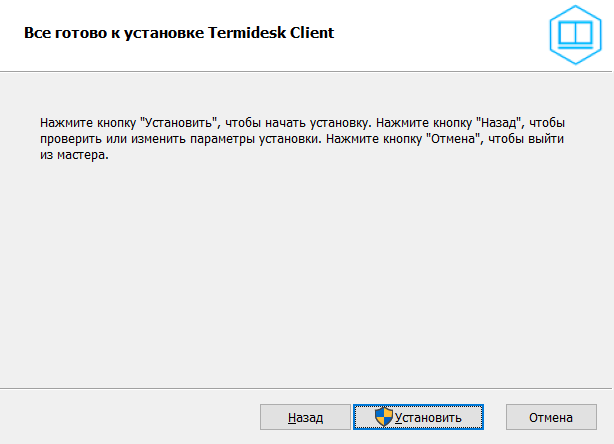
подтвердить на установку (см. рисунок Подтверждение установки), нажав экранную кнопку [Установить];
-
дождаться завершения установки и нажать экранную кнопку [Готово].
Если был выбран тип установки «Для всех пользователей (требуются права администратора)», то после установки будет добавлена служба Termidesk TBUS, необходимая для взаимодействия компонентов Termidesk.
|
Подключение к серверу демо-стенда
Для подключения к серверу демо-стенда следует:
-
запустить графический интерфейс Клиента, для этого:
-
в ОС Microsoft Windows дважды щелкнуть левой кнопкой мыши по ярлыку Клиента на рабочем столе;
-
в ОС Astra Linux Special Edition открыть меню «Звезда», выбрать пункт «Утилиты» и в выпадающем меню щелкнуть левой кнопкой мыши по строке «Termidesk client»;
-
-
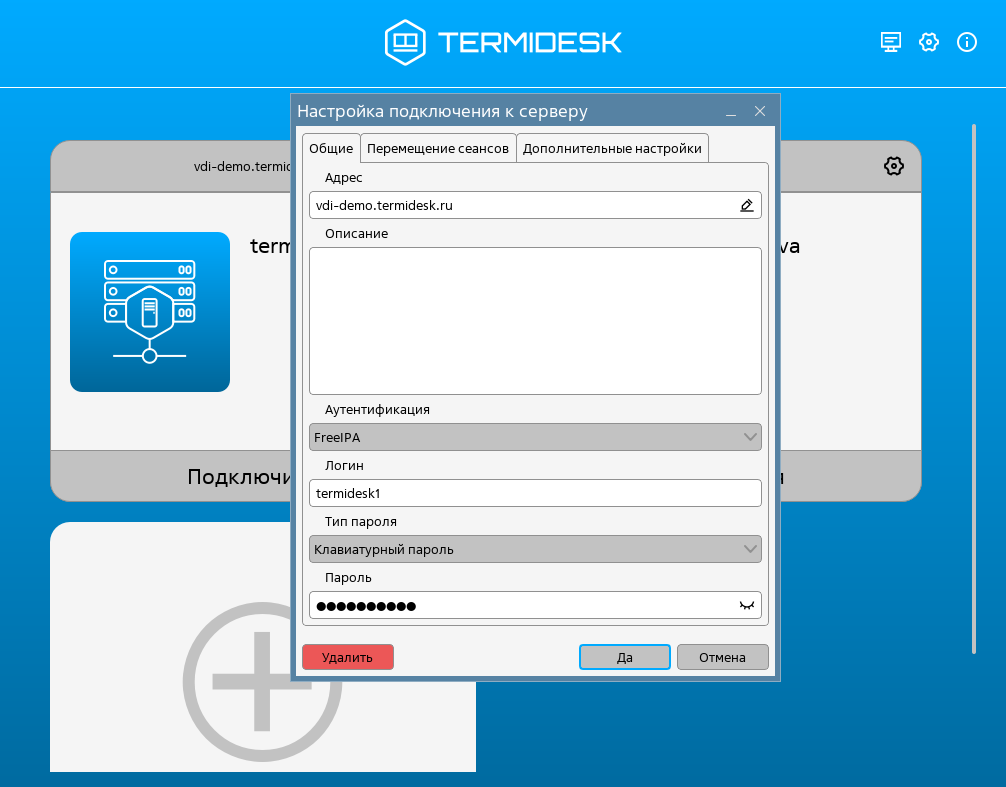
щелкнуть левой кнопкой мыши по надписи «Добавить сервер» и в открывшемся окне ввести адрес сервера демо-стенда vdi-demo.termidesk.ru;
-
заполнить поля:
-
«Аутентификация»: выбрать «FreeIPA»;
-
«Логин»: указать «termidesk1»;
-
«Тип пароля»: выбрать «Клавиатурный пароль»;
-
«Пароль»: указать «termidesk1»;
-
-
нажать кнопку [Да];
-
затем нажать кнопку [Подключиться].
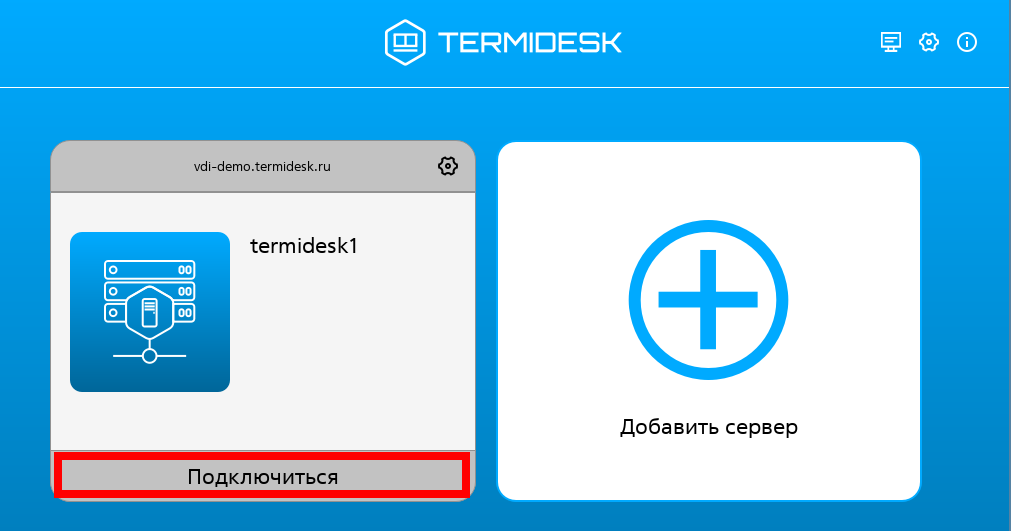
После подключения к серверу отобразится список доступных фондов.
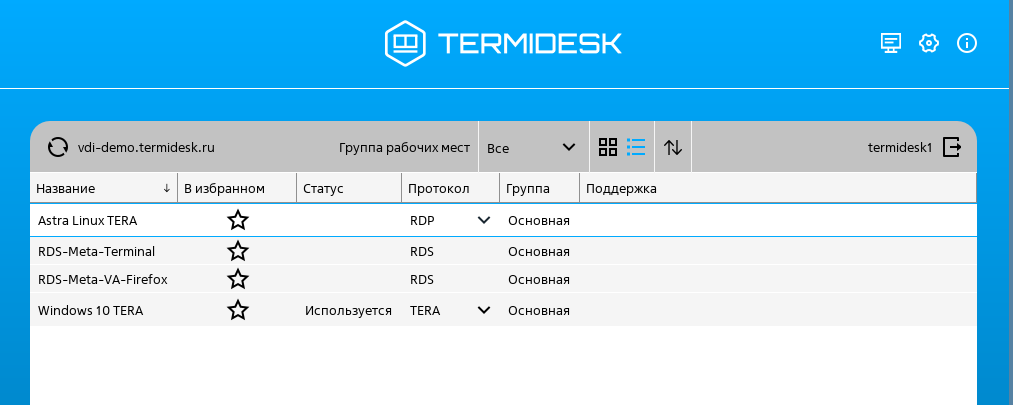
Подключение к рабочему месту
Для подключения следует:
-
выделить левой кнопкой мыши строку с фондом;
-
выбрать в раскрывающемся списке параметра «Протокол» нужный протокол, по которому произойдет подключение к рабочему месту;
-
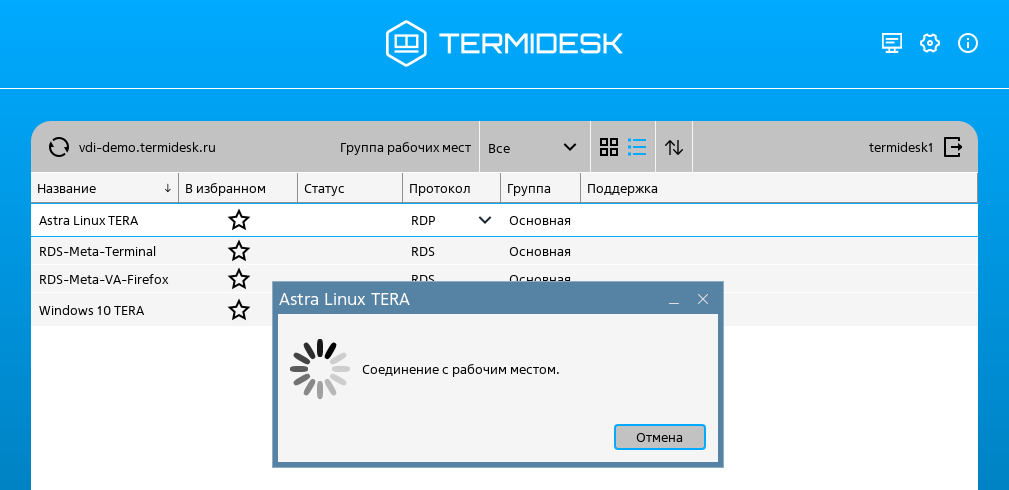
дважды нажать левой кнопкой мыши строку с фондом. Будет инициирована выдача рабочего места;
-
дождаться отображения экрана в программе доставки.
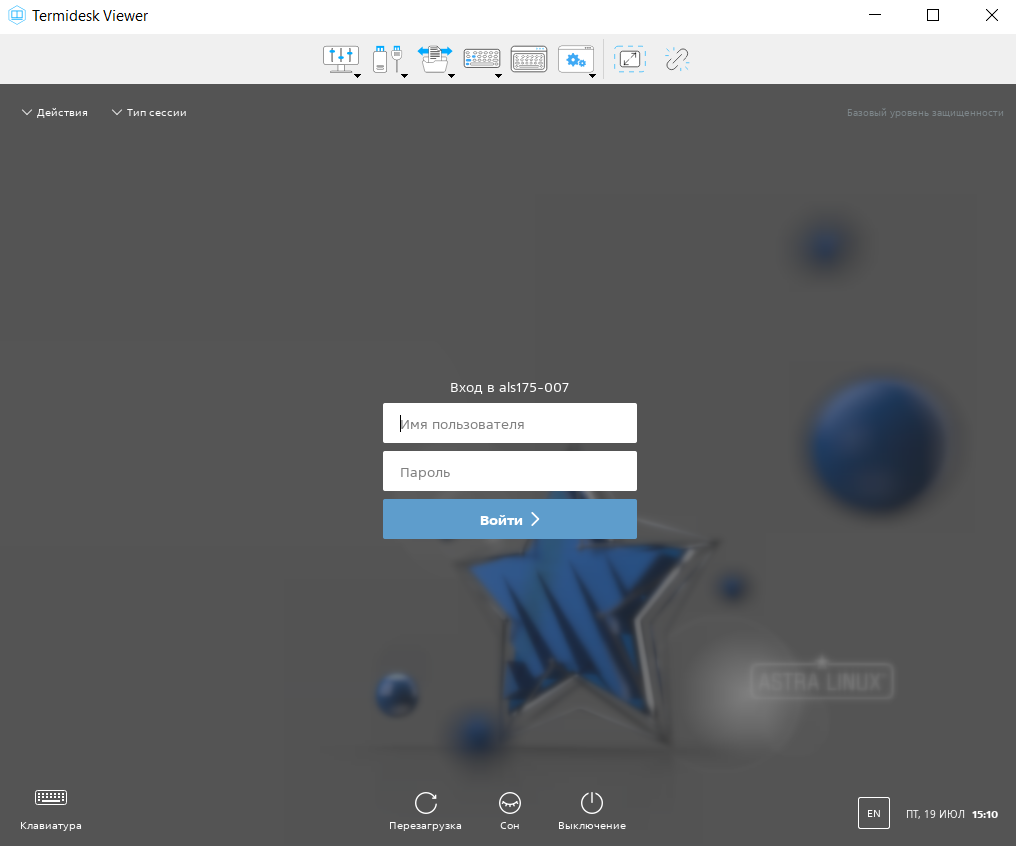
Для авторизации в гостевой ОС нужно:
-
ввести данные:
-
«Имя пользователя»: termidesk1;
-
«Пароль»: termidesk1;
-
-
нажать кнопку [Войти].