Список РМ из всех фондов
Отображение списка индивидуальных РМ
Для более эффективного администрирования Termidesk предусмотрено отображение индивидуальных (однопользовательских) РМ из всех фондов ВМ и автономных машин, в том числе назначенных РМ, а также созданных и размещенных в кеше.
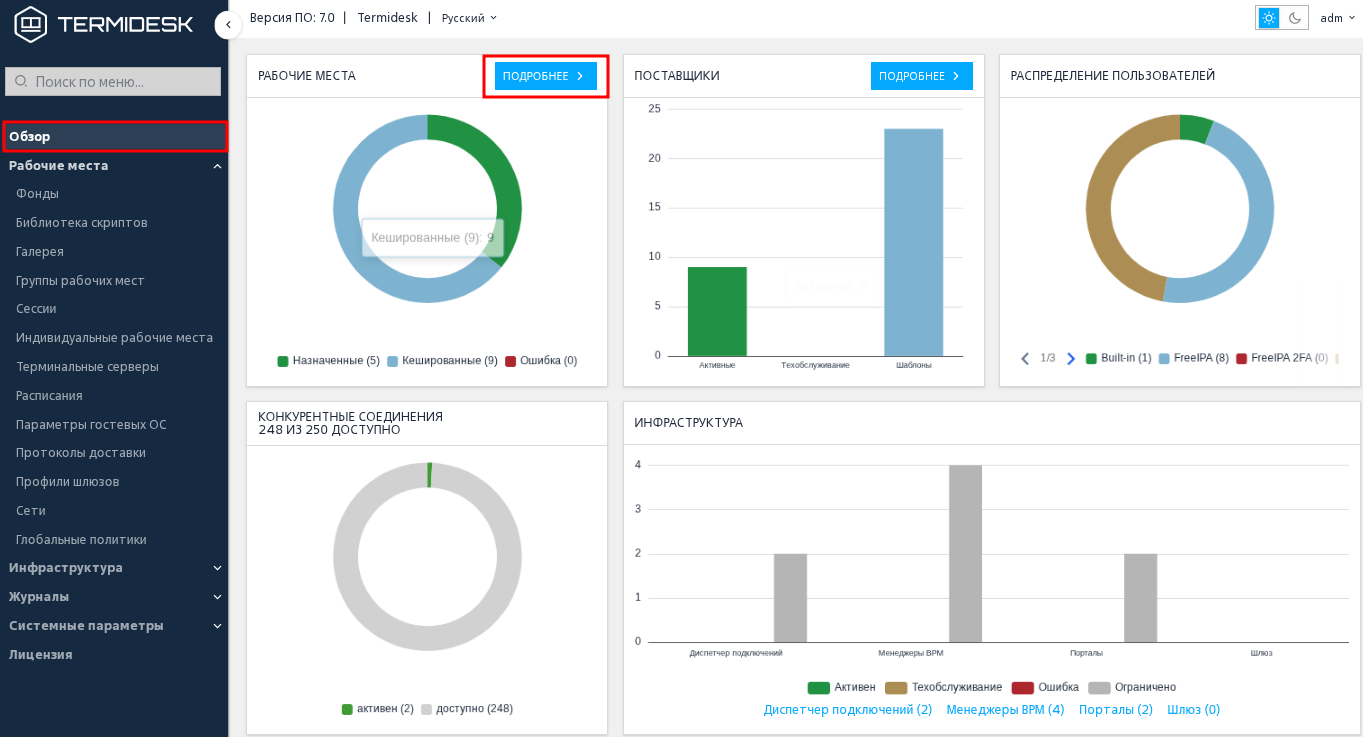
Для получения списка необходимо перейти «Рабочие места - Индивидуальные рабочие места» или перейти по ссылке «Рабочие места» из функции «Обзор» (см. рисунок Переход к списку РМ через функцию «Обзор»).
По умолчанию записи в представленном списке будут упорядочены согласно столбцу «Дата создания» по убыванию (см. рисунок Пример отображения списка РМ).
|
Подробная информация об управлении состоянием ВМ и ее индикации содержится в подразделе Управление состоянием ВМ в назначенном фонде РМ, информация по назначению владельца РМ приведена в подразделе Назначение владельца РМ. Терминальные сессии, созданные не через Метапоставщик, также могут быть удалены экранной кнопкой [Удалить]. |
| Отображение списка будет доступно оператору, если у него есть разрешение «Просмотр фондов рабочих мест». |
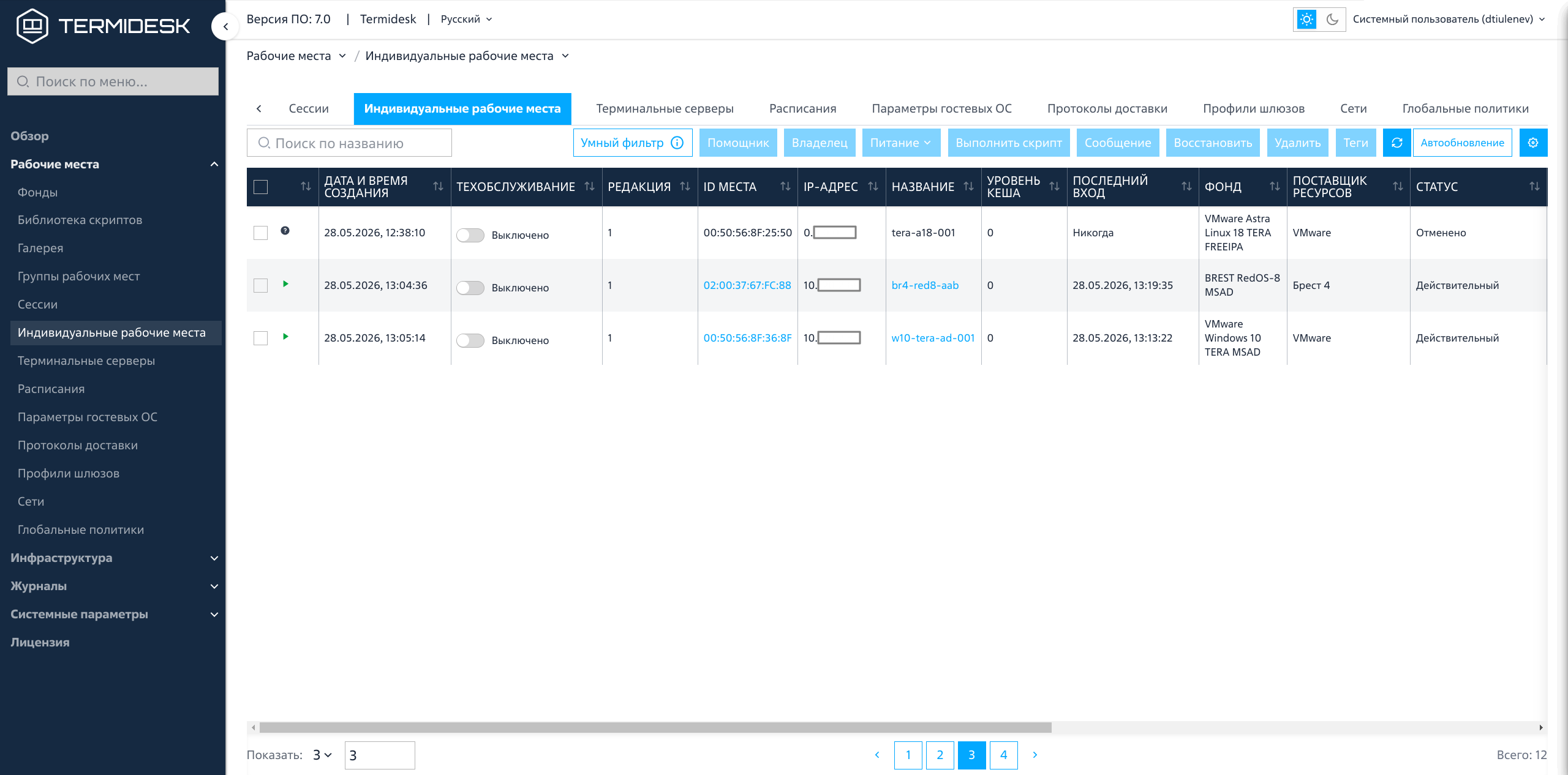
Основные параметры списка РМ приведены в таблице (см. таблицу Основные параметры списка РМ).
| Параметр | Описание |
|---|---|
«Дата и время создания» |
Временная метка выполнения публикации РМ |
«Техобслуживание» |
Управление режимом технического обслуживания РМ |
«Редакция» |
Порядковый номер версии публикации |
«ID Места» |
Уникальный идентификатор РМ и ссылка на метрики РМ. Значение идентификатора РМ определяется компонентом «Агент виртуального рабочего места». В качестве идентификатора РМ используется MAC-адрес сетевого интерфейса. При выборе идентификатора РМ отображается окно «Метрики сессии – Детали о ВРМ» со списком сведений о РМ |
«IP-адрес» |
IP-адрес сетевого интерфейса РМ. Значение определяется компонентом «Агент виртуального рабочего места» |
«Название» |
Наименование РМ и ссылка на метрики сессии. При выборе наименования РМ отображается окно «Метрики сессии – Ресурсы» со списком сведений о состоянии и нагрузке РМ |
«Уровень кеша» |
Уровень кеша, на котором находится РМ |
«Последний вход» |
Временная метка последней успешной аутентификации пользователя |
«Фонд» |
Наименование фонда РМ и ссылка на него |
«Поставщик ресурсов» |
Наименование поставщика ресурсов, в котором создано РМ |
«Статус» |
Флаг использования публикации РМ из фонда РМ |
«Статус обновлен» |
Временная метка обновления статуса |
«Используется» |
Флаг назначения РМ. Значение «Нет» свидетельствует о том, что РМ находится в кеше |
«Хост источника» |
Наименование инициатора выдачи РМ |
«IP источника» |
IP-адрес инициатора выдачи РМ и ссылка на метрики компонента «Клиент». При выборе IP-адреса отображается окно «Метрики сессии – Сведения о клиенте» со списком сведений о компоненте «Клиент» и пользовательской рабочей станции |
«Владелец» |
Субъект, запросивший выдачу РМ и ссылка на метрики пользовательской сессии. При выборе субъекта отображается окно «Метрики сессии – Сведения о входе в сеть» со списком сведений о пользовательской сессии |
«Версия агента» |
Версия компонента «Агент виртуального рабочего места», установленного в гостевой ОС РМ |
«Теги» |
Список тегов, назначенных РМ. При выборе тега выполняется переход к разделу «Системные параметры – Управление тегами» со списком объектов, которым назначен данный тег |
Доступна возможность множественного выбора записей таблицы, для этого:
-
либо отметить нужные строки через графический элемент множественного выбора;
-
либо зажать клавишу <Ctrl> и нажать левой кнопкой мыши по нужным строкам.
Поддерживается:
-
обновление значений таблицы, для этого используется графический элемент
 . Для задания периода обновления или его отключения следует использовать выпадающий список со значениями интервала в минутах, расположенный рядом с указанным элементом;
 -
поиск записей по таблице;
-
изменение внешнего вида таблицы;
-
фильтрация записей таблицы через функцию «Умный фильтр».
Внешний вид таблицы можно модифицировать, изменив:
-
список отображаемых столбцов. Для изменения списка нужно воспользоваться графическим элементом
 и отметить наименования столбцов, которые будут отображены, или снять отметку с наименований, которые должны быть скрыты из отображения. Для возврата к исходному состоянию отображения следует воспользоваться экранной кнопкой [Сбросить видимость]. Экранная кнопка будет заблокирована, если нет изменений для возврата к исходному состоянию;
 -
ширину столбцов. Для изменения ширины нужно нажать и удерживать левую кнопку мыши на границе столбцов, перемещая ее в сторону расширения или сужения столбца. Для возврата к исходному состоянию отображения следует воспользоваться экранной кнопкой [Сбросить ширину]. Экранная кнопка будет заблокирована, если нет изменений для возврата к исходному состоянию;
-
порядок отображения столбцов. Для изменения порядка отображения столбцов нужно нажать и удерживать левую кнопку мыши на наименовании столбца, перемещая его вверх или вниз по списку. Для возврата к исходному состоянию отображения следует воспользоваться экранной кнопкой [Сбросить порядок]. Экранная кнопка будет заблокирована, если нет изменений для возврата к исходному состоянию;
-
сортировку записей. Для сортировки нужно воспользоваться графическим элементом
 для соответствующего столбца.
Поддерживается выбор количества отображаемых записей на одной странице. Для настройки нужно:
-
выбрать графический элемент
 под таблицей. По умолчанию отображаются 10 записей на одной странице;
 -
выбрать одно из предлагаемых значений, отображаемых в выпадающем списке графического элемента или ввести свой вариант в поле ввода.
Если при множественном выборе ВМ операция управления состоянием неприменима для какого-то из них, то соответствующая экранная кнопка действия будет заблокирована независимо от применимости этой операции к другим ВМ.
Для отправки сообщения в РМ нужно:
-
выбрать одно или несколько РМ;
-
нажать экранную кнопку [Сообщение]. Отправка сообщения возможна, если параметр «Статус» имеет значение «Действительный» или «Подготовка». ВМ при этом необязательно должна находиться в состоянии «Включена» (например, ВМ может быть в состоянии «Приостановлена»).
Для массового восстановления РМ следует выбрать несколько строк с ВМ и нажать экранную кнопку [Восстановить]. Условия восстановления перечислены в подразделе Управление состоянием ВМ в назначенном фонде РМ.
| Если при множественном выборе РМ операция управления состоянием неприменима для какого-то из них, то соответствующая экранная кнопка действия будет заблокирована независимо от применимости этой операции к другим РМ. |
Отображение списка РМ терминальных серверов
Для более эффективного администрирования Termidesk предусмотрено отображение РМ из всех фондов терминальных серверов, в том числе назначенных РМ, а также созданных и размещенных в кеше.
Для получения списка РМ терминальных серверов необходимо перейти «Рабочие места - Терминальные серверы».
|
В Termidesk версии 7.0 на странице отображаются только терминальные серверы Метапоставщика. Отображение списка будет доступно оператору, если у него есть разрешение «Просмотр фондов рабочих мест». |
Основные параметры списка РМ терминальных серверов приведены в таблице (см. таблицу Основные параметры списка РМ терминальных серверов).
|
Подробная информация об управлении состоянием ВМ терминальных серверов содержится в подразделах Управление состоянием терминальных серверов, Управление состоянием ВМ в назначенном фонде РМ. |
| Параметр | Описание |
|---|---|
«Дата и время создания» |
Временная метка выполнения публикации РМ |
«Редакция» |
Порядковый номер версии публикации |
«ID Места» |
Уникальный идентификатор РМ: MAC-адрес сетевого интерфейса или номер сессии. Значение определяется компонентом «Агент виртуального рабочего места» |
«IP-адрес» |
IP-адрес сетевого интерфейса РМ. Значение определяется компонентом «Агент виртуального рабочего места» |
«Название» |
Наименование РМ и ссылка на метрики терминального сервера |
«Сессии» |
Количество активных сессий на терминальном сервере и ссылка на список активных сессий |
«Индекс нагрузки» |
Значение нагрузки для терминального сервера из сервисного фонда РМ, включенного в Метапоставщик |
«Сервисный фонд» |
Наименование сервисного фонда терминального сервера Метапоставщика |
«Поставщик» |
Наименование поставщика ресурсов, в котором создано РМ |
«Статус» |
Флаг использования публикации РМ из фонда РМ |
«Статус обновлен» |
Временная метка обновления статуса |
«Используется» |
Флаг назначения РМ. Значение «Нет» свидетельствует о том, что РМ находится в кеше |
«Уровень кеша» |
Значение уровня кеша РМ |
«Версия агента» |
Версия компонента «Агент виртуального рабочего места», установленного в гостевой ОС РМ |
Доступна возможность множественного выбора записей таблицы, для этого:
-
либо отметить нужные строки через графический элемент множественного выбора;
-
либо зажать клавишу <Ctrl> и нажать левой кнопкой мыши по нужным строкам.
Поддерживается:
-
обновление значений таблицы, для этого используется графический элемент
. Для задания периода обновления или его отключения следует использовать выпадающий список со значениями интервала в минутах, расположенный рядом с указанным элементом; -
поиск записей по таблице;
-
изменение внешнего вида таблицы;
-
фильтрация записей таблицы через функцию «Умный фильтр».
Внешний вид таблицы можно модифицировать, изменив:
-
список отображаемых столбцов. Для изменения списка нужно воспользоваться графическим элементом
и отметить наименования столбцов, которые будут отображены, или снять отметку с наименований, которые должны быть скрыты из отображения. Для возврата к исходному состоянию отображения следует воспользоваться экранной кнопкой [Сбросить видимость]. Экранная кнопка будет заблокирована, если нет изменений для возврата к исходному состоянию; -
ширину столбцов. Для изменения ширины нужно нажать и удерживать левую кнопку мыши на границе столбцов, перемещая ее в сторону расширения или сужения столбца. Для возврата к исходному состоянию отображения следует воспользоваться экранной кнопкой [Сбросить ширину]. Экранная кнопка будет заблокирована, если нет изменений для возврата к исходному состоянию;
-
порядок отображения столбцов. Для изменения порядка отображения столбцов нужно нажать и удерживать левую кнопку мыши на наименовании столбца, перемещая его вверх или вниз по списку. Для возврата к исходному состоянию отображения следует воспользоваться экранной кнопкой [Сбросить порядок]. Экранная кнопка будет заблокирована, если нет изменений для возврата к исходному состоянию;
-
сортировку записей. Для сортировки нужно воспользоваться графическим элементом
для соответствующего столбца.
Поддерживается выбор количества отображаемых записей на одной странице. Для настройки нужно:
-
выбрать графический элемент
под таблицей. По умолчанию отображаются 10 записей на одной странице; -
выбрать одно из предлагаемых значений, отображаемых в выпадающем списке графического элемента или ввести свой вариант в поле ввода.
Фильтрация списка РМ
Для списка РМ доступен механизм фильтрации («Умный фильтр»). Фильтрация осуществляется путем задания значений для параметров «Атрибут», «Условие» и «Значение».
Чтобы применить установленные параметры фильтрации, следует нажать экранную кнопку [Применить].
Экранная кнопка [Очистить] возвращает параметры фильтра к исходному состоянию: удаляются дополнительные строки фильтра, все значения сбрасываются, поля «Условие» и «Значение» блокируются.
Пример доступных параметров для механизма фильтрации страницы «Рабочие места - Индивидуальные рабочие места» приведен в таблице (см. таблицу Параметры фильтрации).
При ручном вводе данных в поле фильтра «Значение» допускается полный или частичный ввод только одного параметра фильтрации. При применении нескольких одинаковых фильтров к списку фильтрация выполняется с учетом только последнего заданного фильтра.
| Атрибут | Условия | Значение |
|---|---|---|
«Дата и время создания» |
Формирование списка РМ по времени создания:
|
Ручной ввод посредством выбора даты и времени (графический элемент |
«Редакция» |
Формирование списка РМ:
|
Ручной ввод |
«Уникальный ID» |
Формирование списка РМ:
|
Ручной ввод |
«IP-адрес» |
Формирование списка РМ:
|
Ручной ввод |
«Название» |
Формирование списка РМ:
|
Ручной ввод |
«Фонд» |
Формирование списка РМ:
|
Ручной ввод |
«Поставщик ресурсов» |
Формирование списка РМ:
|
Ручной ввод |
«Статус» |
Формирование списка РМ:
|
|
«Статус обновлен» |
Формирование списка РМ по времени обновления статуса:
|
Ручной ввод посредством выбора даты и времени (графический элемент |
«Используется» |
Формирование списка РМ:
|
|
«Хост источника» |
Формирование списка РМ:
|
Ручной ввод |
«IP источника» |
Формирование списка РМ:
|
Ручной ввод |
«Владелец» |
Формирование списка РМ:
|
Ручной ввод |
«Имя тега» |
Формирование списка РМ:
|
Ручной ввод |
«Версия агента» |
Формирование списка РМ:
|
Ручной ввод |
«Состояние» |
Формирование списка РМ:
|
|
«Уровень кеша» |
Формирование списка РМ:
|
|
«Последний вход» |
Формирование списка по времени последнего запуска РМ:
|
Ручной ввод посредством выбора даты и времени (графический элемент |
