Обязательные настройки гостевой ОС РМ
Обязательные настройки
Для подготовки необходимо:
-
в созданной ранее ВМ выполнить настройку гостевой ОС в зависимости от типа ОС;
-
выполнить установку и настройку компонента «Агент виртуального рабочего места»;
-
для активации функционала перенаправления видеокамеры и смарт-карт выполнить установку и настройку компонентов «Видеоагент» и «Агент виртуальных смарт-карт»;
-
для активации возможности подключения к сессии пользователя через компонент «Удаленный помощник» выполнить установку клиентской части «Удаленного помощника».
Базовое ВРМ в домен вводить не нужно: процесс ввода контролируется параметрами гостевых ОС, которые указываются при создании фонда РМ.
Обязательная настройка гостевой ОС Astra Linux
Настройка гостевой ОС Astra Linux сводится к выполнению следующих действий:
| Перечень протестированных и поддерживаемых комбинаций протоколов удаленного доступа и гостевых ОС приведен в подразделе Общие сведения о протоколах доставки. |
-
для возможности подключения по протоколу SPICE:
-
установить пакеты
qemu-guest-agent,spice-vdagent,xserver-xorg-video-qxl:sudo apt install -y qemu-guest-agent spice-vdagent xserver-xorg-video-qxl -
для включения возможности перенаправления каталога по протоколу SPICE установить пакеты
spice-webdavdиdavfs2:
-
sudo apt install -y spice-webdavd davfs2| Для предоставления пользователям возможности перенаправления каталога необходимо также выполнить настройки, указанные в подразделе Настройка перенаправления каталога из пользовательской рабочей станции в РМ. |
-
для возможности подключения по протоколу RDP (в сценарии использования терминального сервера с компонентом «Сервер терминалов Astra Linux»):
-
установить «Сервер терминалов Astra Linux»;
-
при использовании ОС Astra Linux Special Edition 1.8 для корректного отображения размера шрифтов нужно изменить файл
/etc/xdg/kdeglobals, добавив строку:
-
[KScreen]
ScreenScaleFactors=rdp0=1;-
для возможности подключения по протоколу TERA установить TERA;
-
привести файл
/etc/acpi/events/powerbtn-acpi-supportк виду:
event=button/power
action=/sbin/poweroff-
для возможности ввода ОС Astra Linux в домен MS AD установить пакет
astra-ad-sssd-client:
sudo apt install -y astra-ad-sssd-client-
для возможности ввода ОС Astra Linux в домен FreeIPA установить пакет
astra-freeipa-client:
sudo apt install -y astra-freeipa-client-
для возможности ввода ОС Astra Linux в домен ALD Pro нужно:
-
подключить необходимый репозиторий согласно документации на программный комплекс ALD Pro;
-
установить пакеты
astra-freeipa-clientиaldpro-client:sudo apt install -y astra-freeipa-client aldpro-client -
если используется гостевая ОС Astra Linux Special Edition 1.8 нужно:
-
создать файл
/etc/sssd/conf.d/10_short_names.confсо следующим содержимым (в примереastra.domain- наименование домена):[domain/astra.domain] use_fully_qualified_names = False -
задать права созданному файлу:
chown root:root /etc/sssd/conf.d/10_short_names.conf
chmod 600 /etc/sssd/conf.d/10_short_names.conf
-
-
| При необходимости работы с vGPU по протоколу доставки Loudplay в гостевой ОС дополнительно должны быть установлены серверные драйверы NVIDIA и сервер Loudplay. |
Для гостевой ОС Astra Linux 1.7 необходимо изменить способ назначения сетевых настроек:
-
отключить (
systemctl --now mask) и удалить (apt remove) встроенную программу для управления сетевыми соединениямиNetworkManager:
sudo systemctl --now mask NetworkManager && sudo apt remove network-manager-
выполнить настройку сетевых интерфейсов при помощи конфигурационных файлов
/etc/network/interfaces.d/<имя интерфейса>.conf. Необходимо создать конфигурационные файлы и описать их, воспользовавшись справочным центром Astra Linux: https://wiki.astralinux.ru/pages/viewpage.action?pageId=3277370;
| Настройка должна быть выполнена для имен сетевых интерфейсов, а не их псевдонимов. |
-
отредактировать файл
/etc/network/interfaces, добавив в него следующую строку, если ее нет:
source /etc/network/interfaces.d/*-
после изменения настроек выполнить перезапуск службы сети:
sudo systemctl restart networkingПри стандартной настройке сетевой инфраструктуры предполагается, что IP-адрес DNS-сервера определяется DHCP-сервером. Однако если это не так, необходимо скорректировать файл /etc/resolv.conf в гостевой ОС Astra Linux:
-
указать имя домена и IP-адрес DNS-сервера:
echo -e 'domain <имя_домена>\nsearch <имя_домена>\nnameserver <IP-адрес_DNS-сервера>' | sudo tee /etc/resolv.conf-
для защиты файла
/etc/resolv.confот перезаписи нужно создать файл/etc/dhcp/dhclient-enter-hooks.d/nodnsupdate:
sudo touch /etc/dhcp/dhclient-enter-hooks.d/nodnsupdate-
отредактировать его содержимое, приведя к виду:
#!/bin/bash
make_resolv_conf() {
        :
}-
сохранить файл и закрыть.
Вернуть возможность перезаписи файла /etc/resolv.conf можно, удалив ранее созданный файл /etc/dhcp/dhclient-enter-hooks.d/nodnsupdate и выполнив перезапуск сетевой службы:
sudo systemctl restart networkingОбзяательная настройка гостевой ОС РЕД
Настройка гостевой ОС РЕД сводится к выполнению следующих действий:
| Перечень протестированных и поддерживаемых комбинаций протоколов удаленного доступа и гостевых ОС приведен в подразделе Общие сведения о протоколах доставки. |
-
для корректного отображения в Termidesk статуса РМ нужно задать полное доменное имя гостевой ОС РЕД:
hostnamectl set-hostname workplace.termdiesk.localгде:
workplace.termidesk.local - полное доменное имя гостевой ОС;
-
для возможности подключения по протоколу SPICE установить пакеты
qemu-guest-agent,spice-vdagent,xorg-x11-drv-qxl:
sudo dnf install qemu-guest-agent spice-vdagent xorg-x11-drv-qxl-
для включения возможности перенаправления каталога по протоколу SPICE установить пакеты
spice-webdavdиdavfs2:
sudo dnf install spice-webdavd davfs2| Для предоставления пользователям возможности перенаправления каталога необходимо также выполнить настройки, указанные в подразделе Настройка перенаправления каталога из пользовательской рабочей станции в РМ. |
-
привести файл
/etc/acpi/events/powerbtn-acpi-supportк виду:
event=button/power
action=/sbin/poweroff-
для ввода ОС РЕД в домен FreeIPA нужно:
-
установить пакет
ipa-client:sudo dnf install ipa-client -
для FreeIPA из состава ОС Astra Linux Special Edition внести изменения в файл
/usr/lib/python3/site-packages/ipalib/constants.py:sudo sed -i "s/^NAME_REGEX.*$/NAME_REGEX = r'[a-z][_a-z0-9\\\-]*[a-z0-9]$|[a-z]$'/g" $(sudo find / -name constants.py -type f | grep -FzZ 'ipalib/constants.py')Команда осуществляет поиск файла
constants.pyв корневой директории и учитывает, что найденный путь к файлу должен содержать каталог «ipalib». В найденный файл вносится изменение переменнойNAME_REGEX. Путь к файлу зависит от используемой ОС Linux и версии Python и может отличаться от указанного. Для определения пути к файлу можно воспользоваться утилитойfind:sudo find / -name constants.py -type fВ зависимости от дистрибутива ОС Linux команды могут отличаться от приведенных.
-
-
для возможности ввода ОС РЕД 8 в домен MS AD нужно:
-
установить пакеты
realmd,sssd,krb5-workstation,krb5-libs,oddjob,oddjob-mkhomedir,samba-common:sudo dnf install realmd sssd krb5-workstation krb5-libs oddjob oddjob-mkhomedir samba-common -
указать IP-адрес контроллера домена MS AD в файле
/etc/resolv.conf, пример:nameserver 192.0.2.1
-
Для гостевой ОС РЕД необходимо также изменить способ назначения сетевых настроек.
При стандартной настройке сетевой инфраструктуры предполагается, что IP-адрес DNS-сервера определяется DHCP-сервером. Однако если это не так, необходимо скорректировать файл /etc/resolv.conf:
-
указать имя домена и IP-адрес DNS-сервера:
echo -e 'domain <имя_домена>\nsearch <имя_домена>\nameserver <IP-адрес_DNS-сервера>' | sudo tee /etc/resolv.conf-
защитить файл
/etc/resolv.confот перезаписи:
sudo chattr +i /etc/resolv.confВернуть возможность перезаписи файла /etc/resolv.conf можно командой:
sudo chattr -i /etc/resolv.confОбязательная настройка других гостевых ОС Linux
Настройка других гостевых ОС Linux сводится к выполнению следующих действий:
| Перечень протестированных и поддерживаемых комбинаций протоколов удаленного доступа и гостевых ОС приведен в подразделе Общие сведения о протоколах доставки. |
-
для возможности подключения по протоколу SPICE установить пакеты
qemu-guest-agent,spice-vdagent,xserver-xorg-video-qxl:
|
В зависимости от дистрибутива ОС Linux, а именно пакетного менеджера, команда установки может отличаться от приведенной. Например: |
sudo apt install -y qemu-guest-agent spice-vdagent xserver-xorg-video-qxl-
установить пакеты
spice-webdavdиdavfs2для включения возможности перенаправления каталога из пользовательской рабочей станции по протоколу SPICE:
sudo apt install -y spice-webdavd davfs2| Для предоставления пользователям возможности перенаправления каталога необходимо также выполнить настройки, указанные в подразделе Настройка перенаправления каталога из пользовательской рабочей станции в РМ. |
-
привести файл
/etc/acpi/events/powerbtn-acpi-supportк виду:
event=button/power
action=/sbin/poweroff-
при необходимости ввода ОС в домен FreeIPA нужно:
-
для FreeIPA из состава ОС Astra Linux Special Edition внести изменения в файл
/usr/lib/python3/site-packages/ipalib/constants.py:sudo sed -i "s/^NAME_REGEX.*$/NAME_REGEX = r'[a-z][_a-z0-9\\\-]*[a-z0-9]$|[a-z]$'/g" $(sudo find / -name constants.py -type f | grep -FzZ 'ipalib/constants.py')Команда осуществляет поиск файла
constants.pyв корневой директории и учитывает, что найденный путь к файлу должен содержать каталог «ipalib». В найденный файл вносится изменение переменнойNAME_REGEX. Путь к файлу зависит от используемой ОС Linux и версии Python и может отличаться от указанного. Для определения пути к файлу можно воспользоваться утилитойfind:sudo find / -name constants.py -type fВ зависимости от дистрибутива ОС Linux команды могут отличаться от приведенных.
-
настроить создание домашнего каталога для новых пользователей. Для этого выполнить:
sudo pam-auth-update -
в псевдографическом интерфейсе активировать пункт «Create home directory on login» и нажать экранную кнопку [Ok]. Это добавит модуль
pam_mkhomedir.soв файл/etc/pam.d/common-session;
-
-
при необходимости ввода ОС CentOS в домен нужно:
-
для ввода в домен FreeIPA установить пакеты
realm,ipa-clientи выполнить действия по исправлениюconstants.py, приведенные выше;
-
-
при необходимости ввода ОС Альт Рабочая станция 10 и Альт Рабочая станция 11 в домен нужно:
-
для ввода в Альт Домен установить пакеты
realmd,task-auth-ad-sssd:sudo apt install -y realmd task-auth-ad-sssd -
для ввода в домен MS AD установить пакеты
task-auth-ad-sssd,gpupdateиgpresult:sudo apt install -y task-auth-ad-sssd gpupdate gpresult -
для ввода в домен FreeIPA установить пакет
freeipa-clientи выполнить действия по исправлениюconstants.py, приведенные выше; -
для ввода в домен ALD Pro установить пакет
freeipa-clientи выполнить действия по исправлениюconstants.py, приведенные выше.
-
Обязательная настройка гостевой ОС Microsoft Windows
Настройка гостевой ОС Microsoft Windows сводится к выполнению следующих действий:
| Перечень протестированных и поддерживаемых комбинаций протоколов удаленного доступа и гостевых ОС приведен в подразделе Общие сведения о протоколах доставки. |
-
отключить режим гибернации;
-
отключить выключение дисплея и жесткого диска в дополнительных параметрах схемы электропитания;
Установку приложений qemu-guest-agent for Windows, spice-guest-tools, spice-webdavd нужно пропустить, если ВРМ реализовано на базе поставщика ресурсов VMware vSphere. Подключиться к такому ВРМ можно только по протоколам RDP или TERA.
|
-
установить приложения
qemu-guest-agent for Windows(доступ: https://fedorapeople.org/groups/virt/virtio-win/direct-downloads/archive-qemu-ga/qemu-ga-win-106.0.1-1.el9/) иspice-guest-tools(доступ: https://www.spice-space.org/download/windows/spice-guest-tools/); -
установить пакет
spice-webdavdдля ОС Microsoft Windows (доступ: https://www.spice-space.org/download/windows/spice-webdavd/) для включения возможности перенаправления каталога из пользовательской рабочей станции в ВРМ. Перенаправление каталогов из пользовательской рабочей станции в ВРМ с установкой пакетаspice-webdavdработает только для протокола SPICE; -
включить возможность удаленного подключения по протоколу RDP. Для этого:
-
в меню «Пуск» выбрать путь «Параметры - Система - Удаленный рабочий стол» и нажать экранную кнопку [Включить удаленный рабочий стол];
-
убрать активацию параметра (снять галочку) «Разрешить подключения только с компьютеров, на которых работает удаленный рабочий стол с проверкой подлинности на уровне сети» (рекомендуется выполнить для ОС Microsoft Windows 7, а также при подключении по протоколу RDP с пользовательской рабочей станции на основе ОС Linux);
-
-
для возможности подключения по протоколу TERA установить TERA;
-
для возможности перенаправления принтеров из пользовательской рабочей станции с ОС Microsoft Windows необходимо установить драйвер Microsoft Software Printer Driver. Для этого:
-
перейти «Принтеры и сканеры - Свойства сервера печати - Драйверы» и нажать экранную кнопку [Добавить];
-
после выбора типа архитектуры нужно указать изготовителя «Microsoft» и выбрать «Microsoft Software Printer Driver»;
-
-
для возможности перенаправления принтеров из пользовательской рабочей станции с ОС Linux необходимо установить драйвер MS Publisher Imagesetter. Для этого:
-
«Принтеры и сканеры - Свойства сервера печати - Драйверы» и нажать экранную кнопку [Добавить];
-
после выбора типа архитектуры нужно указать изготовителя «Generic» и выбрать «MS Publisher Imagesetter»;
-
-
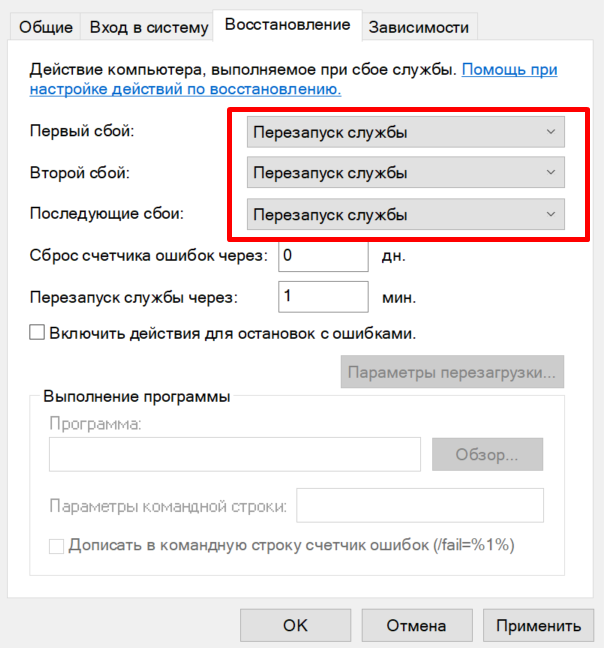
в настройках восстановления служб
spice-agent(Spice Agent),vdservice(SPICE VDAgent) иTermideskService(Termidesk Agent Daemon) назначить значение «Перезапуск служб» для действий при сбое. Для этого перейти «Диспетчер задач» - «Службы» - «Открыть службы», правой кнопкой мыши нажать на нужное наименование и перейти «Свойства» - «Восстановление» (см. рисунок Дополнительные свойства служб для ОС Microsoft Windows).