Работа с основными функциями веб-интерфейса
Функции системной панели
Системная панель представляет собой фиксированную область в верхней части веб-интерфейса, предназначенную для отображения служебной информации и элементов управления (см. рисунок Системная панель в графическом интерфейсе управления Termidesk).
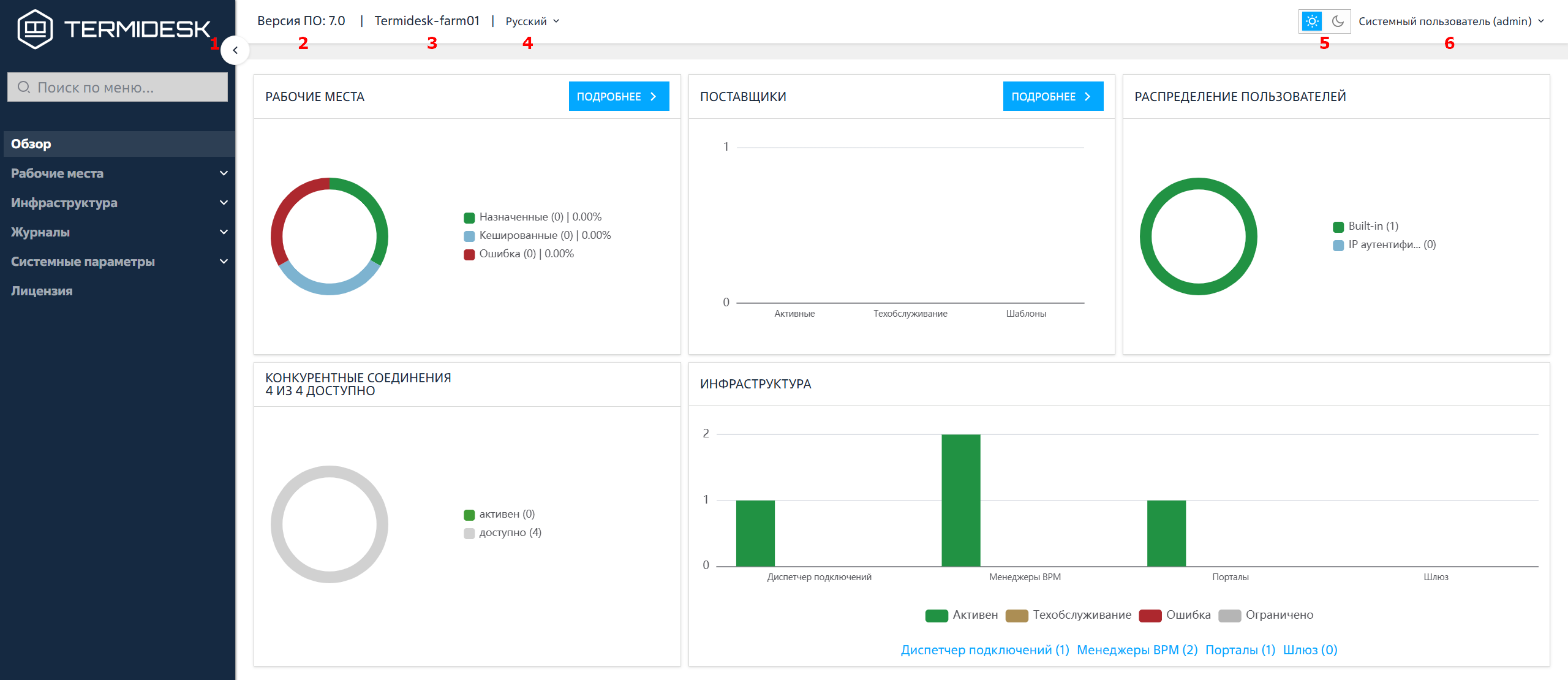
Системная панель представлена следующими элементами:
-
элемент (1): скрывает или отображает список функций в левой части веб-интерфейса;
-
элемент (2): отображает сведения о текущей версии компонента «Универсальный диспетчер»;
-
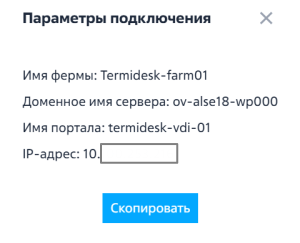
элемент (3): отображает заданное наименование компонента «Универсальный диспетчер». Для просмотра сведений о текущем подключении нужно нажать на наименование компонента. При этом в окне «Параметры подключения» будут отображены сведения о текущем подключении (см. рисунок Окно сведений о параметрах текущего подключения):
-
«Имя фермы» - наименование фермы компонента «Универсальный диспетчер»;
-
«Доменное имя сервера» - FQDN фермы компонента «Универсальный диспетчер»;
-
«Имя портала» - идентификатор узла компонента «Универсальный диспетчер»;
-
«IP-адрес» - IP-адрес фермы компонента «Универсальный диспетчер»;
-
-
элемент (4): позволяет выбрать язык отображения веб-интерфейса;
-
элемент (5): позволяет выбрать тему оформления графического интерфейса;
-
элемент (6): позволяет выбрать тип веб-интерфейса или выполнить выход из веб-интерфейса.
Функция «Обзор»
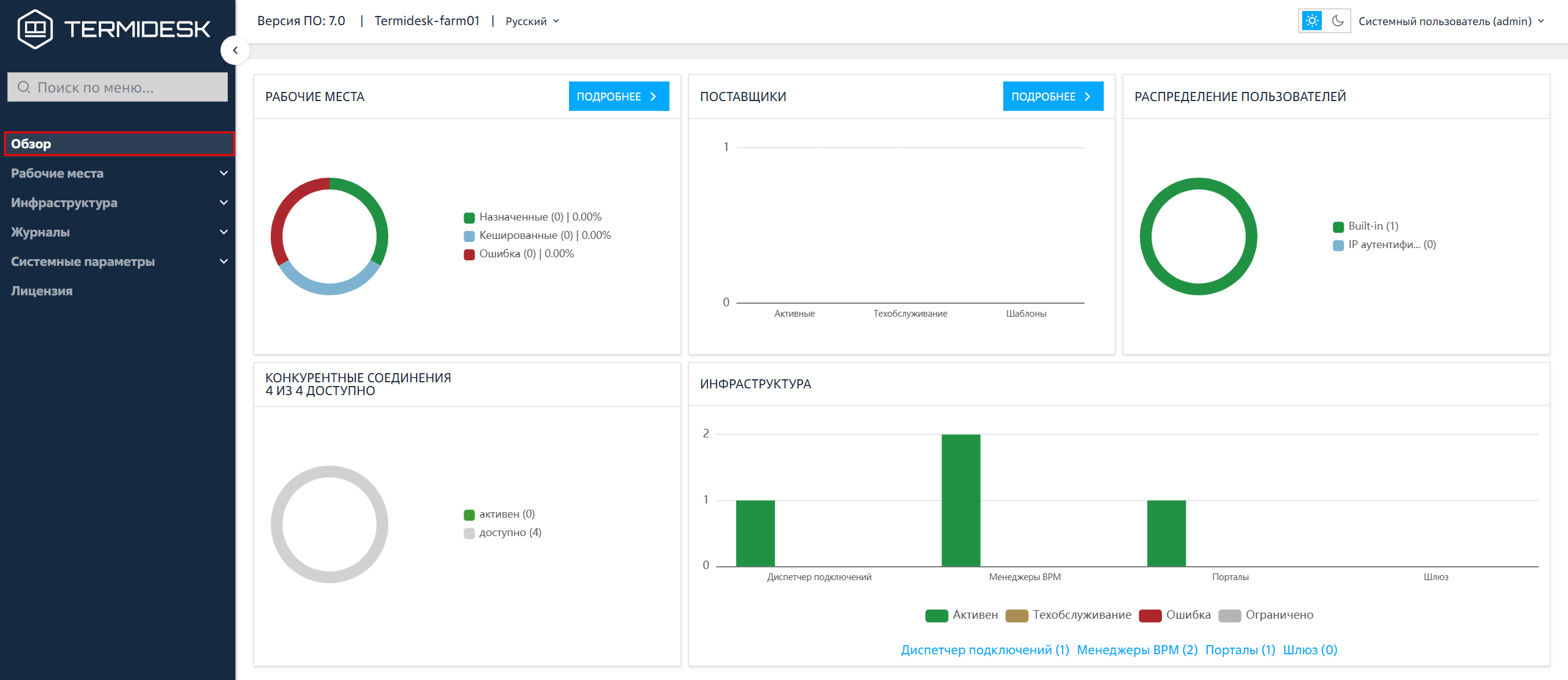
При нажатии в левой части веб-интерфейса на функцию «Обзор», визуализируется краткое представление основных параметров, характеризующих доставку рабочего места (РМ).
В графических блоках функции «Обзор» представлены следующие элементы (см. рисунок Окно функции «Обзор» в графическом интерфейсе управления Termidesk), перенаправляющие на соответствующие процедуры:
-
«Рабочие места» – общее число созданных РМ во всех фондах, в том числе назначенные РМ, созданные и размещенные в кеше, и РМ, сигнализирующие об ошибках;
-
«Поставщики» – суммарное число поставщиков ресурсов для размещения фондов РМ, в том числе активных поставщиков ресурсов и находящихся в режиме техобслуживания, а также суммарное количество шаблонов РМ, использующих поставщиков ресурсов;
-
«Инфраструктура» - диаграмма состояния компонентов Termidesk с распределением по ролям:
-
«Диспетчер подключений» - число и состояние установленных компонентов «Универсальный диспетчер»;
-
«Менеджеры ВРМ» - число и состояние установленных компонентов «Менеджер рабочих мест»;
-
«Порталы» - число и состояние установленных порталов;
-
«Шлюз» - число и состояние установленных компонентов «Шлюз».
-
Также представлена следующая статистика:
-
«Распределение пользователей» – диаграмма общего числа пользователей Termidesk с количественным распределением по доменам аутентификации;
-
«Конкурентные соединения» – диаграмма активных подключений относительно максимально допустимых.
| В графическом интерфейсе Termidesk термины «рабочее место» и «фонды рабочих мест» относятся к РМ и фондам РМ, соответственно. |
Функция «Рабочие места»
При нажатии в левой части веб-интерфейса на функцию «Рабочие места» открывается список процедур для управления фондами РМ и просмотра активных пользовательских сессий на выданных РМ.
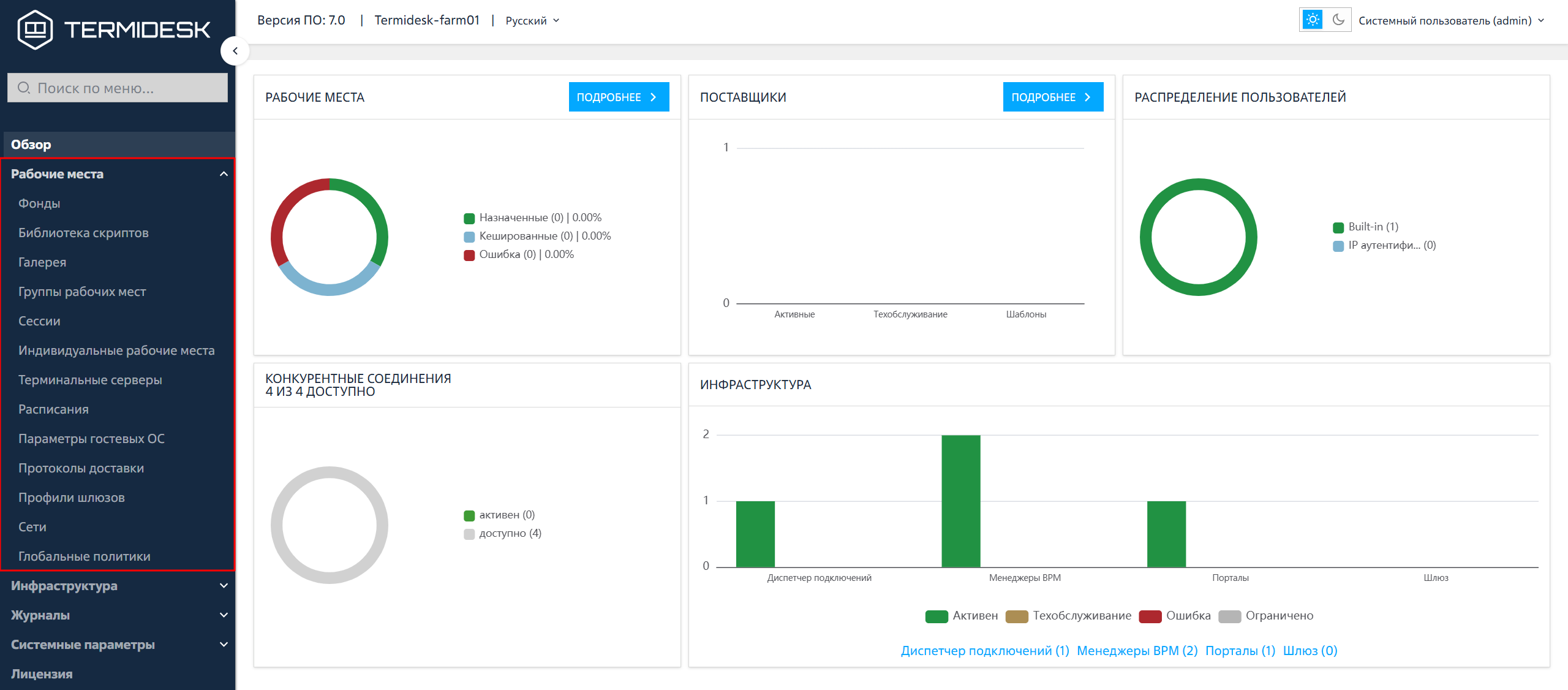
Функция «Рабочие места» представлена следующими процедурами (см. рисунок Окно функции «Рабочие места» в графическом интерфейсе управления Termidesk):
-
«Фонды» – позволяет обеспечить жизненный цикл фондов РМ, от момента создания и до завершения эксплуатации;
-
«Библиотека скриптов» - позволяет централизованно управлять скриптами автоматизации развертывания РМ;
-
«Галерея» - позволяет загружать и хранить изображения для визуального отображения в фондах РМ в интерфейсе пользователя и интерфейсе управления;
-
«Группы рабочих мест» - позволяет объединять фонды РМ в логические группы для отображения в интерфейсе пользователя;
-
«Сессии» – позволяет просматривать информацию об активных сессиях пользователей на выданных РМ;
-
«Индивидуальные рабочие места» – позволяет просмотреть список РМ из всех фондов РМ;
-
«Терминальные серверы» - позволяет просмотреть список сервисных фондов Метапоставщика;
-
«Расписания» – позволяет настроить расписания задач, которые должны быть выполнены компонентом «Менеджер рабочих мест»;
-
«Параметры гостевых ОС» - позволяет выполнить автоматическую и идентичную настройку одного или нескольких РМ для использования в фонде РМ;
-
«Протоколы доставки» - позволяет настраивать протоколы удаленного доступа для подключения к РМ;
-
«Профили шлюзов» - позволяет задать параметры шлюзов для использования в настройках протоколов доставки;
-
«Сети» - позволяет настраивать «белые» или «черные» списки доступа на уровне протокола доставки или фонда РМ;
-
«Глобальные политики» - позволяет задать глобальные параметры для работы пользователей с РМ, перекрывающие индивидуальные настройки.
Функция «Инфраструктура»
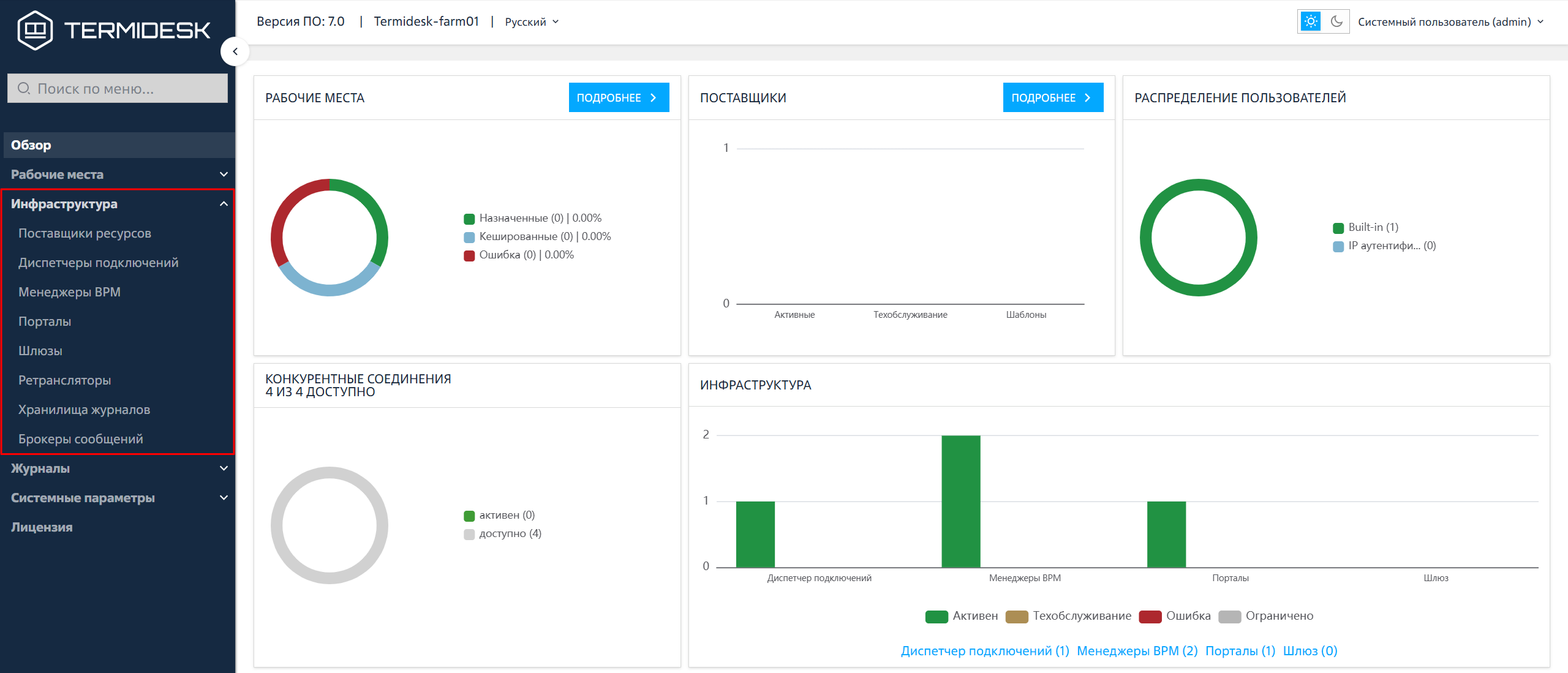
При нажатии в левой части веб-интерфейса на функцию «Инфраструктура» открывается процедура «Элементы инфраструктуры», позволяющая централизованно управлять компонентами Termidesk и просматривать их статус (см. рисунок Окно функции «Инфраструктура» в графическом интерфейсе управления Termidesk).
Функция «Журналы»
При нажатии в левой части веб-интерфейса на функцию «Журналы» открывается список процедур для просмотра и выгрузки в файл событий действий субъектов доступа в интерфейсе управления, а также событий функционирования компонента «Универсальный диспетчер» Termidesk.
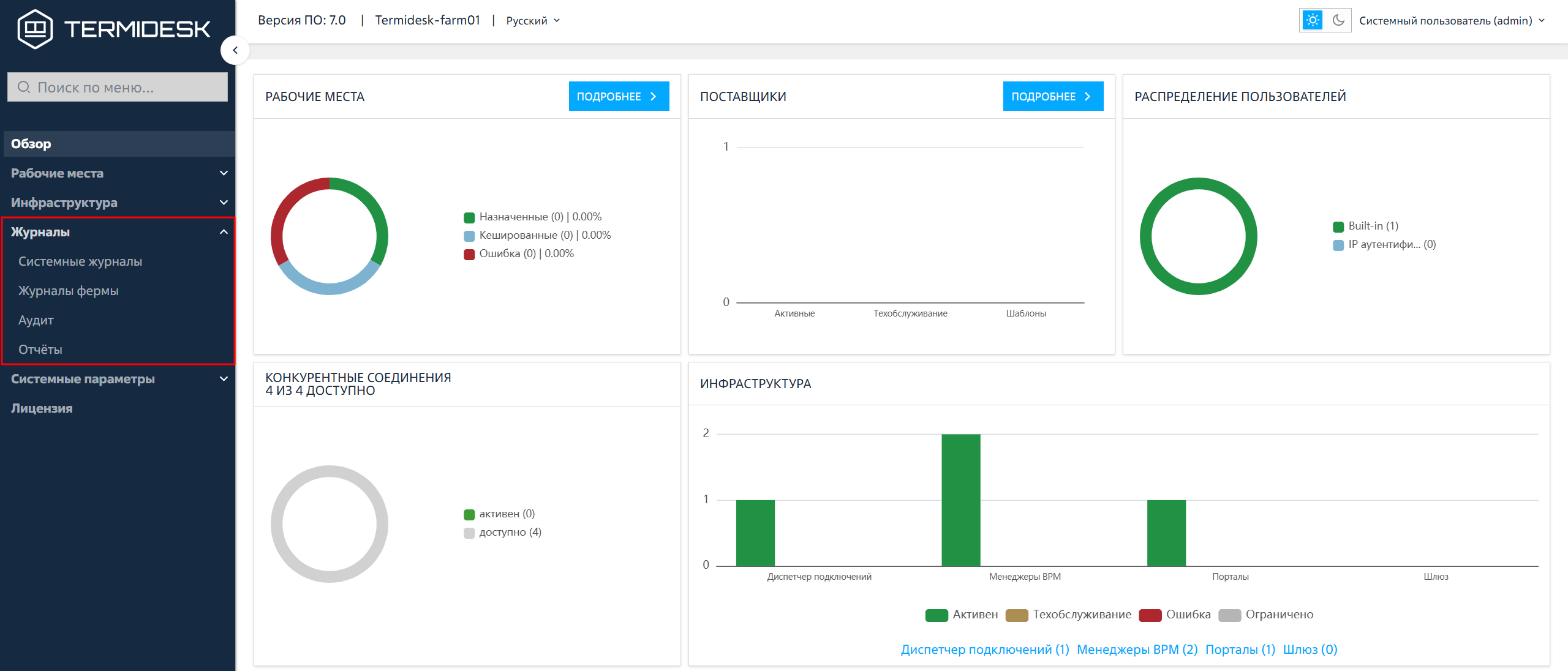
Функция «Журналы» представлена следующими процедурами:
-
«Системные журналы» – позволяет просматривать и выгружать в csv-файл события функционирования «Универсального диспетчера» Termidesk;
-
«Журналы фермы» – позволяет просматривать централизованный журнал событий, связанных с функционированием фермы Termidesk;
-
«Аудит» – позволяет просматривать, выгружать в csv-файл и копировать отдельные строки событий действий пользователей и администраторов;
-
«Отчёты» – позволяет просматривать и выгружать отчеты по пользовательскому входу, сеансам или подключениям.
Функция «Системные параметры»
При нажатии в левой части веб-интерфейса на функцию «Системные параметры» открывается список процедур для формирования эргономичного представления фондов РМ, а также конфигурации системных параметров Termidesk.
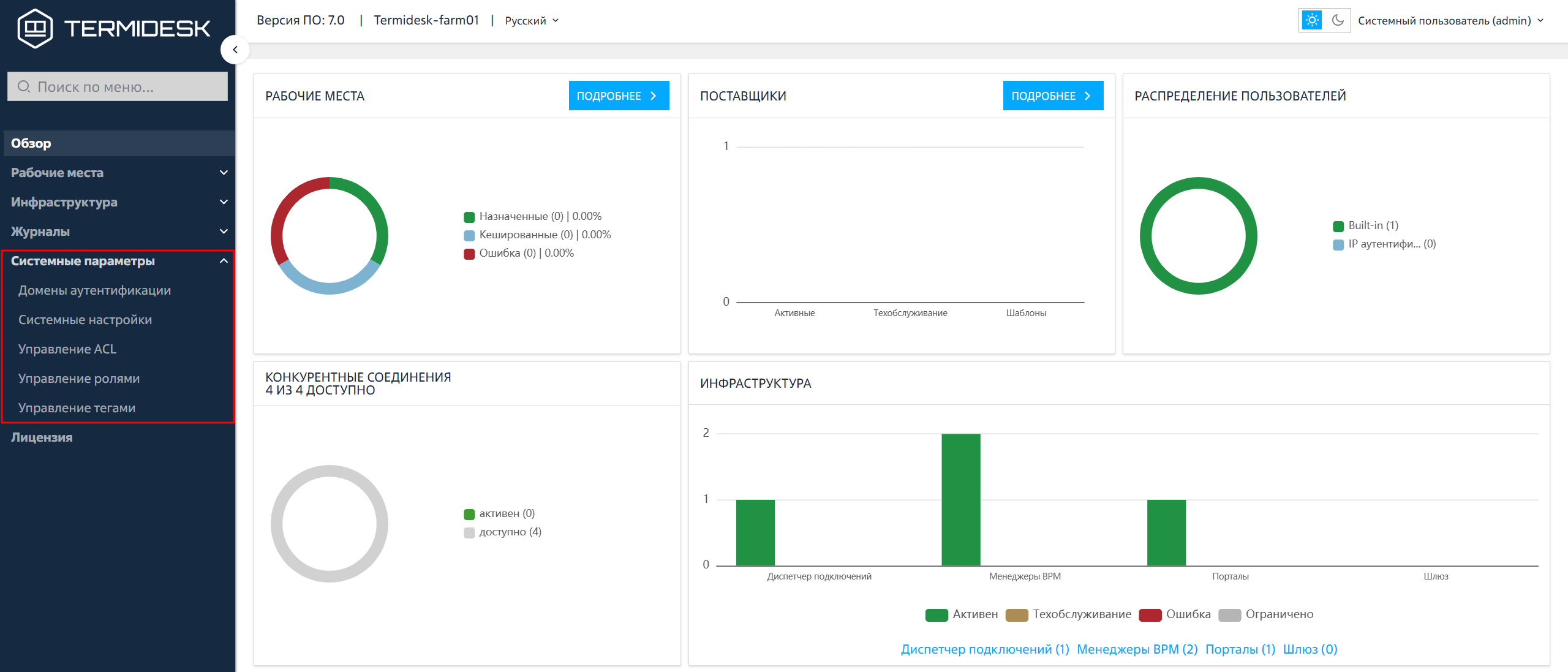
Функция «Системные параметры» представлена следующими процедурами (см. рисунок Окно функции «Системные параметры» в графическом интерфейсе управления Termidesk):
-
«Домены аутентификации» – определяет порядок действий для настройки взаимодействия с предопределенными источниками сведений о субъектах и их полномочиях;
-
«Системные настройки» – определяет системную конфигурацию Termidesk;
-
«Управление ACL» - задает параметры доступа к управлению отдельными фондами РМ на основе ролевой модели;
-
«Управление ролями» – задает параметры доступа к интерфейсу управления на основе ролевой модели;
-
«Управление тегами» - задает параметры тегов, используемых для маркировки и группировки объектов системы.
Функция «Лицензия»
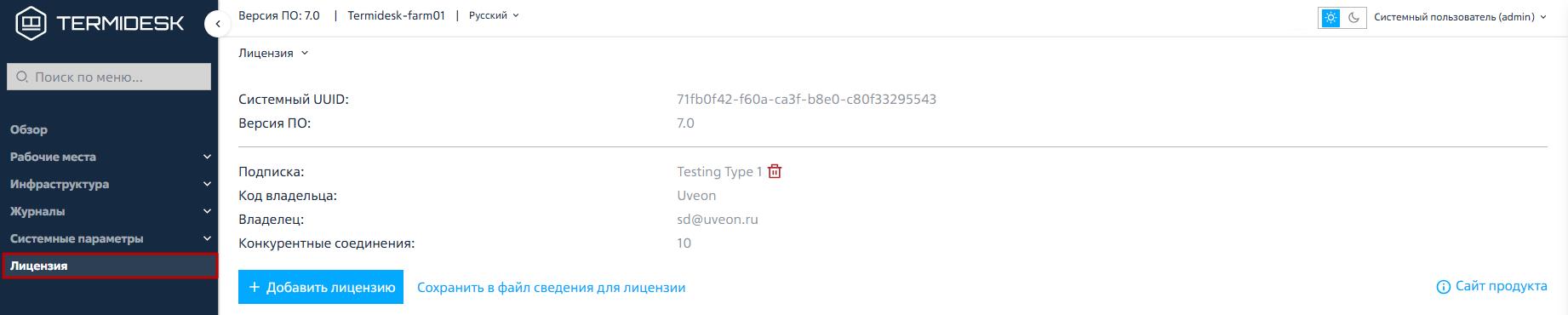
Нажатие в левой части веб-интерфейса на функцию «Лицензия» позволяет задать файл лицензии, выполнить просмотр уже установленной лицензии и установленной версии программного комплекса (см. рисунок Окно функции «Лицензия» в графическом интерфейсе управления Termidesk).