Установка ВМТ
Порядок развертывания ВМТ
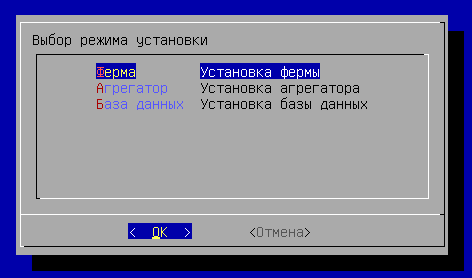
ВМТ может быть установлен в следующих режимах:
-
«Ферма» - используется для установки узлов фермы Termidesk;
-
«Агрегатор» - используется для установки портала «Агрегатор»;
-
«База данных» - используется для установки узла с СУБД. Узел может содержать несколько баз данных (БД).
Ферма - логическое объединение узлов, взаимодействующих с одной БД.
Для режима «Ферма»используются три основных типа установки:
-
«Комплексная» - используется для быстрой установки узла фермы с полным набором компонентов Termidesk. Этот тип применяется для ознакомления с функционалом Termidesk в тестовой среде;
-
«Рекомендованная» - используется для установки узла фермы с минимальным набором компонентов («Менеджер рабочих мест» и «Универсальный диспетчер»), необходимых для функционирования Termidesk. Для установки требуется подключение к СУБД. Этот тип обычно применяется для установки фермы в распределенном варианте;
-
«Произвольная» - используется для установки отдельных компонентов Termidesk («Менеджер рабочих мест», «Универсальный диспетчер», «Шлюз») или инфраструктурных компонентов (брокер сообщений RabbitMQ), исходя из потребности в них. Этот тип обычно применяется для расширения узлов существующей фермы.
Общий порядок развертывания ВМТ определяется сценариями использования, приведенными в таблице (см. таблицу Сценарии использования ВМТ).
| Сценарий | Установка |
|---|---|
Комплексная установка узла фермы для ознакомления с функционалом Termidesk |
Последовательность установки: 1) выбрать режим «Ферма»; 2) выбрать тип установки «Комплексная» |
Установка фермы в стандартном распределенном варианте |
Последовательность установки: 1) установить первый узел ВМТ с режимом «База данных»; 2) установить второй узел ВМТ с режимом «Ферма». Выбрать тип установки «Рекомендованная». Выбрать пункт «Менеджер рабочих мест». После установки выполнить экспорт ключей; 3) установить третий узел ВМТ с режимом «Ферма». Выбрать тип установки «Рекомендованная». Выбрать пункт «Диспетчер». Выполнить импорт ключей с узла, установленного на шаге 2); 4) (опционально) установить четвертый узел ВМТ с режимом «Ферма». Выбрать тип установки «Произвольная». Выбрать пункт «Шлюз». Привязать узел к существующей ферме (будет соответствующий запрос в диалоговом окне), выполнить импорт ключей с узла, установленного на шаге 2) |
Установка фермы в распределенном варианте с расширенным количеством узлов |
Последовательность установки: 1) установить первый узел ВМТ с режимом «База данных»; 2) установить второй узел ВМТ с режимом «Ферма». Выбрать тип установки «Произвольная». Выбрать пункт «RabbitMQ». Не привязывать узел к существующей ферме (будет соответствующий запрос в диалоговом окне); 3) установить третий узел ВМТ с режимом «Ферма». Выбрать тип установки «Произвольная». Выбрать пункт «Celeryman». Не привязывать узел к существующей ферме (будет соответствующий запрос в диалоговом окне). После установки выполнить экспорт ключей; 4) установить четвертый узел ВМТ с режимом «Ферма». Выбрать тип установки «Произвольная». Выбрать пункт «Celeryman». Привязать узел к существующей ферме (будет соответствующий запрос в диалоговом окне), выполнить импорт ключей с узла, установленного на шаге 3); 5) установить пятый узел ВМТ с режимом «Ферма». Выбрать тип установки «Произвольный». Выбрать пункт «Диспетчер». Привязать узел к существующей ферме (будет соответствующий запрос в диалоговом окне), выполнить импорт ключей с узла, установленного на шаге 3); 6) установить шестой узел ВМТ с режимом «Ферма». Выбрать тип установки «Произвольный». Выбрать пункт «Диспетчер». Привязать узел к существующей ферме (будет соответствующий запрос в диалоговом окне), выполнить импорт ключей с узла, установленного на шаге 3); 7) (опционально, если планируется использование «Шлюза» Termidesk) установить седьмой и восьмой узлы ВМТ с режимом «Ферма». Выбрать вариант установки «Произвольная». Выбрать пункт «Шлюз». Привязать узел к существующей ферме (будет соответствующий запрос в диалоговом окне), выполнить импорт ключей с узла, установленного на шаге 3) |
Установка портала «Агрегатор» |
Последовательность установки (ферма Termidesk должна быть предварительно развернута в одном из вариантов, представленных выше): 1) установить первый узел ВМТ с режимом «База данных»; 2) установить второй узел ВМТ с режимом «Агрегатор»; 3) (опционально, если планируется использование «Шлюза» Termidesk) установить третий узел ВМТ с режимом «Ферма». Выбрать тип установки «Произвольная». Выбрать пункт «Шлюз». Не привязывать узел к существующей ферме (будет соответствующий запрос в диалоговом окне) |
Базовые настройки ВМТ
Для первичной настройки ВМТ нужно выполнить следующее:
-
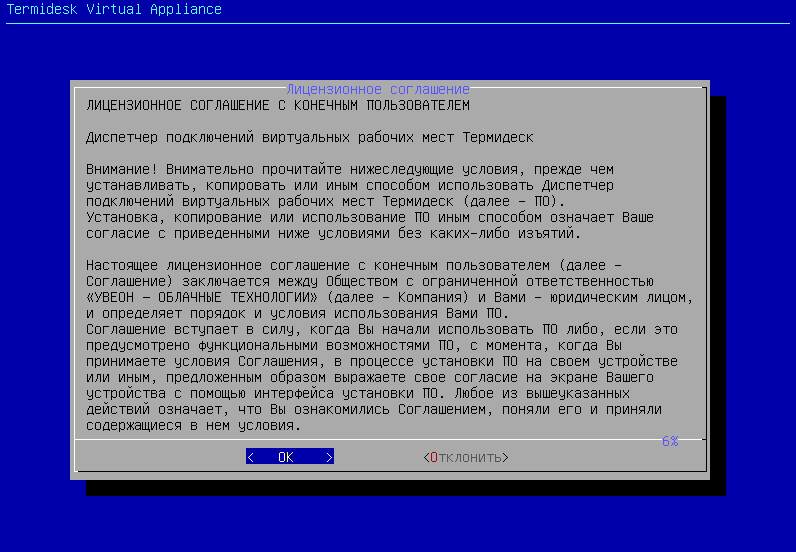
ознакомиться с лицензионным соглашением и нажать экранную кнопку [ОК] (см. рисунок Лицензионное соглашение);
| Переключение между пунктами меню выполняется клавишей <TAB>. Подтверждение выбора выполняется клавишами <ENTER> или <SPACE>. |
-
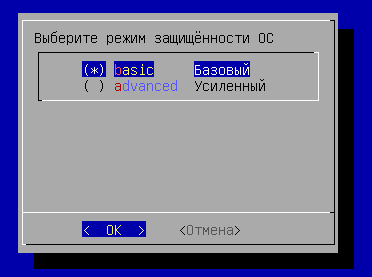
выбрать режим защищенности ОС (см. рисунок Выбор режима защищенности ОС). Режим защищенности определяет, какие механизмы безопасности ОС будут активированы. Для режима «basic» («Базовый») специальные механизмы безопасности ОС не активируются;
-
согласиться с перезапуском системы для применения режима защищенности ОС;
-
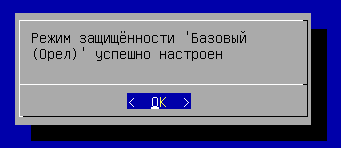
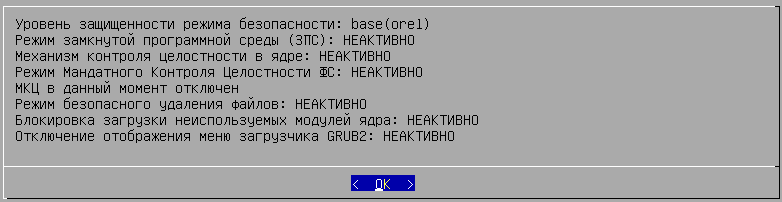
после перезапуска системы будет показано информационное сообщение (см. рисунок Сообщение о настроенном режиме защищенности) о настроенном режиме защищенности ОС и активированных механизмах (см. рисунок Информационное сообщение об активированных механизмах безопасности на примере режима «Базовый»);
-
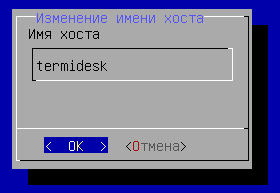
заполнить имя хоста (
hostname), которое будет использоваться для идентификации устройства в сети (см. рисунок Ввод имени хоста). Необходимо учесть, что указанныйhostname, в свою очередь, должен являться полным доменным именем (FQDN), если ВМТ используется в домене. Указанныйhostnameбудет использован для настройки веб-сервера apache;
| Необходимо учесть, что при использовании указанного имени в других подключениях требуется, чтобы в сетевой инфраструктуре имена хостов могли разрешаться в IP-адреса (должен быть настроен DNS-сервер). |
-
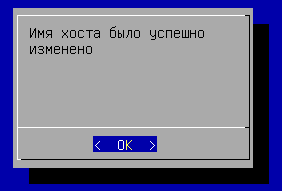
после применения настройки будет показано информационное сообщение (см. рисунок Информационное сообщение об успешном изменении имени хоста);
-
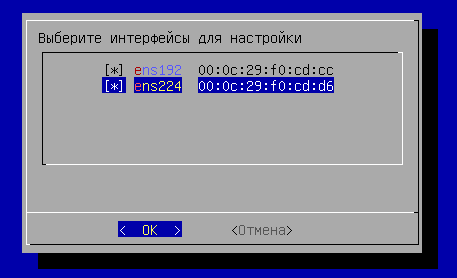
выбрать сетевые интерфейсы при помощи клавиши <SPACE> (см. рисунок Выбор сетевого интерфейса);
-
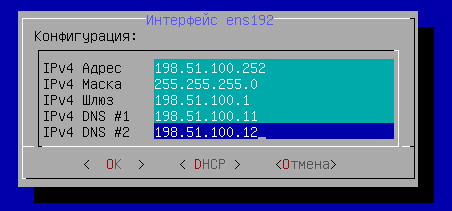
далее указать сетевые настройки: IP-адрес, маску сети, IP-адрес шлюза и IP-адреса DNS-серверов, выполняющих разрешение сетевых имен в IP-адреса. Настройки следует выполнить для каждого интерфейса. По умолчанию предложено задать статические настройки (см. рисунок Задание статических сетевых настроек), однако при помощи клавиши <TAB> можно перейти к меню «DHCP», нажать клавишу <ENTER> и получить сетевые параметры от DHCP-сервера;
| Все указанные IP-адреса должны быть заменены на актуальные, соответствующие схеме адресации, принятой в инфраструктуре организации. |
-
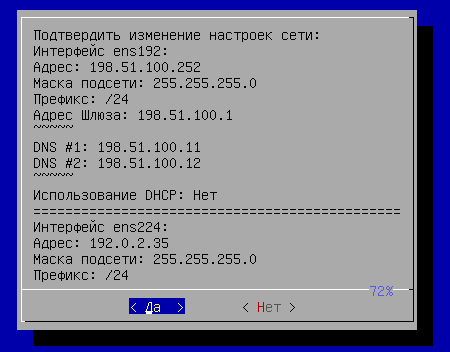
изучить заданные параметры и подтвердить изменение сетевых настроек, нажав экранную кнопку [Да] (см. рисунок Подтверждение сетевых настроек);
-
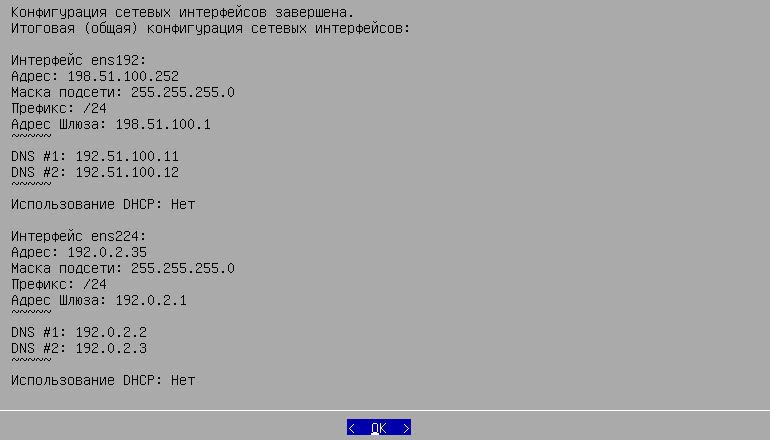
после применения настроек будет показано информационное сообщение (см. рисунок Информационное сообщение об успешной конфигурации сетевых интерфейсов).
Комплексная установка
Комплексная установка позволяет быстро установить и настроить на узле все необходимые компоненты Termidesk.
| Комплексную установку рекомендуется использовать только для ознакомления в тестовой среде. |
В процессе установки нужно:
-
выполнить базовую настройку ВМТ;
-
выбрать режим установки «Ферма» (см. рисунок Выбор режима установки):
-
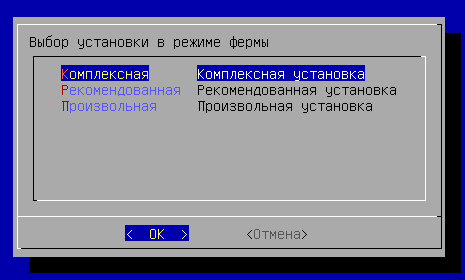
далее выбрать тип установки в режиме фермы «Комплексная» (см. рисунок Выбор комплексного типа установки в режиме фермы);
-
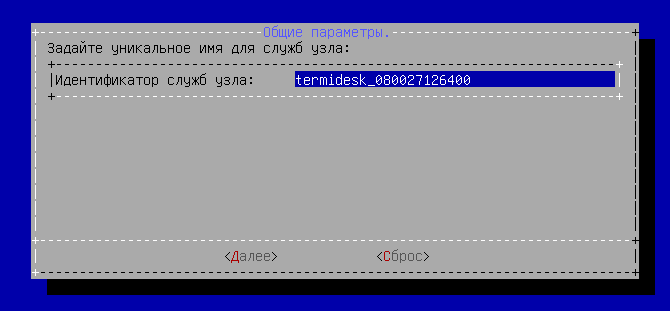
далее задать уникальное имя узла для его идентификации (см. рисунок Настройка уникального имени узла). Это требуется для однозначной идентификации узлов, в частности, узлов «Агрегатора» во время балансировки подключений к ним;
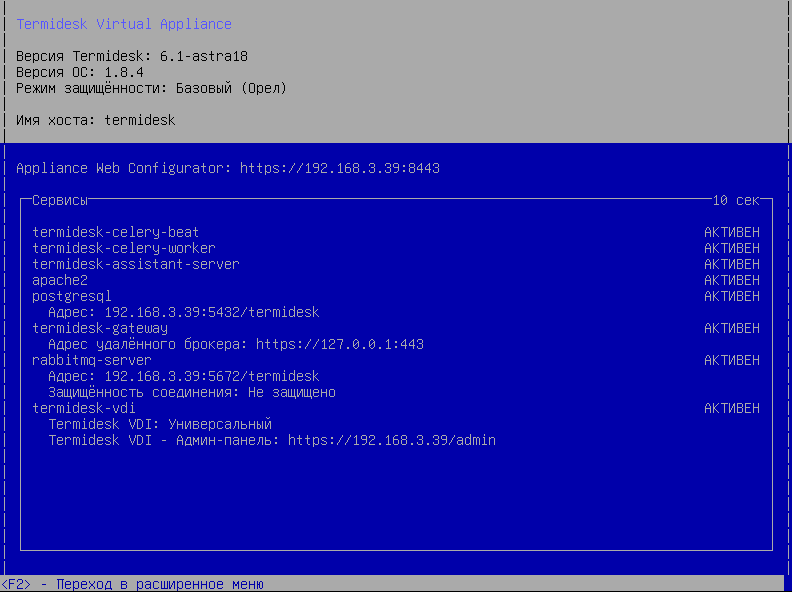
После выполнения шагов по комплексной установке фермы произойдет переход в окно управления ВМТ (см. рисунок Окно управления ВМТ). Службы Termidesk будут автоматически активированы, перезагрузка не требуется. IP-адрес, отображаемый в главном окне ВМТ, соответствует IP-адресу первого настроенного интерфейса.
После установки на узле будут установлены следующие компоненты:
-
«Универсальный диспетчер» с ролями «Портал администратора» и «Портал пользователя». После установки будет запущена служба
termidesk-vdi; -
«Менеджер рабочих мест». После установки будут запущены службы
termidesk-celery-beat,termidesk-celery-worker; -
серверная часть компонента «Удаленный помощник». После установки будет запущена служба
termidesk-assistant-server; -
веб-сервер Apache;
-
СУБД PostgreSQL, настройка БД будет выполнена автоматически. Для подключения к БД используются стандартные параметры:
-
наименование БД -
termidesk; -
имя пользователя для подключения к БД -
termidesk; -
пароль для подключения к БД -
ksedimret; -
номер порта, используемого для соединения с сервером СУБД -
5432;
-
-
«Шлюз». После установки будет запущена служба
termidesk-gateway; -
брокер сообщений RabbitMQ. После установки будет запущена служба
rabbitmq-server. Для подключения к RabbitMQ используются стандартные параметры:-
номер порта, используемого для соединения с RabbitMQ -
5672; -
виртуальный узел, к которому будет производиться подключение -
termidesk; -
имя пользователя для подключения -
termidesk; -
пароль для подключения -
ksedimret.
-
Рекомендованная установка
Рекомендованная установка позволяет создать узел фермы с минимальным набором компонентов для функционирования Termidesk.
В процессе установки нужно:
-
выполнить базовую настройку ВМТ;
-
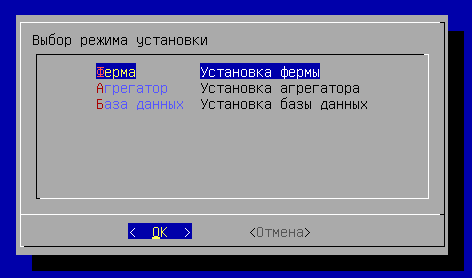
выбрать режим установки «Ферма» (см. рисунок Выбор режима установки):
-
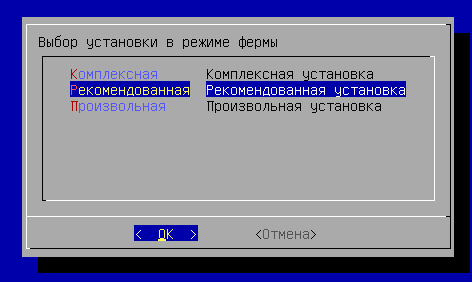
далее выбрать тип установки «Рекомендованная» (см. рисунок Выбор рекомендованного типа установки в режиме фермы);
-
в окне «Выбор установки в режиме фермы (рекомендованная)» следует выбрать компонент, который будет установлен на узел (см. рисунок Выбор компонента для установки).
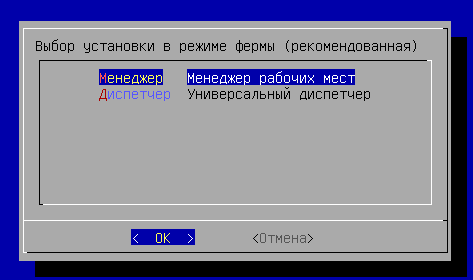
В зависимости от выбранного варианта дальнейшие действия по настройке будут отличаться.
Если был выбран пункт «Менеджер», далее нужно выполнить:
-
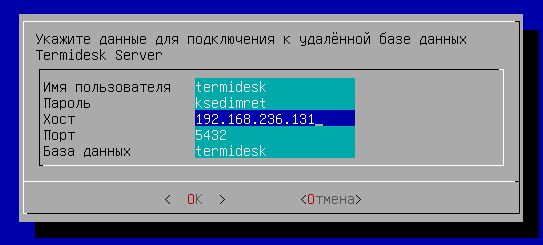
настроить параметры подключения к СУБД (см. рисунок Ввод параметров подключения к СУБД):
Все указанные IP-адреса должны быть заменены на актуальные, соответствующие схеме адресации, принятой в инфраструктуре организации.
Следует учесть, что в БД должны отсутствовать записи (необходимо использовать чистую БД). Также узел не должен использовать экземпляры БД, предназначенные для других компонентов Termidesk (портала «Агрегатор»).
-
«Имя пользователя»: имя пользователя для подключения к БД (
termidesk, значение по умолчанию при установке БД из состава ВМТ); -
«Пароль»: пароль для подключения к БД (
ksedimret, значение по умолчанию при установке БД из состава ВМТ); -
«Хост»: IP-адрес или FQDN узла с установленной СУБД;
-
«Порт»: номер порта, используемого для соединения с сервером СУБД (стандартный порт
5432); -
«База данных»: наименование БД (
termidesk, значение по умолчанию при установке БД из состава ВМТ);
-
| Если указанная БД не существует, но у пользователя есть права на ее создание, то будет отображен запрос «Подключение к базе данных прошло успешно, однако, база данных <имя> не существует. Желаете создать?». Следует ответить <Да>, если новая БД действительно нужна. |
-
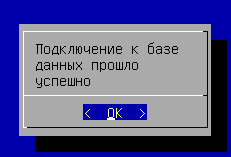
убедиться, что подключение успешно выполнено, результат отобразится в информационном окне (см. рисунок Информационное сообщение о результате подключения к БД):
-
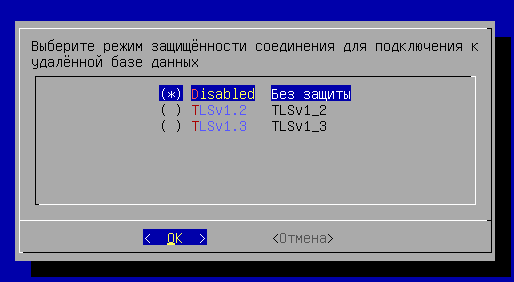
указать протокол (см. рисунок Выбор протокола для подключения к БД), используемый для подключения к БД. При выборе значения «Disabled» защищенное соединение при подключении к БД использоваться не будет;
-
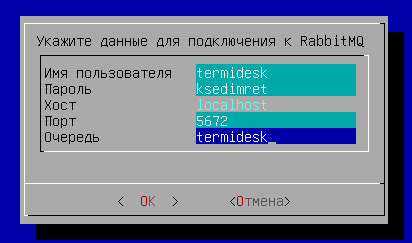
задать параметры для подключения к RabbitMQ (см. рисунок Параметры для подключения к RabbitMQ):
-
«Имя пользователя»: имя пользователя для подключения к RabbitMQ, по умолчанию
termidesk; -
«Пароль»: пароль для подключения к RabbitMQ, по умолчанию
ksedimret; -
«Хост»: указывается адрес установленного ранее «Менеджера рабочих мест», т.к. в режиме рекомендованной установки RabbitMQ устанавливается на одном узле с ним;
-
«Порт»: по умолчанию
5672; -
«Очередь»: по умолчанию
termidesk;
-
| Перед продолжением установки необходимо удостовериться, что заданы правильные параметры подключения к RabbitMQ! В противном случае поменять параметры можно будет только подключившись по протоколу SSH к узлу. |
-
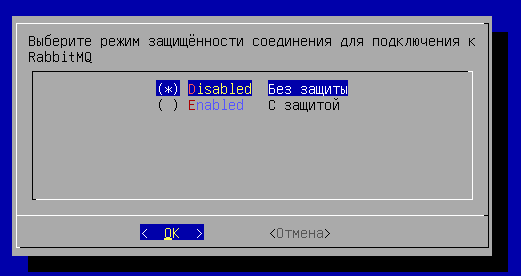
выбрать протокол, используемый для подключения к RabbitMQ (см. рисунок Выбор протокола для подключения к RabbitMQ). При выборе значения «Disabled» защищенное соединение при подключении к RabbitMQ использоваться не будет;
-
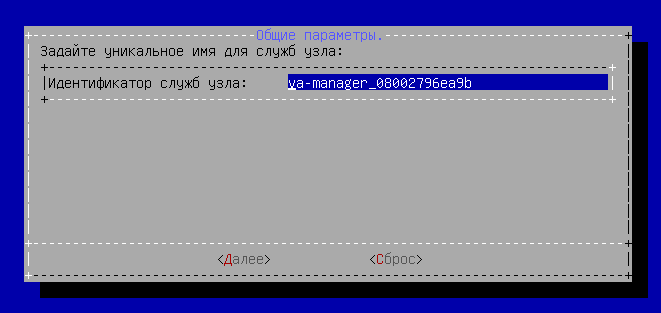
задать уникальное имя узла для его идентификации (см. рисунок Указание уникального имени узла). Это требуется для однозначной идентификации узлов, в частности, узлов «Агрегатора» во время балансировки подключений к ним;
-
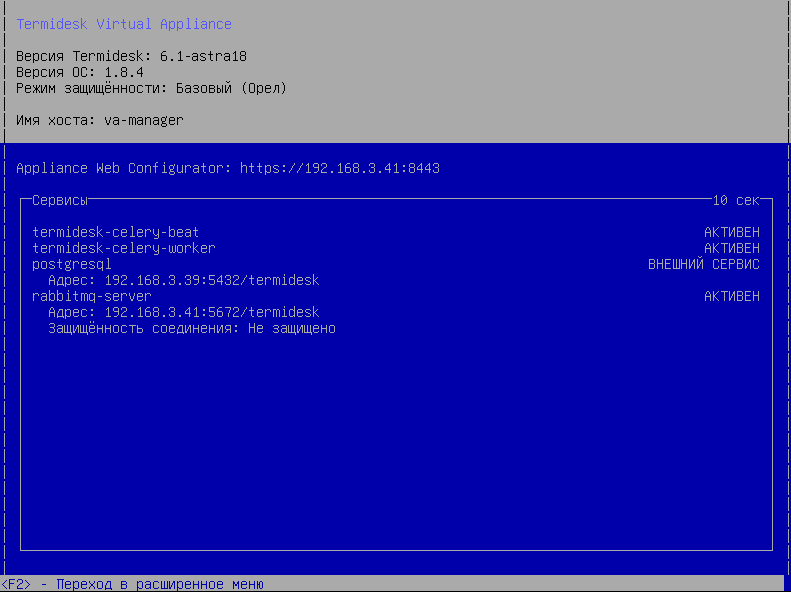
убедиться, что после установки произошел переход в окно управления ВМТ (см. рисунок Окно управления ВМТ с установленным компонентом «Менеджер рабочих мест»). Службы Termidesk будут автоматически активированы, перезагрузка не требуется. IP-адрес, отображаемый в главном окне ВМТ, соответствует IP-адресу первого настроенного интерфейса.
|
После установки на узле будут установлены:
|
Если был выбран пункт «Диспетчер», далее нужно выполнить:
-
экспортировать конфигурацию с узла компонента «Менеджер рабочих мест» (см. подраздел Экспорт параметров Termidesk);
-
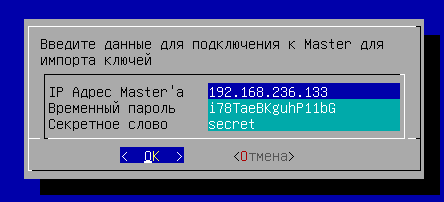
ввести данные для импортирования ключей (см. рисунок Импортирование ключей с узла компонента «Менеджер рабочих мест»):
-
«IP Адрес Mastera»: IP-адрес или FQDN узла с установленным компонентом «Менеджер рабочих мест»;
-
«Временный пароль»: временный пароль, созданный на узле компонента «Менеджер рабочих мест» при экспорте ключей;
-
«Секретное слово»: секретная фраза, заданная администратором при экспорте ключей с узла компонента «Менеджер рабочих мест»;
-
-
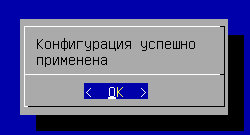
убедиться, что конфигурация была успешно применена, результат конфигурации узла отобразится в информационном окне (см. рисунок Информационное сообщение о результате конфигурации узла):
-
задать параметры для подключения к СУБД и RabbitMQ (см. рисунок Параметры для подключения к RabbitMQ) аналогично тому, как для узла компонента «Менеджер рабочих мест»;
-
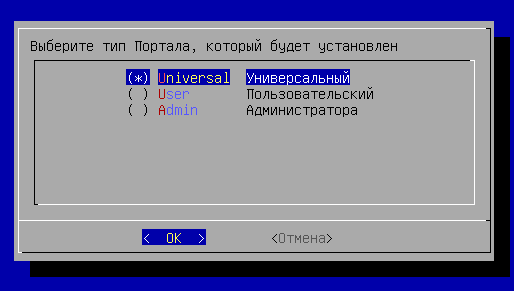
выбрать тип портала, который будет установлен для компонента «Универсальный диспетчер» (см. рисунок Выбор типа портала, с которым будет установлен компонент «Универсальный диспетчер»):
-
«Universal» - будет активирован «Портал универсальный», совмещающий в себе функции «Портала администратора» и «Портала пользователя»;
-
«User» - будет активирован «Портал пользователя», предоставляющий пользовательский интерфейс Termidesk и интерфейс Swagger для доступа к ограниченному списку модулей документации по командам REST API;
-
«Admin» - будет активирован «Портал администратора», предоставляющий интерфейс управления Termidesk и интерфейс Swagger для доступа к ограниченному списку модулей документации по командам REST API;
-
-
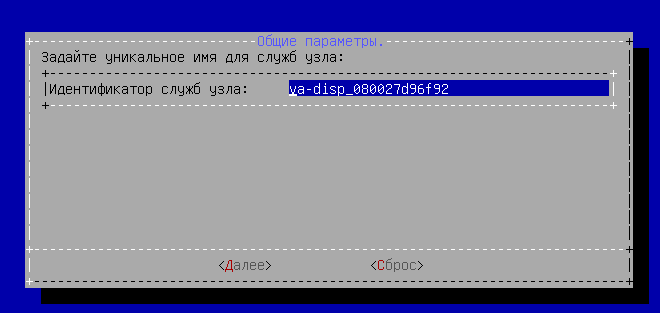
задать уникальное имя узла для его идентификации (см. рисунок Указание уникального имени узла). Это требуется для однозначной идентификации узлов, в частности, узлов «Агрегатора» во время балансировки подключений к ним;
-
убедиться, что после установки произошел переход в окно управления ВМТ (см. рисунок Окно управления ВМТ с установленным компонентом «Универсальный диспетчер»). Службы Termidesk будут автоматически активированы, перезагрузка не требуется. IP-адрес, отображаемый в главном окне ВМТ, соответствует IP-адресу первого настроенного интерфейса.
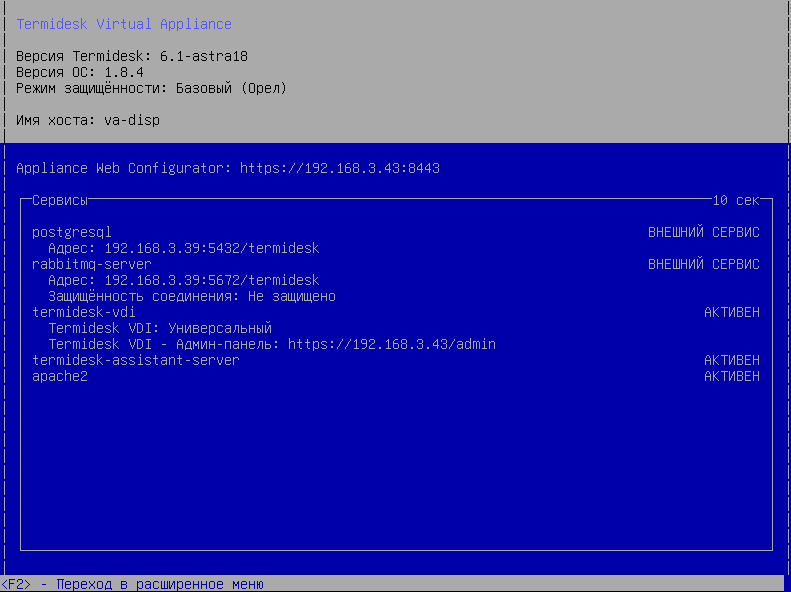
После установки «Универсального диспетчера» будет запущены службы termidesk-vdi и apache2. Если были выбраны «Портал универсальный» и «Портал администратора», то будет установлена серверная часть компонента «Удаленный помощник».
|
Произвольная установка
Произвольная установка позволяет создать узел с отдельным компонентом Termidesk или инфраструктурным компонентом.
В процессе установки нужно:
-
выполнить базовую настройку ВМТ;
-
выбрать режим установки «Ферма»;
-
далее выбрать тип установки «Произвольная»;
-
в окне «Выбор установки в режиме фермы (произвольная)» следует выбрать компонент, который будет установлен на узел (см. рисунок Выбор компонента для установки).
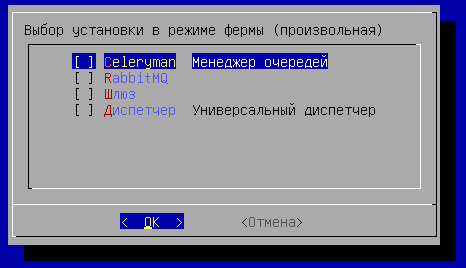
В зависимости от выбранного варианта дальнейшие действия по настройке будут отличаться.
Если был выбран пункт «Celeryman», далее нужно выполнить:
-
настроить параметры подключения к СУБД:
-
«Имя пользователя»: имя пользователя для подключения к БД (
termidesk, значение по умолчанию при установке БД из состава ВМТ); -
«Пароль»: пароль для подключения к БД (
ksedimret, значение по умолчанию при установке БД из состава ВМТ); -
«Хост»: IP-адрес или FQDN узла с установленной СУБД;
-
«Порт»: номер порта, используемого для соединения с сервером СУБД (стандартный порт
5432); -
«База данных»: наименование БД (
termidesk, значение по умолчанию при установке БД из состава ВМТ);
-
| Если указанная БД не существует, но у пользователя есть права на ее создание, то будет отображен запрос «Подключение к базе данных прошло успешно, однако, база данных <имя> не существует. Желаете создать?». Следует ответить <Да>, если новая БД действительно нужна. |
-
убедиться, что подключение успешно выполнено, результат отобразится в информационном окне;
-
указать протокол, используемый для подключения к БД. При выборе значения «Disabled» защищенное соединение при подключении к БД использоваться не будет;
-
задать параметры для подключения к RabbitMQ:
-
«Имя пользователя»: имя пользователя для подключения к RabbitMQ, по умолчанию
termidesk; -
«Пароль»: пароль для подключения к RabbitMQ, по умолчанию
ksedimret; -
«Хост»: IP-адрес или FQDN узла с установленным RabbitMQ;
-
«Порт»: по умолчанию
5672; -
«Очередь»: по умолчанию
termidesk;
-
| Перед продолжением установки необходимо удостовериться, что заданы правильные параметры подключения к RabbitMQ! В противном случае поменять параметры можно будет только подключившись по протоколу SSH к узлу. |
-
выбрать протокол, используемый для подключения к RabbitMQ. При выборе значения «Disabled» защищенное соединение при подключении к RabbitMQ использоваться не будет;
-
задать уникальное имя узла для его идентификации. Это требуется дляоднозначной идентификации узлов, в частности, узлов «Агрегатора» во время балансировки подключений к ним.
После установки на узле будут запущены службы termidesk-celery-beat, termidesk-celery-worker.
|
Если был выбран пункт «RabbitMQ», далее нужно выполнить:
-
задать параметры RabbitMQ:
-
«Имя пользователя»: имя пользователя RabbitMQ;
-
«Пароль»: пароль подключения к RabbitMQ;
-
«Хост»: localhost (значение неизменяемое);
-
«Порт»: порт подключения к RabbitMQ;
-
«Очередь»: имя очереди;
-
-
выбрать тип подключения, который будет настроен для RabbitMQ:
-
«Disabled» - защищенное соединение не будет настроено;
-
«Enabled» - будет автоматически настроено защищенное соединение по протоколу TLS 1.2.
-
На узле будет установлен брокер сообщений RabbitMQ, будет запущена служба rabbitmq-server.
|
Если был выбран пункт «Шлюз», далее нужно выполнить:
-
ввести адрес узла «Универсальный диспетчер» или адрес балансировщика (если он используется) для подключения к нему. Указание порта для подключения является опциональным;
-
задать параметры для подключения к RabbitMQ:
-
«Имя пользователя»: имя пользователя для подключения к RabbitMQ, по умолчанию
termidesk; -
«Пароль»: пароль для подключения к RabbitMQ, по умолчанию
ksedimret; -
«Хост»: IP-адрес или FQDN узла с установленным RabbitMQ;
-
«Порт»: по умолчанию
5672; -
«Очередь»: по умолчанию
termidesk;
-
| Перед продолжением установки необходимо удостовериться, что заданы правильные параметры подключения к RabbitMQ! В противном случае поменять параметры можно будет только подключившись по протоколу SSH к узлу. |
-
выбрать протокол, используемый для подключения к RabbitMQ. При выборе значения «Disabled» защищенное соединение при подключении к RabbitMQ использоваться не будет.
На узле будет установлен компонент «Шлюз», будет запущена служба
termidesk-gateway.
|
Компонент «Шлюз» из состава ВМТ рекомендуется использовать только для ознакомления в тестовой среде.
Если был выбран пункт «Диспетчер», далее нужно выполнить:
-
настроить параметры подключения к СУБД:
-
«Имя пользователя»: имя пользователя для подключения к БД (
termidesk, значение по умолчанию при установке БД из состава ВМТ); -
«Пароль»: пароль для подключения к БД (
ksedimret, значение по умолчанию при установке БД из состава ВМТ); -
«Хост»: IP-адрес или FQDN узла с установленной СУБД;
-
«Порт»: номер порта, используемого для соединения с сервером СУБД (стандартный порт
5432); -
«База данных»: наименование БД (
termidesk, значение по умолчанию при установке БД из состава ВМТ);
-
| Если указанная БД не существует, но у пользователя есть права на ее создание, то будет отображен запрос «Подключение к базе данных прошло успешно, однако, база данных <имя> не существует. Желаете создать?». Следует ответить <Да>, если новая БД действительно нужна. |
-
убедиться, что подключение успешно выполнено, результат отобразится в информационном окне;
-
указать протокол, используемый для подключения к БД. При выборе значения «Disabled» защищенное соединение при подключении к БД использоваться не будет;
-
задать параметры для подключения к RabbitMQ:
-
«Имя пользователя»: имя пользователя для подключения к RabbitMQ, по умолчанию
termidesk; -
«Пароль»: пароль для подключения к RabbitMQ, по умолчанию
ksedimret; -
«Хост»: IP-адрес или FQDN узла с установленным RabbitMQ;
-
«Порт»: по умолчанию
5672; -
«Очередь»: по умолчанию
termidesk;
-
| Перед продолжением установки необходимо удостовериться, что заданы правильные параметры подключения к RabbitMQ! В противном случае поменять параметры можно будет только подключившись по протоколу SSH к узлу. |
-
выбрать протокол, используемый для подключения к RabbitMQ. При выборе значения «Disabled» защищенное соединение при подключении к RabbitMQ использоваться не будет.
-
выбрать тип портала, который будет установлен для компонента «Универсальный диспетчер»:
-
«Universal» - будет активирован «Портал универсальный», совмещающий в себе функции «Портала администратора» и «Портала пользователя»;
-
«User» - будет активирован «Портал пользователя», предоставляющий пользовательский интерфейс Termidesk и интерфейс Swagger для доступа к ограниченному списку модулей документации по командам REST API;
-
«Admin» - будет активирован «Портал администратора», предоставляющий интерфейс управления Termidesk и интерфейс Swagger для доступа к ограниченному списку модулей документации по командам REST API.
-
-
задать уникальное имя узла для его идентификации. Это требуется для однозначной идентификации узлов, в частности, узлов «Агрегатора» во время балансировки подключений к ним.
После установки «Универсального диспетчера» будет запущены службы termidesk-vdi и apache2. Если были выбраны «Портал универсальный» и «Портал администратора», то будет установлена серверная часть компонента «Удаленный помощник».
|
Установка в режиме «Агрегатор»
Установка в режиме «Агрегатор» позволяет установить на узле портал «Агрегатор» с набором компонентов, необходимых для его функционирования.
В процессе установки нужно:
-
выполнить базовую настройку ВМТ;
-
выбрать режим установки «Агрегатор»;
-
настроить параметры подключения к СУБД «Агрегатора»:
-
«Имя пользователя»: имя пользователя для подключения к БД (
termidesk, значение по умолчанию при установке БД из состава ВМТ); -
«Пароль»: пароль для подключения к БД (
ksedimret, значение по умолчанию при установке БД из состава ВМТ); -
«Хост»: IP-адрес или FQDN узла с установленной СУБД;
-
«Порт»: номер порта, используемого для соединения с сервером СУБД (стандартный порт
5432); -
«База данных»: наименование БД (
termidesk, значение по умолчанию при установке БД из состава ВМТ);
-
| Если указанная БД не существует, но у пользователя есть права на ее создание, то будет отображен запрос «Подключение к базе данных прошло успешно, однако, база данных <имя> не существует. Желаете создать?». Следует ответить <Да>, если новая БД действительно нужна. |
-
убедиться, что подключение успешно выполнено, результат отобразится в информационном окне;
-
указать протокол, используемый для подключения к БД. При выборе значения «Disabled» защищенное соединение при подключении к БД использоваться не будет;
-
задать параметры для подключения к RabbitMQ фермы Termidesk:
-
«Имя пользователя»: имя пользователя для подключения к RabbitMQ, по умолчанию
termidesk; -
«Пароль»: пароль для подключения к RabbitMQ, по умолчанию
ksedimret; -
«Хост»: IP-адрес или FQDN узла с установленным RabbitMQ;
-
«Порт»: по умолчанию
5672; -
«Очередь»: по умолчанию
termidesk;
-
| Перед продолжением установки необходимо удостовериться, что заданы правильные параметры подключения к RabbitMQ! В противном случае поменять параметры можно будет только подключившись по протоколу SSH к узлу. |
-
выбрать протокол, используемый для подключения к RabbitMQ. При выборе значения «Disabled» защищенное соединение при подключении к RabbitMQ использоваться не будет.
-
выбрать тип веб-интерфейса, который будет установлен для «Агрегатора»:
-
«Universal» - будет активирован «Портал универсальный», совмещающий в себе функции «Агрегатора администратора» и «Агрегатора пользователя»;
-
«User» - будет активирован «Агрегатор пользователя», веб-интерфейс для получения ресурсов, предоставляемых «Агрегатором»;
-
«Admin» - будет активирован «Агрегатор администратора», веб-интерфейс управления «Агрегатором».
-
После установки будут запущены службы termidesk-vdi, apache2 и rabbitmq-server.
-
задать уникальное имя узла для его идентификации. Это требуется для однозначной идентификации узлов, в частности, узлов «Агрегатора» во время балансировки подключений к ним.
Установка в режиме «База данных»
Установка в режиме «База данных» позволяет установить и настроить на узле СУБД PostgreSQL, которая будет использоваться компонентами Termidesk.
В процессе установки нужно:
-
выполнить базовую настройку ВМТ;
-
выбрать режим установки «База данных»;
-
задать параметры для подключения к СУБД:
-
«Имя пользователя»: имя пользователя для подключения к БД, по умолчанию
termidesk; -
«Пароль»: пароль для подключения к БД, по умолчанию
ksedimret; -
«Хост»: установка СУБД в режиме «База данных» выполняется локально на текущем узле;
-
«Порт»: номер порта, используемого для соединения с сервером СУБД (стандартный порт
5432); -
«База данных»: наименование БД, по умолчанию
termidesk;
-
-
настроить права на создание новых БД пользователем:
-
выбрать <Да>, для выдачи пользователю разрешения на создание новых БД;
-
выбрать <Нет>, для отказа в выдаче разрешения;
-
| Если пользователю выданы права на создание БД, при установке компонентов Termidesk из состава ВМТ можно указать несуществующую БД. В этом случае отобразится запрос: «Подключение к базе данных прошло успешно, однако база данных <имя> не существует. Желаете создать?». Для создания новой БД следует выбрать <Да>, после чего ее можно будет использовать при установке компонента. |
-
после установки СУБД PostgreSQL будет запущена служба
postgresql.
Проверка работоспособности
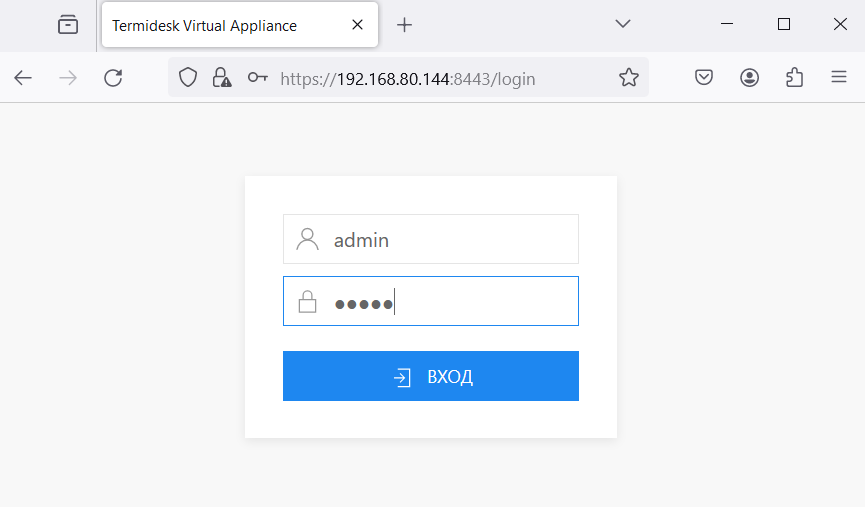
ВМТ работоспособен, если после установки отобразилось главное меню ВМТ, а также при переходе по адресу https://<IP-адрес_ВМТ>:8443/ отобразилась страница авторизации веб-интерфейса ВМТ (см. рисунок Страница авторизации веб-интерфейса VA).
Для доступа к веб-интерфейсу ВМТ после установки необходимо использовать следующие данные:
-
логин:
admin; -
пароль:
admin.
| При трех подряд неудачных попытках авторизации доступ к веб-интерфейсу блокируется на 60 секунд. |