Подключение к РМ
Подключение к РМ через Клиент
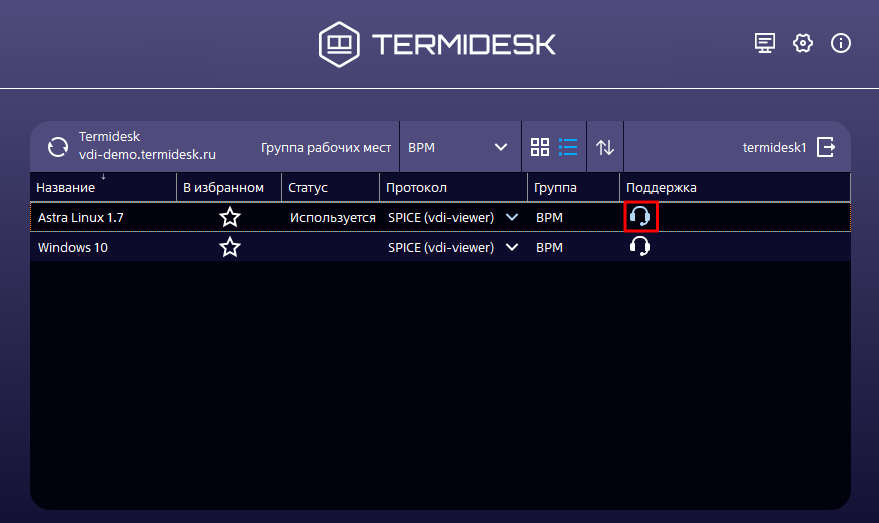
После аутентификации и подключения программного Клиента к серверу Termidesk доступен просмотр следующей информации о РМ:
| При подключении к порталу «Агрегатор» ресурсы, находящиеся в режиме техобслуживания, не будут отображены в Клиенте. |
-
«Название» - текстовое поле, содержащее имя публикации РМ;
-
«В избранном» - возможность добавить конкретную публикацию РМ в группу избранных или исключить его оттуда;
-
«Статус» - отображение статуса использования РМ в фонде. Если в фонде используется хотя бы одно РМ, то статус с пустого изменится на «Используется». Если РМ недоступно для получения, то при наведении на «Статус» отобразится причина его недоступности, например: «Ресурс не готов к подключению, его статус - In maintenance»;
-
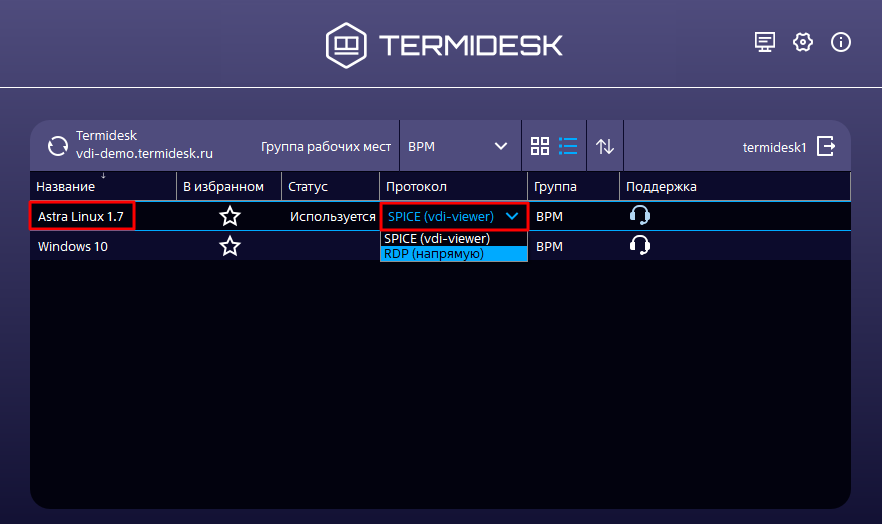
«Протокол» - возможность выбора протокола доставки для каждого из отображаемых фондов;
-
«Группа» - информация о наименовании группы, назначенной для отображения фондов;
-
«Поддержка» - отображение иконки технической поддержки.
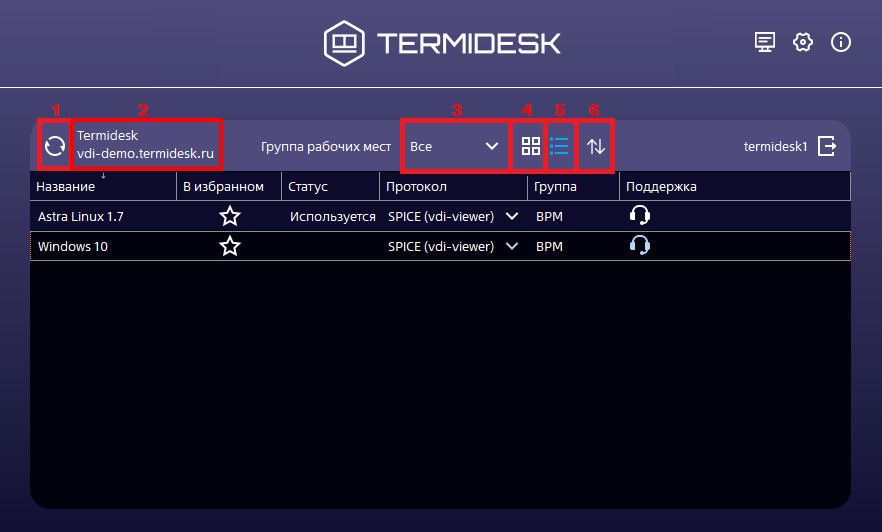
Для работы с перечнем фондов РМ используются следующие элементы управления (см. рисунок Элементы графического интерфейса):
-
элемент (1) - обновляет список доступных фондов;
-
элемент (2) - отображает сведения о текущем подключении (см. подраздел Просмотр сведений о параметрах подключения к серверу);
-
элемент (3) - отображает перечень фондов из выбранной группы РМ;
-
элемент (4) - отображает перечень фондов в плиточном формате;
-
элемент (5) - отображает перечень фондов в списочном формате;
-
элемент (6) - сортирует порядок отображения фондов в перечне по ряду параметров: «Название», «В избранном», «Статус», «Протокол», «Группа», «По убыванию» (по умолчанию в отсутствие других параметров фонды РМ в перечне отображаются в алфавитном порядке по возрастанию).
Для подключения к РМ нужно выбрать протокол доставки и дважды нажать левой кнопкой мыши на название фонда на РМ (см. рисунок Работа со списком рабочих мест). В случае перепубликации ресурсов при наведении мыши на заголовок фонда (в режиме плитка) или на столбец «Статус» будет показано всплывающее сообщение о необходимости завершить работу до указанного срока.
В зависимости от выбранного протокола откроется окно соответствующей программы доставки, установленной на пользовательской рабочей станции, в которой будет отображаться РМ.
|
При невозможности подключиться по протоколу RDP будет отображено окно с текстом ошибки. При подключении через домен «OpenID Connect» потребуется повторно пройти аутентификацию вне зависимости от того, активирована технология единого входа или нет. При подключении к опубликованным приложениям или терминальным сессиям:
|
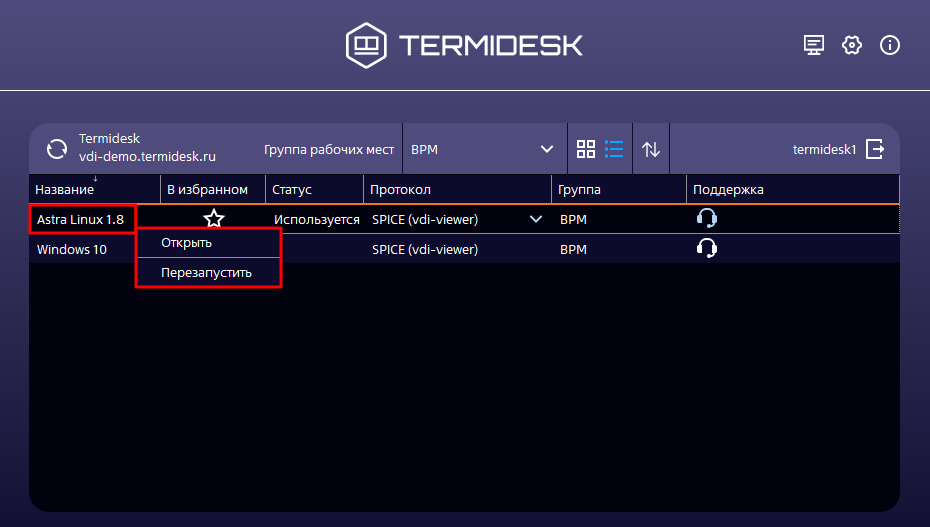
Для взаимодействия с РМ через контекстное меню нужно выбрать РМ в списке и нажать правой кнопкой мыши на наименование РМ (см. рисунок Взаимодействие с РМ через контекстное меню). При этом будут доступны следующие команды:
-
«Открыть» - подключение к РМ с заданными параметрами;
-
«Перезапустить» - выполнение принудительного перезапуска РМ. Возможность перезапуска РМ задается администратором в настройках компонента «Универсальный диспетчер».
Для перехода по URL-адресу технической поддержки следует:
-
нажать на иконку в столбце на «Поддержка» (см. рисунок Обращение в техническую поддержку);
-
дождаться отображения URL-адреса во встроенном в ОС веб-браузере. URL-адрес задается администратором в настройках компонента «Универсальный диспетчер».
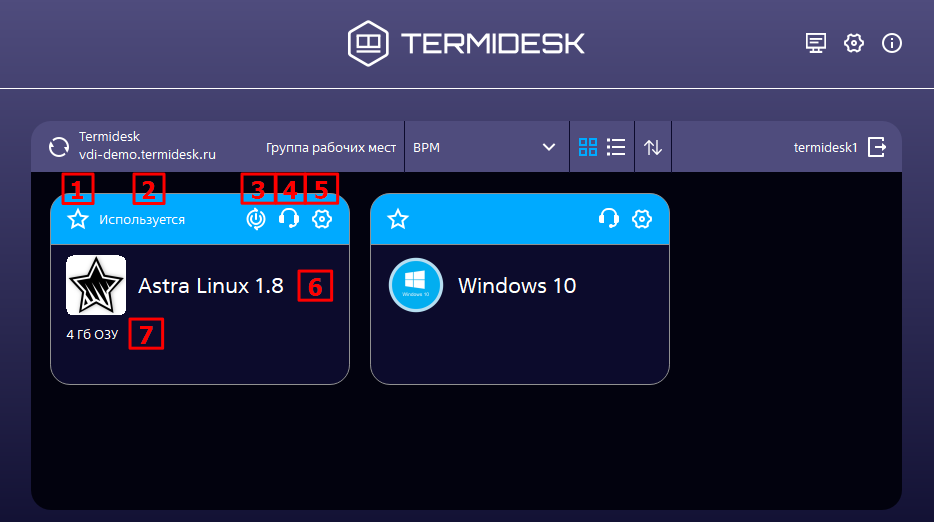
Плиточный формат отображения изменяет визуальное представление фондов РМ и содержит следующие элементы взаимодействия (см. рисунок Отображение перечня фондов РМ в плиточном виде):
-
элемент (1) - добавление конкретной публикации РМ в группу избранных или исключение из нее;
-
элемент (2) - статус использования РМ в фонде;
-
элемент (3) - принудительный перезапуск РМ;
-
элемент (4) - переход по URL-адресу технической поддержки;
-
элемент (5) - выбор протокола доставки;
-
элемент (6) - наименование публикации РМ в фонде;
-
элемент (7) - дополнительные сведения о публикации РМ.
Автоматическое подключение к фонду РМ
Автоматическое подключение к фонду РМ позволяет Клиенту выполнить поиск в сети сервера Termidesk и реализовать автоматическое подключение к опубликованным фондам.
При запуске Клиент выполнит запрос информации и данных для авторизации на сервере. После аутентификации и подключения Клиента к серверу Termidesk откроется окно с информацией о доступном фонде, с одновременным отображением РМ в окне ПО Termidesk Viewer.
Для работы функционала администратор должен выполнить настройку:
-
активировать параметр «Автозапуск рабочего места» в «Портале администратора»;
-
настроить группы доступа к фондам РМ так, чтобы пользователям из каждой группы был доступен только один фонд. Если пользователь является членом нескольких групп, и каждой из этих групп предоставлен доступ к отдельному фонду, то пользователь получает доступ к нескольким фондам одновременно. В таком случае, автоматическое подключение невыполнимо. При этом возможность ручного подключения сохраняется.
Подключение к РМ через веб-браузер
Предварительная подготовка узла
Если будет выполняться подключение к РМ по протоколу доставки HTML5 TERA, то для работы подключения следует:
| Настройка необходима, поскольку подключение выполняется по протоколу SSL/TLS. |
-
получить корневой сертификат сервера Termidesk от администратора;
-
в настройках веб-браузера добавить полученный корневой сертификат в список доверенных (пример для Mozilla Firefox):
-
перейти в меню «Настройки»;
-
выбрать раздел «Приватность и защита». На открывшейся странице переместиться к пункту «Защита - Сертификаты» и нажать экранную кнопку [Просмотр сертификатов…];
-
в открывшемся окне перейти во вкладку «Центры сертификации» и нажать экранную кнопку [Импортировать];
-
выбрать ранее сохраненный файл корневого сертификата и нажать экранную кнопку [Открыть];
-
в открывшемся окне загрузки сертификата выбрать цели импорта. Рекомендуется отметить все предложенные варианты и затем нажать экранную кнопку [ОК];
-
-
для подключения к Termidesk в адресной строке ввести FQDN сервера Termidesk.
Получение списка опубликованных ресурсов
Для получения списка опубликованных ресурсов необходимо предварительно аутентифицироваться на сервере подключений, после чего они отобразятся на странице веб-браузера. При этом есть различия в зависимости от используемого сервера подключений:
-
при подключении к «Агрегатору» отобразятся сайты с опубликованными ресурсами;
-
при подключении к ферме Termidesk VDI сразу отобразятся фонды РМ.
Подключение к фонду РМ
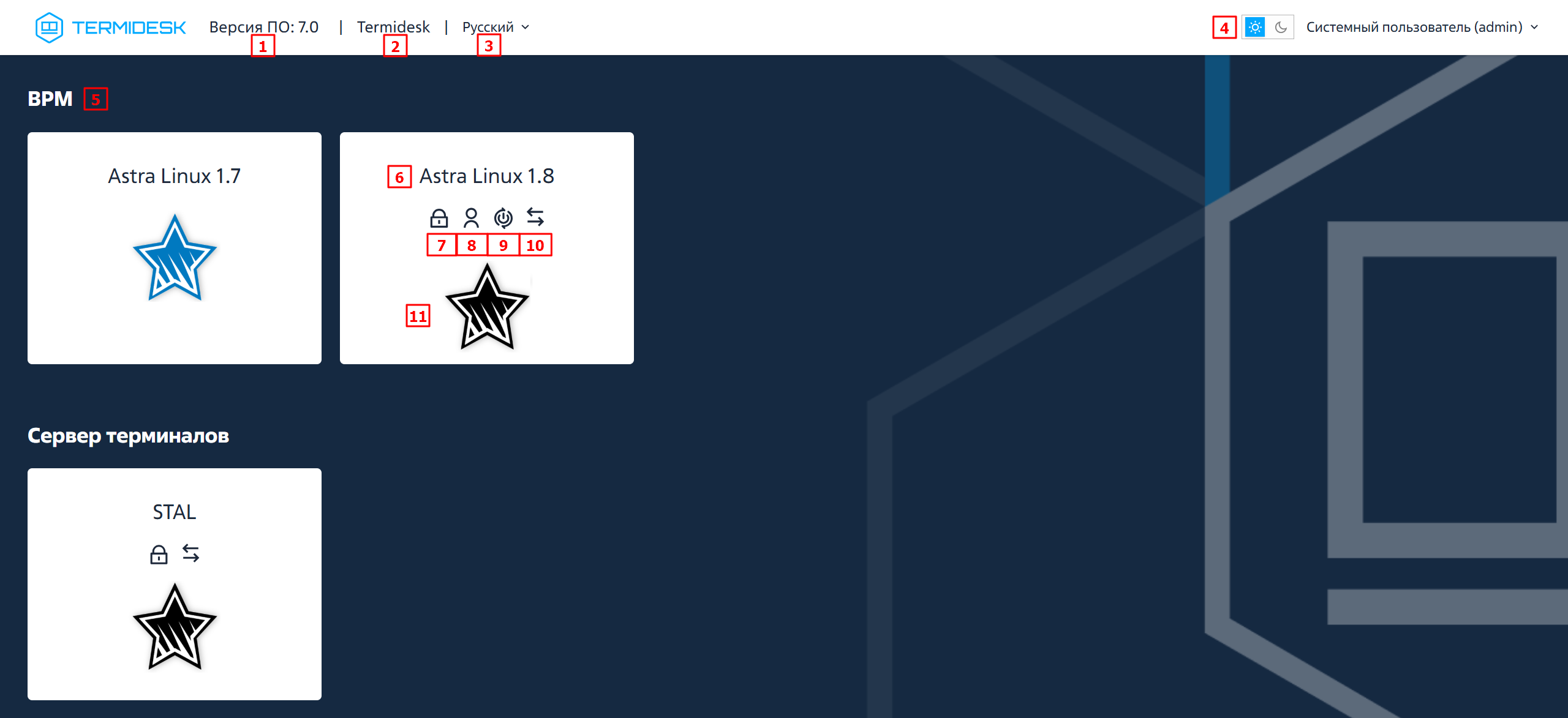
После перехода к списку опубликованных ресурсов станут доступны фонды РМ и следующие графические элементы (см. рисунок Элементы графического интерфейса при подключении через веб-браузер):
-
элемент (1) - версия «Агрегатора» или «Универсального диспетчера»;
-
элемент (2) - экранная кнопка, отображает окно «Параметры подключения»;
-
элемент (3) - экранная кнопка выбора языка веб-интерфейса;
-
элемент (4) - графический примитив, визуализирующий возможность изменения цветовой темы веб-интерфейса;
-
элемент (5) - группа РМ;
-
элемент (6) - наименование публикации РМ;
-
элемент (7) - графический примитив, визуализирующий состояние РМ;
-
элемент (8) - графический примитив, визуализирующий возможность перехода на URL-адрес технической поддержки. При нажатии на иконку будет открыт встроенный в ОС веб-браузер с указанным адресом. URL-адрес задается администратором в настройках компонента «Универсальный диспетчер»;
-
элемент (9) - графический примитив, визуализирующий возможность перезапуска РМ. При нажатии на иконку Termidesk инициирует принудительный перезапуск РМ;
-
элемент (10) - графический примитив, визуализирующий возможность выбора пользователем протокола доставки. При нажатии на иконку Termidesk инициирует открытие вспомогательного окна, в котором перечислены доступные протоколы доставки. Доставка РМ по выбранному протоколу начинается после нажатия в окне «Подключения» ссылки с названием протокола;
-
элемент (11) - графическая иллюстрация РМ.
Для подключения необходимо нажать на графическую иллюстрацию или наименование, описывающее РМ, затем:
-
на запрос «Открыть приложение Termidesk Client»? ответить «Открыть приложение Termidesk Client»;
-
дождаться подключения к РМ. Экран РМ отобразится в соответствующей программе доставки, установленной на пользовательской рабочей станции.
|
Если у фонда РМ отсутствует протокол доставки, подключиться к нему не получится. В зависимости от выбранного протокола доставки и типа аутентификации может быть запрошен ввод пароля пользователя. Имя пользователя подставится автоматически и его нельзя изменить, если оно передано в параметрах протокола доставки. В ином случае имя пользователя можно ввести вручную. |
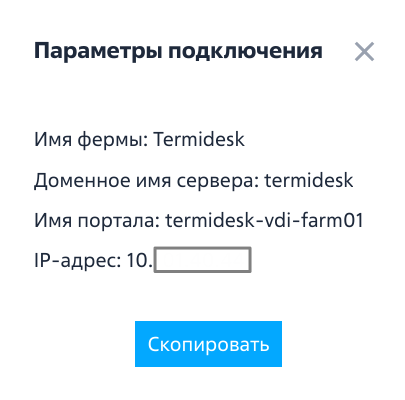
Для просмотра сведений о текущем подключении нужно нажать на графический элемент (2). При этом в окне «Параметры подключения» будут отображены следующие сведения:
-
«Имя фермы» - наименование фермы «Агрегатора» или «Универсального диспетчера»;
-
«Доменное имя сервера» - имя узла «Агрегатора» или «Универсального диспетчера»;
-
«Имя портала» - идентификатор узла «Агрегатора» или «Универсального диспетчера»;
-
«IP-адрес» - IP-адрес узла «Агрегатора» или «Универсального диспетчера».
Параметры подключения можно сохранить в буфере обмена, нажав экранную кнопку [Скопировать] (см. рисунок Просмотр сведений о текущем подключении).
Подключение к РМ через веб-клиент
Веб-клиент позволяет получить экран РМ по протоколам SPICE и TERA через веб-браузер без необходимости установки дополнительного ПО на пользовательской рабочей станции. Для этого требуется настроить протокол доставки HTML5 в «Портале администратора».
|
Если администратором настроено защищенное подключение к компоненту «Шлюз» для протокола доставки HTML5, то в пользовательскую рабочую станцию необходимо установить (добавить в доверенные) соответствующий сертификат:
Если соответствующие сертификаты не установлены, подключение может завершиться ошибкой. |
При подключении к РМ через веб-браузер по протоколу HTML5 в дополнительном окне веб-браузера отобразится веб-клиент Termidesk Web Viewer.
| РМ из разных фондов будут открыты в разных окнах веб-клиента Termidesk Web Viewer. |
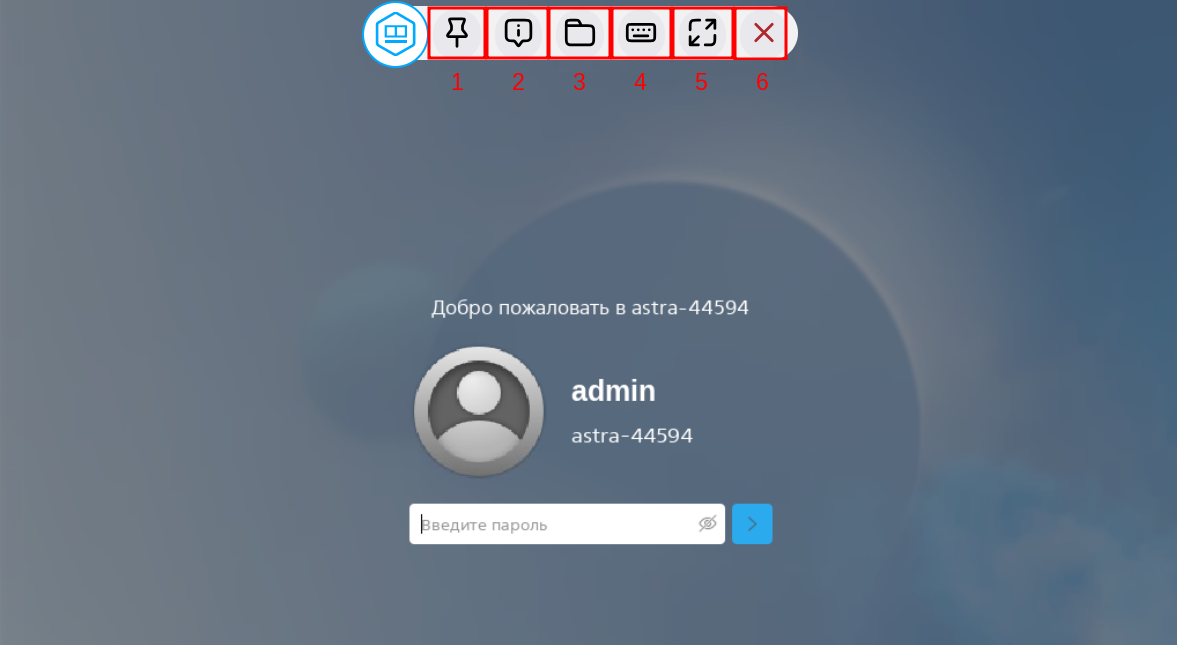
В меню дополнительных действий веб-клиента Termidesk Web Viewer доступны информационные элементы со следующими возможностями (см. рисунок Интерфейс Termidesk Web Viewer):
-
элемент (1):
-
закрепить окно;
-
-
элемент (2):
-
получение информации о подключении;
-
создание снимка экрана;
-
управление буфером обмена;
-
-
элемент (3):
-
передача файлов в РМ;
-
-
элемент (4):
-
передача клавиш и сочетаний клавиш;
-
-
элемент (5):
-
управление отображением в полноэкранном или оконном режимах;
-
-
элемент (6):
-
отключение сессии (завершение работы с РМ).
-