Управление инфраструктурой Termidesk
Общие сведения об инфраструктуре Termidesk
Раздел «Инфраструктура» предназначен для использования в качестве единого центра управления при распределенной установке Termidesk. Он позволяет централизованно управлять компонентами и просматривать их статус на сервере.
Просмотр компонентов и их состояния также доступен в разделе «Обзор», наименования элементов в котором служат активной ссылкой на соответствующий подраздел веб-интерфейса (см. рисунок Отображение компонентов в разделе «Обзор»).
Состояние компонента визуализируется цветовой индикацией:
-
 - количество узлов, находящихся в статусе «ok» («Активный»), которое вернул запрос
 healthcheck; -
 - количество узлов, находящихся в статусе «maintenance» («Техобслуживание»), которое вернул запрос
 healthcheck; -
 - количество узлов, находящихся в статусе «error» («Ошибка»), которое вернул запрос
 healthcheck; -
 - количество узлов, находящихся в статусе «unknown» («Ограничено»). Статус появляется, если после регистрации компонента еще не было ни одной попытки запроса состояния
 healthcheck.
По умолчанию запрос состояния компонентов производится с интервалом 60 секунд.
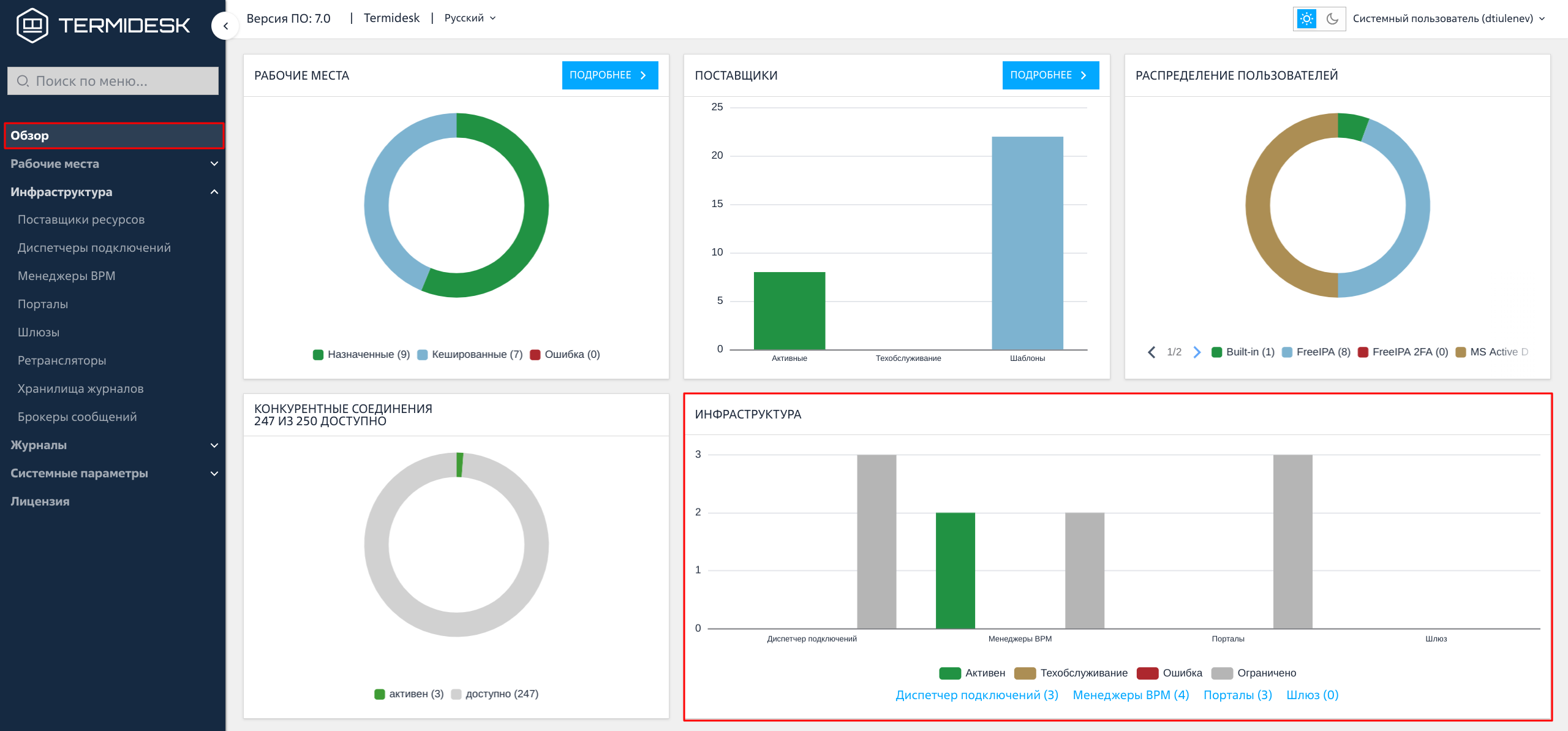
Регистрация компонента Termidesk в системе происходит через подключение к серверу RabbitMQ, передающему информацию об узле компоненту «Менеджер рабочих мест» для обработки и добавления в таблицу раздела «Инфраструктура». Регистрация компонентов происходит при их запуске (или при перезапуске их служб).
Управление списком узлов компонента «Универсальный диспетчер»
Для получения списка зарегистрированных узлов компонента «Универсальный диспетчер» нужно перейти «Инфраструктура - Диспетчеры подключений».
По умолчанию записи представлены в табличном виде и упорядочены согласно столбцу «Имя». Отображение таблиц будет доступно оператору, если у него есть разрешение «Просмотр объектов инфраструктуры».
Для удаления узла компонента из таблицы следует выбрать нужный объект и нажать экранную кнопку [Удалить]. Удаление объекта из таблицы также удалит его из таблицы БД, однако при перезапуске службы компонента он зарегистрируется снова. Удаление объекта из таблицы будет доступно оператору, если у него есть разрешение «Удаление объектов инфраструктуры».
Основные регистрируемые параметры узлов приведены в таблице (см. таблицу Основные параметры списка узлов компонента «Универсальный диспетчер»).
| Параметр | Описание |
|---|---|
«Имя» |
Наименование объекта и ссылка на метрики узла объекта |
«Статус» |
Текущее состояние, может принимать значения:
|
«Полное доменное имя» |
Полное доменное имя узла объекта. Необходимо обеспечить корректную передачу полного доменного имени (FQDN) узла в Termidesk. Для этого:
|
«IP адрес(а)» |
Список IP-адресов на узле объекта |
«Изменено кем» |
Наименование субъекта, который внес последние изменения |
«Сертификат» |
Статус сертификата объекта. Может быть:
Для просмотра сертификата конкретного объекта используется экранная кнопка [Сертификат]. Сертификаты считываются из хранилища, используемого фермой Termidesk. Список сертификатов, отображаемый для объекта, приведен в таблице ниже. Просмотр сертификата будет доступен, если:
Узлы фермы Termidesk должны использовать единое хранилище конфигурации |
«Дата изменения» |
Дата внесения последних изменений |
«Создано кем» |
Наименование субъекта, который создал объект |
«Дата создания» |
Дата создания записи в таблице об объекте |
«UUID ноды» |
Системный UUID узла объекта |
«Уникальный номер» |
Уникальный идентификатор объекта |
Доступна возможность множественного выбора записей таблицы, для этого:
-
либо отметить нужные строки через графический элемент множественного выбора;
-
либо зажать клавишу <Ctrl> и нажать левой кнопкой мыши по нужным строкам.
Поддерживается:
-
поиск записей по таблице;
-
изменение внешнего вида таблицы;
-
экспорт записей таблицы в
csv-файл. Можно выгрузить:-
все записи таблицы, для этого нажать графический элемент
 , затем нажать экранную кнопку [Экспорт всех];
 -
выбранные записи таблицы, для этого нажать графический элемент
, затем нажать экранную кнопку [Экспорт выбранных].
-
Внешний вид таблицы можно модифицировать, изменив:
-
список отображаемых столбцов. Для изменения списка нужно воспользоваться графическим элементом
 и отметить наименования столбцов, которые будут отображены, или снять отметку с наименований, которые должны быть скрыты из отображения. Для возврата к исходному состоянию отображения следует воспользоваться экранной кнопкой [Сбросить видимость]. Экранная кнопка будет заблокирована, если нет изменений для возврата к исходному состоянию;
 -
ширину столбцов. Для изменения ширины нужно нажать и удерживать левую кнопку мыши на границе столбцов, перемещая ее в сторону расширения или сужения столбца. Для возврата к исходному состоянию отображения следует воспользоваться экранной кнопкой [Сбросить ширину]. Экранная кнопка будет заблокирована, если нет изменений для возврата к исходному состоянию;
-
порядок отображения столбцов. Для изменения порядка отображения столбцов нужно нажать и удерживать левую кнопку мыши на наименовании столбца, перемещая его вверх или вниз по списку. Для возврата к исходному состоянию отображения следует воспользоваться экранной кнопкой [Сбросить порядок]. Экранная кнопка будет заблокирована, если нет изменений для возврата к исходному состоянию;
-
сортировку записей. Для сортировки нужно воспользоваться графическим элементом
 для соответствующего столбца.
Поддерживается выбор количества отображаемых записей на одной странице. Для настройки нужно:
-
выбрать графический элемент
 под таблицей. По умолчанию отображаются 10 записей на одной странице;
 -
выбрать одно из предлагаемых значений, отображаемых в выпадающем списке графического элемента или ввести свой вариант в поле ввода.
Для объекта «Универсальный диспетчер» доступен список сертификатов, приведенный в таблице (см. таблицу Список сертификатов «Универсального диспетчера»).
| Параметр | Описание |
|---|---|
«Корневой сертификат БД» |
Путь к корневому сертификату mTLS для защищенного подключения к БД |
«Сертификат БД» |
Путь к клиентскому сертификату mTLS для защищенного подключения к БД |
«Закрытый ключ БД» |
Путь к закрытому ключу mTLS для защищенного подключения к БД |
«Сертификат сервера Удаленного помощника» |
Путь к серверному сертификату SSL/TLS для проверки подключения к «Удаленному помощнику» |
«Осн. серт. для расшифровки JWT-токена» |
Путь к основному сертификату для получения значения JWT-токена «Агрегатора» |
«Рез. серт. для расшифровки JWT-токена» |
Путь к резервному сертификату для получения значения JWT-токена «Агрегатора» |
Управление списком узлов компонента «Менеджер рабочих мест»
Для получения списка зарегистрированных узлов компонента «Менеджер рабочих мест» нужно перейти «Инфраструктура - Менеджеры ВРМ». По умолчанию записи представлены в табличном виде и упорядочены согласно столбцу «Имя». Отображение таблиц будет доступно оператору, если у него есть разрешение «Просмотр объектов инфраструктуры».
|
Службы «Менеджера рабочих мест» регистрируются в «Инфраструктуре» отдельно как |
Для удаления узла компонента из таблицы следует выбрать нужный объект и нажать экранную кнопку [Удалить]. Удаление объекта из таблицы также удалит его из таблицы БД, однако при перезапуске службы компонента он зарегистрируется снова. Удаление объекта из таблицы будет доступно оператору, если у него есть разрешение «Удаление объектов инфраструктуры».
Основные регистрируемые параметры узлов приведены в таблице (см. таблицу Основные параметры списка узлов компонента «Менеджер рабочих мест»).
| Параметр | Описание |
|---|---|
«Имя» |
Наименование объекта и ссылка на метрики узла объекта. В интерфейсе отображается имя службы ( |
«Статус» |
Текущее состояние, может принимать значения:
|
«Роль» |
Тип узла, с которым установлен компонент «Менеджер рабочих мест». Может быть: «Taskman» |
«Полное доменное имя» |
Полное доменное имя узла объекта. Необходимо обеспечить корректную передачу полного доменного имени (FQDN) узла в Termidesk. Для этого:
|
«IP адрес(а)» |
Список IP-адресов на узле объекта |
«PID» |
Идентификатор процесса объекта |
«Изменено кем» |
Наименование субъекта, который внес последние изменения |
«Сертификат» |
Статус сертификата объекта. Может быть:
Для просмотра сертификата конкретного объекта используется экранная кнопка [Сертификат]. Сертификаты считываются из хранилища, используемого фермой Termidesk. Список сертификатов, отображаемый для объекта, приведен в таблице ниже. Просмотр сертификата будет доступен, если:
Узлы фермы Termidesk должны использовать единое хранилище конфигурации. |
«Дата изменения» |
Дата внесения последних изменений |
«Создано кем» |
Наименование субъекта, который создал объект |
«Дата создания» |
Дата создания записи в таблице об объекте |
«UUID ноды» |
Системный UUID узла объекта |
«Уникальный номер» |
Уникальный идентификатор объекта |
Доступна возможность множественного выбора записей таблицы, для этого:
-
либо отметить нужные строки через графический элемент множественного выбора;
-
либо зажать клавишу <Ctrl> и нажать левой кнопкой мыши по нужным строкам.
Поддерживается:
-
поиск записей по таблице;
-
изменение внешнего вида таблицы;
-
экспорт записей таблицы в
csv-файл. Можно выгрузить:-
все записи таблицы, для этого нажать графический элемент
, затем нажать экранную кнопку [Экспорт всех]; -
выбранные записи таблицы, для этого нажать графический элемент
, затем нажать экранную кнопку [Экспорт выбранных].
-
Внешний вид таблицы можно модифицировать, изменив:
-
список отображаемых столбцов. Для изменения списка нужно воспользоваться графическим элементом
и отметить наименования столбцов, которые будут отображены, или снять отметку с наименований, которые должны быть скрыты из отображения. Для возврата к исходному состоянию отображения следует воспользоваться экранной кнопкой [Сбросить видимость]. Экранная кнопка будет заблокирована, если нет изменений для возврата к исходному состоянию; -
ширину столбцов. Для изменения ширины нужно нажать и удерживать левую кнопку мыши на границе столбцов, перемещая ее в сторону расширения или сужения столбца. Для возврата к исходному состоянию отображения следует воспользоваться экранной кнопкой [Сбросить ширину]. Экранная кнопка будет заблокирована, если нет изменений для возврата к исходному состоянию;
-
порядок отображения столбцов. Для изменения порядка отображения столбцов нужно нажать и удерживать левую кнопку мыши на наименовании столбца, перемещая его вверх или вниз по списку. Для возврата к исходному состоянию отображения следует воспользоваться экранной кнопкой [Сбросить порядок]. Экранная кнопка будет заблокирована, если нет изменений для возврата к исходному состоянию;
-
сортировку записей. Для сортировки нужно воспользоваться графическим элементом
для соответствующего столбца.
Поддерживается выбор количества отображаемых записей на одной странице. Для настройки нужно:
-
выбрать графический элемент
под таблицей. По умолчанию отображаются 10 записей на одной странице; -
выбрать одно из предлагаемых значений, отображаемых в выпадающем списке графического элемента или ввести свой вариант в поле ввода.
Для объекта «Менеджер рабочих мест» доступен список сертификатов, приведенный в таблице (см. таблицу Список сертификатов «Менеджера рабочих мест»).
| Параметр | Описание |
|---|---|
«Сертификат Celery Health Check» |
Путь к сертификату SSL/TLS для защищенного подключения к API проверки состояния служб «Менеджера рабочих мест» |
«Закрытый ключ Celery Health Check» |
Путь к закрытому ключу SSL/TLS для защищенного подключения к API проверки состояния служб «Менеджера рабочих мест» |
«Закрытый ключ Celery» |
Путь к закрытому ключу mTLS для защищенного подключения к RabbitMQ |
«Сертификат Celery» |
Путь к клиентскому сертификату mTLS для защищенного подключения к RabbitMQ |
«Корневой сертификат Celery» |
Путь к корневому сертификату mTLS для защищенного подключения к RabbitMQ |
Управление списком узлов с ролями «Порталов»
Для получения списка зарегистрированных узлов с ролями «Порталов» нужно перейти «Инфраструктура - Порталы».
По умолчанию записи представлены в табличном виде и упорядочены согласно столбцу «Имя». Отображение таблиц будет доступно оператору, если у него есть разрешение «Просмотр объектов инфраструктуры».
Доступны следующие действия над списком узлов:
-
удаление. Для этого нужно пометить узел и нажать экранную кнопку [Удалить]. Удаление объекта из таблицы также удалит его из таблицы БД, однако при перезапуске службы компонента он зарегистрируется снова. Удаление объекта из таблицы будет доступно оператору, если у него есть разрешение «Удаление объектов инфраструктуры»;
-
назначение тегов узлу. Для этого нужно пометить узел и нажать экранную кнопку [Теги]. Общее описание по применению тегов приведено в подразделе Общие сведения о тегах.
Основные регистрируемые параметры узлов приведены в таблице (см. таблицу Основные параметры списка узлов с ролями «Порталов»).
| Параметр | Описание |
|---|---|
«Имя» |
Наименование объекта и ссылка на метрики узла объекта |
«Роль» |
Тип портала, с которым установлен компонент «Универсальный диспетчер». Может быть: «admin» («Портал администратора»), «user» («Портал пользователя»), «universal» («Портал универсальный») |
«Статус» |
Текущее состояние, может принимать значения:
|
«Полное доменное имя» |
Полное доменное имя узла объекта. Необходимо обеспечить корректную передачу полного доменного имени (FQDN) узла в Termidesk. Для этого:
|
«IP адрес(а)» |
Список IP-адресов на узле объекта |
«PID» |
Идентификатор процесса объекта |
«Сертификат» |
Статус сертификата объекта. Может быть:
Для просмотра сертификата конкретного объекта используется экранная кнопка [Сертификат]. Сертификаты считываются из хранилища, используемого фермой Termidesk. Список сертификатов, отображаемый для объекта, приведен в таблице ниже. Просмотр сертификата будет доступен, если:
Узлы фермы Termidesk должны использовать единое хранилище конфигурации |
«Изменено кем» |
Наименование субъекта, который внес последние изменения |
«Дата изменения» |
Дата внесения последних изменений |
«Создано кем» |
Наименование субъекта, который создал объект |
«Дата создания» |
Дата создания записи в таблице об объекте |
«UUID ноды» |
Системный UUID узла объекта |
«Уникальный номер» |
Уникальный идентификатор объекта |
«Теги» |
Список тегов, назначенных узлу объекта. При выборе тега выполняется переход к разделу «Системные параметры – Управление тегами» со списком объектов, которым назначен данный тег |
Доступна возможность множественного выбора записей таблицы, для этого:
-
либо отметить нужные строки через графический элемент множественного выбора;
-
либо зажать клавишу <Ctrl> и нажать левой кнопкой мыши по нужным строкам.
Поддерживается:
-
поиск записей по таблице;
-
изменение внешнего вида таблицы;
-
экспорт записей таблицы в
csv-файл. Можно выгрузить:-
все записи таблицы, для этого нажать графический элемент
, затем нажать экранную кнопку [Экспорт всех]; -
выбранные записи таблицы, для этого нажать графический элемент
, затем нажать экранную кнопку [Экспорт выбранных].
-
Внешний вид таблицы можно модифицировать, изменив:
-
список отображаемых столбцов. Для изменения списка нужно воспользоваться графическим элементом
и отметить наименования столбцов, которые будут отображены, или снять отметку с наименований, которые должны быть скрыты из отображения. Для возврата к исходному состоянию отображения следует воспользоваться экранной кнопкой [Сбросить видимость]. Экранная кнопка будет заблокирована, если нет изменений для возврата к исходному состоянию; -
ширину столбцов. Для изменения ширины нужно нажать и удерживать левую кнопку мыши на границе столбцов, перемещая ее в сторону расширения или сужения столбца. Для возврата к исходному состоянию отображения следует воспользоваться экранной кнопкой [Сбросить ширину]. Экранная кнопка будет заблокирована, если нет изменений для возврата к исходному состоянию;
-
порядок отображения столбцов. Для изменения порядка отображения столбцов нужно нажать и удерживать левую кнопку мыши на наименовании столбца, перемещая его вверх или вниз по списку. Для возврата к исходному состоянию отображения следует воспользоваться экранной кнопкой [Сбросить порядок]. Экранная кнопка будет заблокирована, если нет изменений для возврата к исходному состоянию;
-
сортировку записей. Для сортировки нужно воспользоваться графическим элементом
для соответствующего столбца.
Поддерживается выбор количества отображаемых записей на одной странице. Для настройки нужно:
-
выбрать графический элемент
под таблицей. По умолчанию отображаются 10 записей на одной странице; -
выбрать одно из предлагаемых значений, отображаемых в выпадающем списке графического элемента или ввести свой вариант в поле ввода.
Управление списком узлов компонента «Шлюз»
Для получения списка зарегистрированных узлов компонента «Шлюз» нужно перейти «Инфраструктура - Шлюзы».
По умолчанию записи представлены в табличном виде и упорядочены согласно столбцу «Имя». Отображение таблиц будет доступно оператору, если у него есть разрешение «Просмотр объектов инфраструктуры».
Для удаления узла компонента из таблицы следует выбрать нужный объект и нажать экранную кнопку [Удалить]. Удаление объекта из таблицы также удалит его из таблицы БД, однако при перезапуске службы компонента он зарегистрируется снова. Удаление объекта из таблицы будет доступно оператору, если у него есть разрешение «Удаление объектов инфраструктуры».
Основные регистрируемые параметры узлов приведены в таблице (см. таблицу Основные параметры списка узлов компонента «Шлюз»).
| Параметр | Описание |
|---|---|
«Имя» |
Наименование объекта |
«Статус» |
Текущее состояние, может принимать значения:
|
«Полное доменное имя» |
Полное доменное имя узла объекта. Необходимо обеспечить корректную передачу полного доменного имени (FQDN) узла в Termidesk. Для этого:
|
«IP адрес(а)» |
Список IP-адресов на узле объекта |
«Изменено кем» |
Наименование субъекта, который внес последние изменения |
«Сертификат» |
Статус сертификата объекта. Может быть:
Для просмотра сертификата конкретного объекта используется экранная кнопка [Сертификат]. Сертификаты считываются из хранилища, используемого фермой Termidesk. Список сертификатов, отображаемый для объекта, приведен в таблице ниже. Просмотр сертификата будет доступен, если:
Узлы фермы Termidesk должны использовать единое хранилище конфигурации. |
«Дата изменения» |
Дата внесения последних изменений |
«Создано кем» |
Наименование субъекта, который создал объект |
«Дата создания» |
Дата создания записи в таблице об объекте |
«UUID ноды» |
Системный UUID узла объекта |
«Уникальный номер» |
Уникальный идентификатор объекта |
Доступна возможность множественного выбора записей таблицы, для этого:
-
либо отметить нужные строки через графический элемент множественного выбора;
-
либо зажать клавишу <Ctrl> и нажать левой кнопкой мыши по нужным строкам.
Поддерживается:
-
поиск записей по таблице;
-
изменение внешнего вида таблицы;
-
экспорт записей таблицы в
csv-файл. Можно выгрузить:-
все записи таблицы, для этого нажать графический элемент
, затем нажать экранную кнопку [Экспорт всех]; -
выбранные записи таблицы, для этого нажать графический элемент
, затем нажать экранную кнопку [Экспорт выбранных].
-
Внешний вид таблицы можно модифицировать, изменив:
-
список отображаемых столбцов. Для изменения списка нужно воспользоваться графическим элементом
и отметить наименования столбцов, которые будут отображены, или снять отметку с наименований, которые должны быть скрыты из отображения. Для возврата к исходному состоянию отображения следует воспользоваться экранной кнопкой [Сбросить видимость]. Экранная кнопка будет заблокирована, если нет изменений для возврата к исходному состоянию; -
ширину столбцов. Для изменения ширины нужно нажать и удерживать левую кнопку мыши на границе столбцов, перемещая ее в сторону расширения или сужения столбца. Для возврата к исходному состоянию отображения следует воспользоваться экранной кнопкой [Сбросить ширину]. Экранная кнопка будет заблокирована, если нет изменений для возврата к исходному состоянию;
-
порядок отображения столбцов. Для изменения порядка отображения столбцов нужно нажать и удерживать левую кнопку мыши на наименовании столбца, перемещая его вверх или вниз по списку. Для возврата к исходному состоянию отображения следует воспользоваться экранной кнопкой [Сбросить порядок]. Экранная кнопка будет заблокирована, если нет изменений для возврата к исходному состоянию;
-
сортировку записей. Для сортировки нужно воспользоваться графическим элементом
для соответствующего столбца.
Поддерживается выбор количества отображаемых записей на одной странице. Для настройки нужно:
-
выбрать графический элемент
под таблицей. По умолчанию отображаются 10 записей на одной странице; -
выбрать одно из предлагаемых значений, отображаемых в выпадающем списке графического элемента или ввести свой вариант в поле ввода.
Для объекта «Шлюз» доступен список сертификатов, приведенный в таблице (см. таблицу Список сертификатов «Шлюза»).
| Параметр | Описание |
|---|---|
«Сертификат шлюза» |
Путь к сертификату «Шлюза» |
«Закрытый ключ шлюза» |
Путь к закрытому ключу «Шлюза» |
Управление списком узлов компонента «Ретранслятор»
«Ретранслятор» - узел с установленным компонентом «Ретранслятор» Termidesk, предназначенным для сбора и фильтрации записей журналов, поступающих от компонентов Termidesk, и их перенаправления в централизованное хранилище журналов или БД.
Для установки и настройки компонента «Ретранслятор» следует обратиться к документу СЛЕТ.10001-01 90 05 «Руководство администратора. Настройка компонента «Ретранслятор».
В Termidesk версии 6.1 отправка журналов поддерживается компонентами:
-
«Сессионный агент». Требуется дополнительная настройка параметра
SEND_LOGS_TO_REPEATERв конфигурационном файле компонентаsession_agent.ini; -
«Универсальный диспетчер» («Портал администратора», «Портал пользователя»). Дополнительные настройки для взаимодействия с «Ретранслятором» выполняются в конфигурационном файле
termidesk.conf.
Для отображения списка «Ретрансляторов» следует перейти «Инфраструктура - Ретрансляторы». По умолчанию записи представлены табличном виде и упорядочены согласно столбцу «Имя». Отображение таблиц будет доступно оператору, если у него есть разрешение «Просмотр объектов инфраструктуры».
| Доступность функционала зависит от типа редакции Termidesk. |
Над созданными «Ретрансляторами» можно выполнять следующие действия:
-
редактировать, для этого следует выбрать нужный объект в таблице, а затем нажать экранную кнопку [Изменить];
-
удалить, для этого следует выбрать нужный объект в таблице, а затем нажать экранную кнопку [Удалить]. Удаление объекта из таблицы будет доступно оператору, если у него есть разрешение «Удаление объектов инфраструктуры».;
-
управлять состоянием «Ретранслятора», для этого следует выбрать нужный объект в таблице, а затем воспользоваться переключателем в столбце «Включен».
Основные параметры списка приведены в таблице (см. таблицу Основные параметры списка «Ретрансляторов»).
| Параметр | Описание |
|---|---|
«Имя» |
Наименование объекта |
«Статус» |
Текущее состояние объекта, может принимать значения:
|
«Включен» |
Управление использованием «Ретранслятора». Возможные значения:
|
«Полное доменное имя» |
Полное доменное имя узла, на котором функционирует «Ретранслятор» Необходимо обеспечить корректную передачу полного доменного имени (FQDN) узла в Termidesk. Для этого:
|
«IP-адрес(а)» |
Список IP-адресов на узле, на котором функционирует «Ретранслятор» |
«Изменено кем» |
Наименование субъекта, который внес последние изменения |
«Дата изменения» |
Дата внесения последних изменений |
«Создано кем» |
Наименование субъекта, который создал объект |
«Дата создания» |
Дата создания записи в таблице об объекте |
«UUID ноды» |
Системный UUID узла, на котором функционирует «Ретранслятор» Параметр имеет постоянное значение: «00000000-0000-0000-0000-000000000000» |
«Уникальный номер» |
Уникальный идентификатор объекта |
Доступна возможность множественного выбора записей таблицы, для этого:
-
либо отметить нужные строки через графический элемент множественного выбора;
-
либо зажать клавишу <Ctrl> и нажать левой кнопкой мыши по нужным строкам.
Поддерживается:
-
поиск записей по таблице;
-
изменение внешнего вида таблицы;
-
экспорт записей таблицы в
csv-файл. Можно выгрузить:-
все записи таблицы, для этого нажать графический элемент
, затем нажать экранную кнопку [Экспорт всех]; -
выбранные записи таблицы, для этого нажать графический элемент
, затем нажать экранную кнопку [Экспорт выбранных].
-
Внешний вид таблицы можно модифицировать, изменив:
-
список отображаемых столбцов. Для изменения списка нужно воспользоваться графическим элементом
и отметить наименования столбцов, которые будут отображены, или снять отметку с наименований, которые должны быть скрыты из отображения. Для возврата к исходному состоянию отображения следует воспользоваться экранной кнопкой [Сбросить видимость]. Экранная кнопка будет заблокирована, если нет изменений для возврата к исходному состоянию; -
ширину столбцов. Для изменения ширины нужно нажать и удерживать левую кнопку мыши на границе столбцов, перемещая ее в сторону расширения или сужения столбца. Для возврата к исходному состоянию отображения следует воспользоваться экранной кнопкой [Сбросить ширину]. Экранная кнопка будет заблокирована, если нет изменений для возврата к исходному состоянию;
-
порядок отображения столбцов. Для изменения порядка отображения столбцов нужно нажать и удерживать левую кнопку мыши на наименовании столбца, перемещая его вверх или вниз по списку. Для возврата к исходному состоянию отображения следует воспользоваться экранной кнопкой [Сбросить порядок]. Экранная кнопка будет заблокирована, если нет изменений для возврата к исходному состоянию;
-
сортировку записей. Для сортировки нужно воспользоваться графическим элементом
для соответствующего столбца.
Поддерживается выбор количества отображаемых записей на одной странице. Для настройки нужно:
-
выбрать графический элемент
под таблицей. По умолчанию отображаются 10 записей на одной странице; -
выбрать одно из предлагаемых значений, отображаемых в выпадающем списке графического элемента или ввести свой вариант в поле ввода.
Для добавления «Ретранслятора» нужно перейти «Инфраструктура - Ретрансляторы» и нажать экранную кнопку [Создать]. Далее необходимо заполнить данные, перечисленные в столбце «Параметр» следующей таблицы (см. таблицу Данные для добавления узла «Ретранслятора»).
| Рекомендуется добавлять только один узел «Ретранслятора». |
В отличие от компонентов Termidesk, которые регистрируются в разделе «Инфраструктура» автоматически, «Ретранслятор» добавляется вручную.
| Параметр | Описание |
|---|---|
«Имя» |
Текстовое наименование «Ретранслятора» |
«Адрес» |
IP-адрес или FQDN узла «Ретранслятора». Требуется указывать тот IP-адрес или FQDN узла «Ретранслятора» который доступен с любых узлов фермы Termidesk. Значения «localhost» или «127.0.0.1» указывать запрещено |
«Порт» |
Порт, который будет использоваться при подключении к «Ретранслятору». Значение по умолчанию: «24224» |
«Включено» |
Управление использованием «Ретранслятора». Возможные значения:
Параметр предназначен для прекращения взаимодействия компонентов Termidesk с узлом «Ретранслятора», который по каким-либо причинам выведен из стандартного рабочего состояния |
Управление «Хранилищами журналов»
«Хранилище журналов» отображает список подключенных БД, в которые сохраняет события подключенный «Ретранслятор».
| Поскольку предполагается использование одного узла «Ретранслятора» с одной БД, то компоненты Termidesk будут отправлять события на первый полностью работающий «Ретранслятор» и его БД. |
Записанные «Ретранслятором» события в БД доступны для просмотра в разделе «Журналы - Журналы фермы».
В отличие от компонентов Termidesk, регистрирующихся в разделе «Инфраструктура» автоматически, «Хранилище журналов» добавляется вручную.
Для отображения списка «Хранилищ журналов» нужно перейти «Инфраструктура - Хранилища журналов». По умолчанию записи представлены в табличном виде и упорядочены согласно столбцу «Название». Отображение таблиц будет доступно оператору, если у него есть разрешение «Просмотр объектов инфраструктуры».
Над созданными «Хранилищами журналов» можно выполнять следующие действия:
-
редактировать, для этого следует выбрать нужный объект в таблице, а затем нажать экранную кнопку [Изменить];
-
удалить, для этого следует выбрать нужный объект в таблице, а затем нажать экранную кнопку [Удалить]. Удаление объекта из таблицы будет доступно оператору, если у него есть разрешение «Удаление объектов инфраструктуры»;
-
управлять состоянием «Хранилища журналов», для этого следует выбрать нужный объект в таблице, а затем воспользоваться переключателем в столбце «Использование».
Основные параметры списка приведены в таблице (см. таблицу Основные параметры списка «Хранилищ журналов»).
| Параметр | Описание |
|---|---|
«Название» |
Наименование «Хранилища журналов» |
«Использование» |
Управление использованием «Хранилища журналов». Возможные значения:
|
Доступна возможность множественного выбора записей таблицы, для этого:
-
либо отметить нужные строки через графический элемент множественного выбора;
-
либо зажать клавишу <Ctrl> и нажать левой кнопкой мыши по нужным строкам.
Поддерживается:
-
поиск записей по таблице;
-
изменение внешнего вида таблицы;
-
экспорт записей таблицы в
csv-файл. Можно выгрузить:-
все записи таблицы, для этого нажать графический элемент
, затем нажать экранную кнопку [Экспорт всех]; -
выбранные записи таблицы, для этого нажать графический элемент
, затем нажать экранную кнопку [Экспорт выбранных].
-
Внешний вид таблицы можно модифицировать, изменив:
-
список отображаемых столбцов. Для изменения списка нужно воспользоваться графическим элементом
и отметить наименования столбцов, которые будут отображены, или снять отметку с наименований, которые должны быть скрыты из отображения. Для возврата к исходному состоянию отображения следует воспользоваться экранной кнопкой [Сбросить видимость]. Экранная кнопка будет заблокирована, если нет изменений для возврата к исходному состоянию; -
ширину столбцов. Для изменения ширины нужно нажать и удерживать левую кнопку мыши на границе столбцов, перемещая ее в сторону расширения или сужения столбца. Для возврата к исходному состоянию отображения следует воспользоваться экранной кнопкой [Сбросить ширину]. Экранная кнопка будет заблокирована, если нет изменений для возврата к исходному состоянию;
-
порядок отображения столбцов. Для изменения порядка отображения столбцов нужно нажать и удерживать левую кнопку мыши на наименовании столбца, перемещая его вверх или вниз по списку. Для возврата к исходному состоянию отображения следует воспользоваться экранной кнопкой [Сбросить порядок]. Экранная кнопка будет заблокирована, если нет изменений для возврата к исходному состоянию;
-
сортировку записей. Для сортировки нужно воспользоваться графическим элементом
для соответствующего столбца.
Поддерживается выбор количества отображаемых записей на одной странице. Для настройки нужно:
-
выбрать графический элемент
под таблицей. По умолчанию отображаются 10 записей на одной странице; -
выбрать одно из предлагаемых значений, отображаемых в выпадающем списке графического элемента или ввести свой вариант в поле ввода.
Для добавления «Хранилища журналов» следует перейти «Инфраструктура - Хранилища журналов» и нажать экранную кнопку [Создать].
Далее заполнить данные, перечисленные в столбце «Параметр» следующей таблицы (см. таблицу Данные для добавления «Хранилища журналов»).
| Параметр | Описание |
|---|---|
«Имя журнала» |
Текстовое наименование «Хранилища журналов» |
«Имя БД» |
Наименование БД, в которой расположено «Хранилище журналов» |
«УЗ БД» |
Имя пользователя для подключения к БД «Хранилища журналов». Параметр доступен, если на этапе установки Termidesk был выбран способ хранения паролей «config». Для обеспечения безопасного доступа к «Хранилищу журналов» рекомендуется создать учетные записи БД с нижеперечисленными ролями:
В текущей версии Termidesk для подключения к БД «Хранилища журналов» используется только учетная запись «Администратора» |
«Пароль БД» |
Пароль для подключения к БД «Хранилища журналов». Параметр доступен, если на этапе установки Termidesk был выбран способ хранения паролей «config» |
«Адрес БД» |
IP-адрес или FQDN узла с установленной БД «Хранилища журналов» |
«Порт» |
Порт для подключения к БД «Хранилища журналов». Значение по умолчанию: «5432» |
«Включено» |
Управление использованием «Хранилища журналов». Возможные значения:
Параметр предназначен для прекращения взаимодействия компонентов Termidesk с узлом «Хранилища журналов», который по каким-либо причинам выведен из стандартного рабочего состояния |
«Пороговый объём таблицы, ГБ» |
Размер (в гигабайтах) таблицы БД, по достижении которого администратору будет отправлено оповещение. Для отправки оповещения должно быть включено уведомление «Уведомление о превышении порогового объёма таблицы журналов фермы» (см. подраздел Настройка отправки уведомлений о системных событиях). Значение по умолчанию: «1» |
«Срок хранения данных, сут» |
Срок (в сутках) хранения журналов в БД. По истечении срока будет запущена процедура управления жизненным циклом журналов (политика data retention в СУБД). Значение по умолчанию: «90» |
«Путь к секретам» |
Путь к аутентификационным данным учетной записи, расположенным в хранилище. Параметр доступен, если на этапе установки Termidesk был выбран способ хранения паролей «hvac». Формат задания пути приведен в подразделе Хранение чувствительной информации с выбранным способом хранения «hvac». Пример: «hvac-kv://secret#termidesk-admin/fluent/» |
Управление списком узлов компонента «Брокер сообщений»
«Брокер сообщений» - узел с установленным компонентом «Брокер сообщений TermideskMQ», предназначенным для взаимодействие между различными компонентами или приложениями Termidesk, обеспечивая надежную асинхронную передачу данных.
Установка компонента выполняется из пакета termidesk-vdi (см. подраздел Неавтоматизированная комплексная установка Termidesk документа СЛЕТ.10001-01 90 01 «Руководство администратора. Установка программного комплекса».).
Для получения списка зарегистрированных узлов нужно перейти «Инфраструктура - Брокеры сообщений». Страница отображает сводную информацию о состоянии узлов TermideskMQ. Данные позволяют оценить загрузку системы по количеству накопленных задач и идентифицировать принадлежность клиента к конкретной ферме Termidesk.
Основные регистрируемые параметры узлов приведены в таблице (см. таблицу Основные параметры списка узлов компонента «Брокер сообщений»).
| Параметр | Описание |
|---|---|
Общие параметры узлов |
|
«Всего сообщений в очередях кластера» |
Суммарное количество всех неподтвержденных и готовых к отправке сообщений, находящихся во всех очередях всех узлов, входящих в состав кластера TermideskMQ. Оценка поведения:
|
«Количество сообщений (для идентификатора) фермы» |
Количество сообщений в очередях кластера, отфильтрованных по значению заголовка (или свойства) сообщения, соответствующему идентификатору конкретной фермы Termidesk. Параметр показывает уровень загруженности конкретной логической группы (фермы Termidesk) |
«Идентификатор клиента TermideskMQ фермы» |
Уникальный идентификатор, который обозначает отдельную очередь в кластере брокера, с которой работают компоненты фермы Termidesk. Этот идентификатор служит для маршрутизации: сообщения с определенной меткой направляются «подписчикам» брокера с этим идентификатором |
Индивидуальные параметры узла |
|
«FQDN» |
Полное доменное имя брокера в кластере TermideskMQ. Необходимо обеспечить корректную передачу полного доменного имени (FQDN) узла в Termidesk. Для этого:
|
«IP адрес» |
IP-адрес брокера в кластере TermideskMQ |
«Статус» |
Текущее состояние, может принимать значения:
|
«Сертификат» |
Время действия клиентского сертификата объекта, если используется mTLS. Цветовая индикация:
|
«Корневой сертификат» |
Время действия корневого сертификата объекта, если используется mTLS. Цветовая индикация аналогичная параметру «Сертификат» |