Перенаправление принтеров
Общие сведения по перенаправлению принтеров
В текущей версии Termidesk возможные сценарии перенаправления принтеров из пользовательской рабочей станции приведены в таблице (см. таблицу Возможные сценарии перенаправления принтеров из пользовательской рабочей станции).
|
В таблице приняты обозначения:
Администратор должен включить политику фонда РМ «Перенаправление принтеров (RDP, SPICE, TERA)» для работы перенаправления. |
Сценарии актуальны при подключении к РМ непосредственно из Клиента.
| Начиная с Termidesk версии 6.1 функционал подключения по протоколу RDP с использованием ПО Termidesk Viewer выведен из экспериментального режима и является основным вариантом подключения. Сценарии с использованием системных программ не гарантируются. |
| Комбинации ОС | SPICE | RDP (termidesk-viewer) | TERA |
|---|---|---|---|
Astra Linux Special Edition → Astra Linux Special Edition |
✓2 |
✓2 |
|
Astra Linux Special Edition → Microsoft Windows |
✓ |
||
Astra Linux Special Edition → MS RDSH |
✓ |
||
Astra Linux Special Edition → STAL |
✓ |
||
Microsoft Windows → Astra Linux Special Edition |
✓2 |
✓ |
|
Microsoft Windows → Microsoft Windows |
✓ |
||
Microsoft Windows → MS RDSH |
✓3 |
||
Microsoft Windows → STAL |
✓1 |
||
Microsoft Windows → РЕД ОС |
✓ |
||
РЕД ОС → РЕД ОС |
✓ |
||
РЕД ОС → Microsoft Windows |
✓ |
||
Альт Рабочая станция → Microsoft Windows |
✓ |
||
Альт Рабочая станция → Astra Linux Special Edition |
✓ |
Примечания:
1 - необходимо задать политике «Глубина цвета (RDP)» значение «32 бит» для работы подключения к STAL;
2 - печать работает не из всех приложений;
3 - при использовании терминального сервера MS RDSH администратору нужно разрешить перенаправление принтера в групповых политиках.
Принтеры перенаправляются автоматически. Однако в случае необходимости можно вручную настроить перенаправление принтеров в гостевую ОС РМ, для этого следует обратиться к подразделу Настройки для перенаправления принтеров.
Для корректной работы перенаправления принтеров администратор должен выполнить настройки:
-
по перенаправлению принтеров в гостевую ОС РМ при подготовке базового РМ;
-
по перенаправлению принтеров в STAL.
Настройки для перенаправления принтеров
Для перенаправления принтера должны быть выполнены условия:
-
в ОС пользовательской рабочей станции должен быть добавлен нужный принтер. Поддерживается перенаправление программных принтеров (например, программный виртуальный принтер PDF/XPS);
-
в гостевой ОС РМ должен быть установлен нативный драйвер используемого принтера. При перенаправлении принтера в РМ через ПО Termidesk Viewer будет использован соответствующий драйвер:
-
«generic raw» - если печать будет выполняться в STAL или ВРМ;
-
нативный драйвер - при использовании полного функционала принтера;
-
-
при использовании терминального сервера MS RDSH нужно разрешить перенаправление принтера в групповых политиках. Для этого:
-
открыть редактор групповой политики;
-
перейти «Конфигурация компьютера - Административные шаблоны - Компоненты Windows - Службы удаленных рабочих столов - Узел сеансов удаленных рабочих столов - Перенаправление принтеров» («Computer Configuration - Administrative Templates - Windows Components - Remote Desktop Services - Remote Desktop Session Host - Printer Redirection» в английской локализации);
-
задать параметру «Не разрешать перенаправление для клиентского принтера» значение «Отключена» («Do not allow client printer redirection» значение «Disabled» в английской локализации).
-
| По умолчанию добавление принтера в гостевую ОС РМ не требуется. |
Ручное добавление принтера может быть выполнено одним из способов:
-
через существующую в гостевой ОС оснастку (например, «Менеджер печати Fly» для ОС Astra Linux Special Edition);
-
через веб-интерфейс службы CUPS (для гостевой ОС Linux).
Для ручного добавления принтера через веб-интерфейс службы CUPS нужно:
-
открыть в браузере URL-адрес: http://127.0.0.1:631/;
-
перейти во вкладку «Администрирование». Выбрать пункт «Добавить принтер» и авторизоваться, использовав логин и пароль для входа в гостевую ОС;
-
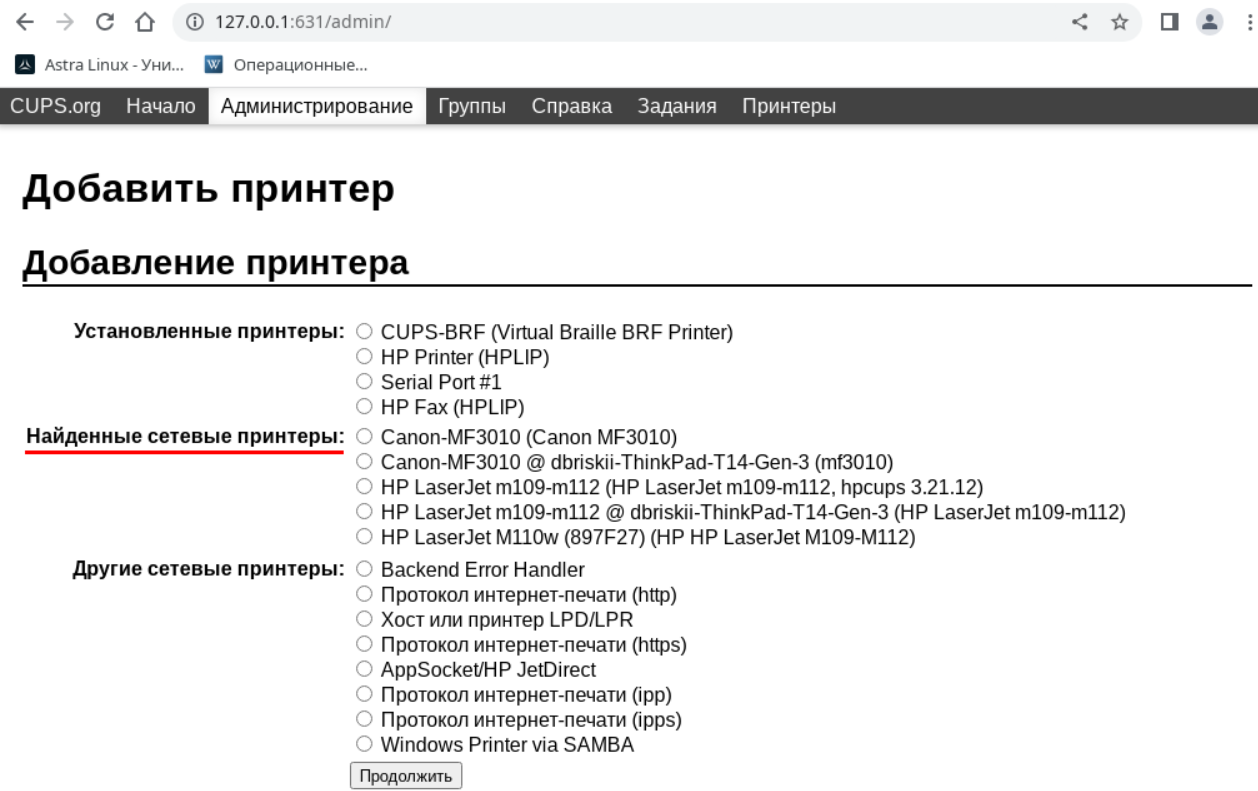
доступные принтеры будут отображены в списке «Найденные сетевые принтеры» (см. рисунок Список найденных сетевых принтеров). Выбрать принтер для добавления;
-
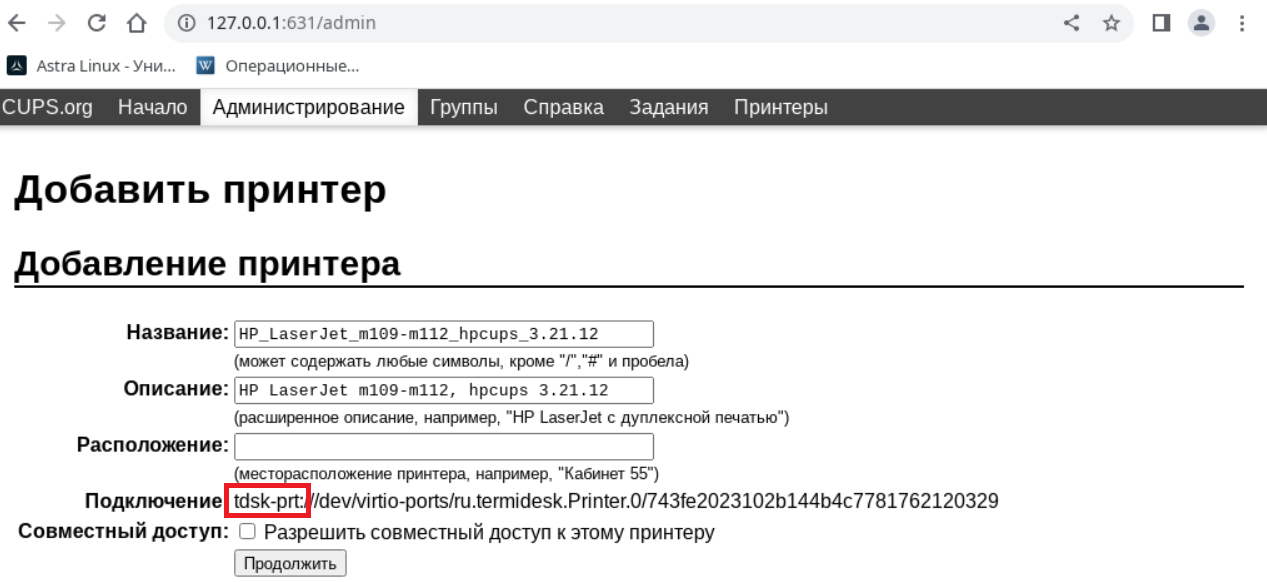
убедиться, что в строке «Подключение» (см. рисунок Проверка URL) адрес начинается с «tdsk-prt»;
| Настройка «tdsk-prt» актуальна при подключении по протоколу SPICE. |
-
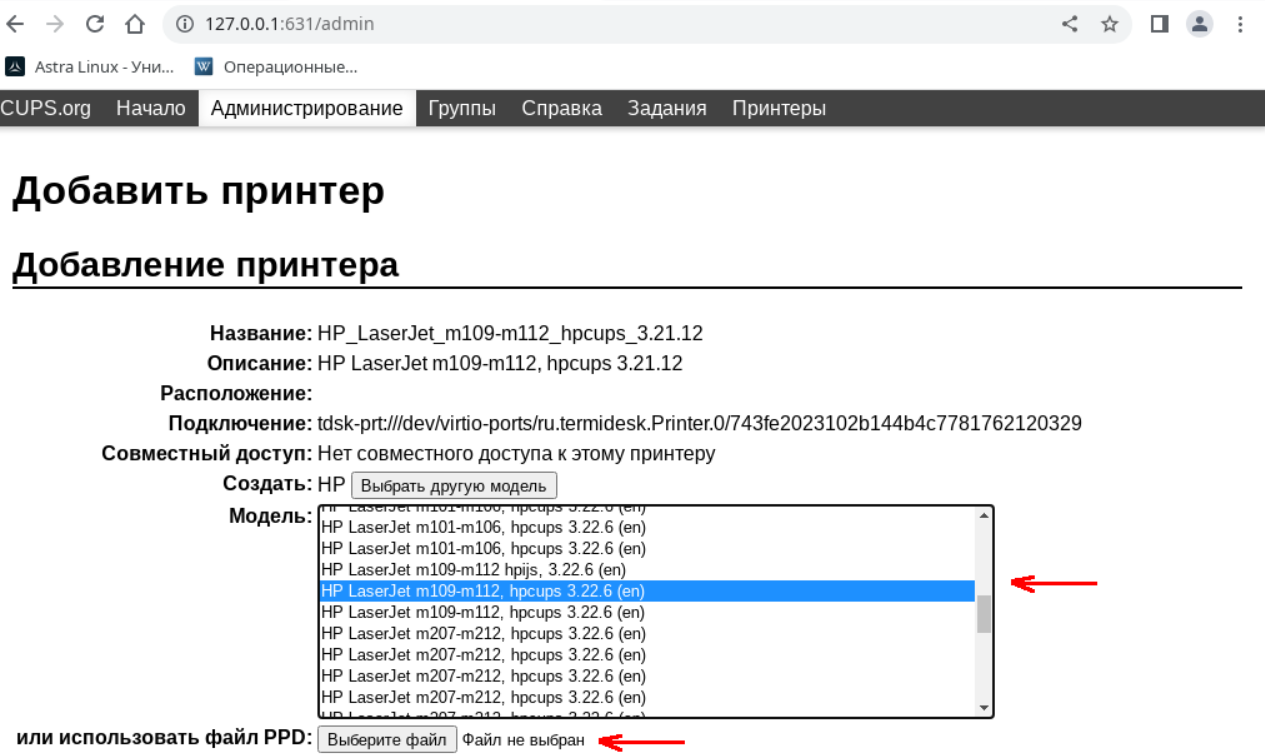
выбрать модель принтера из списка (см. рисунок Выбор модели принтера) или использовать файл драйвера принтера PPD;
-
завершить добавление принтера.
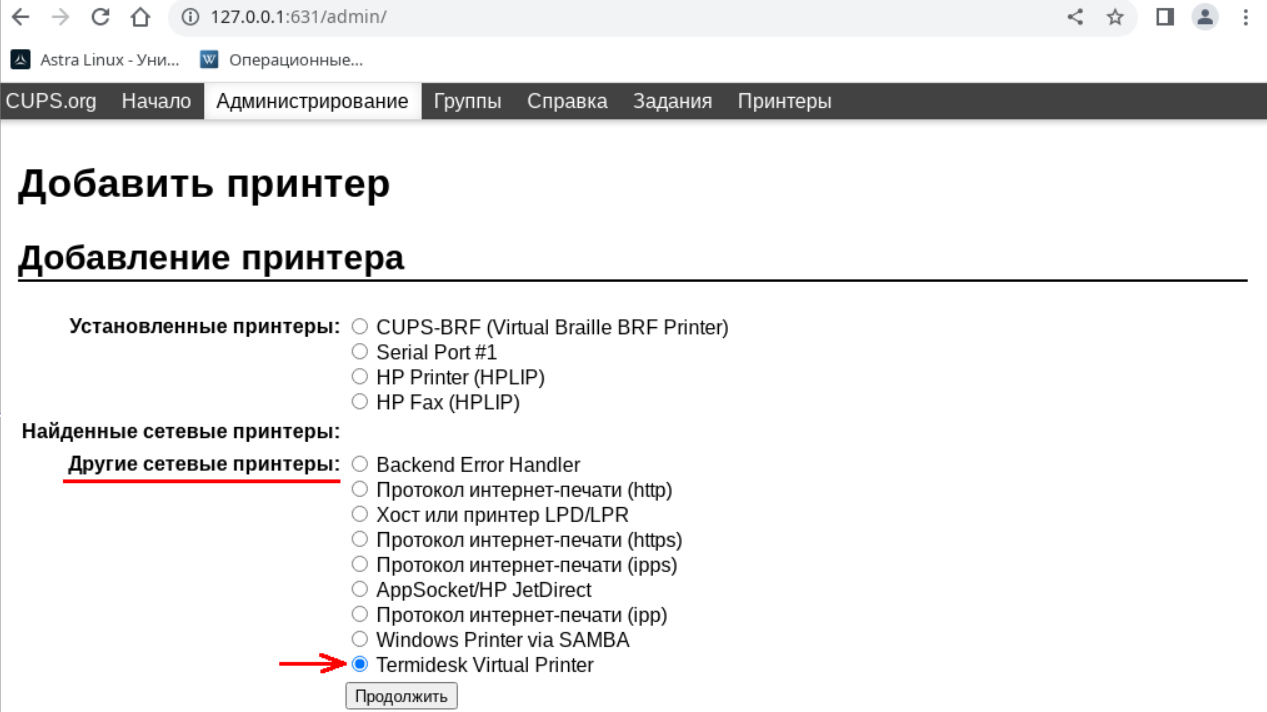
Если список «Найденные сетевые принтеры» пуст:
| Настройка актуальна при подключении по протоколу SPICE. |
-
выбрать значение «Termidesk Virtual Printer» в списке «Другие сетевые принтеры» (см. рисунок Выбор другого сетевого принтера);
-
перейти к интерфейсу командной строки (открыть программу «Терминал Fly») и выполнить:
cd /usr/lib/cups/backend
sudo ./tdsk-prt-
выбрать адрес нужного принтера и скопировать его в поле «Подключение» в браузере;
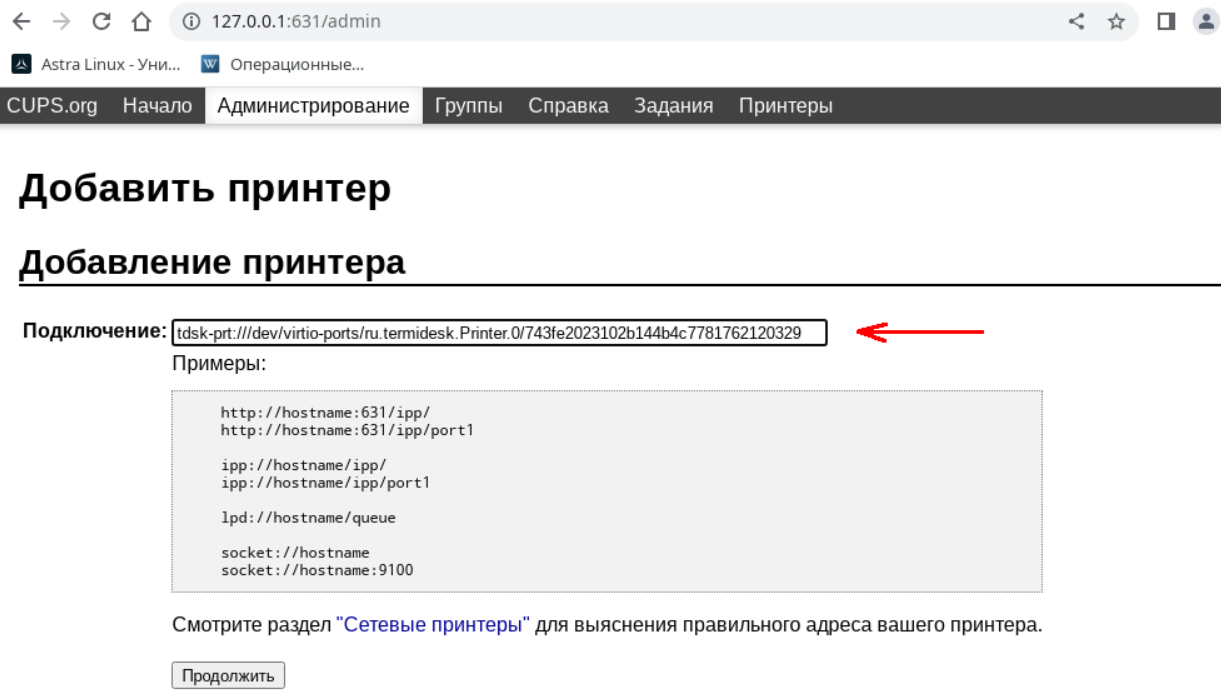
-
завершить добавление принтера аналогично описанию выше, когда список «Найденные сетевые принтеры» содержал записи.
Добавленный принтер должен отобразиться в менеджере печати (например, «Менеджер печати Fly») гостевой ОС.
При перенаправлении принтера из пользовательской рабочей станции на ОС Microsoft Windows в ВРМ на ОС Microsoft Windows доступны следующие конфигурации драйверов:
| Настройка актуальна при подключении по протоколу RDP. |
-
использование нативных драйверов: установка нативных драйверов на пользовательской рабочей станции и ВРМ позволяет использовать весь функционал принтера, включая двустороннюю печать. Для корректного перенаправления принтера версии драйверов должны совпадать;
-
использование универсального драйвера Microsoft Software Printer Driver: универсальный драйвер позволяет избежать установки драйверов для каждого принтера. При этом драйвер поддерживает только одностороннюю печать.
Для использования универсального драйвера на пользовательской рабочей станции с установленным ПО Termidesk Viewer нужно создать переменную окружения TDSK_RDP_PRT_UNIVERSAL. Для перенаправления принтера с использованием нативного драйвера переменную нужно удалить.
|