ОС Microsoft Windows
Установка Клиента и ПО Termidesk Viewer в ОС Microsoft Windows
Клиент для ОС Microsoft Windows распространяется в виде установочного файла с расширением msi.
| Для подключения к РМ по протоколу доставки Loudplay необходимо дополнительно установить ПО LoudPlay-client, не входящее в состав Termidesk. |
|
Уменьшение версии через операцию установки не поддерживается. Для перехода к предыдущей версии следует удалить текущую установленную версию. Для корректного функционирования Клиента необходимо, чтобы установка, запуск и подключение к РМ выполнялось от пользователя, имя которого задано на латинице. Подключение по протоколу RDP от пользователя с кириллическим именем может завершиться ошибкой. Если в ОС включен контроль учетных записей пользователя (User Account Control, UAC), то для успешной установки компонентов нужно разрешить внесение изменений в системе в соответствующем окне уведомления. |
Для установки Клиента на пользовательской рабочей станции нужно:
|
Минимальная необходимая версия ПО Termidesk Viewer - 7.0, поскольку в зависимости от версии ПО Termidesk Viewer передача Клиентом параметров подключения к РМ будет отличаться:
|
-
запустить установочный файл и нажать экранную кнопку [Далее];
-
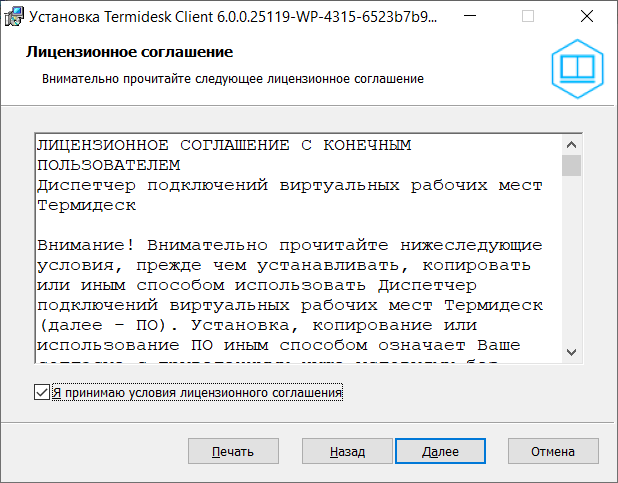
ознакомиться с лицензионным соглашением (см. рисунок Лицензионное соглашение). Для принятия условий лицензионного соглашения и продолжения установки следует отметить поле «Я принимаю условия лицензионного соглашения» и нажать экранную кнопку [Далее];
-
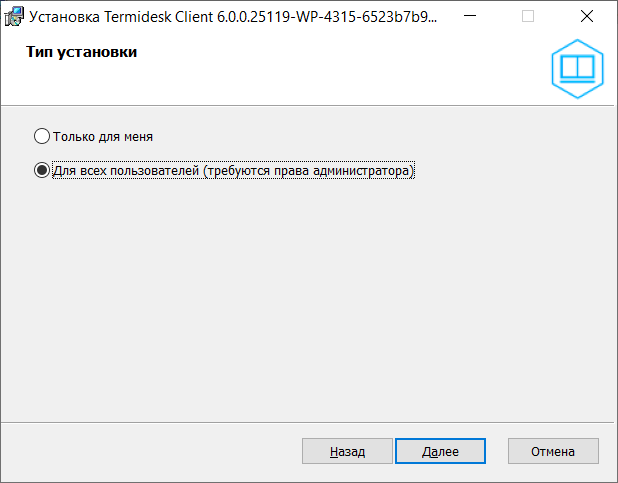
выбрать тип установки (см. рисунок Окно выбора типа установки в ОС Windows):
-
«Только для меня»: установка будет выполнена в каталог
%LocalAppData%\Programs\UVEON\Termidesk Client. Каталог установки поменять нельзя; -
«Для всех пользователей (требуются права администратора)»: по умолчанию установка будет выполнена в каталог
C:\Program Files\UVEON\Termidesk Client. Каталог установки можно поменять;
-
|
Для работы функционала Kerberos-аутентификации нужно выбрать установку с типом «Для всех пользователей (требуются права администратора)». С этим типом установки потребуется разрешить внесение изменений в системе в соответствующем окне уведомления. При установке с типом «Только для меня» у пользователя не будет возможности изменить список компонентов после установки, экранная кнопка [Изменить] будет недоступна. Путь установки должен содержать только символы латиницы. Установка в каталог с кириллическими символами может привести к ошибкам при подключении к РМ по протоколу RDP. |
-
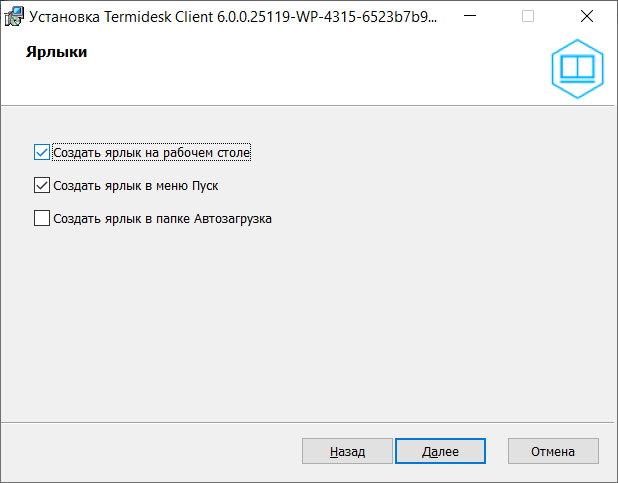
выбрать, какие ярлыки программы должны быть созданы рисунок ОкновыборатипаустановкивОСWindows>>);
-
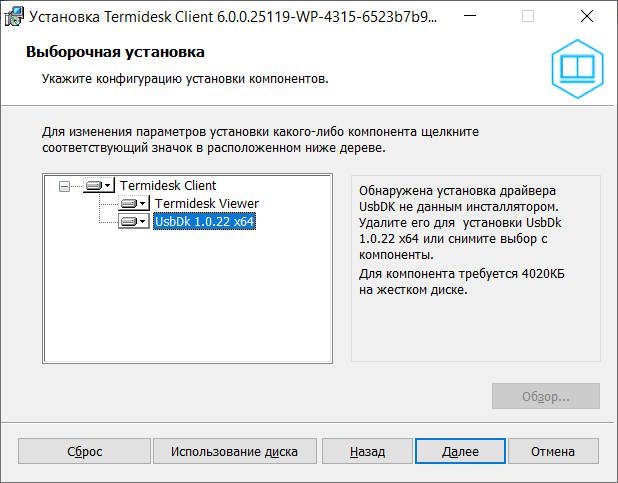
отметить все компоненты в окне «Выборочная установка» (см. рисунок Окно установки компонентов в ОС Windows). При необходимости выбрать каталог установки или оставить значение по умолчанию, и нажать экранную кнопку [Далее];
-
подтвердить установку,нажав экранную кнопку [Установить] (см. рисунок Подтверждение установки);
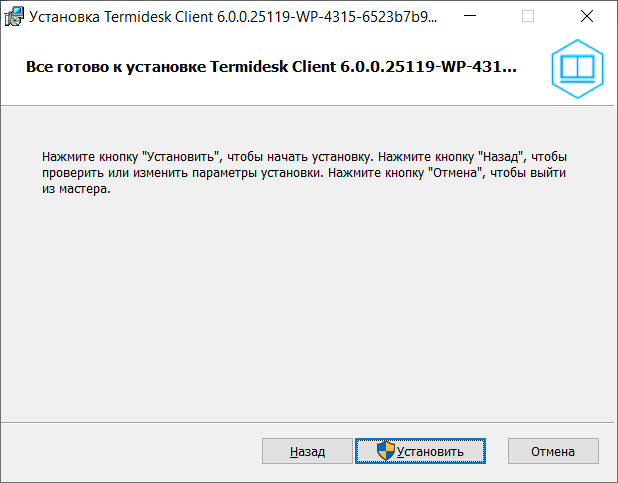
-
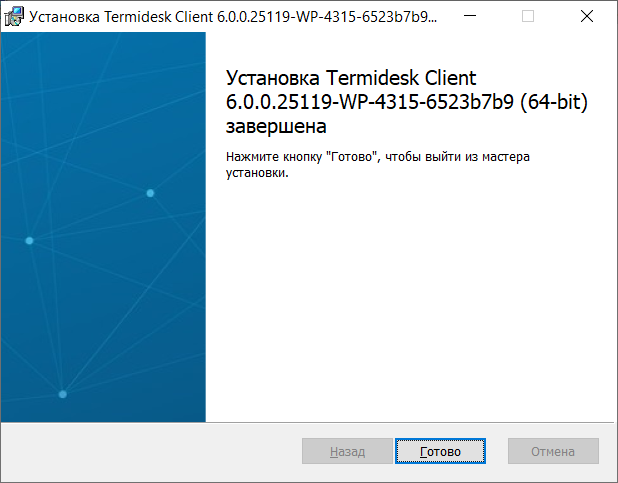
дождаться завершения установки и нажать экранную кнопку [Готово] (см. рисунок Успешное завершение установки).
Если был выбран тип установки «Для всех пользователей (требуются права администратора)», то после установки:
-
будет добавлена служба
Termidesk TBUS, необходимая для взаимодействия компонентов Termidesk; -
будет установлено значение 00000001 (тип
dword) для параметра реестраHKEY_LOCAL_MACHINE\System\CurrentControlSet\Control\Lsa\Kerberos\Parameters\AllowTGTSessionKey.
Установка Клиента и ПО Termidesk Viewer в ОС Microsoft Windows через интерфейс командной строки
|
Уменьшение версии через операцию установки не поддерживается. Для перехода к предыдущей версии следует удалить текущую установленную версию. Для корректного функционирования Клиента необходимо, чтобы установка, запуск и подключение к РМ выполнялось от пользователя, имя которого задано на латинице. Подключение по протоколу RDP от пользователя с кириллическим именем может завершиться ошибкой. |
Для выполнения установки для всех пользователей через командную строку cmd.exe нужно:
-
открыть интерфейс командной строки от имени администратора;
-
выполнить команду
msiexec:
msiexec /i <путь_к_пакету_termidesk-client.msi> /qnгде:
/qn - обеспечивает тихую установку, без отображения окон и сообщений.
Для выполнения тихой установки для конкретного пользователя через командную строку cmd.exe нужно:
|
Для работы функционала Kerberos-аутентификации нужно выполнять установку для всех пользователей. |
-
открыть интерфейс командной строки;
-
выполнить команду
msiexec:
msiexec /i <путь_к_пакету_termidesk-client.msi> ALLUSERS=2 MSIINSTALLPERUSER=1 /qnПо умолчанию вместе с Клиентом будут установлены ПО Termidesk Viewer и UsbDk. Для управления установкой компонентов нужно воспользоваться свойством ADDLOCAL:
|
После установки идентификатор продукта UsbDk - компонент, необходимый для корректной работы перенаправления периферийных устройств. Поскольку проверка установки этого компонента вызывает диалоговые окна, то рекомендуется в команду установки добавлять свойство |
-
команда установки только компонента UsbDk (при этом Клиент все равно будет установлен):
msiexec /i <путь_к_пакету_termidesk-client.msi> ADDLOCAL="UsbDk" /qn-
команда установки только компонента ПО Termidesk Viewer (при этом Клиент все равно будет установлен):
msiexec /i <путь_к_пакету_termidesk-client.msi> ADDLOCAL="Termidesk_Viewer" /qn-
команда установки только Клиента, без остальных компонентов:
msiexec /i <путь_к_пакету_termidesk-client.msi> ADDLOCAL="Termidesk_Client" /qn|
Если установка выполняется для всех пользователей, то после установки:
|
Обновление Клиента и ПО Termidesk Viewer в ОС Microsoft Windows
Обновление Клиента и ПО Termidesk Viewer производится операцией установки более новой версии поверх предыдущей.
Обновление следует производить с теми же типами установки, с которыми была установлена предыдущая версия. В противном случае возможна ситуация появления у пользователя двух ярлыков приложения.
Более новая версия, устанавливаемая для всех пользователей, не будет обновлять версию приложения, установленную для одного пользователя.
|
Минимальная необходимая версия ПО Termidesk Viewer - 7.0, поскольку в зависимости от версии ПО Termidesk Viewer передача Клиентом параметров подключения к РМ будет отличаться:
|
Восстановление Клиента и ПО Termidesk Viewer в ОС Microsoft Windows
В установочных файлах Клиента и ПО Termidesk Viewer предусмотрена возможность исправления ошибок, возникших при установке или использовании компонентов. Исправление ошибок выполняется путем восстановления отсутствующих и поврежденных файлов, ярлыков и записей реестра.
Для восстановления работоспособности нужно:
-
запустить установочный файл, в окне приветствия мастера установки нажать экранную кнопку [Далее];
-
нажать экранную кнопку [Восстановить]. Далее необходимо подтвердить восстановление и дождаться завершения операции. Для успешного восстановления необходимо разрешить внесение изменений при появлении соответствующего окна уведомления.
Удаление Клиента и ПО Termidesk Viewer в ОС Microsoft Windows
Удаление Клиента и ПО Termidesk Viewer выполняется одним из способов:
-
для удаления с использованием стандартных средств ОС Microsoft Windows нужно:
-
открыть меню «Пуск», перейти «Панель управления - Программы - Удаление программы», выбрать «Termidesk Client» и нажать на экранную кнопку [Удалить]. Далее подтвердить удаление и дождаться завершения операции;
-
-
для удаления с использованием установочного файла нужно:
-
запустить установочный файл, нажать экранную кнопку [Удалить] и дождаться завершения операции. Для успешного удаления необходимо разрешить внесение изменений при появлении соответствующего окна уведомления.
-
Из системной переменной PATH будет удален путь к каталогу с исполняемым файлом vdi-viewer.exe.
|