Создание сервисной учетной записи для управления поставщиками ресурсов
Настройка сервисной учетной записи в ПК СВ Брест
Аннотация
В данной статье приведена последовательность действий по настройке сервисной учетной записи в ПК СВ Брест:
-
шаг 1. Создание сервисной учетной записи;
-
шаг 2. Выдача привилегий на управление ресурсами платформы ПК СВ Брест.
Шаг 1. Создание сервисной учетной записи
Сервисная учетная запись создается на ПК СВ Брест и позволяет Termidesk управлять ресурсами платформы.
Для создания сервисной учетной записи нужно:
-
подключиться к ПК СВ Брест (HTML5), используя учетную запись с полномочиями Администратора (см. рисунок Подключение к ПК СВ Брест);
-
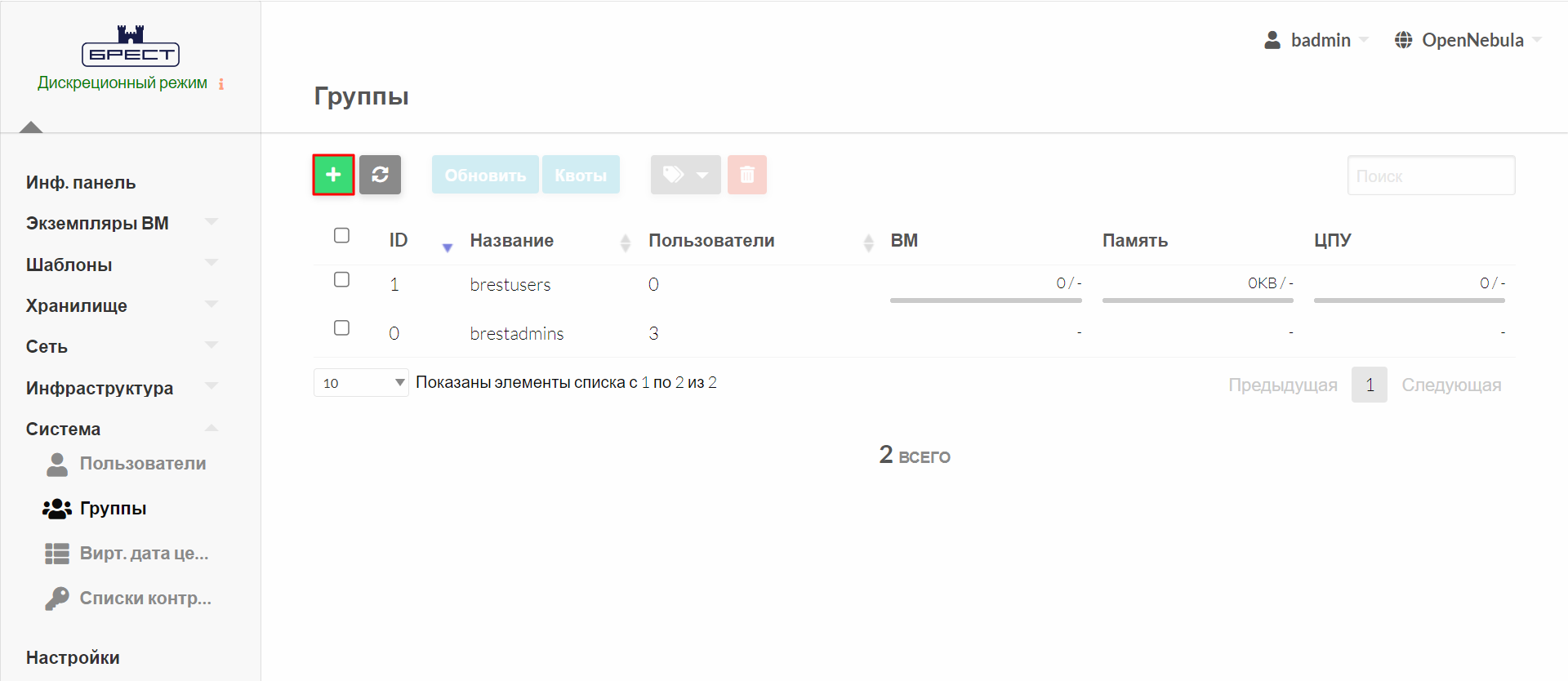
в графическом интерфейсе ПК СВ Брест перейти «Система — Группы», затем нажать экранную кнопку на экранную кнопку [Добавление группы в ПКСВБрест] (см. рисунок Добавление группы в ПК СВ Брест);
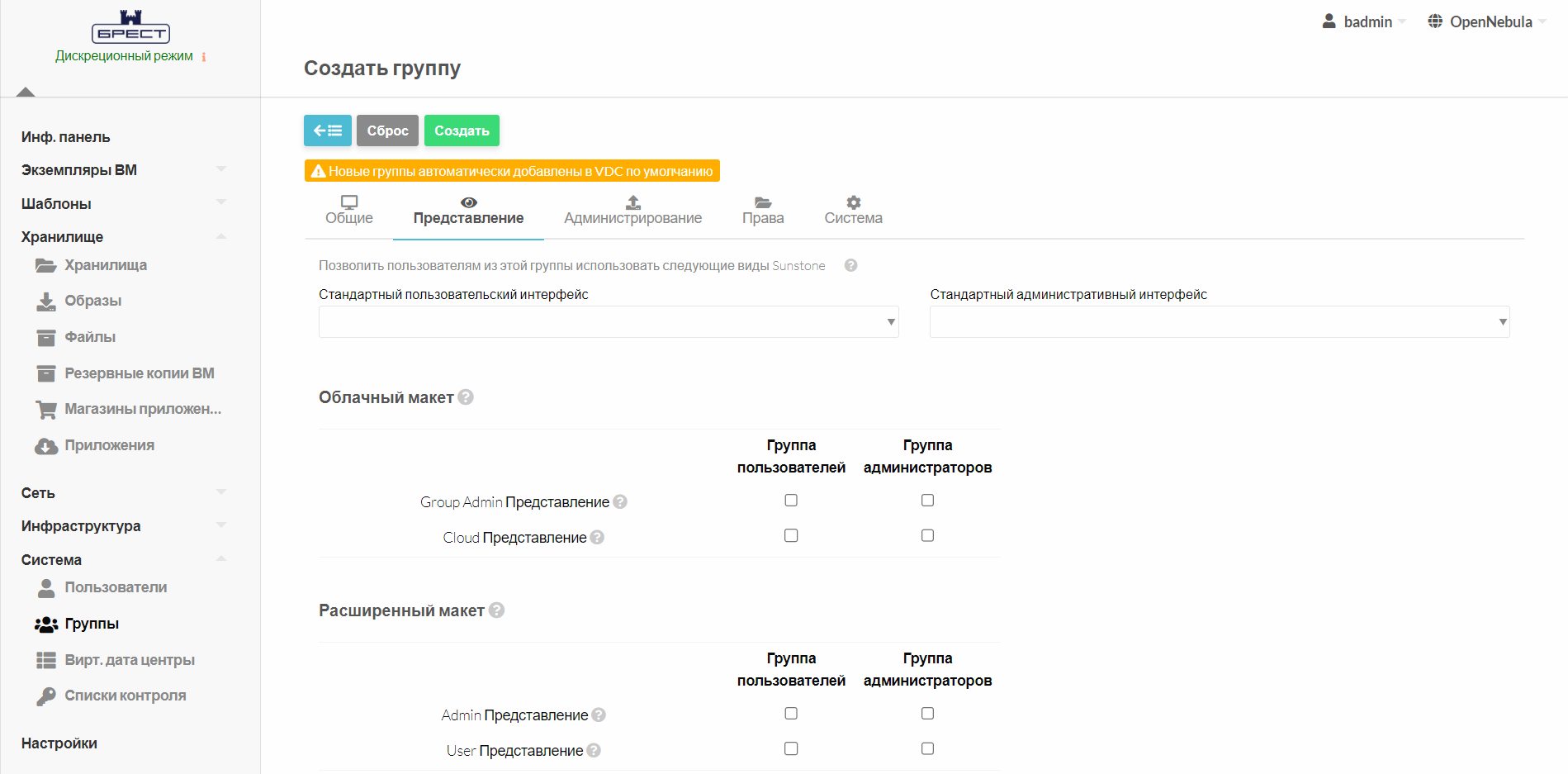
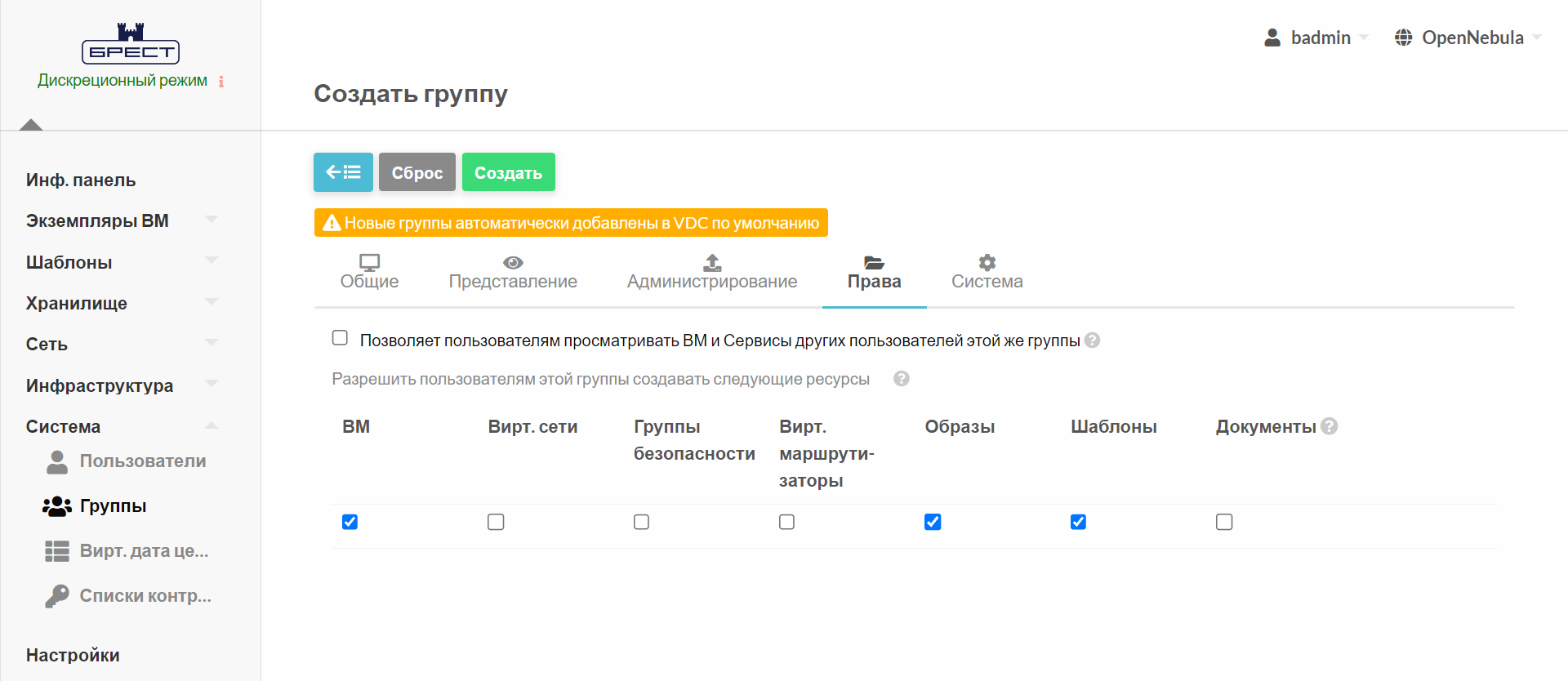
Создать группу termidesk, установив настройки:
-
на вкладке «Представление» отключить предоставление всех на прав (см. рисунок Предоставление привилегий во вкладке «Представление»):
-
на вкладке «Права» предоставить права: «ВМ», «Образы» и на «Шаблоны» (см. рисунок Предоставление привилегий во вкладке «Права»);
-
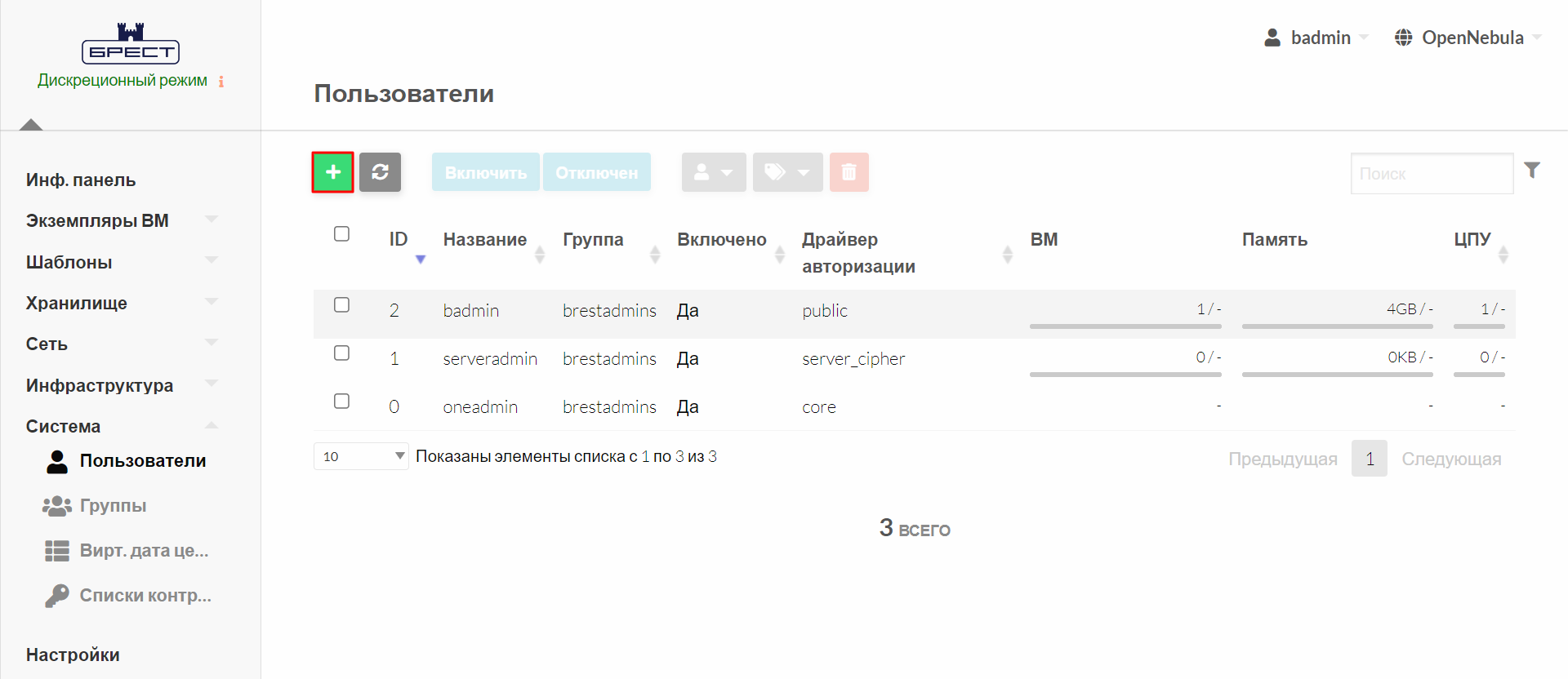
перейти «Система — Пользователи», затем нажать экранную кнопку [Добавление пользователя в ПКСВБрест] (см. рисунок Добавление пользователя в ПК СВ Брест);
-
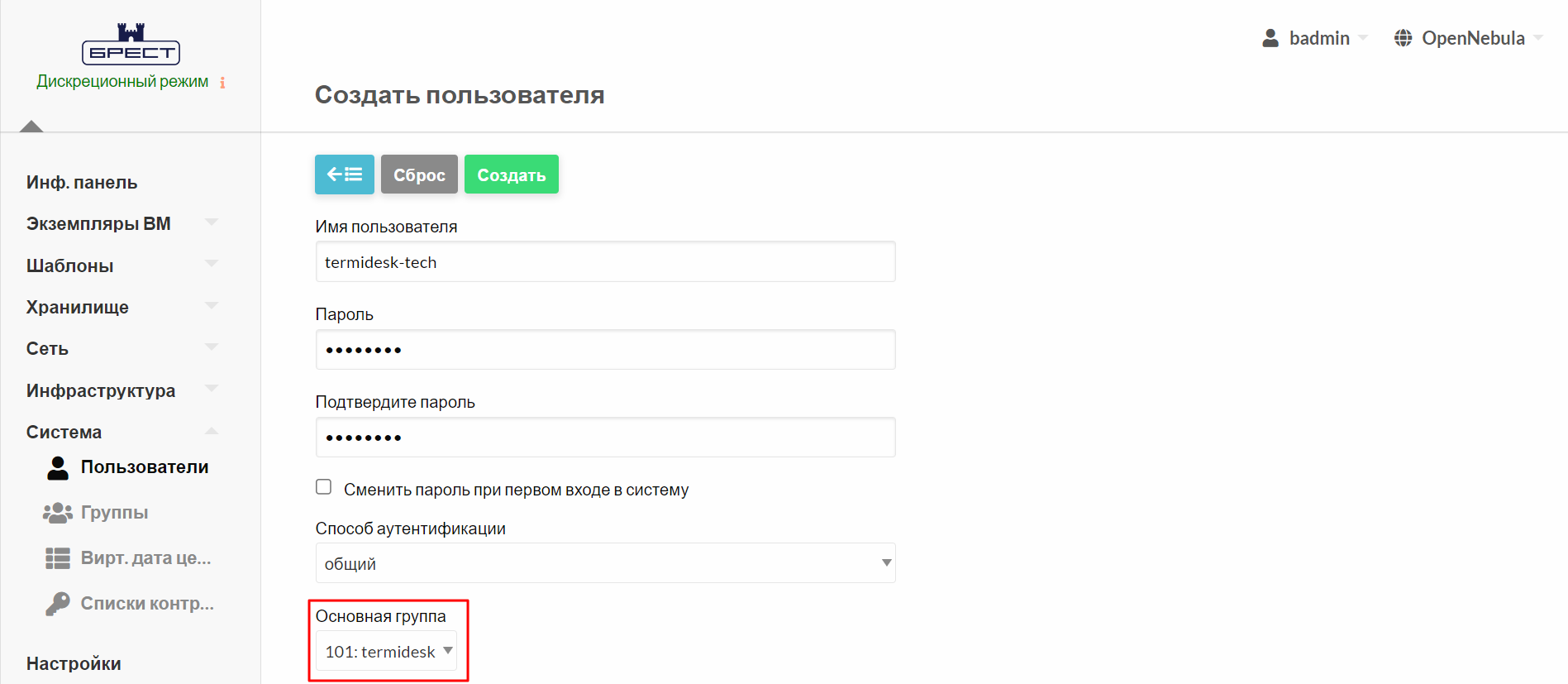
создать пользователя
termidesk-techи добавить в группуtermidesk(см. рисунки Создание пользователя, Назначение владельца образа);
Шаг 2. Выдача привилегий на управление ресурсами платформы ПК СВ Брест
Для выдачи привилегий на управление ресурсами платформы нужно:
-
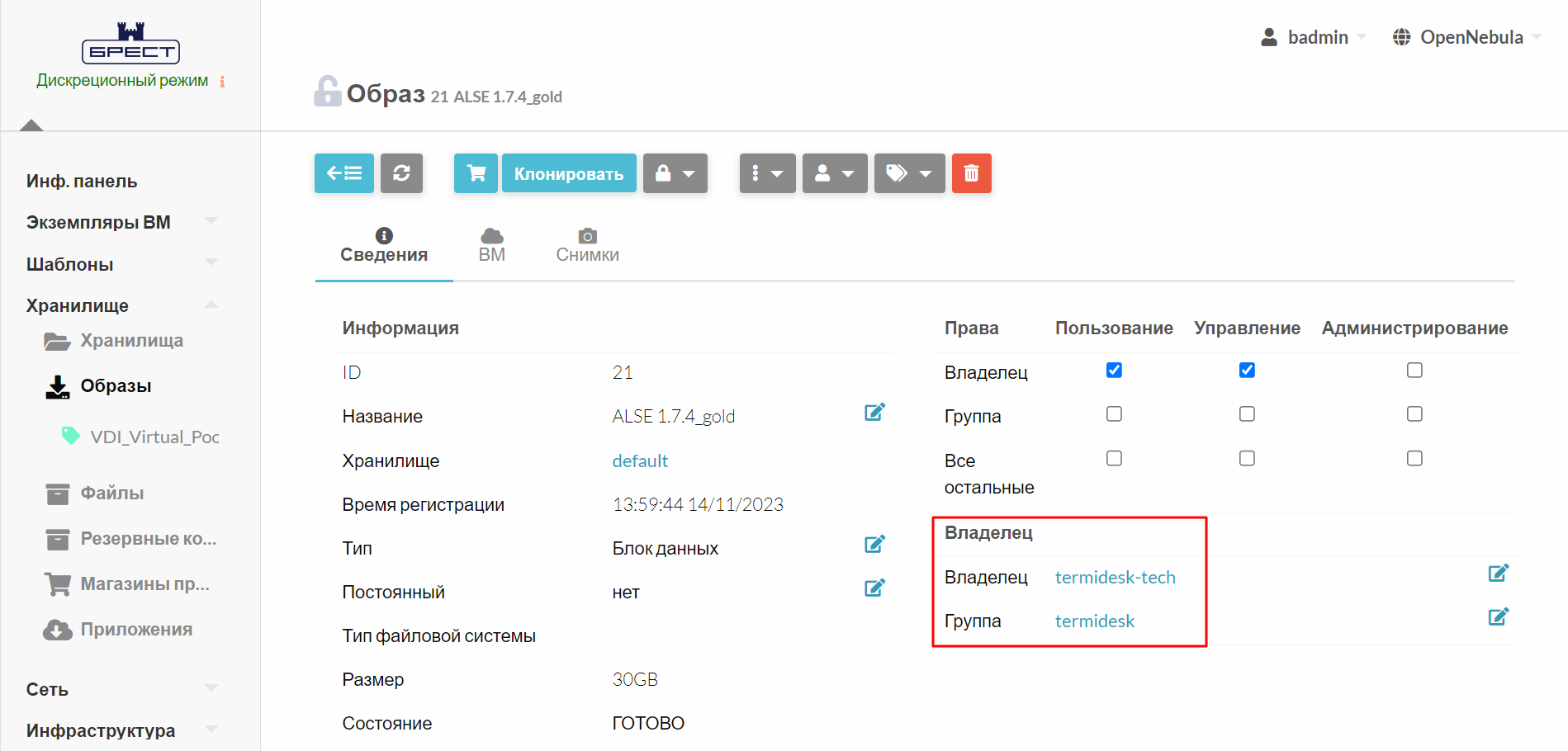
перейти «Хранилище — Образы», выбрать соответствующий образ для тиражирования виртуальных рабочих мест (ВРМ) и в разделе «Владелец» назначить: «Владелец» —
termidesk-tech; «Группа» —termidesk(см. рисунок Назначение владельца образа);
-
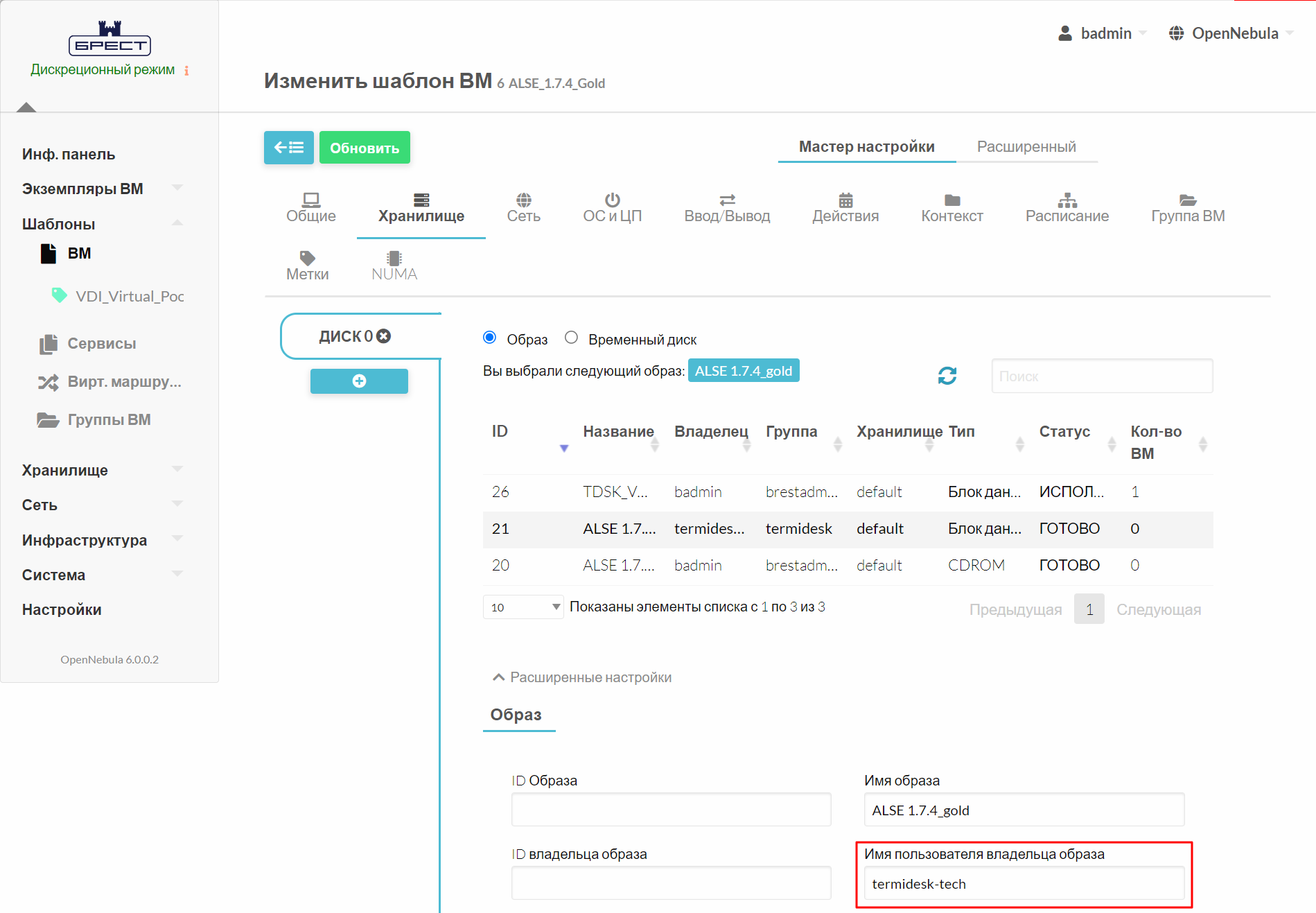
перейти «Шаблоны — ВМ» и отредактировать используемый для тиражирования ВРМ шаблон. В шаблоне во вкладке «Хранилище» указать имя пользователя владельца образа —
termidesk-techв разделе «Расширенные настройки» и нажать экранную кнопку [Обновить] (см. рисунок Указание владельца образа в шаблоне ВМ).
Настройка сервисной учетной записи в среде виртуализации VMware vSphere
Аннотация
В данной статье приведена последовательность действий по настройке сервисной учетной записи в среде виртуализации VMware vSphere:
-
шаг 1. Создание сервисной учетной записи;
-
шаг 2. Выдача привилегий на управление ресурсами платформы VMware.
Шаг 1. Создание сервисной учетной записи
Сервисная учетная запись создается на платформе виртуализации VMware vSphere и позволяет Termidesk управлять ресурсами платформы.
Для создания сервисной учетной записи нужно:
-
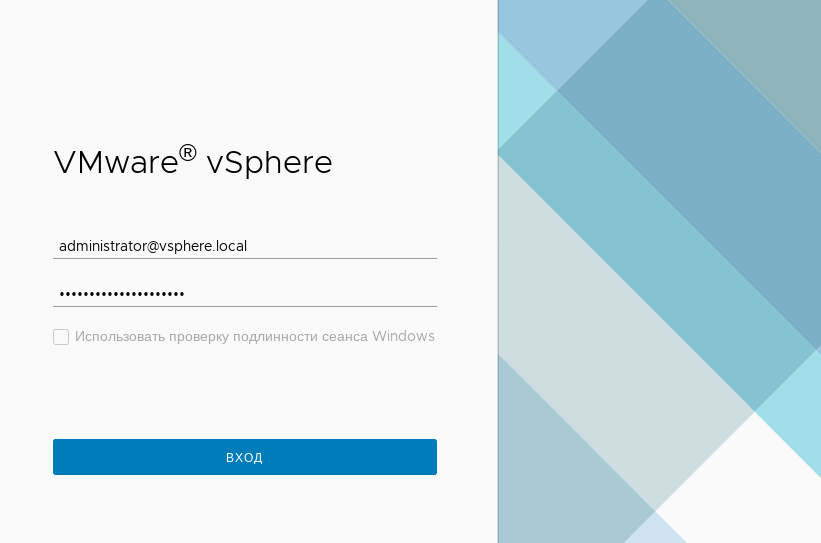
подключиться к VMware vSphere через vSphere Client (HTML5), используя учетную запись с полномочиями Администратора (по умолчанию —
administrator@vsphere.local, см. рисунок Подключение к VMware vSphere через vSphere Client);
-
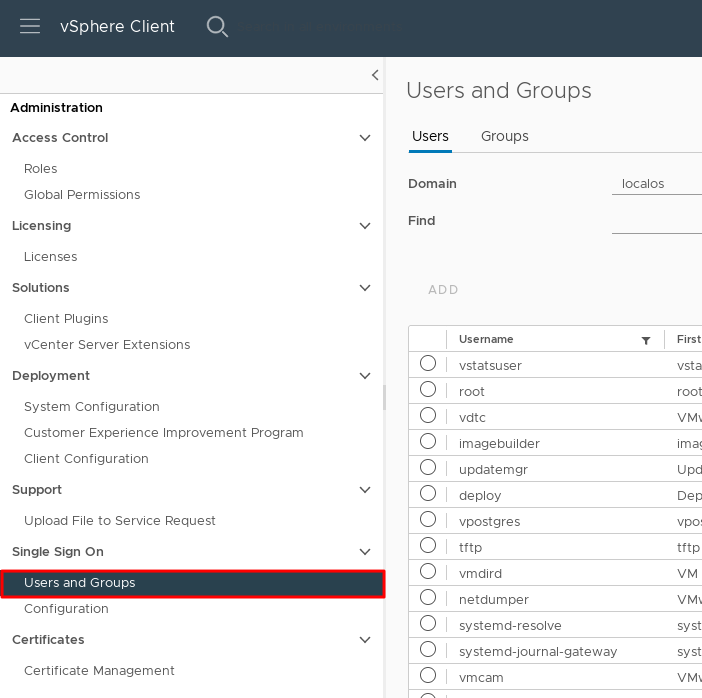
в графическом интерфейсе vSphere Client перейти «Home — Administration — Single Sing On — Users and Groups» (см. рисунок Переход к созданию пользователя и группы);
-
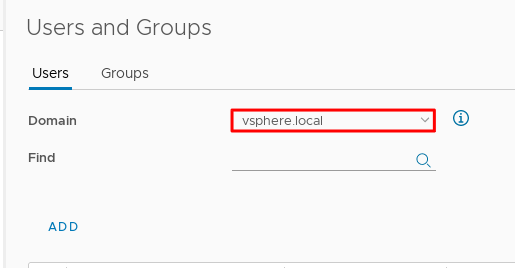
во вкладке «Users» выбрать локальный домен
vsphere.local(см. рисунок Выбор домена);
-
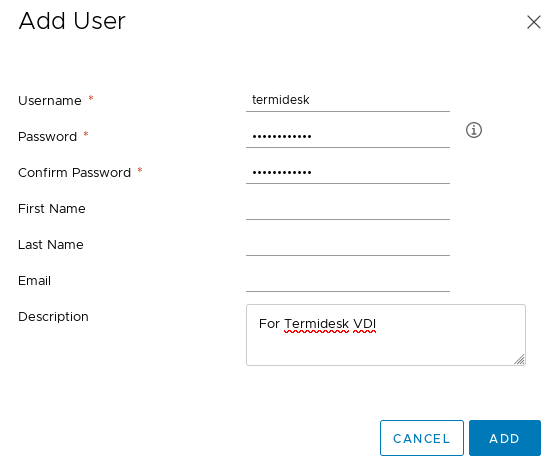
создать пользователя
termideskи задать ему на пароль (см. рисунок Создание пользователя);
-
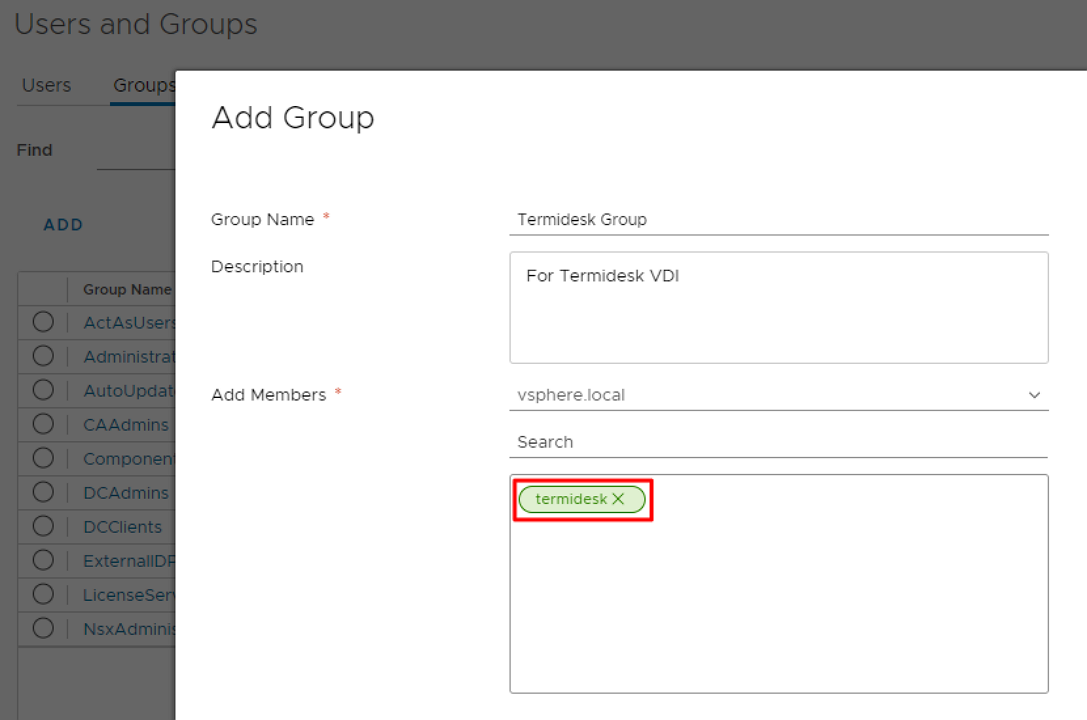
во вкладке «Groups» создать группу
Termidesk Groupи добавить в нее пользователяtermidesk(см. рисунок Создание группы);
Шаг 2. Выдача привилегий на управление ресурсами платформы VMware
Для выдачи привилегий на управление ресурсами платформы нужно:
-
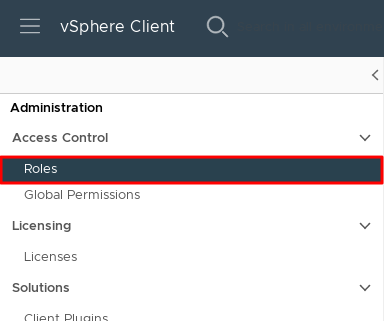
в графическом интерфейсе vSphere Client перейти «Home — Administration — Access Control — Roles» (см. рисунок Переход к настройке привилегий);
-
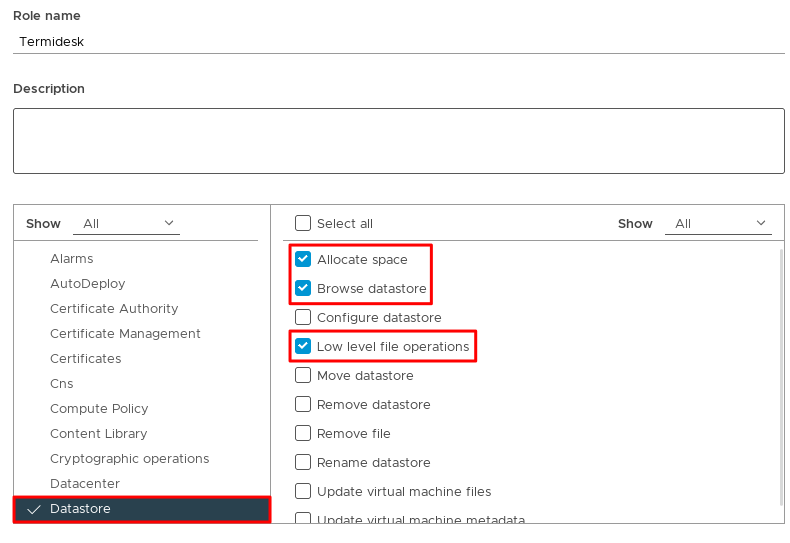
в разделе «Roles» создать роль
Termideskи выдать привилегии (см. рисунок Создание роли) согласно подразделу Добавление платформы VMware vSphere;
-
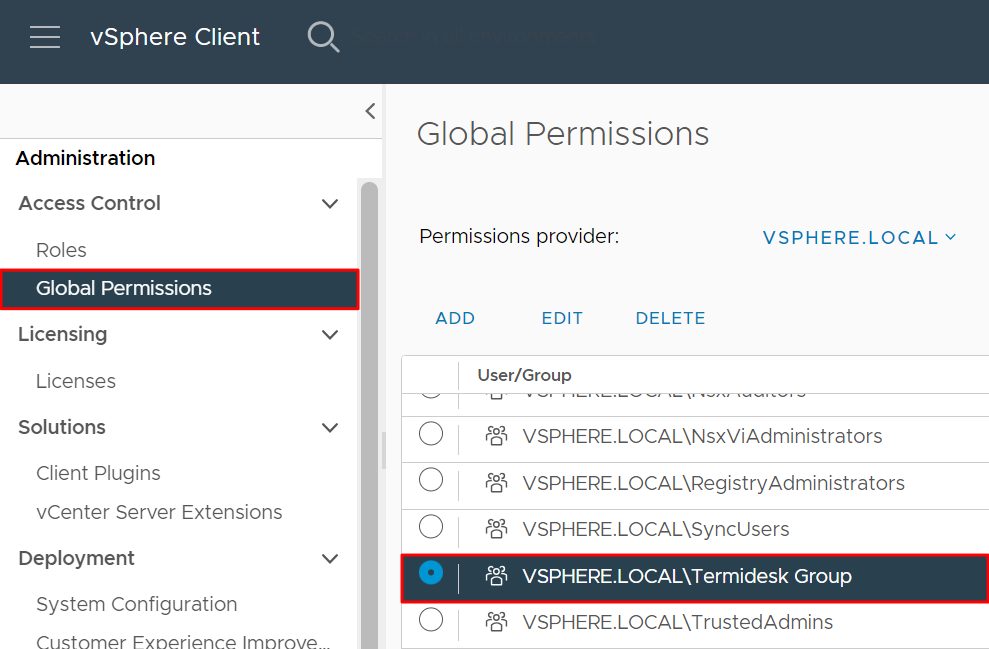
в разделе «Global permissions» выбрать группу
Termidesk Groupи перейти к ее редактированию (см. рисунок Переход к редактированию привилегий группы);
-
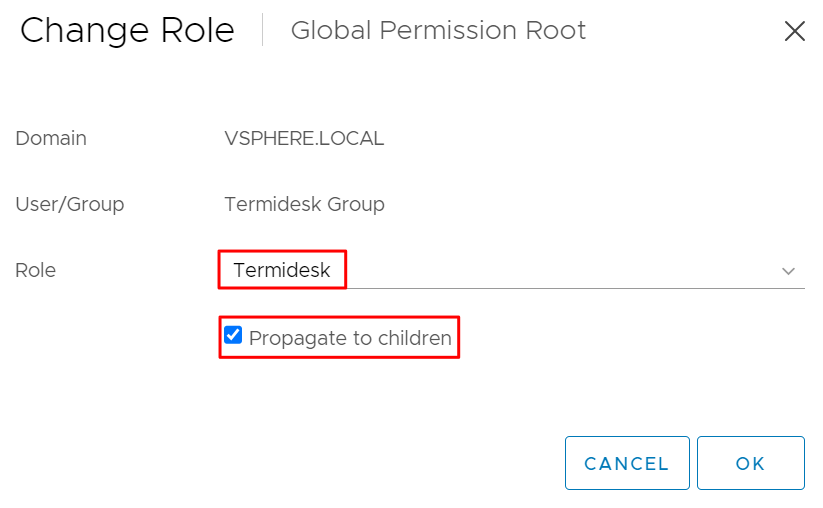
в открывшемся окне «Change Role» добавить роль
Termideskи активировать параметр «Propagate to children» (см. рисунок Выдача привилегий группе).