Обновление ВМТ
Обновление фермы Termidesk для комплексной конфигурации установки
Общая концепция обновления фермы Termidesk для комплексной конфигурации установки
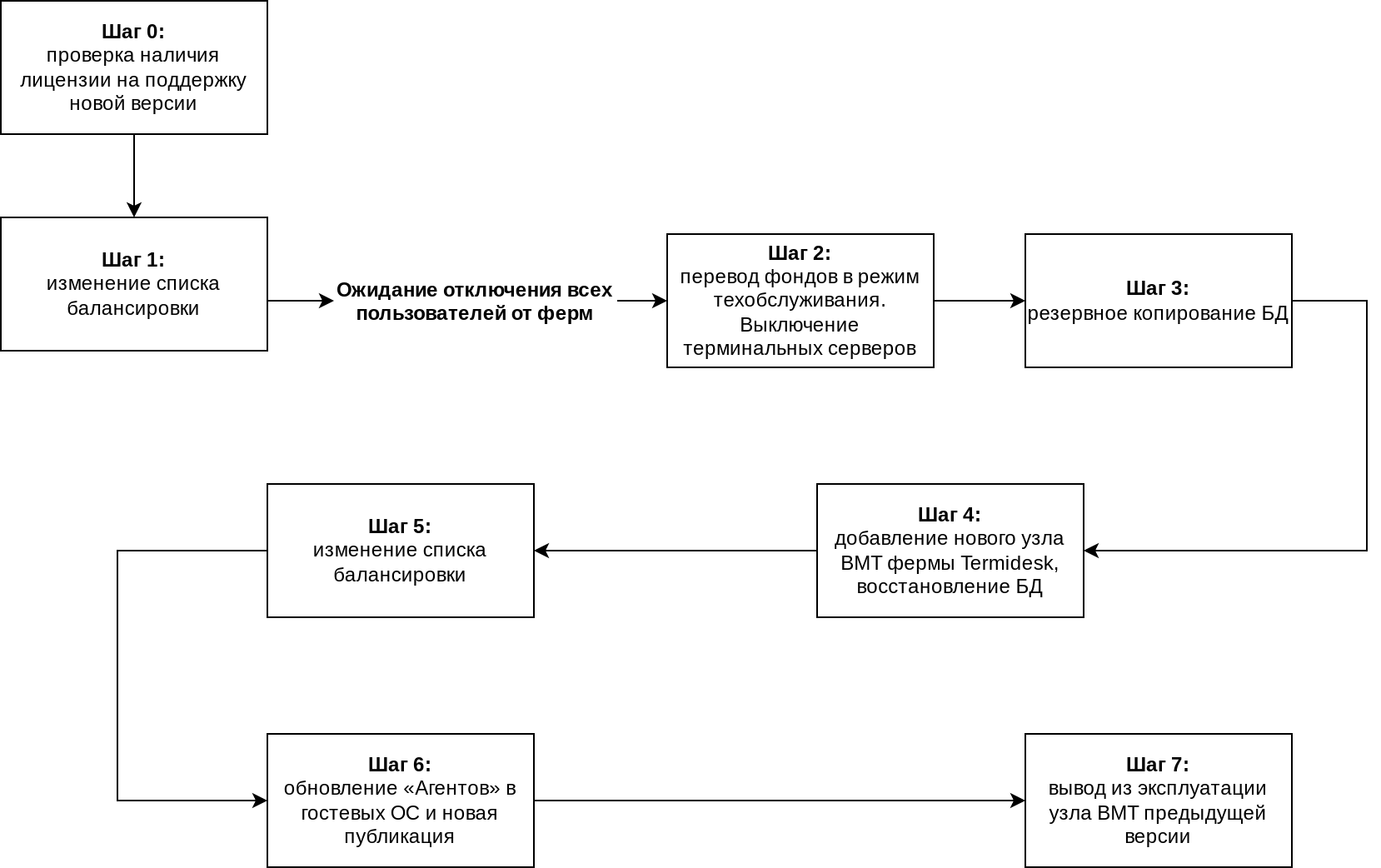
Описание применимо к ферме Termidesk, установленной в комплексной конфигурации через ВМТ. Общая последовательность действий приведена на рисунке (см. рисунок Обновление комплексной конфигурации фермы Termidesk).
|
Перед обновлением требуется удалить через «Портал администратора» Termidesk:
Обновление должно осуществляться с соблюдением условия: после начала процедуры обновления запрещается производить любые операции с объектами на «Порталах» с предыдущими версиями Termidesk. |
|
При обновлении добавляются новые узлы. Поскольку любой новый узел имеет свой IP-адрес (или FQDN), то в этом случае нужно учесть, что все компоненты «Агента» должны получить новый адрес для регистрации в Termidesk. Потребуется настроить «Агенты» на взаимодействие с новым узлом «Универсального диспетчера». Например, для удобства можно использовать:
|
Последовательность обновления фермы Termidesk, установленной в комплексной конфигурации:
| Обновление выполняется с приостановкой обслуживания пользователей!Требуется заранее спланировать временной промежуток приостановки обслуживания. |
Шаг 0. Проверить наличие лицензии на поддержку новой версии Termidesk.
Шаг 1. На всех балансировщиках нагрузки, отвечающих за распределение подключений, из списка балансировки вывести узлы ВМТ.
Шаг 2. Все пользователи должны отключиться от фондов РМ. Нужно дождаться завершения работы пользователей. Затем:
-
через веб-интерфейс «Портал администратора» перевести все фонды РМ в режим техобслуживания;
-
выключить все терминальные серверы, которые были подключены в Termidesk как поставщики ресурсов.
Шаг 3. Выполнить резервное копирование БД.
Шаг 4. Добавить узел ВМТ новой версии с комплексной установкой фермы Termidesk. Убедиться, в наличии резервной копии БД старого узла ВМТ, затем перенести резервную копию БД на новый узел ВМТ.
Шаг 5. Изменить список балансировки, заменив адреса узлов ВМТ на новые. Проверить доступность графического интерфейса Termidesk сначала обращением на IP-адрес каждого из «Универсальных диспетчеров», затем обращением на IP-адрес балансировщика нагрузки.
Шаг 6. После выполнения обновления узлов:
-
обновить компоненты в гостевых ОС РМ (в базовом ВРМ - «золотом образе» или в ОС терминального сервера) в соответствии с документацией на них:
-
«Агент виртуального рабочего места»;
-
«Агент виртуальных смарт-карт»;
-
«Видеоагент»;
-
«Сессионный агент»;
-
STAL (если используется);
-
TERA (если используется);
-
-
выполнить новую публикацию в фондах РМ, если публикация применима к ним (для фондов с терминальными серверами публикация не выполняется).
Шаг 7. Выключение узла ВМТ предыдущей версии.
Шаг 1. Изменение конфигурации балансировщика нагрузки
На балансировщике нагрузки открыть и отредактировать файл конфигурации, в котором перечисляются узлы ВМТ для балансировки:
-
вывести все узлы ВМТ из балансировки;
-
сохранить файл;
-
перезагрузить службу балансировщика нагрузки.
Выполнить действия на всех балансировщиках нагрузки.
Шаг 2. Перевод фондов в режим техобслуживания
Для продолжения обновления нужно дождаться отключения пользователей от фондов рабочих мест.
Затем:
-
через веб-интерфейс «Портал администратора» Termidesk перевести все фонды в режим техобслуживания. Для этого перейти «Рабочие места - Фонды» и нажать экранную кнопку [Техобслуживание] с выбором из выпадающего списка значения «Включить». Подтвердить включение режима;
-
выключить каждый узел терминального сервера, который подключен к Termidesk как поставщик ресурсов.
Шаг 3. Резервное копирование БД
Для резервного копирования БД нужно:
-
удаленно подключиться узлу ВМТ (см. подраздел Удаленное подключение к ВМТ);
-
выполнить резервное копирование БД (см. подраздел Резервное копирование и восстановление БД);
-
сохранить резервную копию на внешнем носителе информации.
Шаг 4. Добавление нового узла ВМТ
Обновление фермы Termidesk приводит к изменению UUID узла, что требует восстановления лицензии. Восстановить лицензию можно одним из способов:
-
заполнить запрос на сайте Termidesk: https://termidesk.ru/demonstration/ и выбрать пункт «Ключ активации»;
-
подключить диск нового узла к старому узлу и настроить загрузку с этого диска;
-
заменить UUID нового узла на UUID старого узла.
Для добавления узла нужно:
-
добавить ВМ для загрузки ВМТ;
-
выполнить базовые настройки ВМТ;
-
выполнить установку узла фермы в режиме установки «Комплексная»;
-
выполнить восстановление БД. Для этого:
-
остановить службы Termidesk:
sudo systemctl stop termidesk-vdi termidesk-gateway termidesk-celery-beat termidesk-celery-worker -
переключиться на пользователя
postgres:sudo su postgres -
запустить терминальный клиент СУБД PostgreSQL:
psql -
удалить БД нового узла ВМТ:
Перед выполнением операции необходимо убедиться, что удаляется БД, установленная на новом узле ВМТ. postgres=# DROP DATABASE termidesk; -
создать пустую БД
termideskна новом узле ВМТ:postgres=# CREATE DATABASE termidesk LC_COLLATE 'ru_RU.utf8' LC_CTYPE 'ru_RU.utf8' TEMPLATE template0; -
сделать пользователя
termideskвладельцем БДtermidesk, тем самым предоставив ему все возможные права:postgres=# ALTER DATABASE termidesk OWNER TO termidesk; -
выйти из интерактивного интерфейса терминального клиента СУБД PostgreSQL:
postgres=# \q -
выйти из сеанса пользователя
postgres:exit -
выполнить восстановление БД (см. подраздел Резервное копирование и восстановление БД);
-
затем привести структуру БД в соответствие актуальной версии Termidesk:
sudo /opt/termidesk/sbin/termidesk-vdi-manage migrate
-
-
после установки проверить доступность веб-порталов Termidesk через веб-браузер.
Шаг 5. Изменение конфигурации балансировщика нагрузки
На балансировщике нагрузки открыть и отредактировать файл конфигурации, в котором перечисляются узлы ВМТ для балансировки:
-
заменить адреса узлов ВМТ предыдущих версий Termidesk на адреса новых узлов ВМТ;
-
сохранить файл;
-
перезагрузить службу балансировщика нагрузки.
Выполнить действия на всех балансировщиках нагрузки.
Выполнить проверку доступности веб-порталов Termidesk через веб-браузер сначала обращением на IP-адрес каждого из «Универсальных диспетчеров» (например, на «Портал администратора»), затем обращением на IP-адрес балансировщика нагрузки.
Шаг 6. Обновление компонентов в ОС рабочих мест и новая публикация
После выполнения всех шагов:
-
обновляются компоненты в ОС РМ (в базовом ВРМ - «золотом образе» или в ОС терминального сервера) в соответствии с документацией на них:
-
«Агент виртуального рабочего места»;
-
«Агент виртуальных смарт-карт»;
-
«Видеоагент»;
-
«Сессионный агент»;
-
STAL (если используется);
-
TERA (если используется);
-
-
выполняется новая публикация в фондах РМ, если публикация применима к ним.
Для фондов с терминальными серверами публикация не выполняется: достаточно того, чтобы узел с терминальным сервером был включен.
Обновление комплексной конфигурации фермы Termidesk с переходом на распределенную
Общая концепция обновления фермы Termidesk с переходом в распределенную конфигурацию
Описание применимо к ферме Termidesk, установленной первоначально в комплексной конфигурации ВМТ. Общая последовательность действий приведена на рисунке (см. рисунок Обновление фермы Termidesk с переходом в распределенную конфигурацию).
|
Перед обновлением требуется удалить через «Портал администратора» Termidesk:
Во время обновления распределенной конфигурации установки:
Обновление должно осуществляться с соблюдением условия: после начала процедуры обновления запрещается производить любые операции с объектами на «Порталах» с предыдущими версиями Termidesk. |
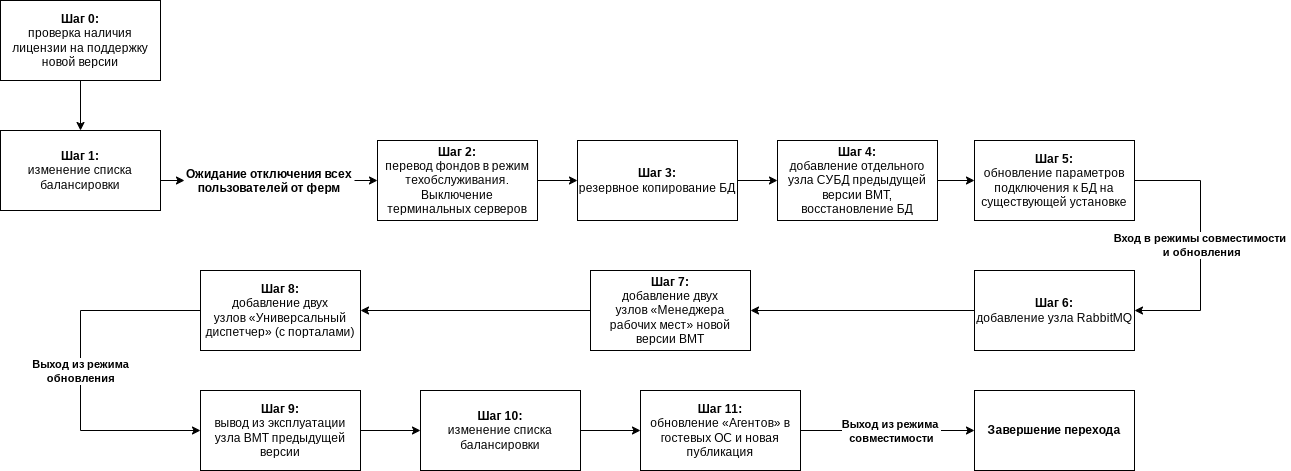
На схеме:
-
режим совместимости - режим, характеризующийся отличием в версиях между любыми компонентами фермы Termidesk;
-
режим обновления - режим, характеризующийся наличием не обновленных «Универсальных диспетчеров» при уже обновленных записях БД. Становится ограничен в действиях «Портал администратора». Ферма Termidesk при этом должна работать с теми записями БД, которые есть на момент входа в этот режим.
|
При обновлении добавляются новые узлы. Поскольку любой новый узел имеет свой IP-адрес (или FQDN), то в этом случае нужно учесть, что все компоненты «Агента» должны получить новый адрес для регистрации в Termidesk. Потребуется настроить «Агенты» на взаимодействие с новым узлом «Универсального диспетчера». Например, для удобства можно использовать:
|
Последовательность обновления фермы Termidesk, установленной в распределенной отказоустойчивой конфигурации:
|
Обновление выполняется с приостановкой обслуживания пользователей! Требуется заранее спланировать временной промежуток приостановки обслуживания. Для обновления потребуется выполнить миграцию локальной БД на отдельный узел СУБД. |
Шаг 0. Проверить наличие лицензии на поддержку новой версии Termidesk.
Шаг 1. На всех балансировщиках нагрузки, отвечающих за распределение подключений, из списка балансировки вывести узлы ВМТ.
Шаг 2. Все пользователи должны отключиться от фондов РМ. Нужно дождаться завершения работы пользователей. Затем:
-
через веб-интерфейс «Портал администратора» перевести все фонды РМ в режим техобслуживания;
-
выключить все терминальные серверы, которые были подключены в Termidesk как поставщики ресурсов.
Шаг 3. Выполнить резервное копирование БД.
Шаг 4. Добавить узел ВМТ предыдущей версии с СУБД. Выполнить восстановление БД из резервной копии.
Шаг 5. На существующем узле ВМТ, установленным в комплексном режиме, изменить параметры подключения к БД.
Шаг 6. Добавить узел ВМТ новой версии с компонентом RabbitMQ.
Шаг 7. Добавить два узла ВМТ новой версии с компонентом «Менеджер рабочих мест» («Менеджера очередей»).
Шаг 8. Добавить два узла ВМТ новой версии с компонентом «Универсальный диспетчер» с установкой порталов: «Портал администратора», «Портал пользователя» или «Портал универсальный». Тип портала выбирается исходя из потребностей в нем.
Шаг 9. Выключение узла ВМТ предыдущей версии.
Шаг 10. Изменить список балансировки, заменив адреса узлов ВМТ на новые. Проверить доступность графического интерфейса Termidesk сначала обращением на IP-адрес каждого из «Универсальных диспетчеров», затем обращением на IP-адрес балансировщика нагрузки.
Шаг 11. После выполнения обновления узлов:
-
обновить компоненты в гостевых ОС РМ (в базовом ВРМ - «золотом образе» или в ОС терминального сервера) в соответствии с документацией на них:
-
«Агент виртуального рабочего места»;
-
«Агент виртуальных смарт-карт»;
-
«Видеоагент»;
-
«Сессионный агент»;
-
STAL (если используется);
-
TERA (если используется);
-
-
выполнить новую публикацию в фондах РМ, если публикация применима к ним (для фондов с терминальными серверами публикация не выполняется).
После выполнения всех шагов убедиться, что ферма находится в работоспособном состоянии, пользователи могут подключиться к рабочим местам.
Шаг 1. Редактирование конфигурации балансировки
На балансировщике нагрузки открыть и отредактировать файл конфигурации, в котором перечисляются узлы ВМТ для балансировки:
-
вывести все узлы ВМТ из балансировки;
-
сохранить файл;
-
перезагрузить службу балансировщика нагрузки.
Выполнить действия на всех балансировщиках нагрузки.
Шаг 2. Перевод фондов в режим техобслуживания, отключение пользователей
Для продолжения обновления нужно дождаться отключения пользователей от фондов рабочих мест.
Затем:
-
через веб-интерфейс «Портал администратора» Termidesk перевести все фонды в режим техобслуживания. Для этого перейти «Рабочие места - Фонды» и нажать экранную кнопку [Техобслуживание] с выбором из выпадающего списка значения «Включить». Подтвердить включение режима;
-
выключить каждый узел терминального сервера, который подключен к Termidesk как поставщик ресурсов.
Шаг 3. Резервное копирование
Для резервного копирования БД нужно:
-
удаленно подключиться узлу ВМТ (см. подраздел Удаленное подключение к ВМТ);
-
выполнить резервное копирование БД (см. подраздел Резервное копирование и восстановление БД);
-
сохранить резервную копию на внешнем носителе информации.
Шаг 4. Добавление нового узла ВМТ с СУБД
Выполняется добавление узла с существующей (не новой) версией ВМТ. Для добавления узла нужно:
-
добавить ВМ для загрузки ВМТ;
-
выполнить базовые настройки ВМТ ;
-
выполнить установку узла в режиме установки «База данных»;
-
выполнить восстановление БД.
Шаг 5. Изменение параметров подключения к БД
На существующем узле ВМТ, установленным в комплексном режиме, изменить параметры подключения к БД:
-
выполнить удаленное подключение к узлу;
-
отредактировать конфигурационный файл
/etc/opt/termidesk-vdi/termidesk.conf, задав актуальные значения параметрам:-
DBHOST- IP-адрес или FQDN узла с СУБД; -
DBPORT- порт соединения с сервером БД, по умолчанию5432; -
DBNAME- имя БД, по умолчанию termidesk; -
DBUSER- имя пользователя для подключения к БД, по умолчаниюtermidesk; -
DBPASS- пароль для подключения к БД, по умолчаниюksedimret;
-
-
сохранить файл;
-
перезапустить службу
termidesk-vdi:
sudo systemctl restart termidesk-vdiВыполнить проверку доступности веб-порталов Termidesk.
Шаг 6. Добавление узла ВМТ - RabbitMQ
Для добавления узла нужно:
-
добавить ВМ для загрузки ВМТ;
-
выполнить базовые настройки ВМТ;
-
выполнить установку узла фермы в режиме установки «Произвольная». В процессе установки выбрать «RabbitMQ».
Шаг 7. Добавление двух узлов ВМТ - «Менеджер рабочих мест»
Для добавления первого узла нужно:
-
добавить ВМ для загрузки ВМТ;
-
выполнить базовые настройки ВМТ;
-
выполнить установку узла фермы в режиме установки «Произвольная». В процессе установки выбрать «Celeryman». Не привязывать узел к существующей ферме (будет соответствующий запрос в диалоговом окне);
-
после установки выполнить экспорт ключей (см. подраздел Экспорт параметров Termidesk).
Записи в БД, которая используется фермой Termidesk, будут обновлены с добавлением первого узла ВМТ с «Менеджером рабочих мест».
Ключи, экспортированные на этом шаге, будут импортироваться для последующих добавленных узлов.
Для добавления второго узла нужно:
-
добавить ВМ для загрузки ВМТ;
-
выполнить базовые настройки ВМТ;
-
выполнить установку узла фермы в режиме установки «Произвольная». В процессе установки выбрать «Celeryman». Привязать узел к существующей ферме (будет соответствующий запрос в диалоговом окне);
-
после установки выполнить импорт ключей (см. подраздел Импорт параметров Termidesk]).
Шаг 8. Добавление узлов ВМТ - «Универсальный диспетчер»
Для добавления первого узла нужно:
-
добавить ВМ для загрузки ВМТ;
-
выполнить базовые настройки ВМТ;
-
выполнить установку узла фермы в режиме установки «Произвольная». В процессе установки выбрать «Диспетчер» и один из предложенных типов портала. Тип портала выбирается исходя из потребностей в нем. Привязать узел к существующей ферме (будет соответствующий запрос в диалоговом окне);
-
после установки выполнить импорт ключей (см. подраздел Импорт параметров Termidesk);
-
после установки проверить доступность веб-порталов Termidesk через веб-браузер.
Добавление второго узла «Универсального диспетчера» выполняется аналогично.
Шаг 9. Выключение узла ВМТ предыдущей версии
Выключить узел ВМТ с комплексной установкой предыдущей версии.
Шаг 10. Изменение конфигурации балансировки
На балансировщике нагрузки открыть и отредактировать файл конфигурации, в котором перечисляются узлы ВМТ для балансировки:
-
заменить адреса узлов ВМТ предыдущих версий Termidesk на адреса новых узлов ВМТ;
-
сохранить файл;
-
перезагрузить службу балансировщика нагрузки.
Выполнить действия на всех балансировщиках нагрузки.
Выполнить проверку доступности веб-порталов Termidesk через веб-браузер сначала обращением на IP-адрес каждого из «Универсальных диспетчеров» (например, на «Портал администратора»), затем обращением на IP-адрес балансировщика нагрузки.
Шаг 11. Обновление компонентов в ОС рабочих мест, новая публикация
После выполнения всех шагов:
-
обновляются компоненты в ОС РМ (в базовом ВРМ - «золотом образе» или в ОС терминального сервера) в соответствии с документацией на них:
-
«Агент виртуального рабочего места»;
-
«Агент виртуальных смарт-карт»;
-
«Видеоагент»;
-
«Сессионный агент»;
-
STAL (если используется);
-
TERA (если используется);
-
-
выполняется новая публикация в фондах РМ, если публикация применима к ним.
Для фондов с терминальными серверами публикация не выполняется: достаточно того, чтобы узел с терминальным сервером был включен.
Обновление фермы Termidesk для распределенной конфигурации установки
Общая концепция обновления фермы Termidesk для распределенной конфигурации установки
Описание применимо к ферме Termidesk, установленной в распределенной конфигурации ВМТ. Общая последовательность действий приведена на рисунке (см. рисунок Обновление распределенной конфигурации фермы Termidesk).
|
Перед обновлением требуется удалить через «Портал администратора» Termidesk:
Во время обновления распределенной конфигурации установки:
Обновление должно осуществляться с соблюдением условия: после начала процедуры обновления запрещается производить любые операции с объектами на «Порталах» с предыдущими версиями Termidesk. |
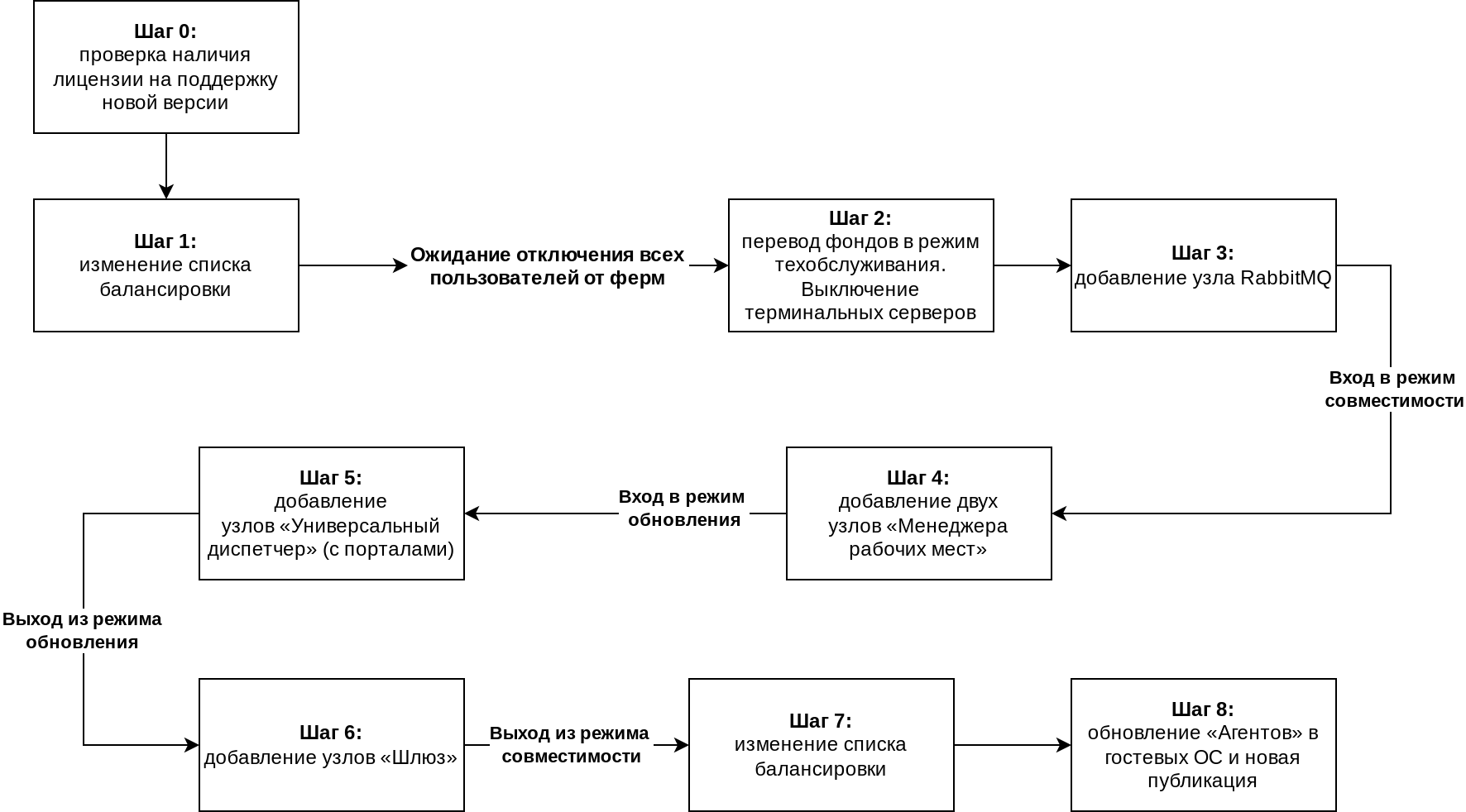
На схеме:
-
режим совместимости - режим, характеризующийся отличием в версиях между любыми компонентами фермы Termidesk;
-
режим обновления - режим, характеризующийся наличием не обновленных «Универсальных диспетчеров» при уже обновленных записях БД. Становится ограничен в действиях «Портал администратора». Ферма Termidesk при этом должна работать с теми записями БД, которые есть на момент входа в этот режим.
|
При обновлении добавляются новые узлы. Поскольку любой новый узел имеет свой IP-адрес (или FQDN), то в этом случае нужно учесть, что все компоненты «Агента» должны получить новый адрес для регистрации в Termidesk. Потребуется настроить «Агенты» на взаимодействие с новым узлом «Универсального диспетчера». Например, для удобства можно использовать:
Обновление выполняется с приостановкой обслуживания пользователей! Требуется заранее спланировать временной промежуток приостановки обслуживания. Обновление узла ВМТ с СУБД не производится: узел остается тем же. Записи в БД будут обновлены с добавлением первого узла ВМТ с компонентом «Менеджер рабочих мест». |
Последовательность обновления фермы Termidesk, установленной в распределенной отказоустойчивой конфигурации:
Шаг 0. Проверить наличие лицензии на поддержку новой версии Termidesk.
Шаг 1. На всех балансировщиках нагрузки, отвечающих за распределение подключений, из списка балансировки вывести узлы ВМТ.
Шаг 2. Все пользователи должны отключиться от фондов РМ. Нужно дождаться завершения работы пользователей. Затем:
-
через веб-интерфейс «Портал администратора» перевести все фонды РМ в режим техобслуживания;
-
выключить все терминальные серверы, которые были подключены в Termidesk как поставщики ресурсов.
Шаг 3. Добавить узел ВМТ новой версии с компонентом RabbitMQ.
Шаг 4. Добавить два узла ВМТ новой версии с компонентом «Менеджер рабочих мест» («Менеджера очередей»).
Шаг 5. Добавить узлы ВМТ новой версии с компонентом «Универсальный диспетчер» с установкой порталов: «Портал администратора», «Портал пользователя» или «Портал универсальный». Тип портала выбирается исходя из потребностей в нем.
Шаг 6. Добавить узел ВМТ с компонентом «Шлюз».
Шаг 7. Изменить список балансировки, заменив адреса узлов ВМТ на новые. Проверить доступность графического интерфейса Termidesk сначала обращением на IP-адрес каждого из «Универсальных диспетчеров», затем обращением на IP-адрес балансировщика нагрузки.
Шаг 8. После завершения предыдущих шагов:
-
обновляются компоненты в гостевых ОС РМ (в «золотых образах»):
-
«Агент виртуального рабочего места». В настройках «Агент виртуального рабочего места» нужно указать новый адрес узла для подключения;
-
«Агент виртуальных смарт-карт»;
-
«Видеоагент»;
-
«Сессионный агент»;
-
STAL (если используется);
-
TERA (если используется);
-
-
выполняется новая публикация в фондах РМ, если публикация применима к ним (для фондов с терминальными серверами публикация не выполняется).
Шаг 1. Редактирование конфигурации балансировщика нагрузки
На балансировщике нагрузки открыть и отредактировать файл конфигурации, в котором перечисляются узлы ВМТ для балансировки:
-
вывести все узлы ВМТ из балансировки;
-
сохранить файл;
-
перезагрузить службу балансировщика нагрузки.
Выполнить действия на всех балансировщиках нагрузки.
Шаг 2. Перевод фондов в режим техобслуживания и отключение пользователей
Для продолжения обновления нужно дождаться отключения пользователей от фондов рабочих мест.
Затем:
-
через веб-интерфейс «Портал администратора» Termidesk перевести все фонды в режим техобслуживания. Для этого перейти «Рабочие места - Фонды» и нажать экранную кнопку [Техобслуживание] с выбором из выпадающего списка значения «Включить». Подтвердить включение режима;
-
выключить каждый узел терминального сервера, который подключен к Termidesk как поставщик ресурсов.
Шаг 3. Добавление узла ВМТ с RabbitMQ
Для добавления узла нужно:
-
добавить ВМ для загрузки ВМТ;
-
выполнить базовые настройки ВМТ;
-
выполнить установку узла фермы в режиме установки «Произвольная». В процессе установки выбрать «RabbitMQ».
Шаг 4. Добавление двух узлов ВМТ с «Менеджером рабочих мест»
Для добавления первого узла нужно:
-
добавить ВМ для загрузки ВМТ;
-
выполнить базовые настройки ВМТ;
-
выполнить установку узла фермы в режиме установки «Произвольная». В процессе установки выбрать «Celeryman». Не привязывать узел к существующей ферме (будет соответствующий запрос в диалоговом окне);
-
после установки выполнить экспорт ключей (см. подраздел Экспорт параметров Termidesk).
Записи в БД, которая используется фермой Termidesk, будут обновлены с добавлением первого узла ВМТ с «Менеджером рабочих мест».
Ключи, экспортированные на этом шаге, будут импортироваться для последующих добавленных узлов.
Для добавления второго узла нужно:
-
добавить ВМ для загрузки ВМТ;
-
выполнить базовые настройки ВМТ;
-
выполнить установку узла фермы в режиме установки «Произвольная». В процессе установки выбрать «Celeryman». Привязать узел к существующей ферме (будет соответствующий запрос в диалоговом окне);
-
после установки выполнить импорт ключей (см. подраздел Импорт параметров Termidesk).
Шаг 5. Добавление узлов ВМТ с «Универсальным диспетчером»
Для добавления первого узла нужно:
-
добавить ВМ для загрузки ВМТ;
-
выполнить базовые настройки ВМТ;
-
выполнить установку узла фермы в режиме установки «Произвольная». В процессе установки выбрать «Диспетчер» и один из предложенных типов портала. Тип портала выбирается исходя из потребностей в нем. Привязать узел к существующей ферме (будет соответствующий запрос в диалоговом окне);
-
после установки выполнить импорт ключей (см. подраздел Импорт параметров Termidesk);
-
после установки проверить доступность веб-порталов Termidesk через веб-браузер.
После установки первого узла «Универсального диспетчера» и обновления БД (происходит на Шаге 4) узлы предыдущей версии Termidesk можно выводить из состава фермы Termidesk.
Добавление последующих узлов «Универсального диспетчера» выполняется аналогично.
Шаг 6. Добавление узлов ВМТ со «Шлюзом»
Для добавления узла нужно:
-
добавить ВМ для загрузки ВМТ;
-
выполнить базовые настройки ВМТ;
-
выполнить установку узла фермы в режиме установки «Произвольная». В процессе установки выбрать «Шлюз». Привязать узел к существующей ферме (будет соответствующий запрос в диалоговом окне);
-
после установки выполнить импорт ключей (см. подраздел Импорт параметров Termidesk).
Шаг 7. Изменение конфигурации балансировщика нагрузки
На балансировщике нагрузки открыть и отредактировать файл конфигурации, в котором перечисляются узлы ВМТ для балансировки:
-
заменить адреса узлов ВМТ предыдущих версий Termidesk на адреса новых узлов ВМТ;
-
сохранить файл;
-
перезагрузить службу балансировщика нагрузки.
Выполнить действия на всех балансировщиках нагрузки.
Выполнить проверку доступности веб-порталов Termidesk через веб-браузер сначала обращением на IP-адрес каждого из «Универсальных диспетчеров» (например, на «Портал администратора»), затем обращением на IP-адрес балансировщика нагрузки.
Шаг 8. Обновление компонентов в ОС рабочих мест
После выполнения всех шагов:
-
«Агент виртуального рабочего места»;
-
«Агент виртуальных смарт-карт»;
-
«Видеоагент»;
-
«Сессионный агент»;
-
STAL (если используется);
-
TERA (если используется);
-
-
выполняется новая публикация в фондах РМ, если публикация применима к ним.
Для фондов с терминальными серверами публикация не выполняется: достаточно того, чтобы узел с терминальным сервером был включен.