Клиент. Графический интерфейс
Общие сведения по работе с графическим интерфейсом Клиента
Для запуска графического интерфейса Клиента: * в ОС Microsoft Windows необходимо дважды щелкнуть левой кнопкой мыши по ярлыку Клиента на рабочем столе; * в ОС Astra Linux Special Edition открыть меню «Звезда», выбрать пункт «Утилиты» и в выпадающем меню щелкнуть левой кнопкой мыши по строке «Termidesk client».
После запуска графического интерфейса будут доступны следующие функции:
-
«Центр подключений»;
-
«Настройки»;
-
«Просмотр информации о программе»;
-
«Добавление сервера подключений»;
-
«Управление аутентификацией»;
-
«Удаление сервера подключений»;
-
«Просмотр информации о доступных для подключения фондах рабочих мест»;
-
«Выбор протокола доставки рабочего места»;
-
«Выбор групп фондов рабочих мест»;
-
«Выбор отображения доступных для подключения фондов рабочих мест».
Общие настройки
Для изменения общих настроек Клиента нужно нажать на графический элемент в виде шестеренки в правом верхнем углу интерфейса. При этом откроется окно «Настройки» (см. рисунок Окно настроек Клиента).
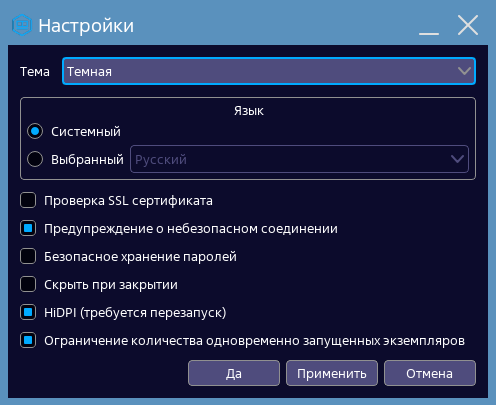
В окне «Настройки» можно изменить следующие параметры:
-
«Тема» - выбор темы оформления графического интерфейса;
-
«Язык» - выбор поддерживаемого языка отображения;
-
«Проверка SSL сертификата» - активация проверки валидности SSL-сертификата. Параметр необходимо отключить в случае, если проверку валидности пройти не удается:
-
на сервере подключения используются самоподписанные сертификаты;
-
или на сервере подключения используются сертификаты, выпущенные центром сертификации, корневой сертификат которого не добавлен в список доверенных на узле Клиента;
-
|
Для корректной работы Клиента проверка SSL-сертификатов должна быть отключена, если используются самоподписанные сертификаты. При подключении к РМ через компонент «Шлюз» с проверкой SSL-сертификатов они должны быть добавлены в ОС macOS:
|
-
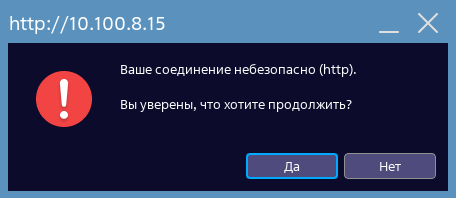
«Предупреждение о небезопасном соединении» - активация предупреждения о небезопасном подключении. При подключении к серверу по протоколу HTTP отобразится сообщение: «Ваше соединение небезопасно (http). Вы уверены, что хотите продолжить?»;
-
«Безопасное хранение паролей» - активация функции сохранения пароля при подключении к серверу, используя встроенные механизмы ОС. При активации параметра заданный пароль подключения к серверу будет храниться в преобразованном виде;
-
«Скрыть при закрытии» - при закрытии окна Клиента не происходит выход из приложения, Клиент скрывается в системный трей;
-
«HiDPI (требуется перезапуск)» - активация режима поддержки экранов с высокой плотностью пикселей. Для применения изменений требуется выполнить перезапуск Клиента;
-
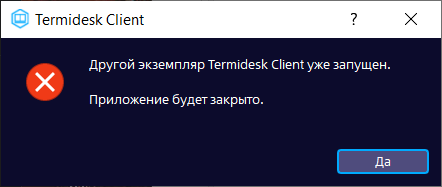
«Ограничение количества одновременно запущенных экземпляров» - при активации параметра нельзя будет запустить одновременно более одного экземпляра приложения. При попытке запустить еще одно приложение Клиента появится ошибка (см. рисунок Ошибка запуска второго экземпляра приложения). Соответственно, для активации возможности параллельного запуска нескольких окон Клиента, необходимо деактивировать данный параметр.
Экранная кнопка [Применить] применяет параметры конфигурации Клиента.
Экранная кнопка [Отменить] отменяет параметры конфигурации Клиента и не сохраняет их.
Экранная кнопка [Да] сохраняет параметры конфигурации Клиента.
Для корректной работы с получением опубликованных через Microsoft Remote Desktop Services приложений необходимо выполнить дополнительную настройку ОС Microsoft Windows:
-
нажать экранную кнопку [Пуск], ввести
regeditи выбратьregedit.exe; -
в открывшемся редакторе реестра открыть
HKEY_CURRENT_USER\SOFTWARE\Microsoft\Terminal Server Client; -
в меню «Правка» выбрать пункт «Создать», а затем «Параметр DWORD»;
-
в поле «Новое значение 1» ввести
EnableAdvancedRemoteFXRemoteAppSupportи нажать клавишу <Enter>; -
правой кнопкой мыши нажать на параметр
EnableAdvancedRemoteFXRemoteAppSupportи выбрать пункт «Изменить»; -
в поле данных «Значение» ввести
0и нажать экранную кнопку [ОК]; -
закрыть редактор реестра.
Получение информации о версиях
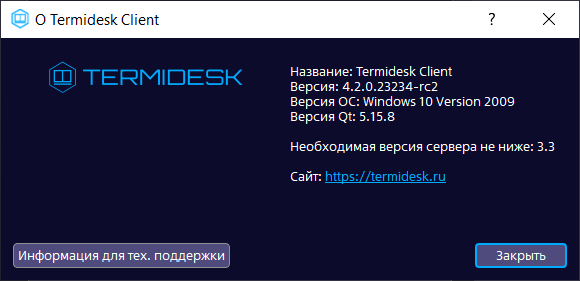
Для просмотра информации о Клиенте нужно нажать на графический элемент в виде кружка с символом «i» в правом верхнем углу графического интерфейса.
В открывшемся окне будет доступна следующая информация (см. рисунок Информационное окно об установленной версии Клиента):
-
«Название» - текстовое поле, содержащее текущее название Клиента;
-
«Версия» - текущая версия установленного Клиента;
-
«Версия ОС» - тип и версия ОС, на которую была проведена установка Клиента;
-
«Версия Qt» - текущая версия установленного совместного компонента;
-
«Необходимая версия сервера не ниже» - минимальная версия компонента «Универсальный диспетчер», с которым возможна работа текущей версии Клиента;
-
«Сайт» - URL-сайта производителя;
-
[Информация для тех.поддержки] - экранная кнопка, позволяющая выгружать диагностическую информацию (журналы событий и технические данные) о работе Клиента и ПО Termidesk Viewer в отдельное расположение файловой системы:
-
при отсутствии подключения к серверу Termidesk выгружается диагностическая информация только о работе Клиента и ПО Termidesk Viewer;
-
при наличии активного подключения к серверу Termidesk дополнительно формируется журнал со сведениями о текущем подключении к серверу.
-
Получить информацию о версиях можно также через системный трей, нажав на изображение («иконку») Клиента правой кнопкой мыши.