Удаленный помощник. Графический интерфейс
Работа с основными функциями веб-интерфейса серверной части
Графический интерфейс серверной части Удаленного помощника представлен веб-интерфейсом, доступным при переходе в браузер и вводе URL-адреса в формате: https://IP-address/assistant, где IP-address - IP-адрес узла с установленной серверной частью Удаленного помощника.
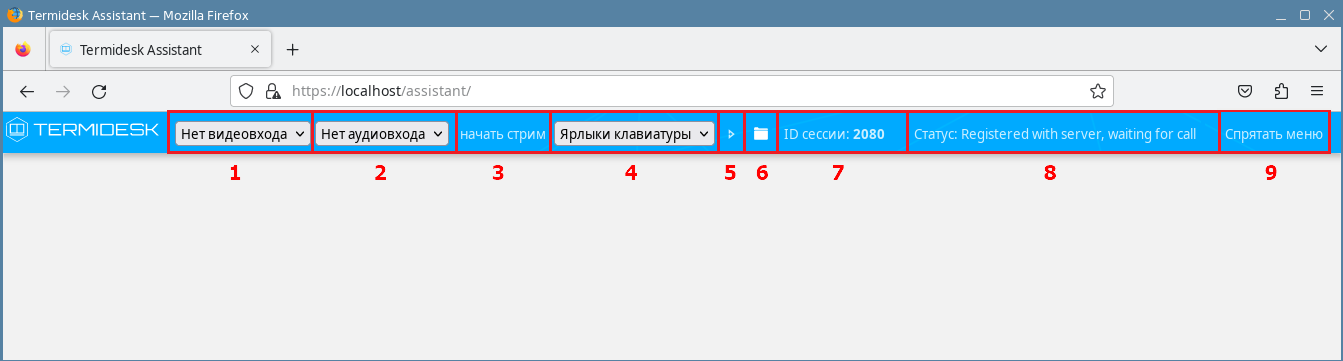
Сразу после подключения пользователя по указанному URL-адресу в правом верхнем углу вкладки отобразится следующая информация (см. рисунок Веб-интерфейс серверной части удаленного помощника):
-
«Нет видеовхода» - выбор перенаправляемой камеры;
-
«Нет аудиовхода» - выбор перенаправляемого микрофона;
|
Для отображения списка устройств в пунктах «Нет видеовхода» и «Нет аудиовхода» необходимо, чтобы у браузера было разрешение на их перенаправление. Обычно разрешение запрашивается в виде всплывающего окна «Использовать камеру и микрофон?». Доступ к камере и микрофону также можно разрешить в настройках браузера. |
-
«Начать стрим» - начать трансляцию экрана пользователя;
-
«Ярлыки клавиатуры» - выбор сочетаний клавиш для перенаправления в пользовательскую рабочую станцию;
-
пиктограмма запуска - подтверждение выбора комбинации клавиш и их перенаправление;
-
пиктограмма папки - открывает файловый менеджер для передачи файлов на серверную часть Удаленного помощника;
-
«ID сессии» - идентификатор подключения;
-
«Статус» - статус подключения;
-
«Спрятать меню» - сокрытие меню подключений. Используется для того, чтобы не перекрывать отображение рабочего стола.
Работа с основными функциями графического интерфейса клиентской части
Графический интерфейс клиентской части Удаленного помощника представлен интерфейсом приложения «Termidesk Assistant».
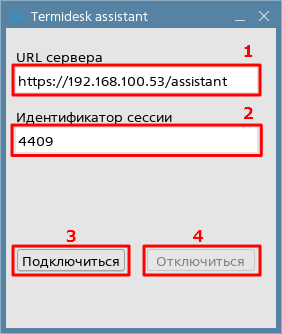
В приложении «Termidesk Assistant» доступны следующие поля и экранные кнопки (см. рисунок Графический интерфейс клиентской части удаленного помощника):
-
«URL сервера» - URL для подключения к серверной части Удаленного помощника, должен быть передан администратором или специалистом технической поддержки;
-
«Идентификатор сессии» - идентификатор сессии, должен быть передан администратором или специалистом технической поддержки;
-
[Подключиться] - экранная кнопка для инициирования трансляции экрана;
-
[Отключиться] - экранная кнопка для прекращения трансляции экрана. Становится доступна после начала трансляции.
После открытия приложения оно автоматически становится доступно из системного трея. При нажатии правой кнопкой мыши на иконку  в системном трее будет доступен выбор функций:
-
«Показать» - отображение окна приложения, если оно ранее было скрыто, на рабочем столе и в меню «Пуск»/«Звезда»;
-
«Скрыть» - сокрытие окна приложения с рабочего стола и из меню «Пуск»/«Звезда»;
-
«Выход» - завершение работы приложения с подтверждением действия.
Окно приложения можно поместить поверх других окон, если нажать левой кнопкой мыши на иконку «Termidesk Assistant» в системном трее.