Создание шаблонов виртуальных машин

Подготовка базового шаблона ВМ на платформе виртуализации oVirt

Аннотация

В данной инструкции приведена последовательность действий по подготовке базового шаблона виртуальной машины (ВМ) на платформе виртуализации oVirt.

В качестве примера будут выполняться следующие шаги:

  • создание ВМ;

  • настройка ВМ.

Создание ВМ

Для создания ВМ нужно:

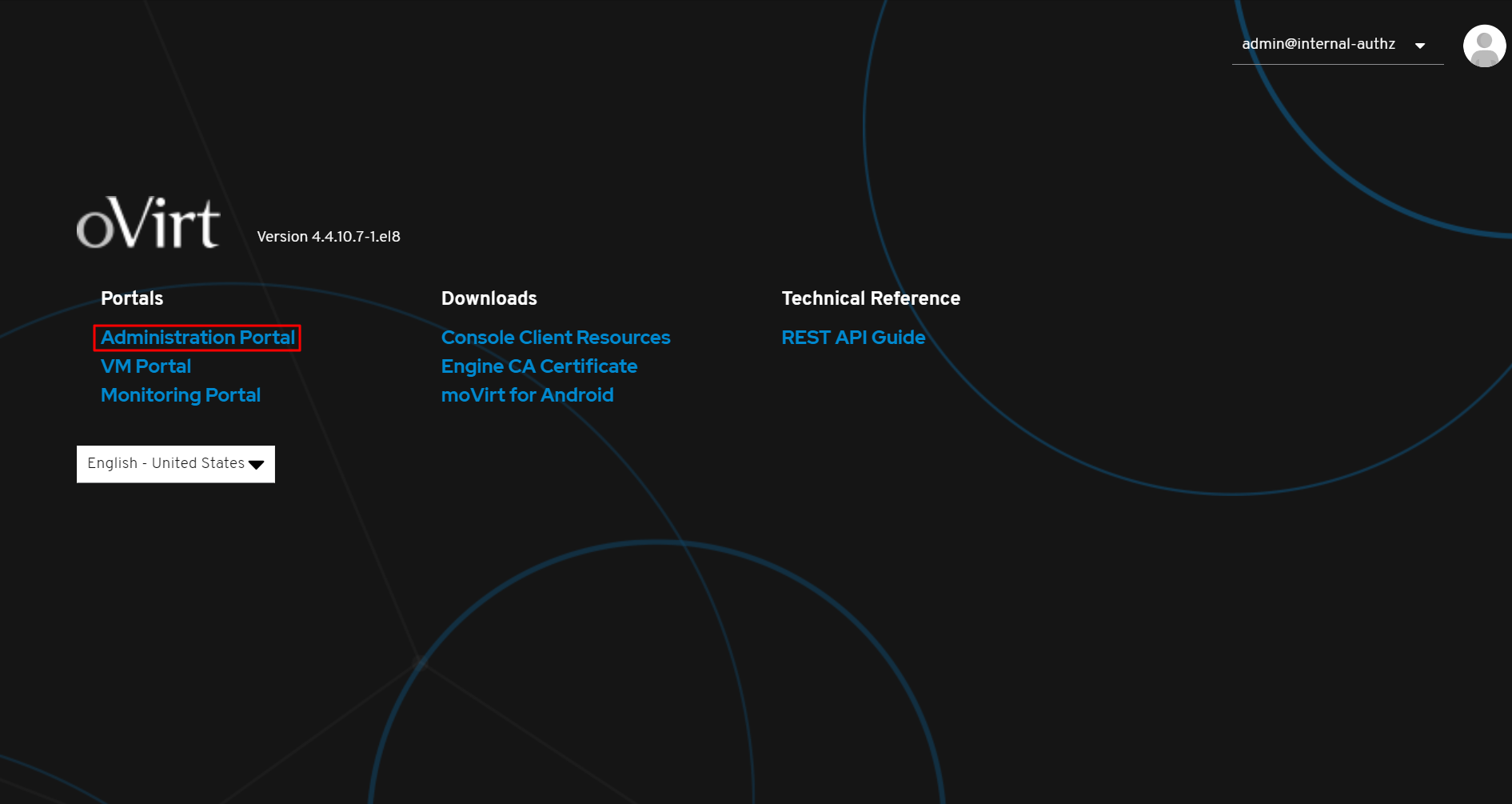
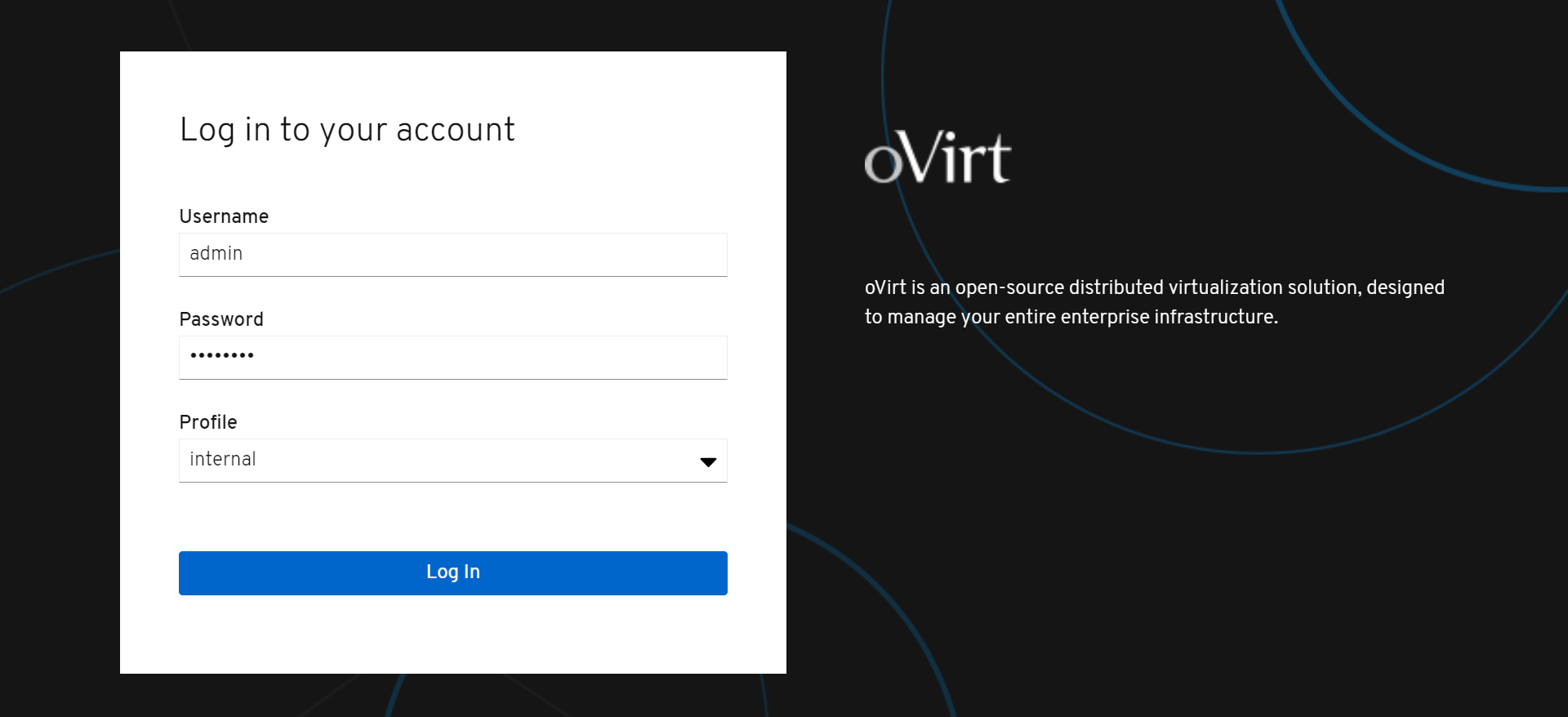
  • подключиться к oVirt, используя учетную запись с полномочиями Администратора (по умолчанию — admin@internal, см. рисунок Авторизация на платформе oVirt);
image
Рисунок 1. Авторизация на платформе oVirt
image
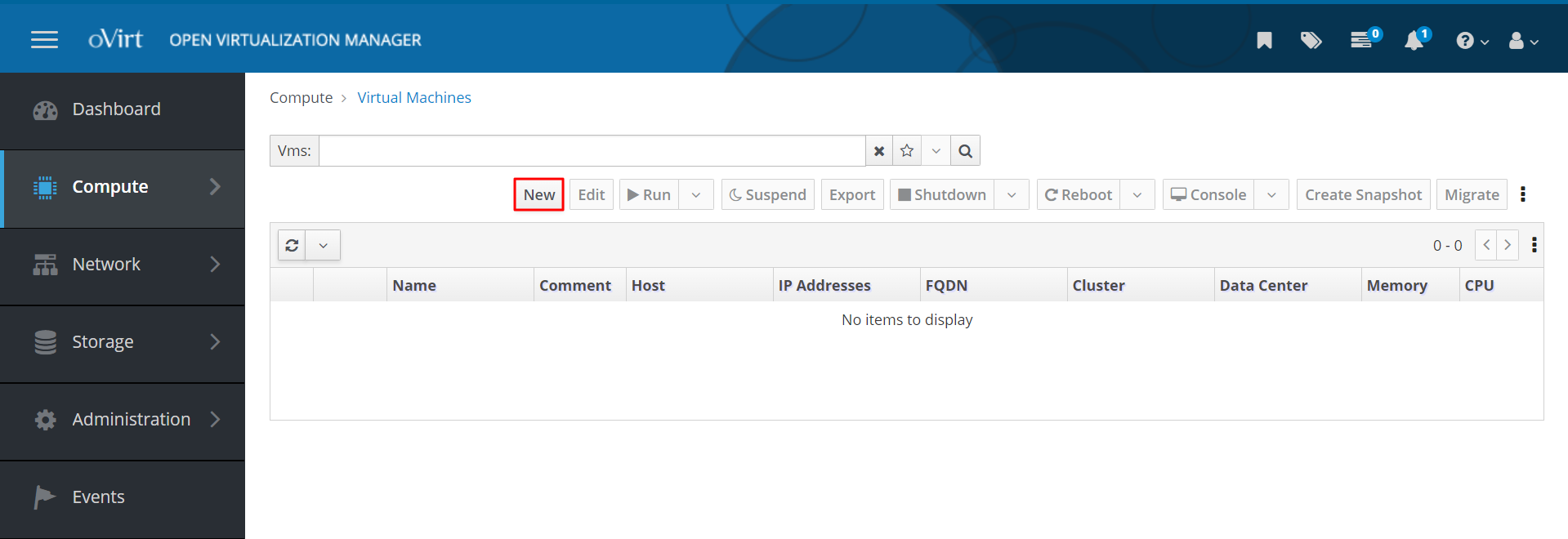
Рисунок 2. Переход в портал администрирования
image
Рисунок 3. Раздел управления виртуальными машинами
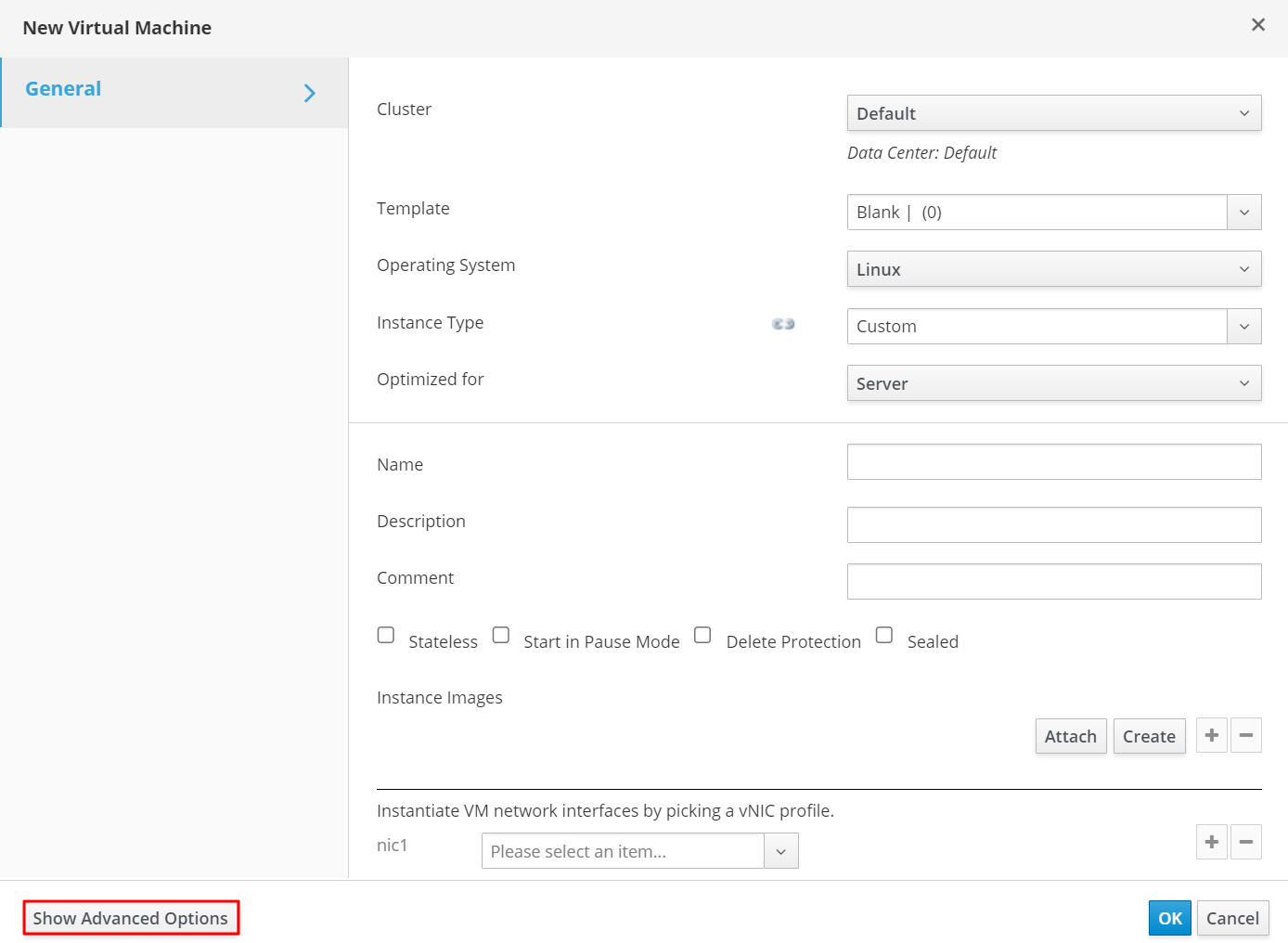
  • в открывшемся окне «New Virtual Machine» нажать экранную кнопку [Show Advanced Options] (см. рисунок Окно «New Virtual Machine»);
image
Рисунок 4. Окно «New Virtual Machine»

Настройка ВМ

Общие настройки

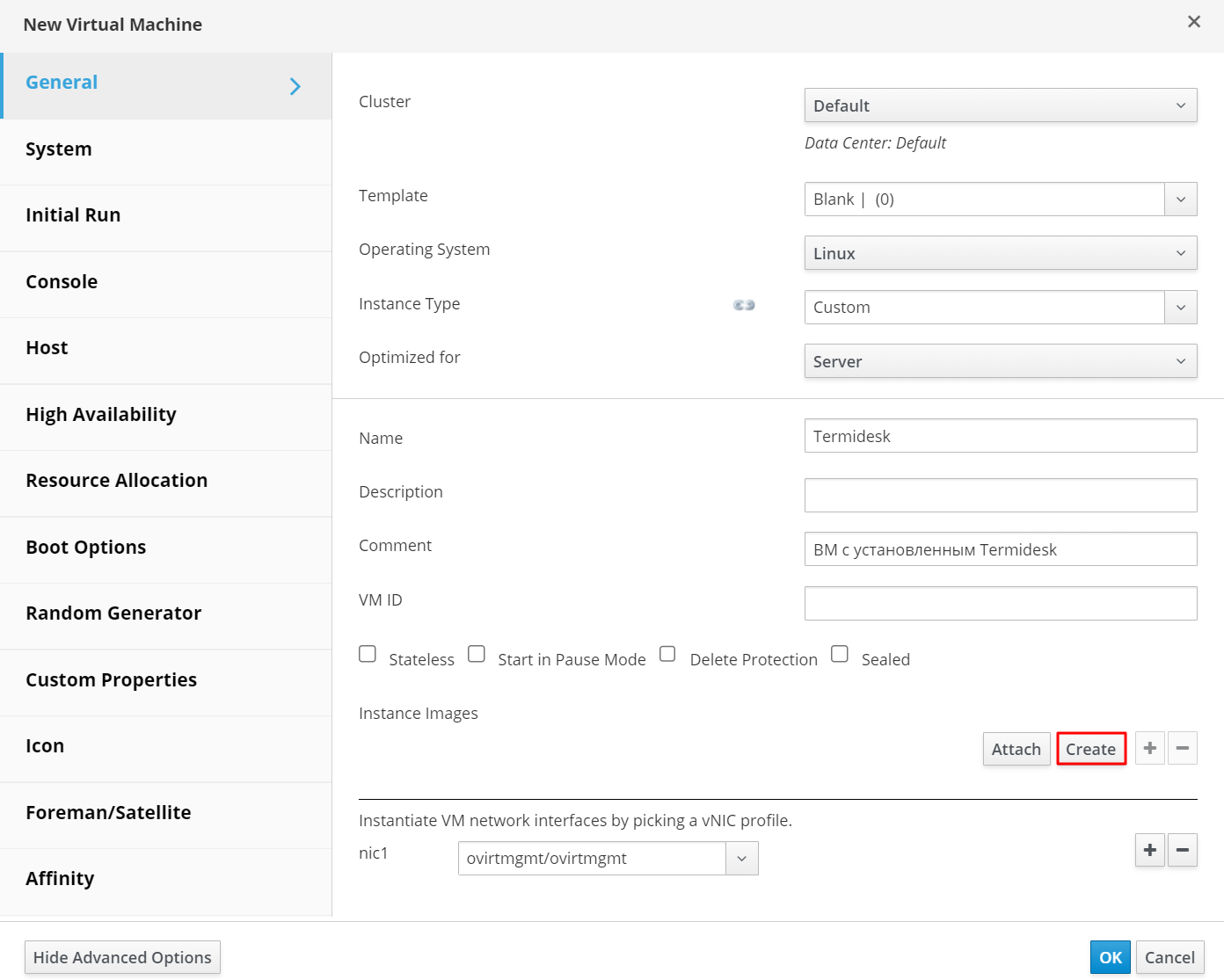
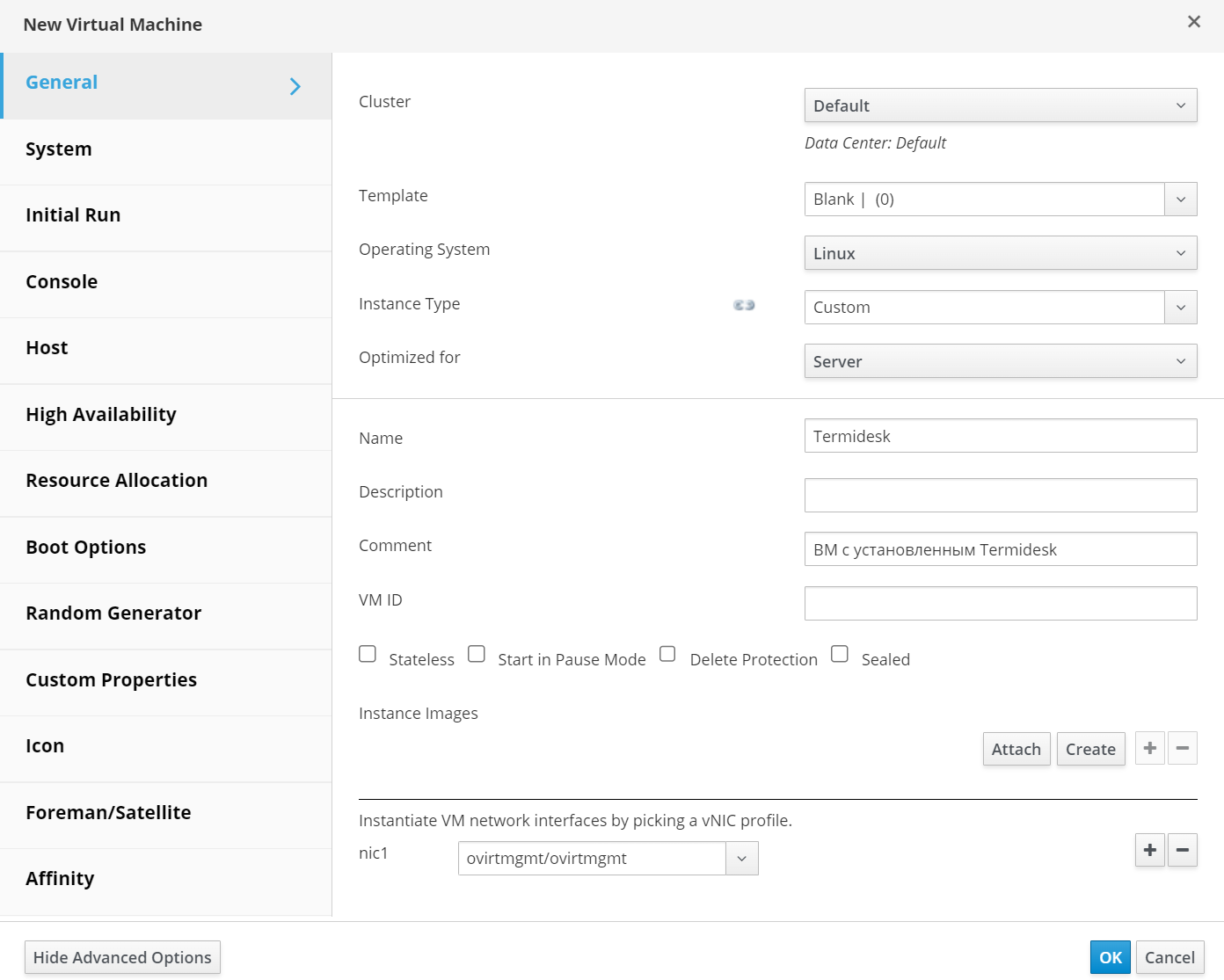
Для настройки ВМ во вкладке «General» нужно задать соответствующие параметры (см. рисунок Общие настройки ВМ).
image
Рисунок 5. Общие настройки ВМ

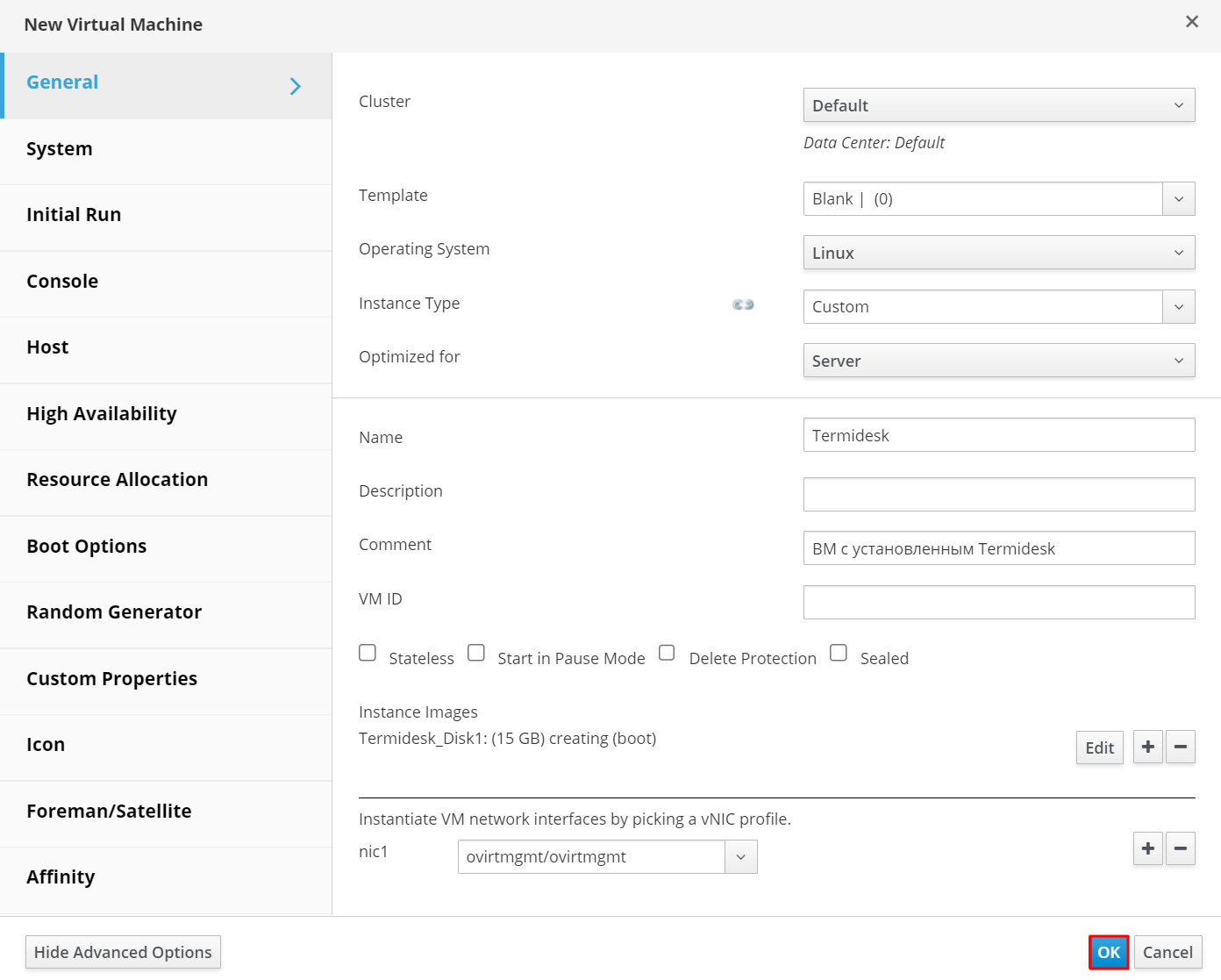
В примере были заданы параметры:

  • «Cluster»: «Default» — хранилище в котором будет размещена ВМ;

  • «Template»: «Blank | (0)» — тип шаблона, из которого будет создана ВМ;

  • «Operating System»: «Linux» — выбор типа ОС для оптимизации работы ВМ;

  • «Instance Type»: «Custom» — выбор количества ресурсов, выделяемых для ВМ. Для ручной настройки ресурсов следует выбрать значение «Custom»;

  • «Optimized for»: «Server» — выбор роли, в которой будет использоваться ВМ;

  • «Name»: «Termidesk» — название ВМ;

  • «Comment»: «ВМ с установленным Termidesk» — информационное сообщение (при необходимости);

  • «nic1»: «ovirtmgmt/ovirtmgmt» — выбор сетевого интерфейса для управления и связи ВМ.

Создание виртуального образа диска

Для добавления нового виртуального диска нужно:

image
Рисунок 6. Добавление виртуального образа диска
image
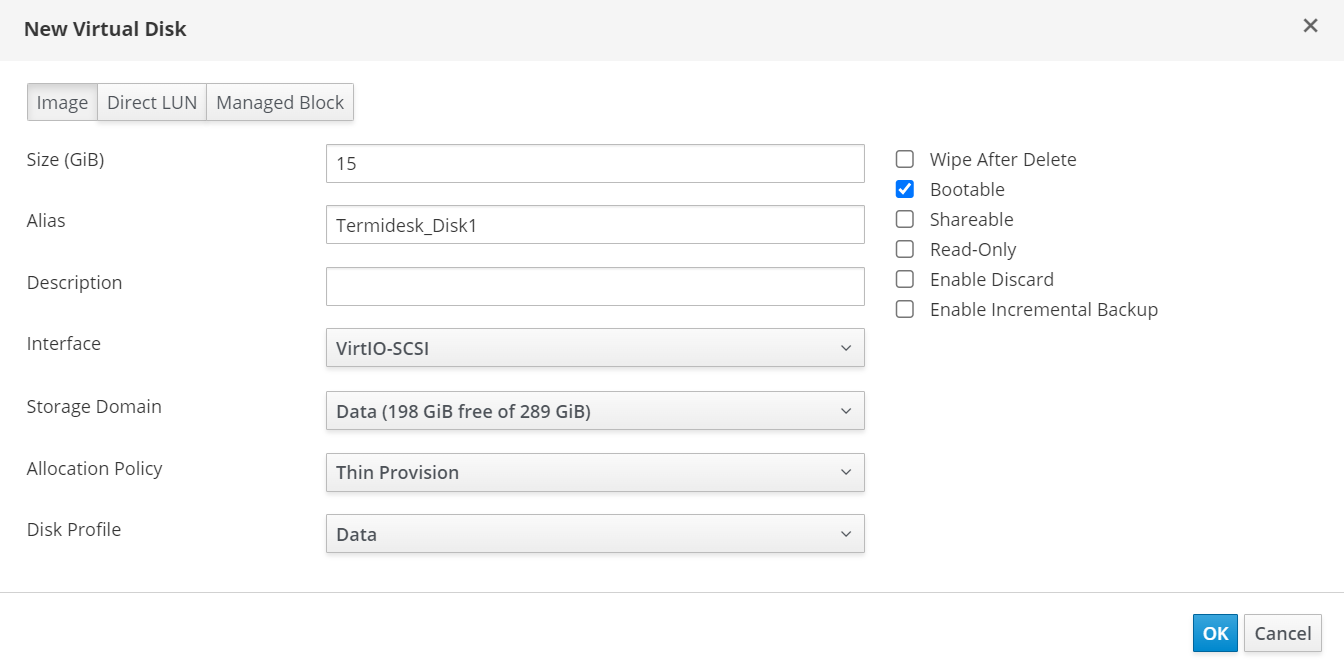
Рисунок 7. Создание виртуального диска

В примере были заданы параметры:

  • «Size (GiB)»: «15» — размер диска;

  • «Alias»: «Termidesk_Disk1» — псевдоним для идентификации диска;

  • «Interface»: «VirtIO-SCSI» — тип интерфейса для связи ВМ с виртуальным хранилищем;

  • «Storage Domain»: «Data (198 GiB free of 289 GiB)» — хранилище, в котором будут размещены файлы ВМ;

  • «Allocation Policy»: «Thin Provision» — политика распределения данных на виртуальном диске. Выбрана политика тонкого распределения данных;

  • «Disk Profile»: «Data» — выбор типа данных для оптимизации их хранения на виртуальном диске;

  • «Bootable» — виртуальный диск используется в роли загрузочного.

Системные настройки

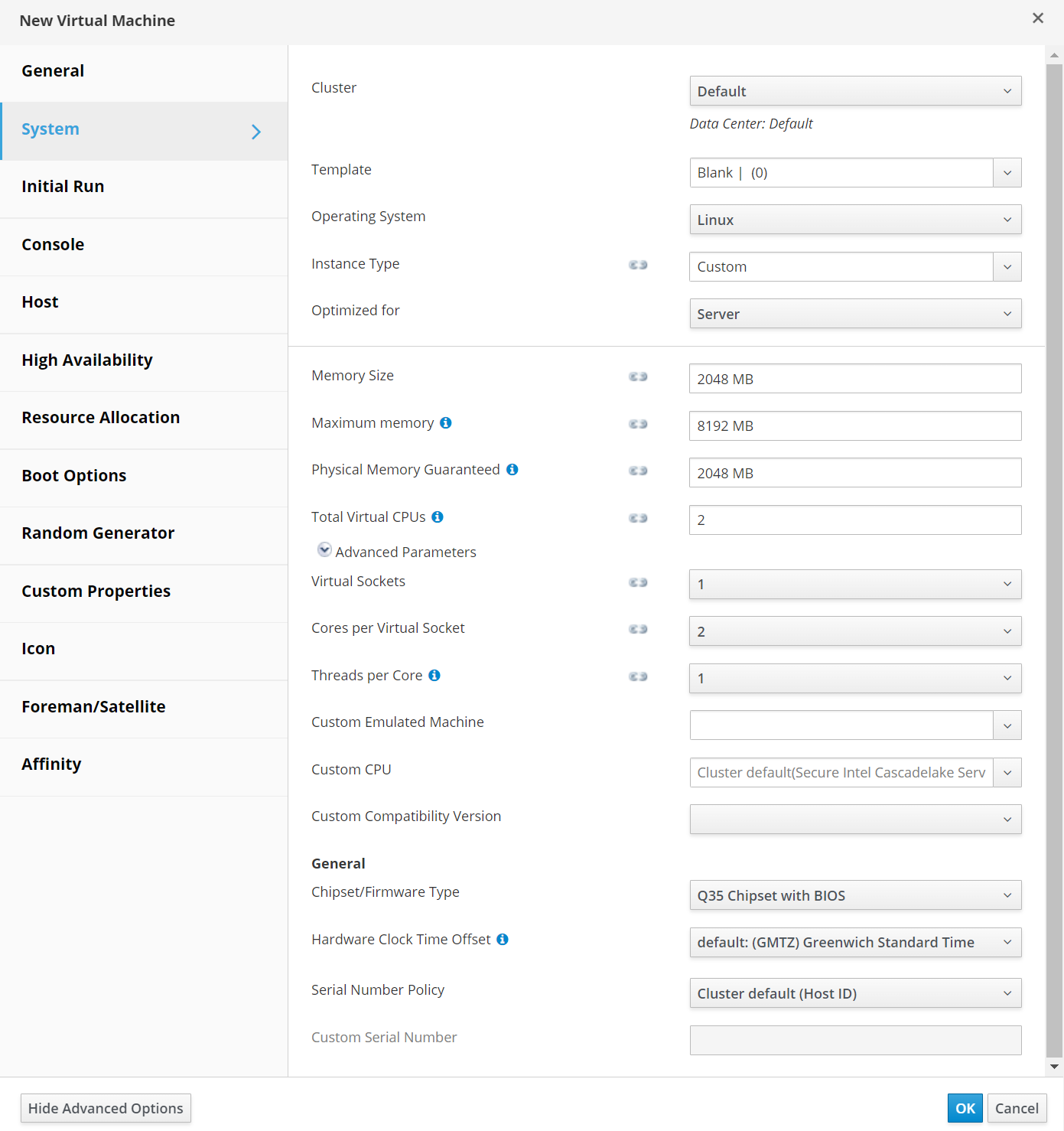
Для редактирования системных настроек во вкладке «System» нужно задать соответствующие параметры (см. рисунок Системные настройки ВМ).
image
Рисунок 8. Системные настройки ВМ

В примере были заданы параметры:

  • основные:

    • «Memory Size»: «2048 MB» — размер оперативной памяти;

    • «Maximum memory»: «8192 MB» — максимальный размер оперативной памяти, доступный для горячего подключения;

    • «Physical Memory Guaranteed»: «2048 MB» — гарантированный размер оперативной памяти;

    • «Total Virtual CPUs»: «2» — общее количество виртуальных процессоров.

  • расширенные параметры:

    • «Virtual Sockets»: «1» — количество виртуальных сокетов;

    • «Cores per Virtual Socket»: «2» — количество ядер на виртуальном сокете;

    • «Threads per Core»: «1» — количество потоков на виртуальном ядре;

  • общие параметры:

    • «Chipset/Firmware Type»: «Q35 Chipset with BIOS» — выбор типа чипсета и прошивки, на основе которого будет работать ВМ;

    • «Hardware Clock Time Offset»: «default: (GMTZ) Greenwich Standart Time» — выбор формата системного времени для синхронизации операций при работе с ВМ;

    • «Serial Number Policy»: «Cluster default (Host ID)» — выбор политики генерации серийного номера для устройства.

Настройки графического отображения

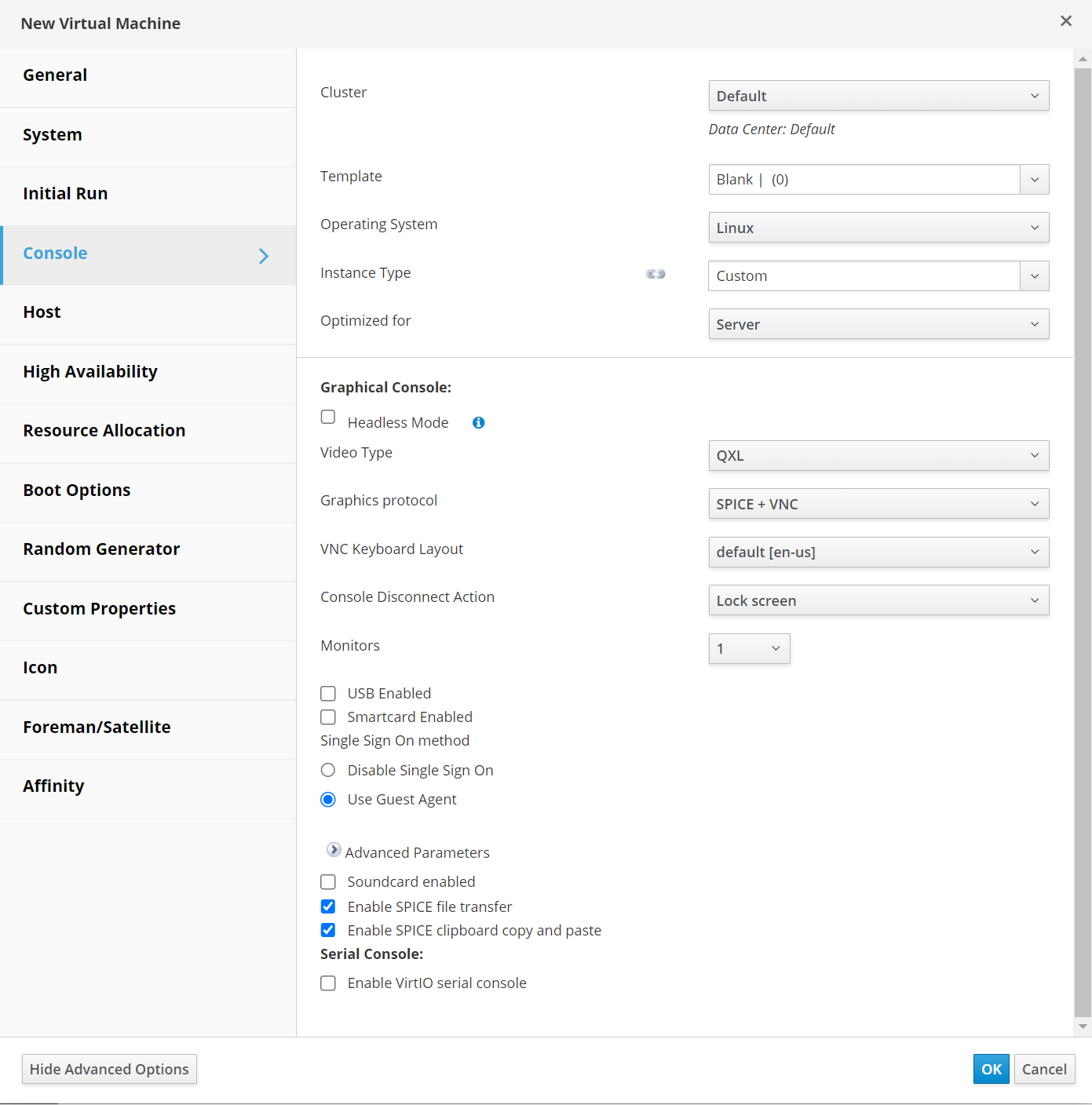
Для настройки графического отображения во вкладке «Console» нужно задать соответствующие параметры (см. рисунок Настройка графического отображения).
image
Рисунок 9. Настройка графического отображения

В примере были заданы параметры:

  • параметры графического отображения:

    • «Video Type»: «QXL» — выбор виртуального видеоадаптера для вывода графики на экране ВМ;

    • «Graphics protocol»: «SPICE + VNC» — выбор протокола для отображения графики при доступе к графическому интерфейсу ВМ;

    • «VNC Keyboard Layout»: «default [en-us]» — выбор раскладки клавиатуры по умолчанию при доступе к графическому интерфейсу ВМ;

    • «Console Disconnect Action»: «Lock screen» — выбор действия, которое будет выполнено при отключении от консоли ВМ;

    • «Monitors»: «1» — выбор количества мониторов, которые будут использоваться при работе с ВМ;

  • дополнительные параметры:

    • «Use Guest Agent» — активирован параметр использования гостевого агента для управления ВМ;

    • «Enable SPICE file transfer» — активирован параметр обмена файлами с ВМ;

    • «Enable SPICE clipboard copy and paste» — активирован буфер обмена с ВМ.

Настройка загрузочных параметров

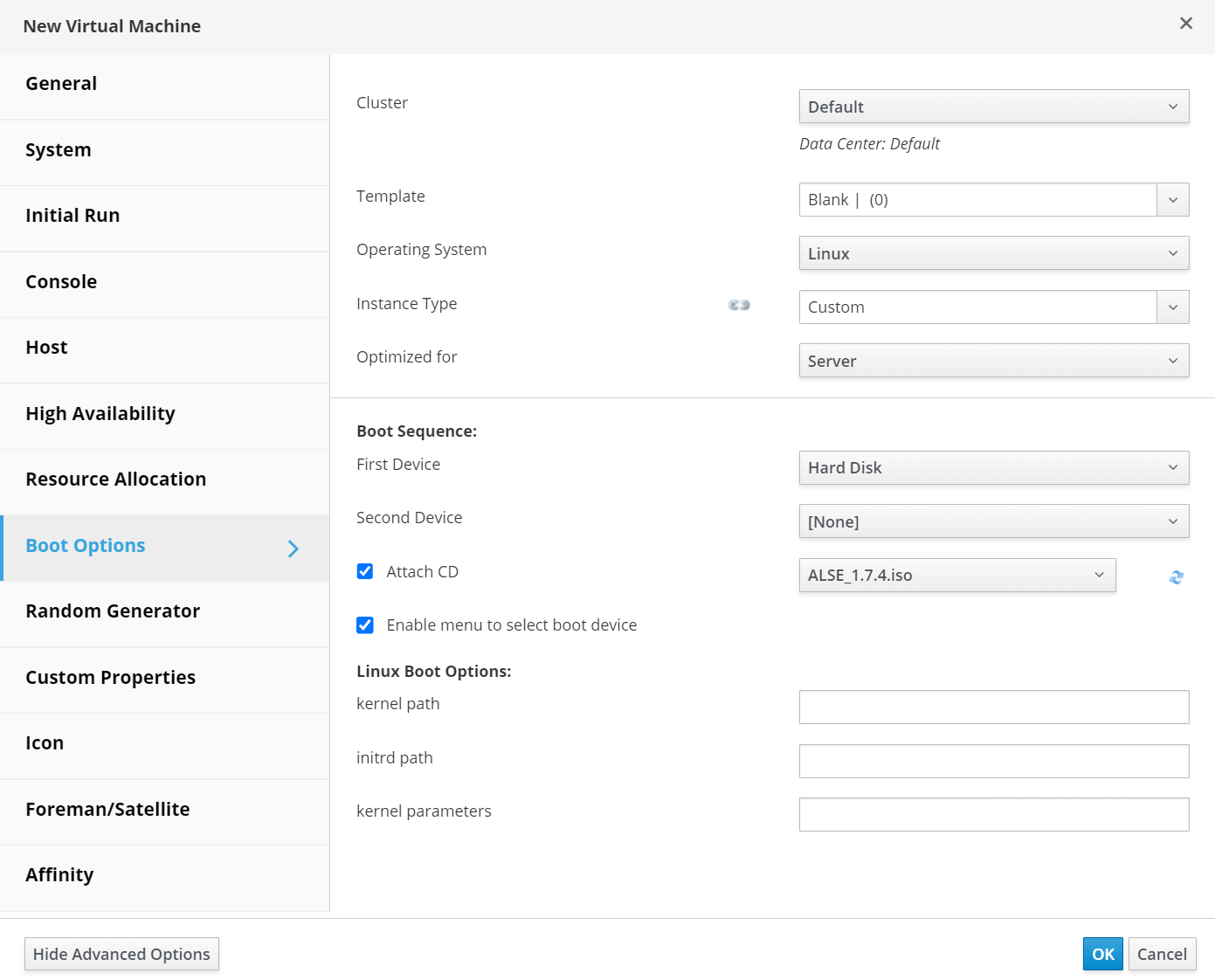
Для настройки загрузочных параметров во вкладке «Boot Options» нужно задать соответствующие параметры (см. рисунок Настройки загрузочных параметров).
image
Рисунок 10. Настройки загрузочных параметров

В примере были заданы параметры:

  • «First Device»: «Hard Disk» — выбор первого устройства, которое будет использоваться для загрузки при запуске ВМ;

  • «Second Device»: «[None]» — выбор второго устройства, которое будет использоваться для загрузки при запуске ВМ;

  • «Attach CD»: «ALSE_1.7.4.iso» — активировано подключение виртуального CD-ROM устройства с ISO-образом устанавливаемого программного обеспечения. ISO-образ должен быть предварительно загружен на узел виртуализации;

  • «Enable menu to select boot device» — активировано меню выбора загрузочного устройства.

Завершение настройки

После завершения настройки всех необходимых параметров нажать экранную кнопку [OK] (см. рисунок Сохранение параметров ВМ).
image
Рисунок 11. Сохранение параметров ВМ