Перечень сетевых портов компонентов Termidesk
Перечень сетевых портов, используемых компонентами Termidesk, приведен в таблице (см. таблицу Перечень сетевых портов, используемых компонентами Termidesk). Перечень содержит весь список портов: как входящих, так и исходящих.
| Служба | Протокол | Порт |
|---|---|---|
«Универсальный диспетчер» |
||
HTTP |
TCP |
80 |
LDAP |
TCP/UDP |
389 |
HTTPS |
TCP |
443 |
LDAP SSL |
TCP |
636 |
AMQP (RabbitMQ) |
TCP |
5672 |
AMQPS (RabbitMQ) |
TCP |
5671 |
POSTGRESQL |
TCP |
5432 |
VDI ( |
TCP |
8000 |
SESSION AGENT ( |
TCP |
31000 |
AGENT ( |
TCP |
43900 |
RPC INTERACTION |
TCP |
43900-44000 |
DNS |
UDP |
53 |
«Менеджер рабочих мест»1 |
||
POSTGRESQL |
TCP |
5432 |
AMQP (RabbitMQ) |
TCP |
5672 |
AMQPS (RabbitMQ) |
TCP |
5671 |
HEALTHCHECK |
TCP |
8100 |
«Агент виртуального рабочего места» |
||
HTTP |
TCP |
80 |
HTTPS |
TCP |
443, 43900 |
Kerberos |
TCP/UDP |
88 |
RPC |
TCP |
135 |
LDAP |
TCP/UDP |
389 |
SMB |
TCP |
445 |
LDAP SSL |
TCP |
636 |
LDAP GC |
TCP |
3269 |
RDP |
TCP |
3389 |
SAM/NetLogon |
TCP |
1024-65535 |
AGENT ( |
TCP |
39188 |
DNS |
UDP |
53 |
DHCP |
UDP |
67/68 |
«Агент узла виртуализации» |
||
VMSD ( |
TCP |
17082 |
«Сеcсионный агент» |
||
SESSION AGENT HTTP/HTTPS ( |
TCP |
31000 |
«Клиент» |
||
HTTP |
TCP |
80 |
HTTPS |
TCP |
443 |
RDP |
TCP |
3389 |
CLIENT ( |
TCP |
49152-655352 |
ПО Termidesk Viewer (устанавливается с компонентом «Клиент») |
||
HTTP |
TCP |
80 |
HTTPS |
TCP |
443 |
SPICE |
TCP |
5634-6166* |
RDP |
TCP |
3389 |
«Виртуальный модуль Termidesk» |
||
ETCD |
TCP/UDP |
2379, 2380 |
«Оркестратор» |
||
HTTP |
TCP |
80 |
HTTPS |
TCP |
443 |
«Сервер терминалов Astra Linux» (STAL) |
||
RDP |
TCP |
3389 |
«Удаленный помощник» |
||
HTTP |
TCP |
80 |
HTTPS |
TCP |
443 |
STUN |
TCP |
19302 |
WebRTC |
TCP/UDP |
1024-65535 |
Memcached |
TCP |
6379 |
REDIS |
TCP/UDP |
11211 |
Примечания:
1 Фактический верхний предел диапазона портов определяется платформой виртуализации и зависит от количества виртуальных машин (ВМ) на ее узле.
2 Сетевой порт, открываемый узлом-источником для установления соединения, назначается динамически из диапазона 49152–65535, который определен настройками стека TCP/IP в ОС. В стеке TCP/IP ОС эти значения могут быть изменены.
При необходимости ограничить использование всех сетевых портов в ОС только теми, которые нужны компонентам, следует обратиться ко встроенным средствам ОС (например, «Брандмауэр» для ОС Microsoft Windows или ufw для ОС Linux).
Для управления сетевыми портами в ОС Microsoft Windows нужно:
-
проверить список открытых портов и управляющих ими служб через интерфейс командной строки:
C:\Windows\system32> netstat -ab-
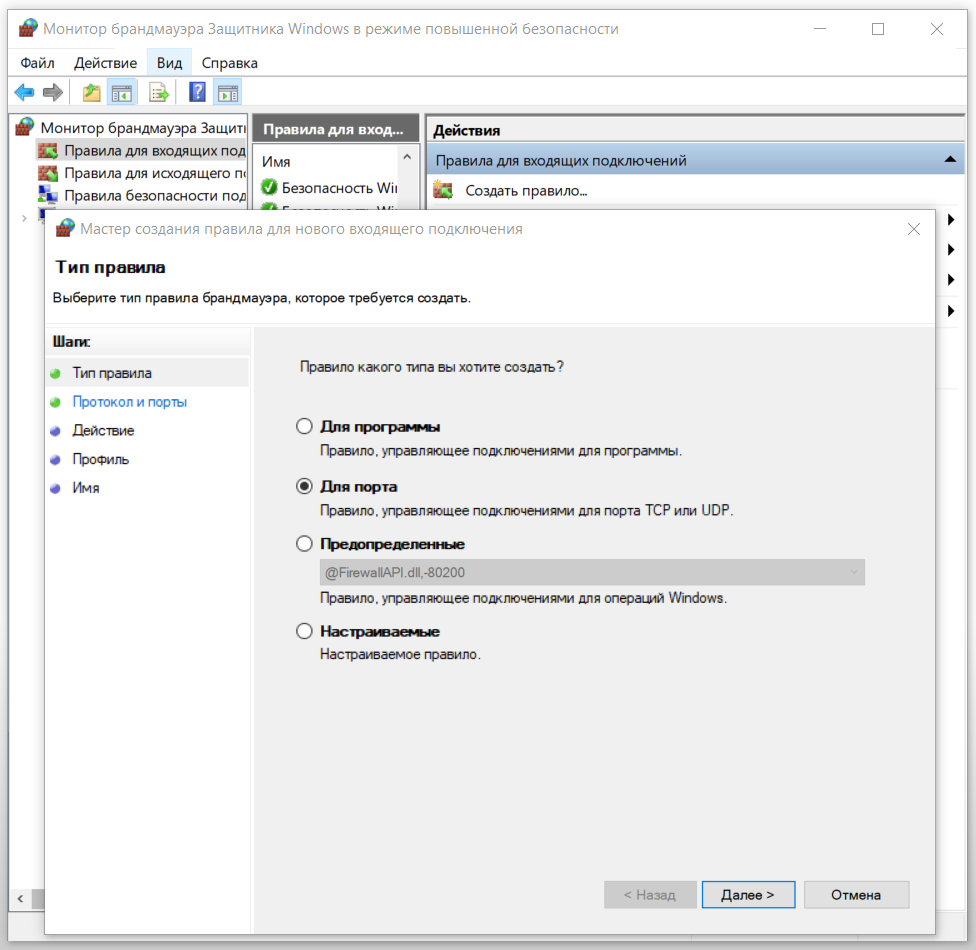
для разрешения или запрета сетевого порта перейти «Пуск» - «Параметры» - «Обновление и безопасность» - «Безопасность Windows» - «Брандмауэр и защита сети» - «Дополнительные параметры». Затем перейти во вкладку «Правила для входящих подключений», нажать экранную кнопку [Создать правило] и выбрать тип правила «Порт» (см. рисунок Создание правила для типа «Порт»). Далее выбрать нужный протокол (TCP или UDP), определить нужный порт (или несколько портов) в параметре «Определенные локальные порты» и на шаге «Действие» задать правило разрешения или запрета подключения.
Для управления сетевыми портами в ОС Linux нужно:
-
проверить список открытых портов через интерфейс командной строки:
sudo ss -tulpn-
убедиться, что брандмауэр активен (должен отобразиться статус
Status: active):
sudo ufw status verbose-
если брандмауэр неактивен, включить его:
sudo ufw enable-
для разрешения определенного сетевого порта выполнить:
sudo ufw allow <номер порта>-
для разрешения определенного диапазона сетевых портов выполнить:
sudo ufw allow <начальный номер порта:конечный номер порта/протокол>|
Пример команды для разрешения портов 6000-6007 для протокола TCP: |
-
для запрета сетевых портов подходит синтаксис, приведенный выше, но вместо команды
allowиспользуетсяdeny.