Фонд на базе поставщика VMmanager
Аннотация
В инструкции приведена краткая последовательность действий по публикации фонда виртуальных рабочих мест (ВРМ) на платформе виртуализации VMmanager.
В качестве примера будут выполняться следующие шаги:
-
шаг 1. Предварительные настройки Termidesk;
-
шаг 2. Добавление поставщика ресурсов VMmanager;
-
шаг 3. Создание шаблона ВРМ для платформы VMmanager;
-
шаг 4. Добавление фонда ВРМ;
-
шаг 5. Настройка фонда ВРМ;
-
шаг 6. Публикация фонда ВРМ.
Исходные данные
При публикации фонда ВРМ соблюдались следующие условия:
-
инфраструктура и гостевая ОС предварительно настроены;
-
создан «золотой образ» на платформе виртуализации VMmanager;
-
фонд ВРМ создается на основе «золотого образа» ОС Astra Linux Special Edition;
-
фонд ВРМ не вводится в домен.
|
В производственной эксплуатации конфигурацию необходимо вводить в домен. Использование конфигурации без ввода в домен рекомендуется только на тестовых стендах. Все указанные в данной инструкции IP-адреса должны быть заменены на актуальные, соответствующие схеме адресации, принятой в инфраструктуре предприятия. |
Шаг 1. Предварительные настройки Termidesk
Добавление параметров гостевой ОС
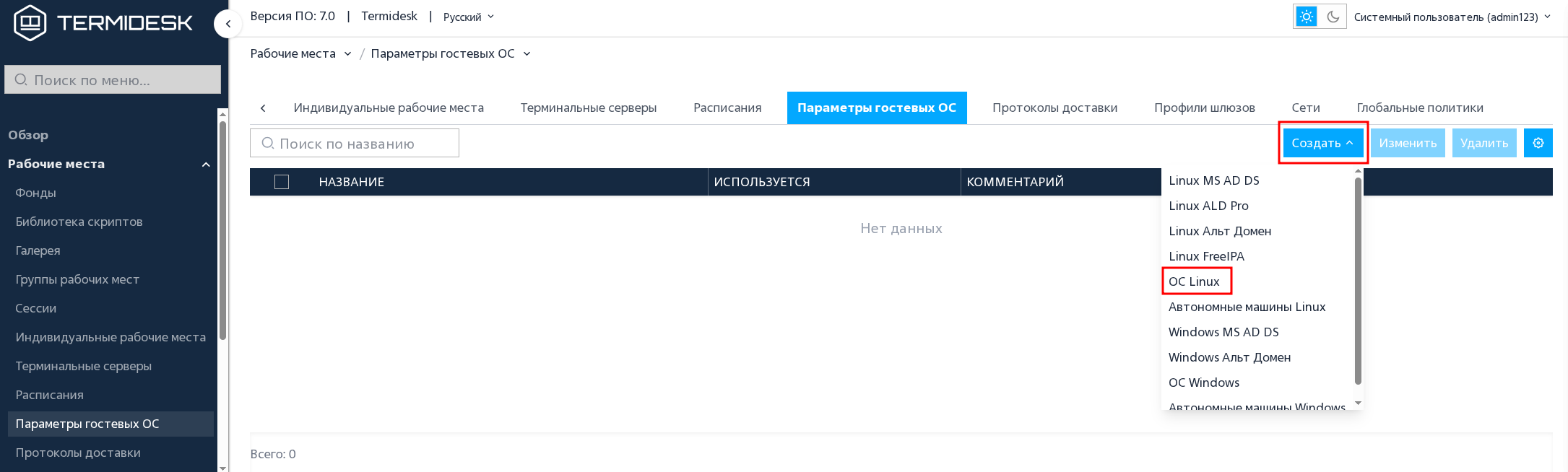
Для добавления параметров конфигурации гостевой ОС следует перейти «Рабочие места — Параметры гостевых ОС», затем нажать экранную кнопку [Создать] и выбрать из выпадающего списка тип «ОС Linux» (см. рисунок Выбор гостевой ОС Linux для добавления параметров конфигурации).
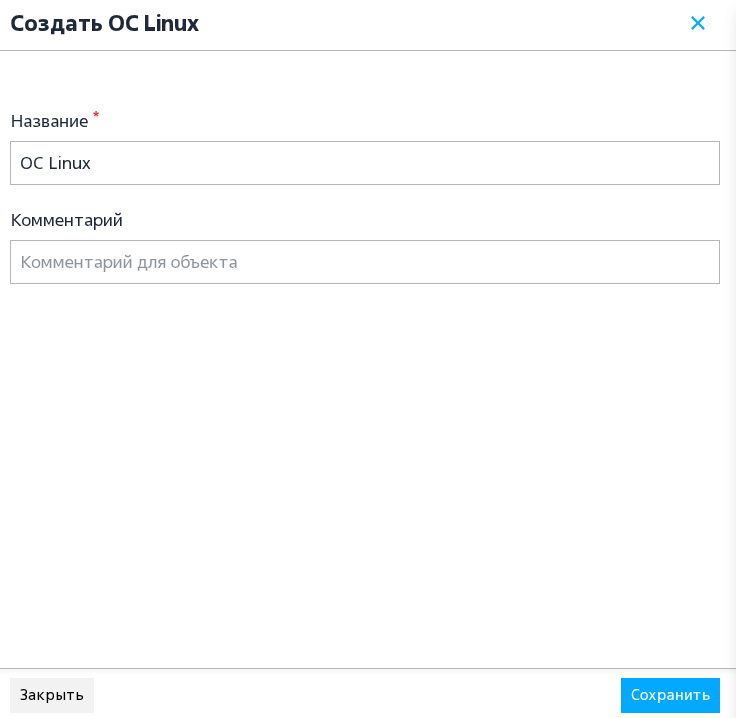
При этом откроется окно «Создать ОС Linux» (см. рисунок Окно добавления параметров конфигурации ОС Linux). В окне нужно заполнить поля «Название», «Комментарий» (при необходимости).
Добавление протокола доставки
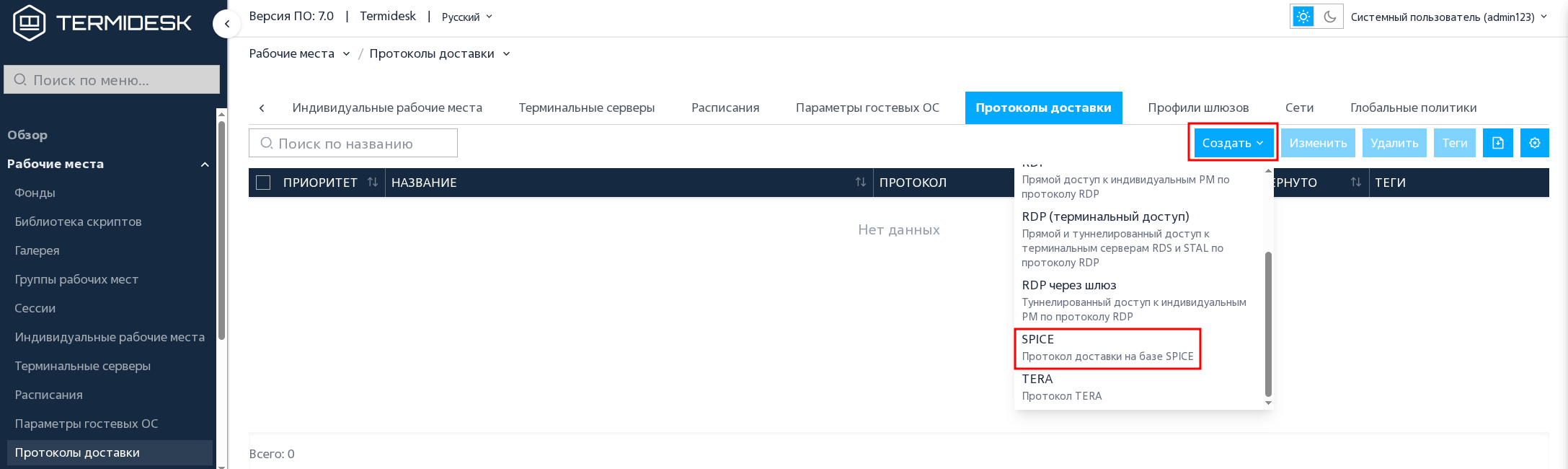
Для добавления протокола доставки следует перейти «Рабочие места — Протоколы доставки», затем нажать экранную кнопку [Создать] и выбрать из выпадающего списка соответствующий протокол (см. рисунок Выбор протокола доставки).
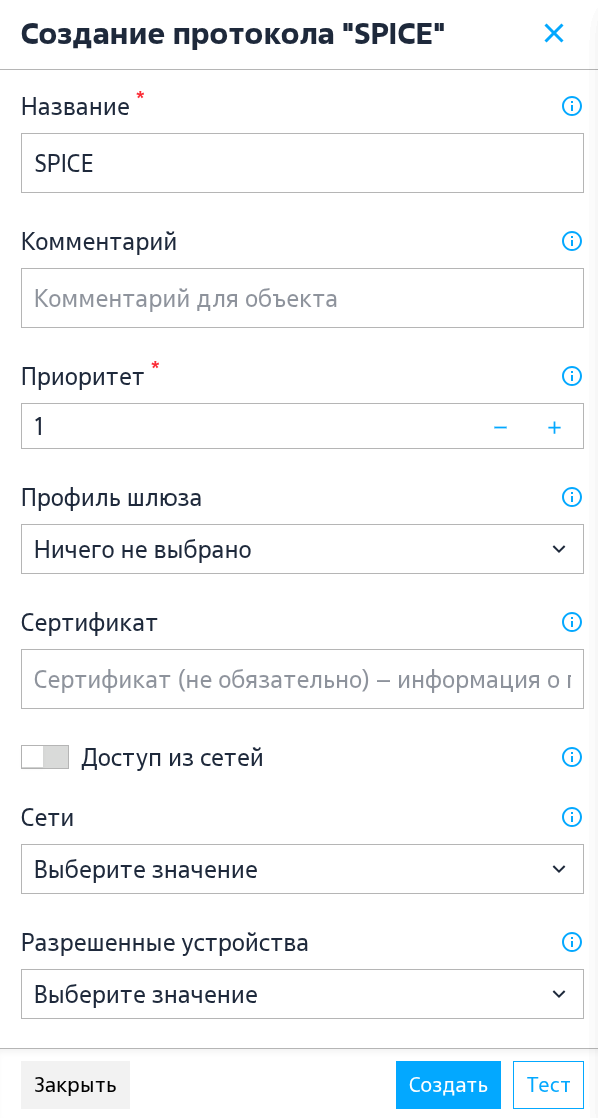
При этом откроется окно «Создание протокола SPICE» (см. рисунок Окно добавления протокола доставки).
|
В примере были заданы параметры:
|
Подробное описание параметров приведено в таблице «Протокол доставки SPICE».
Для проверки правильности заполнения формы можно использовать экранную кнопку [Тест].
Добавление логотипов
Логотипы используются для визуальной идентификации объектов в Termidesk.
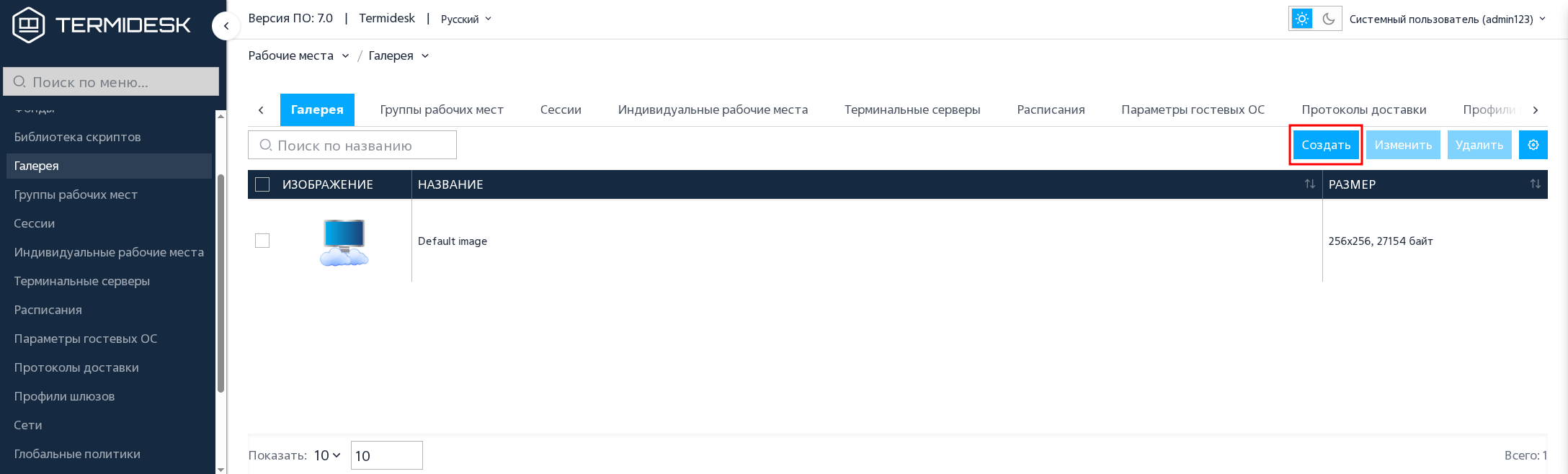
Для добавления логотипа следует перейти «Рабочие места — Галерея» и нажать экранную кнопку [Создать] (см. рисунок Добавление логотипа).
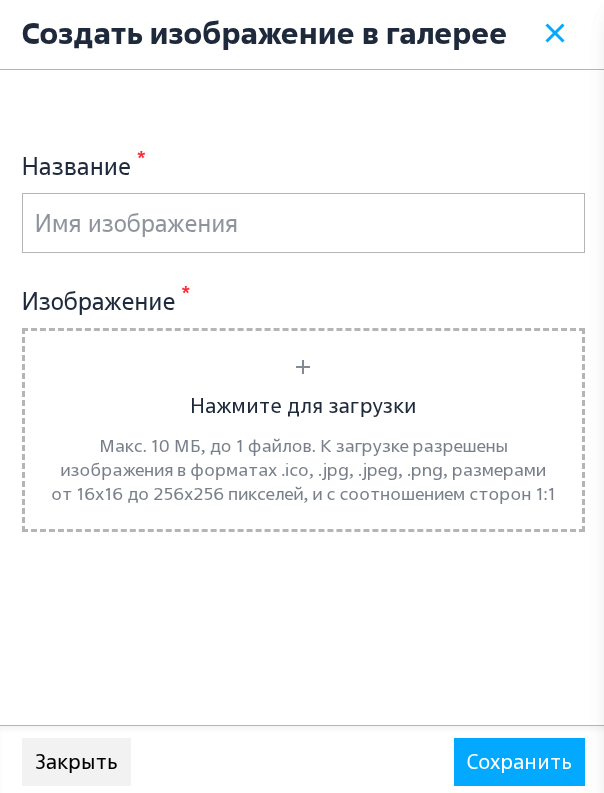
При этом откроется окно «Создать новый объект» (см. рисунок Окно добавления логотипа).
В открывшемся окне следует ввести текстовое наименование изображения, нажать экранную кнопку [Нажмите для загрузки] и указать расположение логотипа. После загрузки логотипа следует нажать экранную кнопку [Сохранить].
Добавление группы рабочих мест
Для добавления группы рабочих мест следует перейти «Рабочие места — Группы рабочих мест» и нажать экранную кнопку [Создать] (см. рисунок Добавление группы рабочих мест).

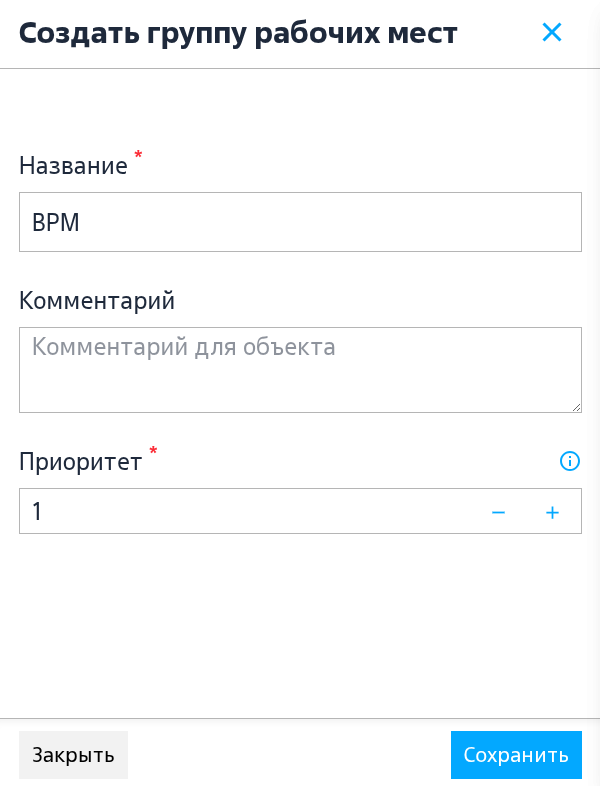
При этом откроется окно «Создать группу рабочих мест» (см. рисунок Окно добавления группы рабочих мест). В окне нужно заполнить поля «Название», «Комментарий» (при необходимости) и «Приоритет».
|
В примере: Параметру «Приоритет» было задано значение «1» — приоритет отображения группы в списке. |
Шаг 2. Добавление поставщика ресурсов VMmanager
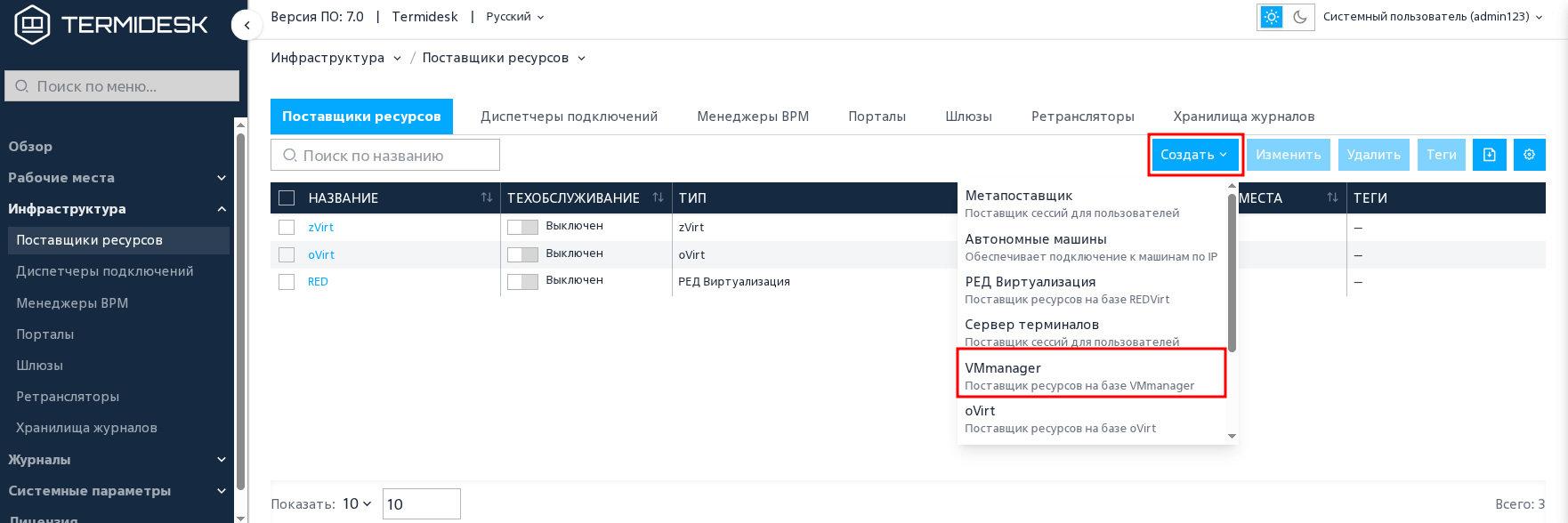
Для добавления поставщика ресурсов в графическом интерфейсе управления Termidesk следует перейти «Инфраструктура — Поставщики ресурсов», затем нажать на экранную кнопку [Создать] и выбрать из выпадающего списка «VMmanager» (см. рисунок Выбор поставщика ресурсов на платформе VMmanager).
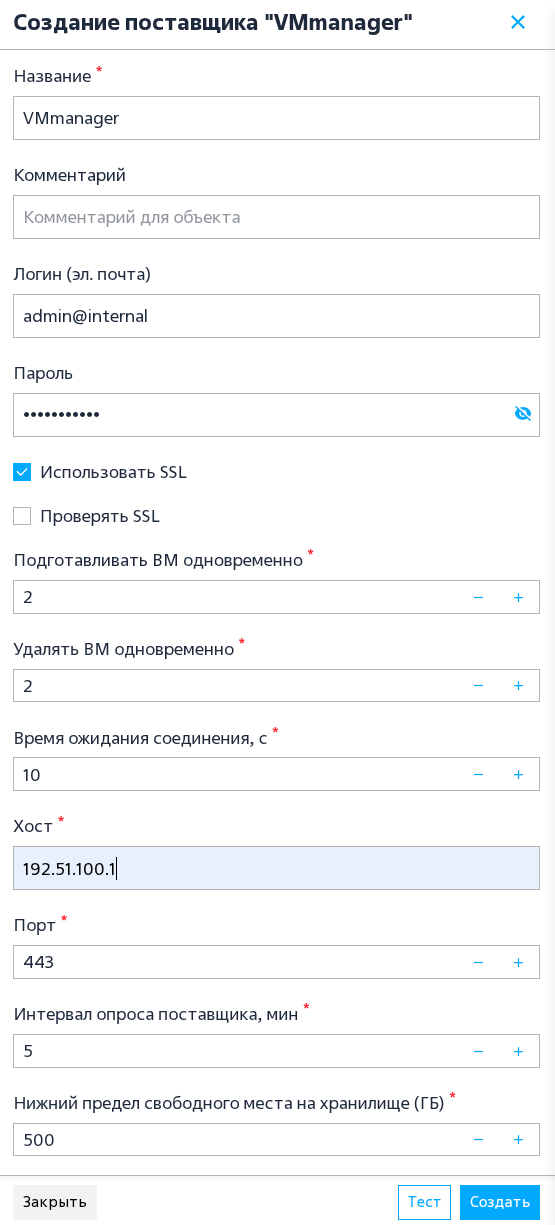
При этом откроется окно «Создание поставщика VMmanager» (см. рисунок Окно создания поставщика VMmanager).
|
В примере были заданы параметры:
|
Подробное описание полей приведено в таблице «Добавление поставщика VMmanager».
Для проверки правильности заполнения формы можно использовать экранную кнопку [Тест].
Для сохранения объекта следует нажать экранную кнопку [Создать].
Шаг 3. Создание шаблона ВРМ для платформы VMmanager
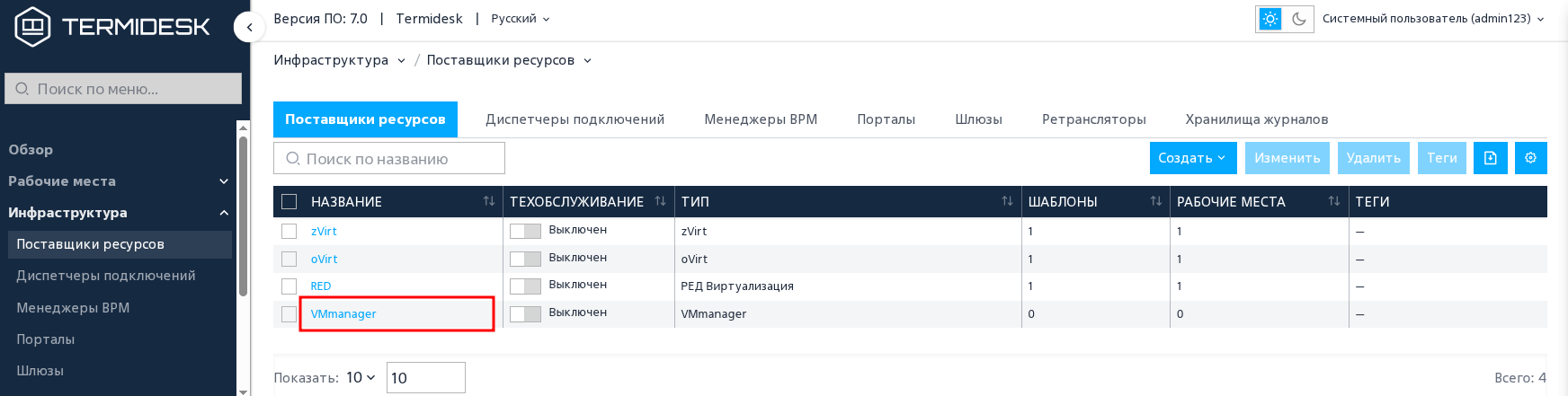
Для добавления шаблона следует перейти «Инфраструктура — Поставщики ресурсов», в столбце «Название» сводной таблицы нажать на наименование поставщика ресурсов платформы VMmanager (см. рисунок Выбор поставщика ресурсов).
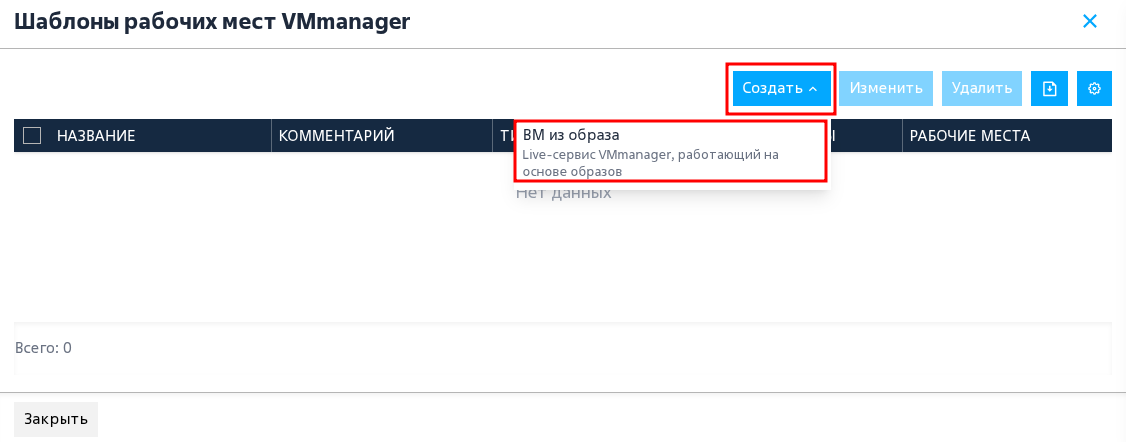
При этом откроется форма «Шаблоны рабочих мест». В открывшейся форме нужно нажать экранную кнопку [Создать], из выпадающего списка выбрать шаблон: «ВМ из образа» (см. рисунок Создание шаблона ВРМ).
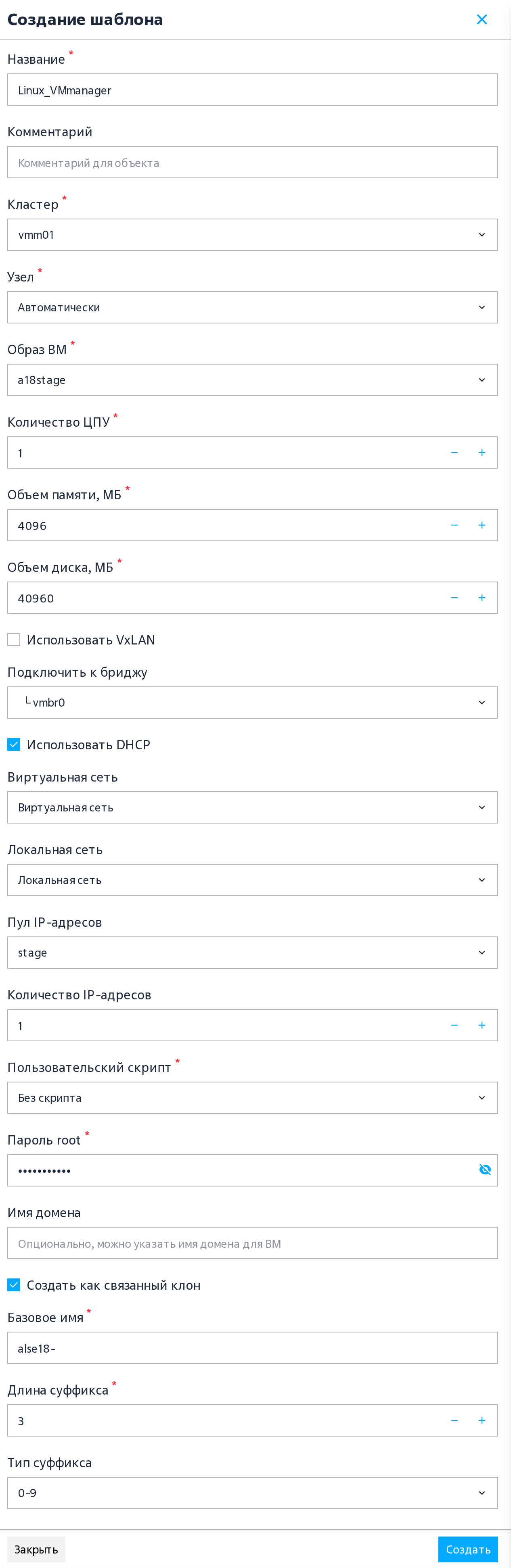
При этом откроется окно «Создать новый объект (ВМ из образа)» (см. рисунок Окно создания шаблона ВРМ).
|
В примере были введены параметры:
|
Подробное описание полей приведено в таблице «Шаблоны ВРМ для VMmanager».
Шаг 4. Добавление фонда ВРМ
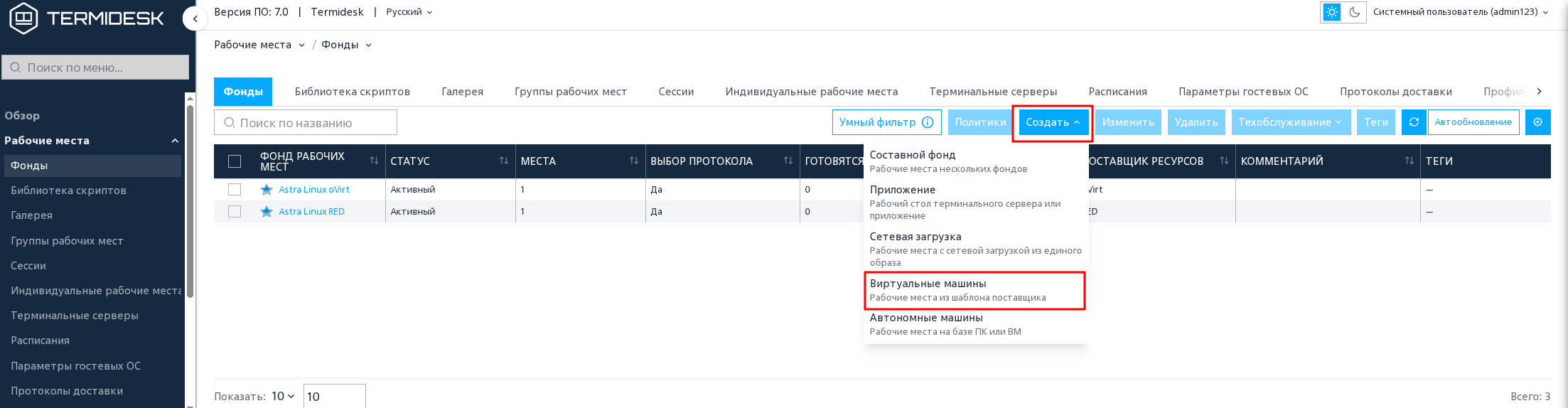
Для добавления нового фонда ВРМ следует перейти «Рабочие места — Фонды», нажать экранную кнопку [Создать] и из выпадающего списка выбрать тип мастера «Виртуальные машины» (см. рисунок Добавление фонда ВРМ).
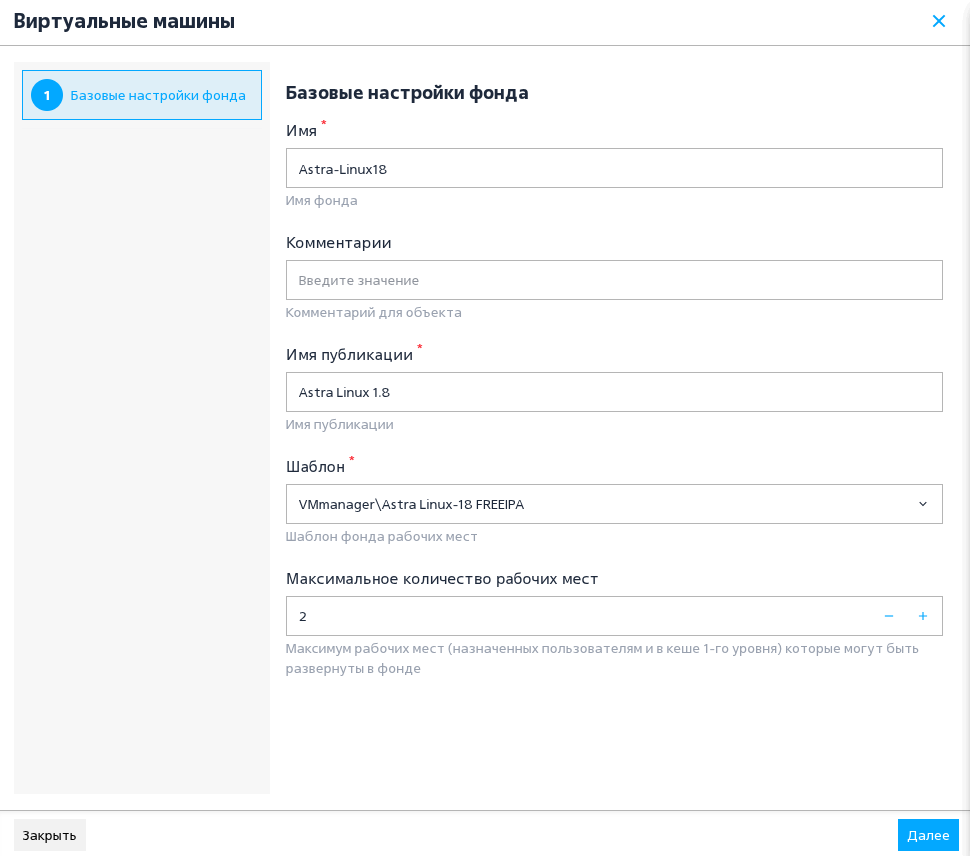
При этом откроется окно «Мастер публикации фонда» (см. рисунок Форма базовых настроек фонда ВРМ). В полях формы «Базовые настройки фонда» следует ввести соответствующие данные и нажать экранную кнопку [Далее].
|
В примере были введены параметры:
|
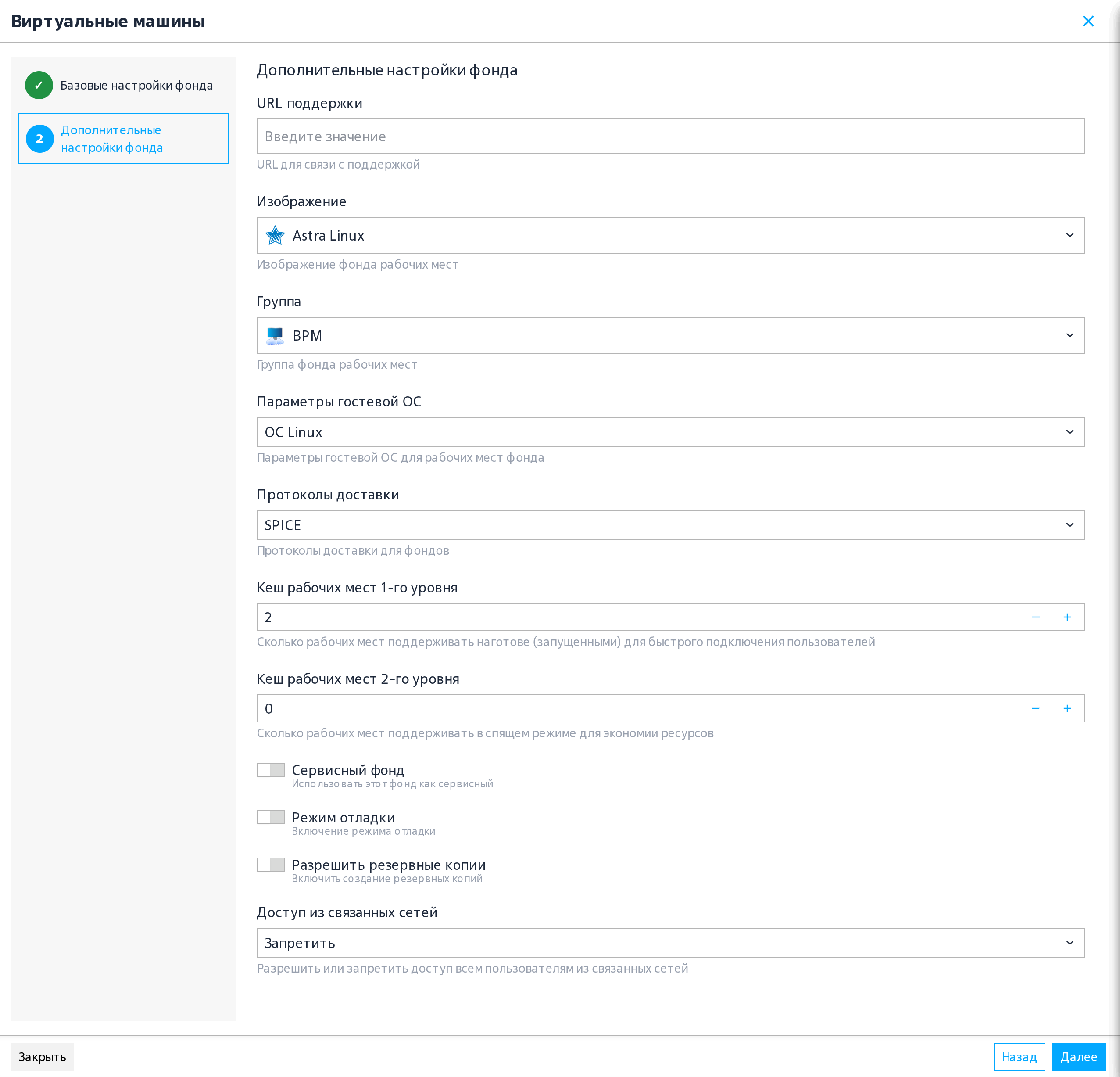
Далее будет выполнен переход на форму «Дополнительные настройки фонда», где следует произвести дополнительные настройки фонда ВРМ (см. рисунок Форма дополнительных настроек фонда ВРМ).
|
В примере были введены параметры:
|
Подробное описание полей приведено в таблице «Добавление фонда ВМ».
В форме «Завершение настройки фонда» следует нажать экранную кнопку [Завершить]. При успешном создании фонда должно появиться сообщение «Фонд успешно создан!».
Шаг 5. Настройка фонда ВРМ
Добавление группы ВРМ
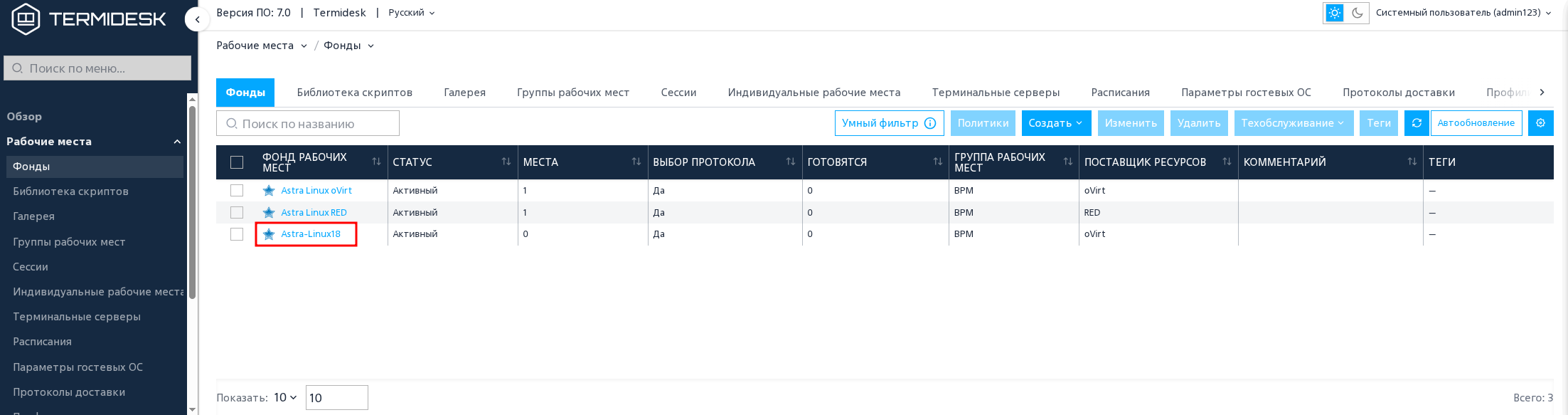
Для добавления группы ВРМ следует перейти «Рабочие места — Фонды» и в сводной таблице в столбце «Фонд рабочих мест» выбрать наименование фонда ВРМ (см. рисунок Выбор фонда ВРМ для настройки).
На открывшейся странице во вкладке «Группы» нажать экранную кнопку [Создать] (см. рисунок Добавление пользователей и групп фонда ВРМ).
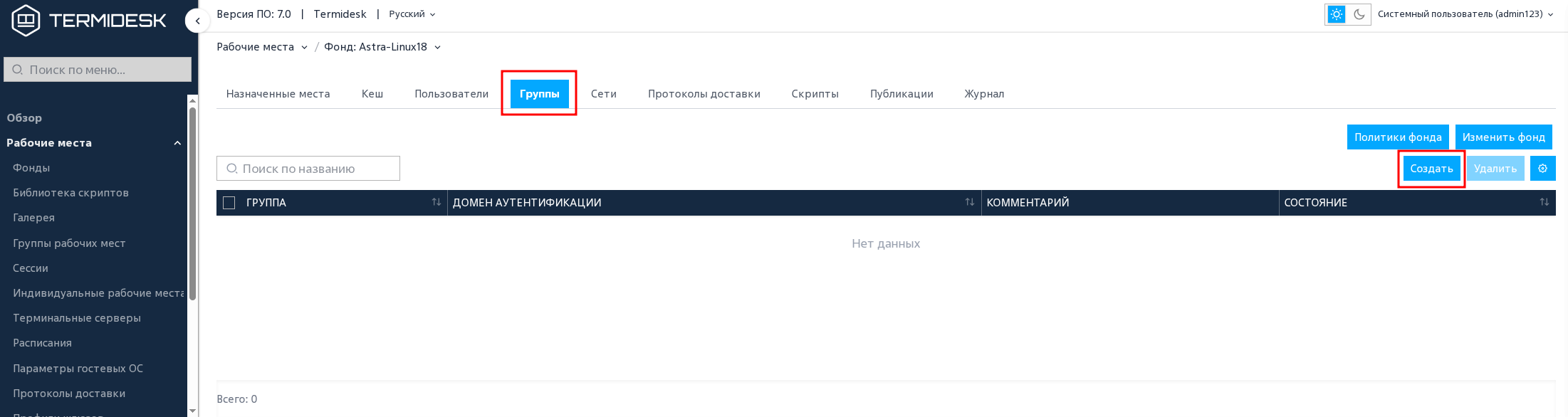
При этом откроется окно «Создать группу» (см. рисунок Окно добавления группы пользователей). В раскрывающихся списках окна нужно выбрать домен аутентификации и группу, которой следует предоставить доступ к ВРМ.
Добавление пользователя ВРМ
Добавление пользователя ВРМ осуществляется аналогично добавлению группы ВРМ.
|
По умолчанию следует добавлять только группу пользователей ВРМ, поскольку в интерфейсе Termidesk пользователь появляется только после первой аутентификации на сервере Termidesk под своей учетной записью внутри домена аутентификации. |
Шаг 6. Публикация фонда ВРМ
Публикация фонда ВРМ позволяет создать заданное в настройках количество ВРМ в фонде или обновить уже имеющиеся в фонде ВРМ и подготовить их для дальнейшего использования.
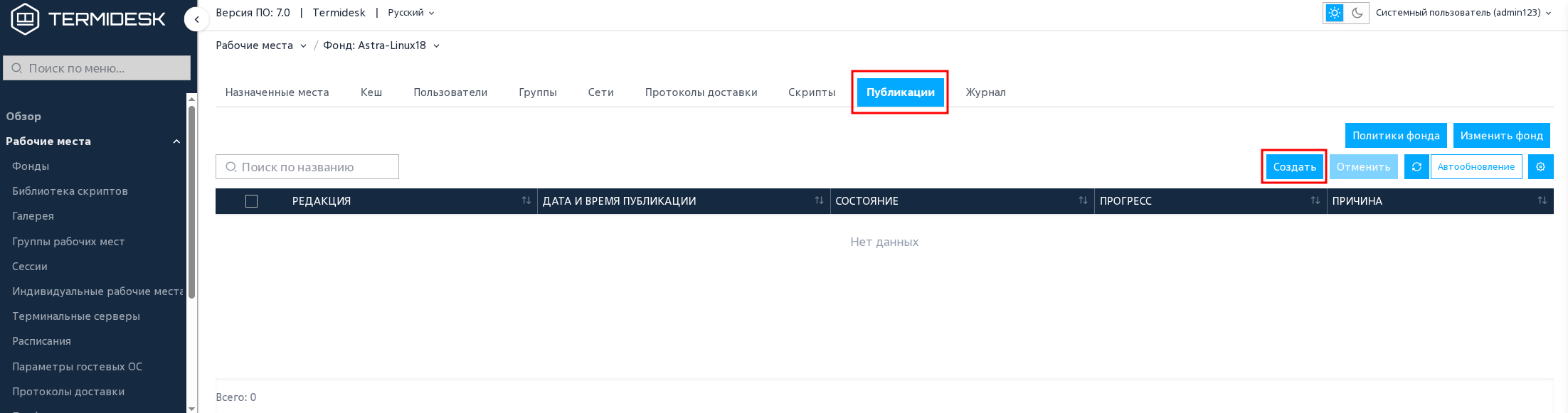
Для публикации фонда ВРМ следует перейти «Рабочие места — Фонды» и в сводной таблице в столбце «Фонд рабочих мест» выбрать наименование фонда ВРМ (см. рисунок Выбор фонда ВРМ для публикации).
Далее на странице фонда ВРМ в разделе «Публикации» нажать экранную кнопку [Создать] (см. рисунок Создание новой публикации фонда ВРМ).
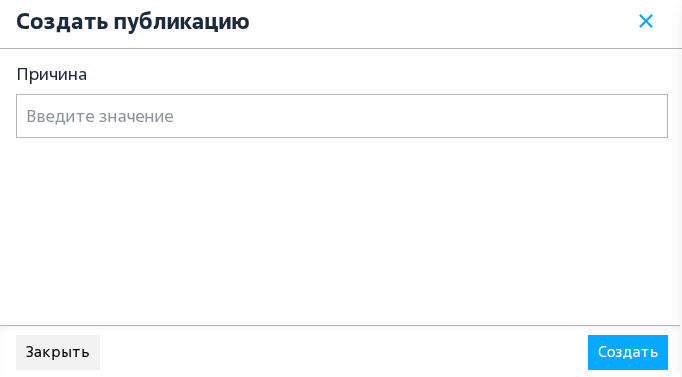
В окне «Создать публикацию» при необходимости ввести текстовый комментарий, затем нажать экранную кнопку [Опубликовать] для запуска задачи создания фонда ВРМ (см. рисунок Окно создания публикации).
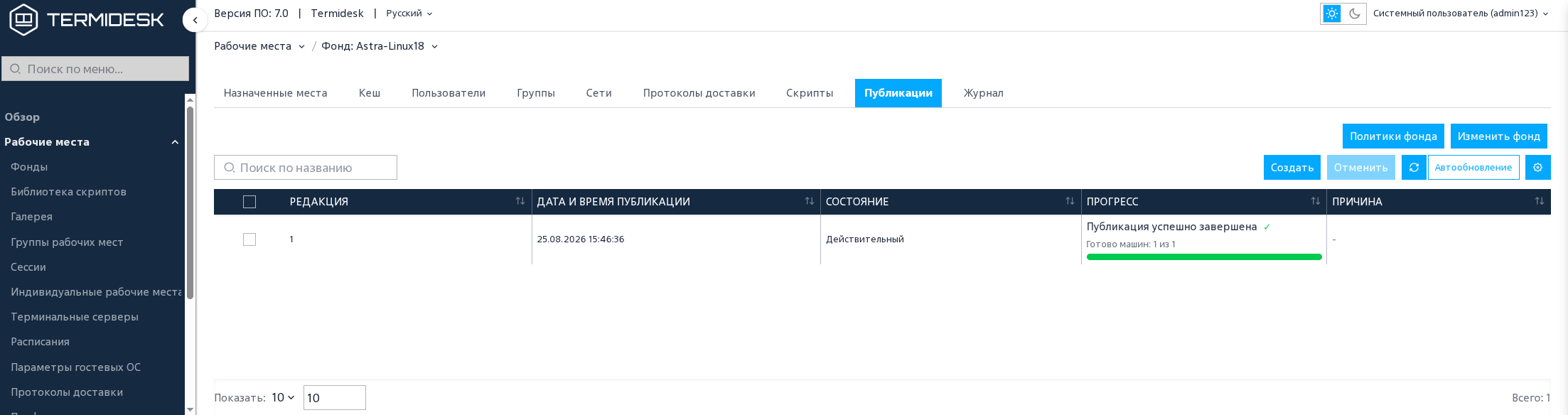
Сразу после публикации в столбце «Прогресс» будет отображена индикация серым цветом, указывающая на начало процесса публикации. Далее индикация синим цветом будет отображать прогресс выполнения публикации. Необходимо дождаться индикации зеленым цветом, сообщающей об успешном завершении процесса публикации (см. рисунок Индикация прогресса выполнения публикации со статусом «Публикация успешно завершена»).
Подробная информация о прогрессе публикаций содержится в подразделе Публикация фонда РМ.