Настройка ОС MS Windows Server для работы с протоколом RDP в домене MS AD
Для добавления ОС Microsoft Windows Server в домен MS Active Directory (MS AD) предварительно нужно выполнить настройки, перечисленные ниже.
Добавление подключения по RDP в исключения Windows Firewall
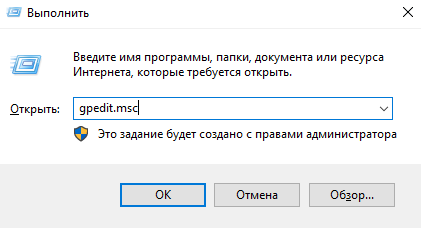
Нажать клавиши <Win+R>. В открывшемся окне «Выполнить» ввести команду gpedit.msc, и нажать экранную кнопку [OK] (см. рисунок Переход к редактированию локальной групповой политики).
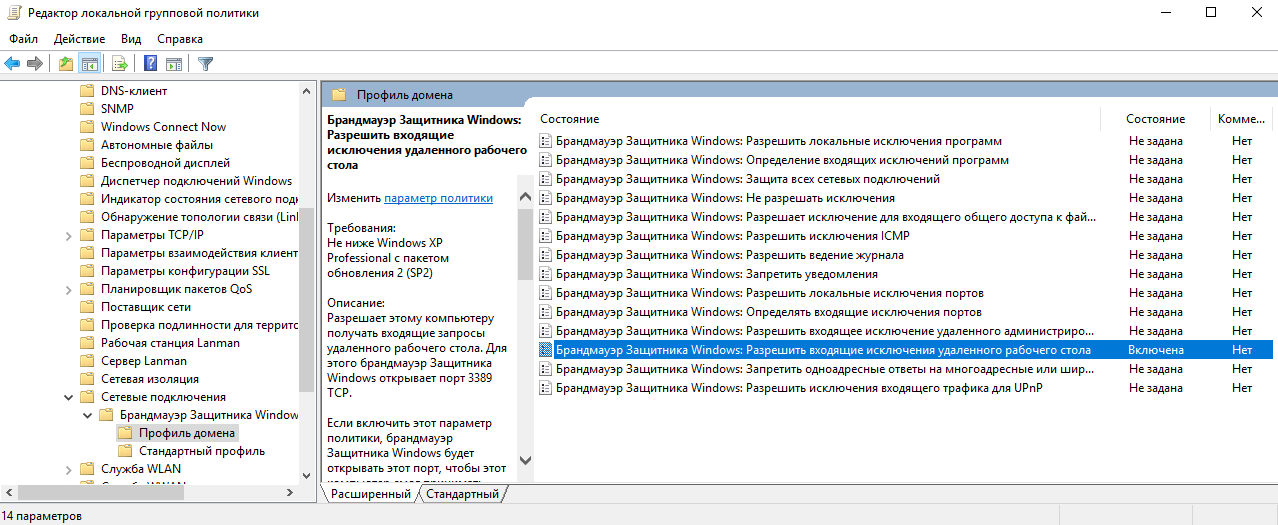
В открывшемся окне «Редактор локальной групповой политики» (см. рисунок Окно «Редактор локальной групповой политики») перейти «Конфигурация компьютера — Административные шаблоны — Сеть — Сетевые подключения — Брандмауэр Защитника Windows — Профиль домена — Разрешить входящие исключения удаленного рабочего стола».
Путь до политики на английском «Computer Configuration — Administrative Templates — Network — Network Connections — Windows Firewall — Domain Profile — Windows Firewall: Allow Remote Desktop Exception».
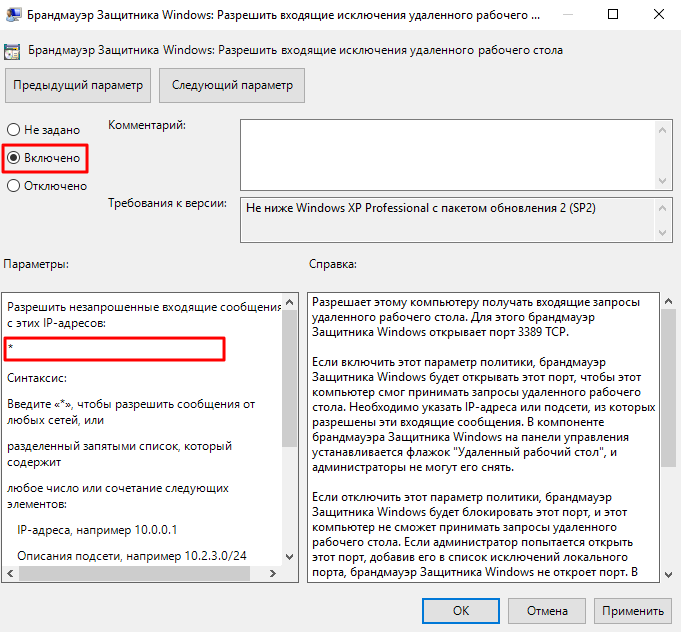
В окне «Брандмауэр Защитника Windows: Разрешить входящие исключения удаленного рабочего стола» (см. рисунок Добавление подключений по RDP в исключения Windows Firewall) следует установить значение «Включено» и в поле «Разрешить незапрошенные входящие сообщения с этих IP-адресов» указать параметр «\*» для разрешения подключения из всех сетей.
Для сохранения параметров нажать экранную кнопку [OK].
Настройка фильтра безопасности политики
Включение политики Удаленного Рабочего стола для групп пользователей
В окне «Редактор локальной групповой политики» (см. рисунок Окно «Редактор локальной групповой политики») перейти «Конфигурация компьютера — Административные шаблоны — Компоненты Windows — Службы удаленных рабочих столов — Узел сеансов удаленных рабочих столов — Подключения — Разрешить пользователям удаленное подключение с использованием служб удаленных рабочих столов».
Путь до политики на английском: «Computer Configuration — Administrative Templates — Windows Components — Remote Desktop Services — Remote Desktop Session Host — Connections — Allow users to connect remotely using Terminal Services».
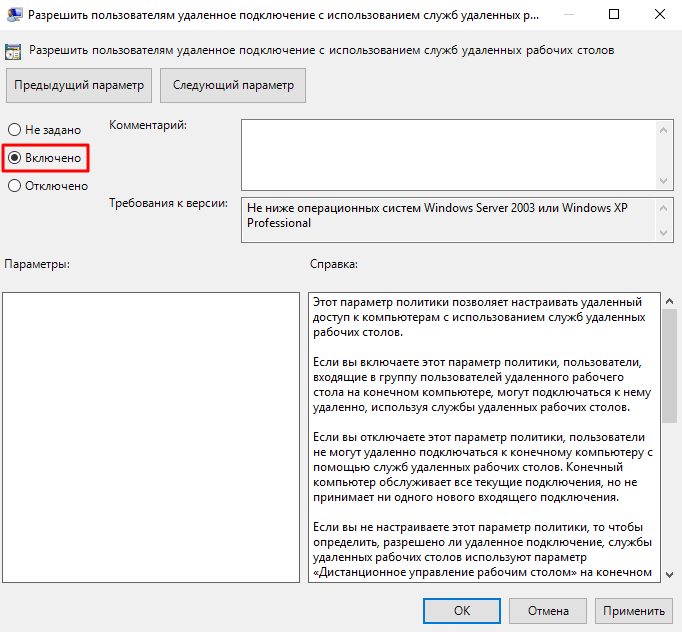
В окне «Разрешить пользователям удаленное подключение с использованием служб удаленных рабочих столов» (см. рисунок Разрешение подключений к удаленным рабочим столам) следует установить значение «Включено».
Для сохранения параметров нажать экранную кнопку [OK].
Включение политики Удаленного Рабочего стола для организационных единиц (OU) с серверами
В окне «Редактор локальной групповой политики» (см. рисунок Окно «Редактор локальной групповой политики») перейти «Конфигурация компьютера — Конфигурации Windows — Параметры безопасности — Локальные политики — Назначение прав пользователя — Разрешить вход в систему через службу удаленных рабочих столов».
Путь до политики на английском: «Computer Configuration — Windows Settings — Security Settings — Local Policies — User Rights Assignment — Allow log on through Remote Desktop Services».
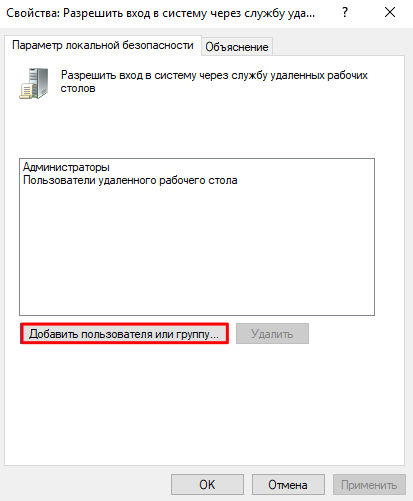
В открывшемся окне «Свойства:Разрешить вход в систему через службу удаленных рабочих столов» (см. рисунок Окно «Свойства: Разрешить вход в систему через службу удаленных рабочих столов») нажать экранную кнопку [Добавить пользователя или группу].
| При наличии групп «Администраторы» и «Пользователи удаленного рабочего стола» в списке окна, данный шаг можно пропустить. |
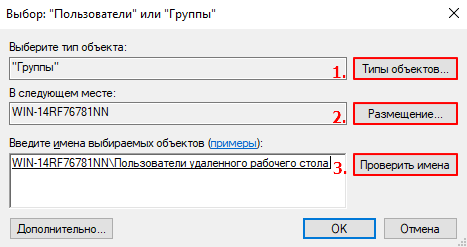
В окне «Выбор: "Пользователи" или "Группы"» нужно:
-
нажать экранную кнопку [Типы объектов…] и выбрать тип объекта «Группы»;
-
нажать экранную кнопку [Размещение…] и выбрать место размещения группы;
-
в поле «Введите имена выбираемых объектов» следует ввести название группы «Пользователи удаленного рабочего стола» и нажать экранную кнопку [Проверить имена].
Для сохранения параметров нажать экранную кнопку [OK] (см. рисунок Окно выбора пользователей, групп и места для их размещения).
Отображение группы в окне «Свойства: Разрешить вход в систему через службу удаленных рабочих столов» (см. рисунок Окно «Свойства: Разрешить вход в систему через службу удаленных рабочих столов») свидетельствует о ее успешном добавлении.