ОС Microsoft Windows
Установка в ОС Microsoft Windows для ВМ
Для установки в ОС Microsoft Windows используется msi-пакет termidesk-tera.
Для установки TERA нужно:
-
предварительно включить службы удаленных рабочих столов. Для этого:
-
в меню «Пуск» выбрать путь «Параметры - Система - Удаленный рабочий стол» и нажать экранную кнопку [Включить удаленный рабочий стол];
-
убрать активацию параметра (снять галочку) «Разрешить подключения только с компьютеров, на которых работает удаленный рабочий стол с проверкой подлинности на уровне сети» (рекомендуется выполнить при подключении с пользовательской рабочей станции на основе ОС Linux);
-
-
установить компонент «Агент виртуального рабочего места» и выбрать при установке пункты: «Temidesk PCSC Driver» и «Temidesk Video Agent»;
-
запустить установочный файл TERA и нажать экранную кнопку [Далее];
-
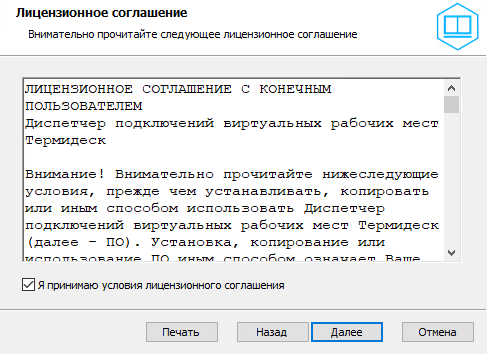
ознакомиться с лицензионным соглашением. Для принятия условий лицензионного соглашения и продолжения установки следует отметить поле «Я принимаю условия лицензионного соглашения» и нажать экранную кнопку [Далее] (см. рисунок Лицензионное соглашение);
-
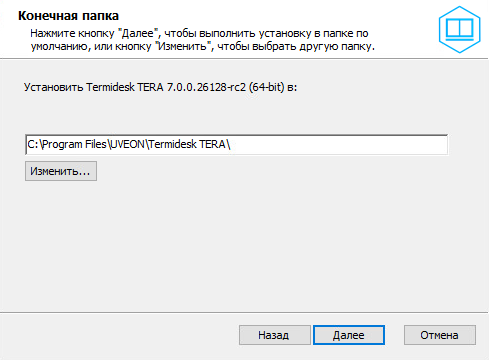
выбрать каталог установки или оставить значение по умолчанию (
C:\Program Files\UVEON\Termidesk TERA) и нажать экранную кнопку [Далее] (см. рисунок Каталог установки TERA);
-
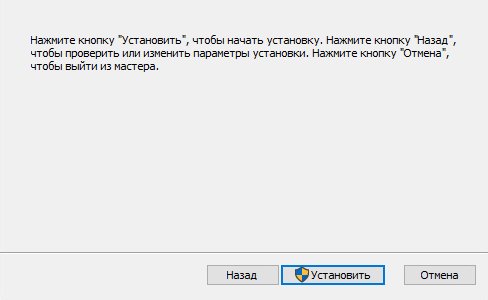
подтвердить установку, нажав экранную кнопку [Установить] (см. рисунок Подтверждение установки);
-
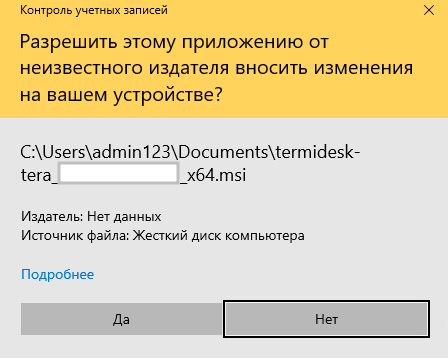
в окне запроса контроля учетных записей нажать экранную кнопку [Да] (см. рисунок Окно запроса разрешений);
-
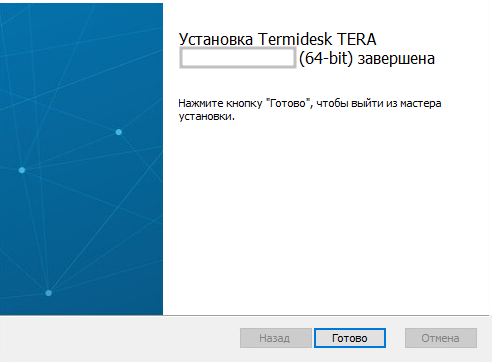
дождаться завершения установки и нажать экранную кнопку [Готово] (см. рисунок Успешное завершение установки);
-
при появлении сообщения о необходимости перезагрузки нужно согласиться с перезагрузкой системы, нажав экранную кнопку [ОК].
|
После установки:
|
Файлы, службы и процессы, создаваемые после установки, перечислены в подразделе Общие сведения о параметрах в ОС Microsoft Windows.
После подключения пользователя в его сессии появится графическое изображение TERA Server  в системном трее ОС.
Обновление TERA в ОС Microsoft Windows
Обновление производится операцией установки более новой версии поверх предыдущей.
| При обновлении пакета TERA, входившего в Termidesk версии 6.1, на Termidesk версии 7.0 потребуется удалить устаревшие настройки реестра, т.к. были обновлены пути к параметрам (см. подраздел Конфигурационные файлы TERA в ОС Microsoft Windows). |
Восстановление TERA в ОС Microsoft Windows
В установочном файле TERA предусмотрена возможность исправления ошибок, возникших при установке или использовании компонента. Исправление ошибок выполняется путем восстановления отсутствующих и поврежденных файлов, ярлыков и записей реестра.
Для восстановления работоспособности:
-
запустить установочный файл, в окне приветствия мастера установки нажать экранную кнопку [Далее];
-
нажать экранную кнопку [Восстановить]. Далее необходимо подтвердить восстановление и дождаться завершения операции. Для успешного восстановления необходимо разрешить внесение изменений при появлении соответствующего окна уведомления.
Удаление TERA в ОС Microsoft Windows
Удаление TERA выполняется одним из способов:
-
для удаления с использованием стандартных средств ОС Microsoft Windows:
-
открыть меню «Пуск», перейти «Панель управления - Программы - Удаление программы», выбрать пункт «Termidesk TERA» и нажать на экранную кнопку [Удалить]. Далее подтвердить удаление и дождаться завершения операции;
-
-
для удаления с использованием установочного файла:
-
запустить установочный файл, в окне приветствия мастера установки нажать экранную кнопку [Далее];
-
нажать экранную кнопку [Удалить] и дождаться завершения операции. Для успешного удаления необходимо разрешить внесение изменений при появлении соответствующего окна уведомления.
-
|
При удалении:
|