Добавление доменов аутентификации в «Агрегаторе»
Общие сведения о доменах аутентификации
Домен аутентификации - источник сведений о субъектах и их полномочиях.
| Следует предусмотреть, что в целях безопасности учетная запись для биндинга (подключения) к домену не должна иметь прав на удаление или изменение объекта типа «пользователь». |
Для отображения списка доменов аутентификации следует перейти «Системные параметры - Домены аутентификации». Основные параметры списка приведены в таблице (см. таблицу Параметры списка доменов аутентификации).
Доступ к разделу «Системные параметры» определяется разрешениями «Просмотр системных параметров» и «Изменение системных параметров» (см. подраздел Назначение служебных функций администраторам).
| Параметр | Описание |
|---|---|
«Название» |
Текстовое наименование домена аутентификации |
«Приоритет» |
Приоритет отображения в списке доменов аутентификации |
«Название в системе» |
Тип домена аутентификации |
«Пользователи» |
Количество пользователей домена аутентификации |
«Комментарии» |
Информационное сообщение, используемое для описания назначения домена аутентификации |
«Теги» |
Список тегов, назначенных домену аутентификации. При выборе тега выполняется переход к разделу «Системные параметры – Теги» со списком объектов, которым назначен данный тег |
Поддерживается:
-
поиск записей по таблице;
-
изменение внешнего вида таблицы.
Внешний вид таблицы можно модифицировать, изменив:
-
список отображаемых столбцов. Для изменения списка нужно воспользоваться графическим элементом
 и отметить наименования столбцов, которые будут отображены, или снять отметку с наименований, которые должны быть скрыты из отображения. Для возврата к исходному состоянию отображения следует воспользоваться экранной кнопкой [Сбросить]. Экранная кнопка будет заблокирована, если нет изменений для возврата к исходному состоянию;
 -
ширину столбцов. Для изменения ширины нужно нажать и удерживать левую кнопку мыши на границе столбцов, перемещая ее в сторону расширения или сужения столбца;
-
сортировку записей. Для сортировки нужно воспользоваться графическим элементом
 для соответствующего столбца.
Доступны следующие действия над доменом аутентификации:
-
редактирование. Для этого нужно пометить домен аутентификации и нажать на экранную кнопку [Изменить];
-
удаление. Для этого нужно пометить домен аутентификации и нажать на экранную кнопку [Удалить];
-
назначение тегов домену аутентификации. Для этого нужно пометить домен аутентификации и нажать экранную кнопку [Теги]. Общее описание по применению тегов приведено в подразделе Общие сведения о тегах.
Добавление домена аутентификации LDAP
Перечень параметров для добавления домена аутентификации MS AD (LDAP)
Для добавления домена аутентификации следует перейти «Системные параметры - Домены аутентификации», а затем нажать экранную кнопку [Создать] и выбрать из выпадающего списка «Microsoft AD DS/LDAP».
Далее заполнить данные, перечисленные в столбце «Параметр» следующей таблицы (см. таблицу Данные для добавления аутентификации MS AD).
Для проверки и сохранения параметров конфигурации нужно нажать экранную кнопку [Тест], затем [Создать].
| Параметр | Описание | ||||||
|---|---|---|---|---|---|---|---|
«Название» |
Текстовое наименование домена аутентификации |
||||||
«Комментарий» |
Информационное сообщение, используемое для описания назначения домена аутентификации |
||||||
«Приоритет» |
Преимущество использования домена аутентификации при проверке субъекта и его полномочий. Порядок отображения доменов зависит от приоритета домена и его наименования:
|
||||||
«Метка» |
Информационное поле, используемое для идентификации объекта во внутренней структуре данных. Параметр используется для поиска аналогичного домена «Универсального диспетчера», поэтому должен быть одинаковым как на портале «Агрегатор администратора» (при его использовании), так и на «Портале администратора». Поле может состоять из букв латинского алфавита, цифр, знаков «-» (дефис) и «_» (подчеркивание) |
||||||
«Субъекты» |
Выбор субъектов, для которых будет доступен домен аутентификации. Возможные значения:
|
||||||
«Порталы» |
Выбор порталов «Агрегатора», для которых будет доступен домен аутентификации. Если портал не выбран, то домен аутентификации не будет доступен для него. В списке доступных значений отображаются все доступные узлы порталов с их полным доменным именем. Администратору нужно выбирать узел в соответствии со значением, указанным в параметре «Субъекты». Примеры:
При изменении списка узлов:
Для выбора всех порталов используется значение «Все» |
||||||
«Сервер LDAP» |
IP-адрес или доменное имя сервера службы каталогов, являющегося источником сведений о субъектах и их полномочиях |
||||||
«Порт» |
TCP-порт, на котором запущена служба каталогов. Возможные стандартные значения:
Для ускорения поиска пользователей в службе каталогов рекомендуется указывать альтернативный порт |
||||||
«Использовать SSL» |
Использовать защищенное соединение при взаимодействии со службой каталогов |
||||||
«Проверять SSL» |
Выполнять проверку цепочки сертификатов и имени (hostname) сервера службы каталогов. Возможные значения:
|
||||||
«Путь к секретам» |
Параметр доступен, если на этапе установки Termidesk VDI был выбран способ хранения паролей «hvac». Путь к аутентификационным данным учетной записи, расположенным в хранилище. Формат задания пути приведен в подразделе Хранение чувствительной информации с выбранным способом хранения «hvac». Пример: «hvac-kv://secret#termidesk-admin/msad/» |
||||||
«Механизм подключения» |
Механизм подключения к службе каталогов. Возможные значения:
Значение по умолчанию: «SASL Bind» |
||||||
«Учётная запись» |
Параметр доступен, если на этапе установки Termidesk был выбран способ хранения паролей «config». Учетная запись в формате Distinguished Name (DN) в домене MS AD (LDAP), используемая для подключения к службе каталогов. Пример: «CN=admin,OU=user,DC=test,DC=desk» |
||||||
«Пароль учётной записи» |
Параметр доступен, если на этапе установки Termidesk был выбран способ хранения паролей «config». Набор символов, подтверждающий полномочия объекта для подключения к службе каталогов |
||||||
«Таймаут, с» |
Время ожидания (в секундах) ответа от службы каталогов. Значение по умолчанию: «10» |
||||||
«Base DN» |
Корень поиска в службе каталогов в формате DN. Параметру следует задавать значение, соответствующее записи верхнего уровня в иерархии службы каталогов (без указания OU). Вводимое значение не должно содержать пробелов:
Пример: «DC=test,DC=desk» |
||||||
«Имя класса пользователя» |
Атрибут класса пользователя в службе каталогов. Для корректного заполнения данного поля необходимо указать значение «person» |
||||||
«Атрибут идентификатора пользователя» |
Атрибут уникального имени или идентификатора пользователя в службе каталогов.
Для корректного заполнения данного поля необходимо указать:
|
||||||
«Список атрибутов пользователя» |
Список атрибутов, содержащий уникальные данные пользователя, разделенные запятыми. Для корректного заполнения данного поля необходимо указать значение:
|
||||||
«Формат имени пользователя для аутентификации» |
Формат имени пользователя, заданный в службе каталогов. Если на пользовательской рабочей станции установлен компонент «Клиент» версии, младше 6.0, то он будет поддерживать только формат «sAMAccountName». Возможные значения:
|
||||||
«Имя атрибута группы» |
Атрибут принадлежности к группе в службе каталогов. Для корректного заполнения данного поля необходимо указать значение «group» |
||||||
«Атрибут имени группы» |
Атрибут идентификатора группы, к которой относится субъект в службе каталогов.
Для корректного заполнения данного поля необходимо указать:
Если используется значение «distinguishedname», то при добавлении группы в домен аутентификации по пути «Системные параметры - Домены аутентификации - Наименование домена - Группы» нужно указывать длинные имена групп, например: «CN=RootGroup,CN=Users,DC=test,DC=desk». Если используется значение «cn», то нужно указывать короткие имена групп. Если параметр «Атрибут имени группы» был изменен, то необходимо заново добавить группы, используя соответствующие имена групп: для «cn» - короткие имена, для «distinguishedname» - длинные имена |
||||||
«Атрибут членства в группе» |
Идентификатор группы для назначения полномочий субъекту. Для корректного заполнения данного поля необходимо указать значение «member» |
||||||
«Атрибут групп для LDAP-запросов» |
Атрибут, определяющий группы пользователя при запросах к службе каталогов. Возможные значения: «objectClass», «objectCategory» |
||||||
«Время хранения дополнительных атрибутов учетной записи пользователей, сут» |
Срок хранения (в сутках) дополнительных атрибутов учетной записи пользователей в БД. При наступлении срока данные будут очищены. Возможные значения:
|
||||||
«Использовать рекурсивный поиск групп» |
При запросе групп пользователя будут учтены его родительские группы, в которых он состоит неявно. При этом проверяется вхождение пользователя только в те группы, которые добавлены в домен аутентификации в Termidesk. Если дополнительно включен параметр «Использовать обратный порядок проверки членства пользователей», то параметр «Использовать рекурсивный поиск групп» можно не включать. Возможные значения:
|
||||||
«Использовать обратный порядок проверки членства пользователей» |
Проверка соответствия членства пользователя в группах службы каталогов членству в группах домена аутентификации. Для работы функционала необходимо, чтобы был задан параметр «Атрибут имени группы». Этот параметр нужно включить при большом количестве групп непосредственно на службе каталогов MS AD. В этом случае сначала будет проверяться вхождение пользователя в группы домена аутентификации (в том числе рекурсивно), затем будет происходить проверка найденных групп в службе каталогов MS AD. При выключении этого параметра применяется настройка выбора «Атрибут групп для LDAP-запросов»: «objectClass» или «objectCategory». При включении этого параметра всегда применяется настройка выбора «Атрибут групп для LDAP-запросов»: «objectClass». Возможные значения:
|
||||||
«Динамическая проверка членства пользователя в группах» |
Управление динамической проверкой вхождения пользователя в группу службы каталогов. Параметр определяет, как будет происходить проверка нахождения пользователя в группе службы каталогов при аутентификации в Termidesk и получении ресурсов. Особенности функционирования:
Возможные значения:
|
||||||
«Использовать PKINIT» |
Использовать механизм аутентификации Kerberos PKINIT при аутентификации пользователя. PKINIT - механизм, позволяющий использовать сертификаты X.509 в качестве метода аутентификации. Предполагается, что механизм аутентификации Kerberos PKINIT настроен в инфраструктуре организации и пользователю выданы соответствующие сертификаты и ключи для подключения (персональный сертификат, закрытый ключ к нему и корневой сертификат ЦС, на котором выпущен персональный сертификат). При активации механизма аутентификации Kerberos PKINIT нужно указать актуальный порт в параметре «Порт PKINIT», а также указать нужные значения параметров «Атрибут имени группы» и «Атрибут идентификатора пользователя».
Возможные значения:
|
||||||
«Порт PKINIT» |
TCP/UDP порт, на котором запущена служба Kerberos. Значение по умолчанию: «88» |
||||||
«Использовать Kerberos» |
Использовать механизм аутентификации по билету Kerberos.
Предполагается, что механизм аутентификации по билету Kerberos настроен в инфраструктуре организации (cм. подразделы Получение и добавление
Если используется аутентификация Kerberos, то нужно заполнить параметр «Путь до Keytab».
Возможные значения:
|
||||||
«Путь до Keytab» |
Путь к файлу с ключами для сервисного аккаунта. В зависимости от места хранения файла следует указать путь в формате:
|
Для подключения к службе каталогов учетная запись должна иметь как минимум следующие привилегии:
-
право на чтение объектов пользователей;
-
право на чтение Base DN;
-
право на чтение атрибутов групп.
Пример файла /etc/krb5.conf при выборе значения «SASL Bind» в параметре «Механизм подключения»:
| Приведен только пример, требуется изменить файл при внедрении в соответствии с инфраструктурой организации. |
[libdefaults]
  default_realm = TEST.LOC
  dns_lookup_realm = true
  rdns = false
  dns_canonicalize_hostname = false
  dns_lookup_kdc = true
  ticket_lifetime = 24h
  forwardable = true
  udp_preference_limit = 0
  default_ccache_name = KEYRING:persistent:%{uid}
#canonicalize = true
[realms]
  TEST.LOC = {
    pkinit_anchors = FILE:/var/lib/ipa-client/pki/kdc-ca-bundle.pem
    pkinit_pool = FILE:/var/lib/ipa-client/pki/ca-bundle.pem  }
    TST.LOC = {
        kdc = tst.loc
        kdc = msad.tst.loc
        admin_server = tst.loc
        default_domain = tst.loc
[domain_realm]
  .test.loc = TEST.LOC
  test.loc = TEST.LOC
  tdsk.test.loc = TEST.LOC
    tst.loc = TST.LOC
    .tst.loc = TST.LOC
Получение и добавление keytab-файла для Kerberos-аутентификации
Для получения keytab-файла на контроллере домена MS AD нужно:
-
заранее создать учетную запись (сервисный аккаунт), от имени которой будет работать служба. Для создания учетной записи нужно на КД перейти в стандартную утилиту «Active Directory - пользователи и компьютеры»;
-
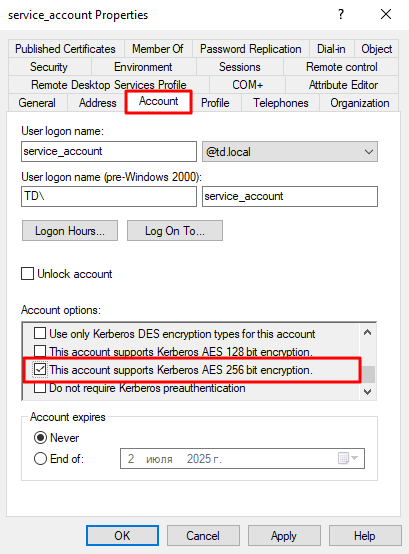
в свойствах учетной записи во вкладке «Account» активировать параметр «This account supports Kerberos AES 256 bit encryption» (см. рисунок Активация параметра «This account supports Kerberos AES 256 bit encryption»);
-
открыть интерфейс командной строки PowerShell и выполнить команду добавления службы для сервисного аккаунта:
setspn -A HTTP/disp.termidesk.local service_accountгде:
service_account - наименование сервисного аккаунта;
-
для просмотра списка служб сервисного аккаунта можно воспользоваться командой:
setspn -L service_account-
создать файл
termidesk-msad.keytabдля сервисного аккаунта:
ktpass -princ HTTP/disp.termidesk.local@TERMIDESK.LOCAL -mapuser service_account@TERMIDESK.LOCAL -pass <пароль_сервисного_аккаунта> -ptype KRB5_NT_PRINCIPAL -out termidesk-msad.keytab -crypto AES256-SHA1где:
HTTP/disp.termidesk.local - указание ранее созданного субъекта-службы;
service_account@TERMIDESK.LOCAL - наименование сервисного аккаунта;
-out termidesk-msad.keytab - сохранение в файл termidesk-msad.keytab;
-crypto AES256-SHA1 - алгоритм для преобразования keytab-файла.
Алгоритм преобразования keytab-файла следует выбирать согласно установленным политикам безопасности MS AD.
|
Полученный файл termidesk-msad.keytab следует передать на целевой узел для хранения. Файл может быть сохранен в файловой системе узла Termidesk или в хранилище OpenBao.
Для передачи файла на целевой узел нужно выполнить команду:
scp C:\Windows\System32\termidesk-msad.keytab localuser@192.0.2.30:termidesk-msad.keytabгде:
C:\Windows\System32\termidesk-msad.keytab - путь к keytab-файлу;
localuser - имя пользователя целевого узла;
192.0.2.30 - IP-адрес целевого узла.
После передачи файла необходимо выполнить ряд действий в зависимости от выбранного хранилища.
При хранении файла в файловой системе узла Termidesk:
-
переместить файл
termidesk-msad.keytabв каталог/etc/opt/termidesk-vdi:
sudo mv /home/user/termidesk-msad.keytab /etc/opt/termidesk-vdi/-
сделать владельцем этого файла пользователя
termidesk:
sudo chown termidesk:termidesk /etc/opt/termidesk-vdi/termidesk-msad.keytab-
перезапустить службу
termidesk-vdi:
sudo systemctl restart termidesk-vdiПри хранении файла в хранилище OpenBao:
-
запустить интерпретатор Python:
sudo python3-
перевести файл в формат base64:
import base64 with open('/home/user/termidesk-msad.keytab', 'rb') as file: keytab_bytes = file.read() keytab_base64 = base64.b64encode(keytab_bytes).decode('utf-8') keytab_base64где:
/home/user/termidesk-msad.keytab - путь к keytab-файлу;
-
сохранить результат выполнения команды в хранилище OpenBao:
bao kv put secret/termidesk/ldap keytab='BQIAAABGAAIAC1VTVVA0MDcuTEFOAARIVFRQABJ0ZXJtaWRlc2subXlkb21h aW4AAAABAAAAAAUAFwAQhKQHwhUvWGEJk92QgI/tNA=='где:
termidesk - значение переменной SECRETS_OPENBAO_TERMIDESK_PATH, заданной в конфигурационном файле /etc/opt/termidesk-vdi/termidesk.conf;
ldap - путь к хранилищу OpenBao, где следует сохранить результат выполнения команды.
Настройка пользовательской рабочей станции для Kerberos-аутентификации
Для корректной аутентификации пользовательская рабочая станция должна быть введена в соответствующий домен аутентификации Kerberos, используемый в ферме и указанный в портале.
| Пользователь не может быть локальным администратором при доступе через Kerberos-аутентификацию. |
По умолчанию билет Kerberos выдается автоматически при аутентификации пользователя в системе. Однако, если билет не был выдан автоматически, нужно:
-
просмотреть список билетов:
klist-
получить билет Kerberos:
kinit -f termidesk@TERMIDESK.LOCALгде:
termidesk@TERMIDESK.LOCAL - учетная запись, для которой запрашивается билет.
Kerberos-аутентификация через веб-браузер требует настройки параметров безопасности в зависимости от используемой ОС и типа браузера.
На пользовательской рабочей станции с ОС Microsoft Windows:
-
при использовании веб-браузера, основанного на Chromium, нужно настроить его параметры безопасности для зоны, в которой находится сервер Termidesk. Для этого:
-
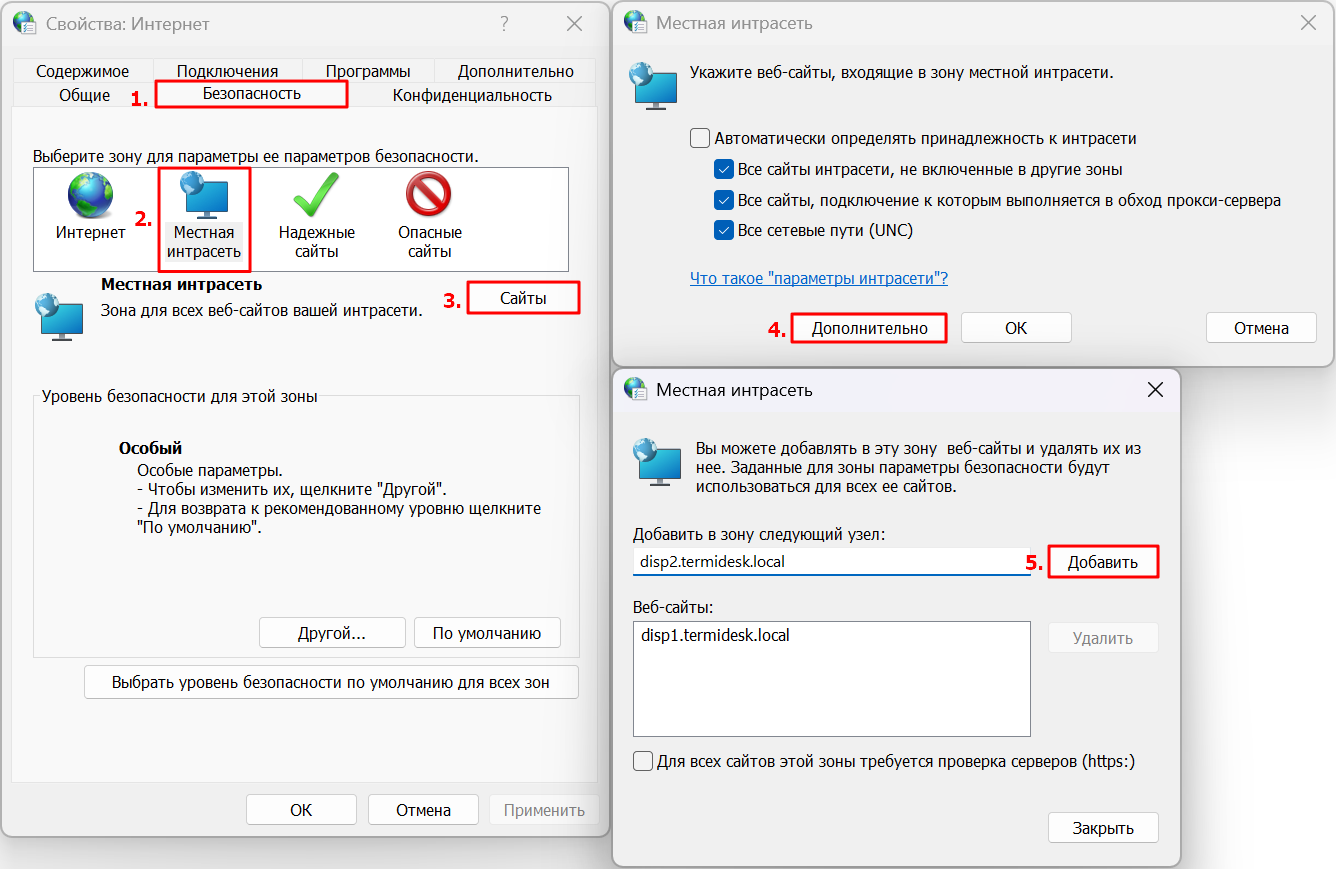
перейти «Панель управления - Свойства браузера - Безопасность»;
-
в разделе «Выберите зону для параметры ее параметров безопасности» выбрать зону «Местная интрасеть», нажать экранную кнопку [Сайты];
-
в окне «Местная интрасеть» нажать экранную кнопку [Дополнительно];
-
в поле «Добавить в зону следующий узел» ввести FQDN сервера Termidesk, нажать экранную кнопку [Добавить] (см. рисунок Добавление FQDN компонента «Универсальный диспетчер» в зону «Местная интрасеть»);
-
-
при использовании в ОС Microsoft Windows веб-браузера Mozilla Firefox нужно:
-
в адресной строке ввести
about:config; -
присвоить соответствующие значения параметрам, перечисленным в таблице (см. таблицу Данные для настройки Kerberos-аутентификации через веб-браузер Mozilla Firefox в ОС Microsoft Windows).
-
| Параметр | Значение |
|---|---|
|
|
|
|
|
|
На пользовательской рабочей станции с ОС Astra Linux Special Edition:
-
для работы технологии единого входа с Kerberos-аутентификацией изменить файл
/etc/krb5.conf, добавив в разделlibdefaultsпараметрforwardable = true:
[libdefaults]
forwardable = true
...-
для настройки веб-браузера Chromium нужно:
-
в файл
/etc/chromium/policies/managed/policies.jsonдобавить строки:{ "AuthServerAllowlist": "*.termidesk.local" , "AuthNegotiateDelegateAllowlist": "*.termidesk.local" }где:
*.termidesk.local- имя домена, для которого применяется Kerberos-аутентификация;
-
-
для настройки веб-браузера Яндекс.Браузер нужно:
-
создать каталог
/etc/opt/yandex/browser/policies/managed:mkdir -p /etc/opt/yandex/browser/policies/managed -
создать файл
/etc/opt/yandex/browser/policies/managed/policies.jsonследующего содержания:{ "AuthServerAllowlist": "*.termidesk.local", "AuthNegotiateDelegateAllowlist": "*.termidesk.local" }
-
-
для настройки веб-браузера Mozilla Firefox нужно:
-
в адресной строке ввести
about:config; -
присвоить соответствующие значения параметрам, перечисленным в таблице (см. таблицу Данные для настройки Kerberos-аутентификации через веб-браузер Mozilla Firefox в ОС Astra Linux Special Edition).
-
| Параметр | Значение |
|---|---|
|
|
|
|
|
|
Добавление домена аутентификации OIDC
OpenID Connect (OIDC) - это механизм, позволяющий приложению связаться со службой идентификации (Identity provider, IdP), получить данные о пользователе и вернуть их обратно в приложение. Таким образом, OIDC обеспечивает аутентификацию администраторов и пользователей без необходимости ввода логина и пароля.
Служба идентификации IdP (например, keycloak) должна быть предварительно настроена в инфраструктуре организации для возможности использования OIDC как домена аутентификации.
Поддерживаются следующие типы аутентификации:
-
по идентификатору и секрету. В этом случае используются параметры «Client ID» и «Client Secret», заданные в службе идентификации IdP;
-
по подписанному JWT-токену. В этом случае используются параметры «Client ID» и «Signed Jwt», заданные в службе идентификации IdP. Закрытый ключ, использующийся для подписи JWT-токена, должен быть загружен на узлы Агрегатора («Агрегатор администратора», «Агрегатор пользователя»).
Для добавления домена аутентификации следует перейти «Системные параметры - Домены аутентификации», а затем нажать экранную кнопку [Создать] и выбрать из выпадающего списка «OIDC».
Далее заполнить данные, перечисленные в столбце «Параметр» следующей таблицы (см. таблицу Данные для добавления аутентификации через OIDC).
Для сохранения параметров конфигурации нужно использовать экранную кнопку [Создать].
| Параметр | Описание | ||||
|---|---|---|---|---|---|
«Название» |
Текстовое наименование домена аутентификации |
||||
«Комментарий» |
Информационное сообщение, используемое для описания назначения источника сведений о субъектах и их полномочиях |
||||
«Приоритет» |
Приоритет использования домена аутентификации при проверке субъекта и его полномочий |
||||
«Метка» |
Информационное поле, используемое для идентификации объекта во внутренней структуре данных Termidesk. Начиная с Termidesk версии 5.1 поле может состоять из букв латинского алфавита, цифр, знаков «-» (дефис) и «_» (подчеркивание) |
||||
«Субъекты» |
Выбор субъектов, для которых будет доступен домен аутентификации. Возможные значения:
|
||||
«Порталы» |
Выбор порталов «Агрегатора», для которых будет доступен домен аутентификации. Если портал не выбран, то домен аутентификации не будет доступен для него. В списке доступных значений отображаются все доступные узлы порталов с их полным доменным именем.
При изменении списка узлов:
Для выбора всех порталов используется значение «Все» |
||||
«Client ID» |
Уникальный идентификатор приложения, полученный от службы идентификации IdP. Пример: «openid-test-cl» |
||||
«Client secret» |
Ключ приложения, полученный от службы идентификации IdP. Параметр должен быть пустым, если задан параметр «Приватный Ключ» |
||||
«Приватный ключ» |
Путь к закрытому ключу, использующемуся для подписи JWT-токена. Закрытый ключ, используемый в службе идентификации IdP, должен быть добавлен на сервер Termidesk. Для этого:
Пример: «/etc/opt/termidesk-vdi/client.key» |
||||
«Authorization endpoint» |
URL-адрес авторизации службы идентификации IdP. Пример: «http://192.0.2.2:8080/auth/realms/domain.local/protocol/openid-connect/auth» |
||||
«Logout endpoint» |
URL-адрес получения информации о завершении сессии пользователя от службы идентификации IdP. Пример: «http://192.0.2.2:8080/auth/realms/domain.local/protocol/openid-connect/logout» |
||||
«Token endpoint» |
URL-адрес получения токена службы идентификации IdP. Пример: «http://192.0.2.2:8080/auth/realms/domain.local/protocol/openid-connect/token» |
||||
«Userinfo endpoint» |
URL-адрес получения информации о пользователе от службы идентификации IdP. Пример: «http://192.0.2.2:8080/auth/realms/domain.local/protocol/openid-connect/userinfo» |
||||
«JWKS URI» |
URL-адрес получения сертификатов службы идентификации IdP. Пример: «http://192.0.2.2:8080/auth/realms/domain.local/protocol/openid-connect/certs» |
||||
«Scope» |
Набор областей действия, поддерживаемый в службе идентификации IdP. Области действия определяются спецификацией протокола OAuth 2.0. Неполный список возможных значений (указываются через пробел):
Значение по умолчанию: «openid email profile groups». Если нужно указать другой набор значений, следует убедиться, что он поддерживается используемой службой идентификации IdP |
||||
«Атрибут имени пользователя» |
Имя атрибута, в котором хранится имя пользователя (логин) в службе идентификации IdP. Значение по умолчанию: «email» |
||||
«Проверка SSL» |
Проверка использования SSL |
||||
«Динамическая проверка членства пользователя в группах» |
Управление динамической проверкой вхождения пользователя в группу службы каталогов. Параметр определяет, как будет происходить проверка нахождения пользователя в группе службы каталогов при аутентификации в Termidesk и получении ресурсов. Особенности функционирования:
Возможные значения:
|
Добавление домена аутентификации RADIUS
Для добавления домена аутентификации RADIUS администратору Termidesk следует перейти «Системные параметры - Домены аутентификации», затем нажать экранную кнопку [Создать] и выбрать из выпадающего списка «RADIUS».
Затем необходимо заполнить данные, перечисленные в столбце «Параметр» следующей таблицы (см. таблицу Данные для добавления аутентификации Radius).
| Параметр | Описание | ||||
|---|---|---|---|---|---|
«Название» |
Текстовое наименование домена аутентификации |
||||
«Комментарий» |
Информационное сообщение, используемое для описания назначения источника сведений о субъектах и их полномочиях |
||||
«Приоритет» |
Преимущество использования домена аутентификации при проверке субъекта и его полномочий. Порядок отображения доменов зависит от приоритета домена и его наименования:
|
||||
«Метка» |
Информационное поле, используемое для идентификации объекта во внутренней структуре данных Termidesk. Начиная с Termidesk версии 5.1 поле может состоять из букв латинского алфавита, цифр, знаков «-» (дефис) и «_» (подчеркивание) |
||||
«Субъекты» |
Выбор субъектов, для которых будет доступен домен аутентификации. Возможные значения:
|
||||
«Порталы» |
Выбор порталов фермы Termidesk, для которых будет доступен домен аутентификации. Если портал не выбран, то домен аутентификации не будет доступен для него. В списке доступных значений отображаются все узлы инфраструктуры с их полным доменным именем.
При изменении списка узлов инфраструктуры:
Для выбора всех порталов используется значение «Все» |
||||
«RADIUS сервер» |
IP-адрес или доменное имя ресурса, являющегося источником сведений о субъектах и их полномочиях (сервер RADIUS)
|
||||
«Аутентификационный порт» |
Порт для обработки запросов на аутентификацию |
||||
«Секрет» |
Набор символов (пароль), подтверждающий подключение к серверу RADIUS |
||||
«NAS-Identifier» |
Идентификатор фермы «Агрегатора», используемый при отправке запросов на сервер RADIUS. Значение по умолчанию: «termidesk-server» |
||||
«Время ожидания соединения, с» |
Максимальное время ожидания (в секундах) для установки соединения |
||||
«Регистрозависимость» |
Учитывать регистр символов в имени пользователя при аутентификации. Активация параметра позволяет обрабатывать имена пользователей с отличающимся регистром как разные учетные записи. При этом выполняется создание новых учетных записей в интерфейсе Termidesk, а каждому пользователю может быть назначено отдельное РМ. Отключение параметра позволяет обрабатывать имена пользователей с отличающимся регистром как одну учетную запись. При этом создание новых учетных записей в интерфейсе Termidesk не выполняется, а пользователь подключается к одному и тому же РМ. Возможные значения:
|
||||
«Использовать OTP» |
Использовать при аутентификации пользователя OTP - механизм, позволяющий применять одноразовые пароли для дополнительной аутентификации. Сервер RADIUS должен быть настроен на аутентификацию пользователей с использованием OTP. Возможные значения:
|
||||
«Режим аутентификации» |
Выбор режима, который будет использован при аутентификации пользователя. Для работы функционала нужно активировать параметр «Использовать OTP». На сервере RADIUS должен быть настроен соответствующий режим аутентификации (примеры настроек приведены в подразделе интеграции с системами сайта документации Termidesk: Примеры параметров конфигурации сервера RADIUS для работы в различных режимах аутентификации). Возможные значения:
|
||||
«Динамическая проверка членства пользователя в группах» |
Управление динамической проверкой вхождения пользователя в группу службы каталогов. Параметр определяет, как будет происходить проверка нахождения пользователя в группе службы каталогов при аутентификации в Termidesk и получении ресурсов. Особенности функционирования:
Возможные значения:
|
Валидация заданных параметров экранной кнопкой [Тест] проверяет корректность заданного имени сервера (возможность получить IP-адрес, используя DNS), доступность сервера (корректный порт, работоспособность сервера RADIUS).
После добавления домена аутентификации RADIUS необходимо перейти в созданный объект и указать актуальный список групп, пользователи которых могут производить вход в Termidesk.
При дальнейшей эксплуатации сервер Termidesk, обрабатывая запрос на аутентификацию, получает актуальный список групп пользователя и сравнивает со своей конфигурацией. Если ни одного совпадения не обнаружено, то пользователю будет отказано в доступе.
| Конфигурация сервера RADIUS должна учитывать передачу списка групп пользователя в атрибуте с ключом 25 (Class) в ответе со статусом авторизации. |
Для корректного получения списка групп на Termidesk сервер RADIUS может быть настроен следующим образом:
| Пример настройки приведен для сервера freeRADIUS. |
-
файл
/etc/freeradius/3.0/mods-enabled/ldapдолжен содержать конструкцию вида:
ldap {
...
  update {
     ...
     reply:memberOf                  += 'memberOf'
  }
...
}-
в файл
/etc/freeradius/3.0/dictionaryнеобходимо добавить строку:
ATTRIBUTE memberOf 3001 string-
в файле
/etc/freeradius/3.0/sites-enabled/defaultнеобходимо найти секциюpost-authи добавить регулярное выражение, фильтрующее название группы из получаемых от сервера атрибутов:
foreach &reply:memberOf {
       if ("%{Foreach-Variable-0}" =~ /cn=([^,=]+)/i)
}-
в файле
/etc/freeradius/3.0/mods-enabled/execуказать для параметраwaitзначениеyes:
wait = yesДля корректной работы автоматического входа пользователя (SSO) нужно настроить конфигурацию сервера RADIUS:
-
скорректировать файл
/etc/freeradius/3.0/mods-available/ldap, добавив фильтр в секцииuser:
user {
                base_dn = "${..base_dn}"
...
                # Фильтр: поиск по sAMAccountName ИЛИ по userPrincipalName (UPN)
                filter = "(|(sAMAccountName=%{%{Stripped-User-Name}:-%{User-Name}})(userPrincipalName=%{User-Name}))"
...
}-
остальные параметры настроить аналогично примеру выше.