Настройка взаимодействия Termidesk VDI c платформой VMmanager
Аннотация
В инструкции приведена краткая последовательность действий по настройке взаимодействия Termidesk VDI с платформой VMmanager.
Настройка платформы VMmanager
Настройка VMmanager для работы с VxLAN
Для работы VxLAN на узле VMmanager нужно:
-
добавить интернет-репозиторий ISPsystem в файл
/etc/apt/sources.list.d/ispsystem.listчерез командный интерпретаторsh:-
для ОС Astra Linux Special Edition 1.7:
sudo sh -c 'echo "deb http://download.ispsystem.com/repo/astra vm-frozen-1.7.5 main" > /etc/apt/sources.list.d/ispsystem.list' -
для ОС Astra Linux Special Edition 1.8:
sudo sh -c 'echo "deb http://download.ispsystem.com/repo/astra vm-frozen-1.8.1 main" > /etc/apt/sources.list.d/ispsystem.list'Где:
-c- ключ для чтения команд из вводимой строки (стандартный ввод);echo- команда вывода текста, совместно с символом «>» используется для перенаправления строкиdeb http://download.ispsystem.com/repo/astra vm-frozen-1.8.1 mainв файл/etc/apt/sources.list.d/ispsystem.list;deb http://download.ispsystem.com/repo/astra vm-frozen-1.8.1 main- добавляемый репозиторий.
-
-
получить ключ репозитория ISPsystem
ispsystemи добавить его в ОС:
wget -O - \http://download.ispsystem.com/repo/ispsystem.gpg | sudo gpg --dearmour -o /etc/apt/trusted.gpg.d/ispsystem.gpg-
обновить данные пакетного менеджера:
sudo apt update-
установить пакеты
frrиfrr-pythontools:
sudo apt install -y frr frr-pythontools-
выполнить перезапуск узла.
Добавление VxLAN
Для добавления VxLAN в веб-интерфейсе управления VMmanager нужно:
-
перейти «Сети - Виртуальные сети - Все сети / Мои сети» и нажать экранную кнопку [Добавить виртуальную сеть];
-
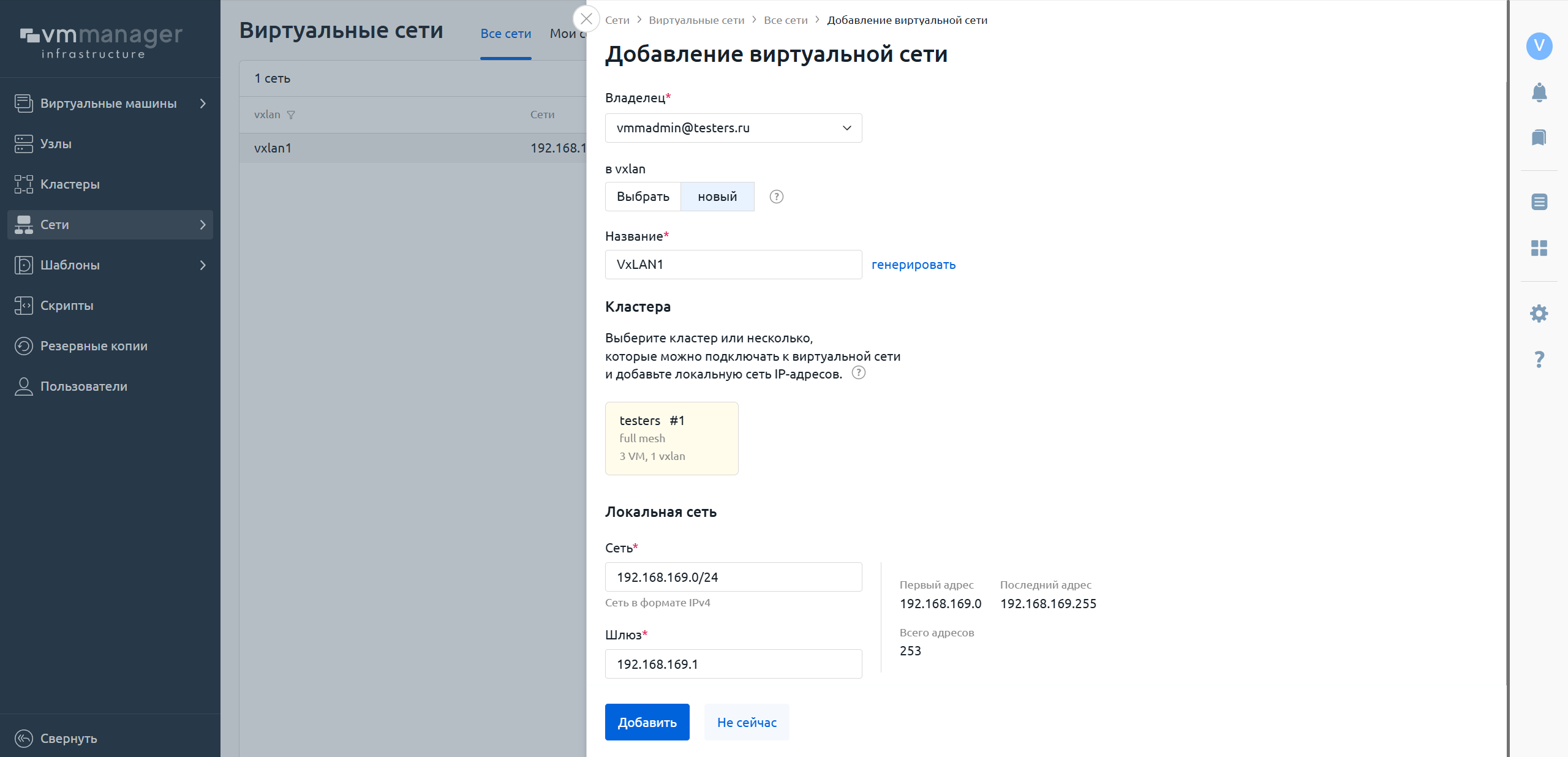
в открывшемся окне нужно заполнить параметры для добавления виртуальной сети и нажать экранную [Добавить] (см. рисунок Добавление виртуальной сети);
|
В примере были заданы параметры:
|
Подробная информация о добавлении и настройке VxLAN содержится в подразделе «Виртуальные сети (VxLAN)» официальной документации ISPsystem.
Настройка автоматической балансировки ВМ по узлам VMmanager
Для настройки автоматической балансировки ВМ по узлам VMmanager нужно:
-
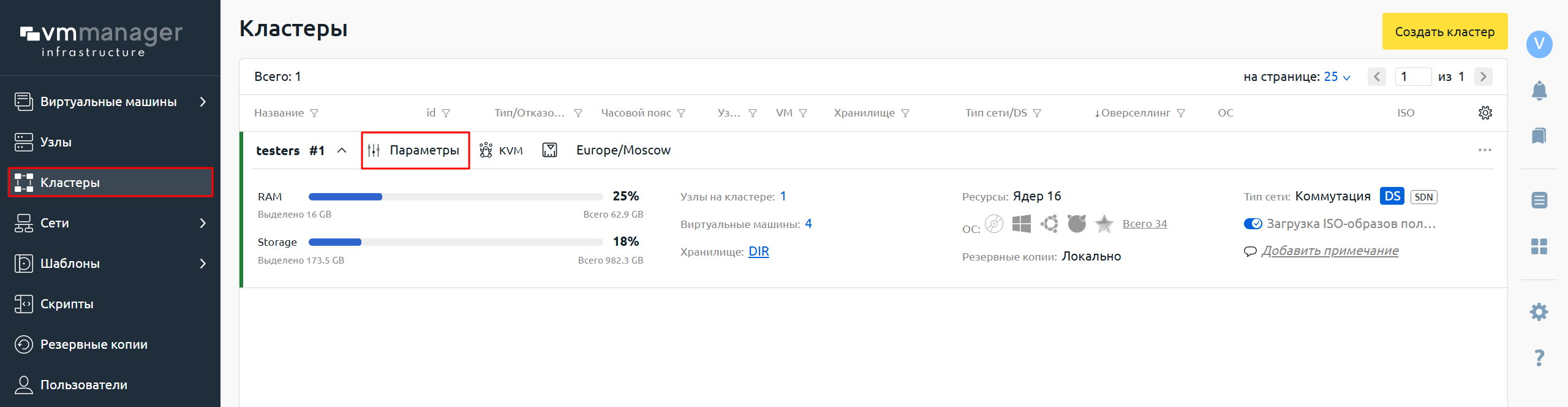
перейти в раздел «Кластеры», выбрать нужный кластер в списке и нажать экранную кнопку [Параметры] (см. рисунок Переход к настройкам кластера);
-
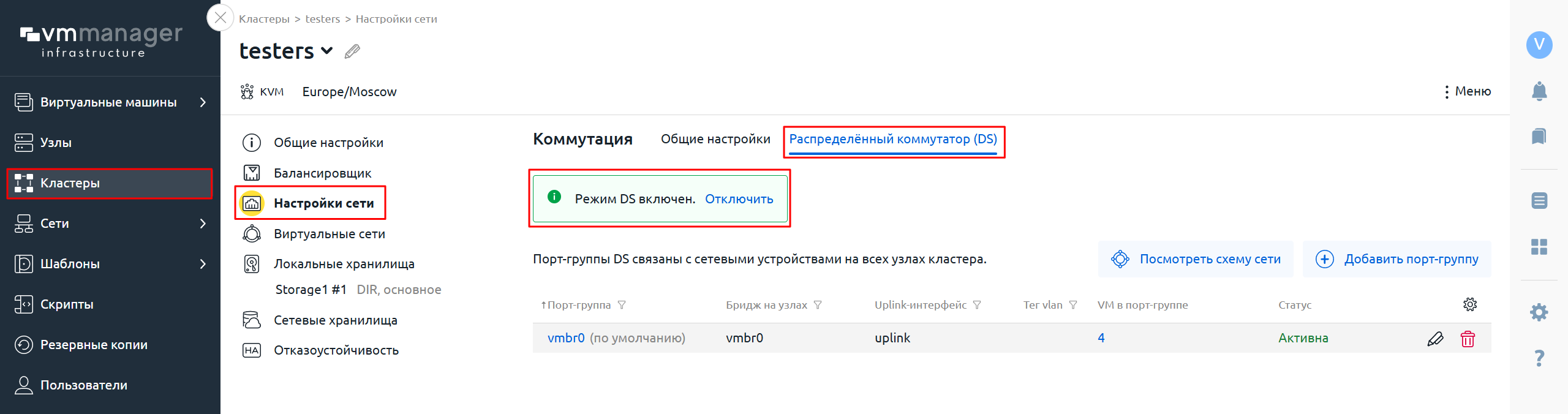
в подразделе «Настройки сети» на вкладке «Распределённый коммутатор (DS)» активировать режим «DS» (см. рисунок Активация режима DS в сетевых параметрах кластера);
-
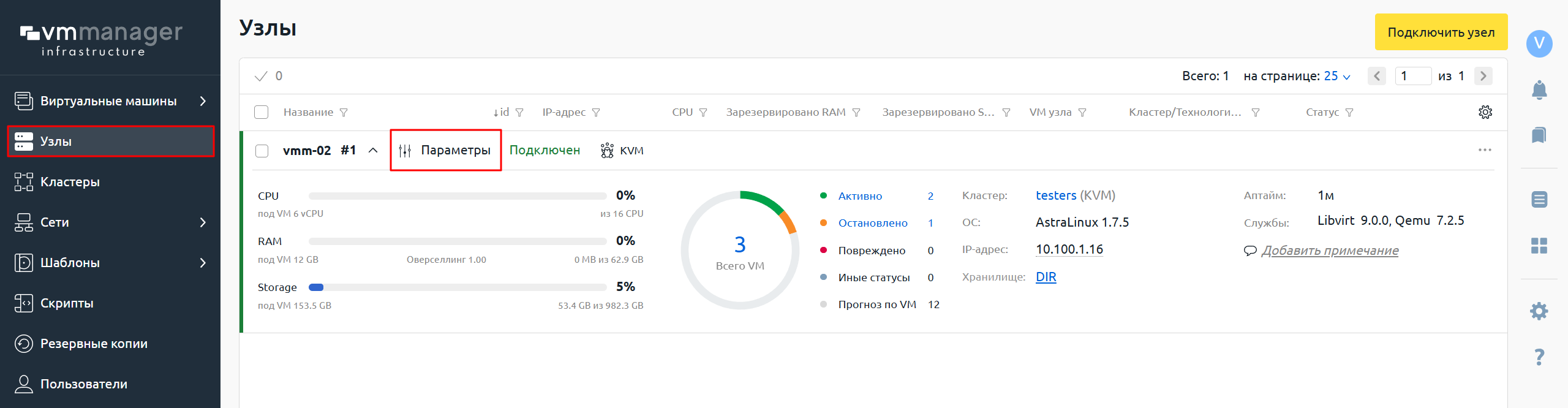
перейти в раздел «Узлы», выбрать нужный узел в списке и нажать экранную кнопку [Параметры] (см. рисунок Переход к настройкам узла);
-
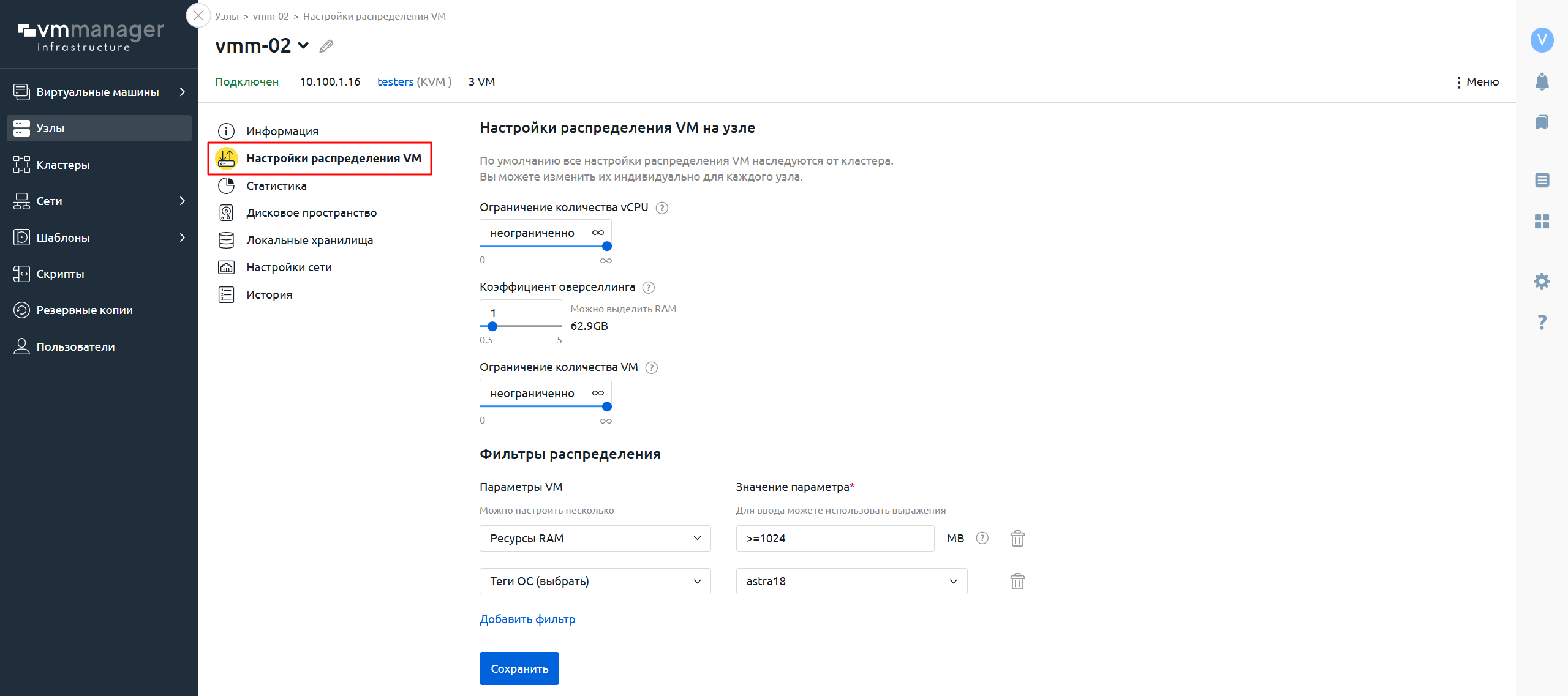
в подразделе «Настройки распределения VM» задать правила для автоматической балансировки ВМ на узел и нажать экранную кнопку [Сохранить] (см. рисунок Настройка правил автоматической балансировки ВМ на узле);
|
В примере были заданы параметры:
|
Добавление поставщика ресурсов VMmanager в Termidesk
Добавление поставщика VMmanager
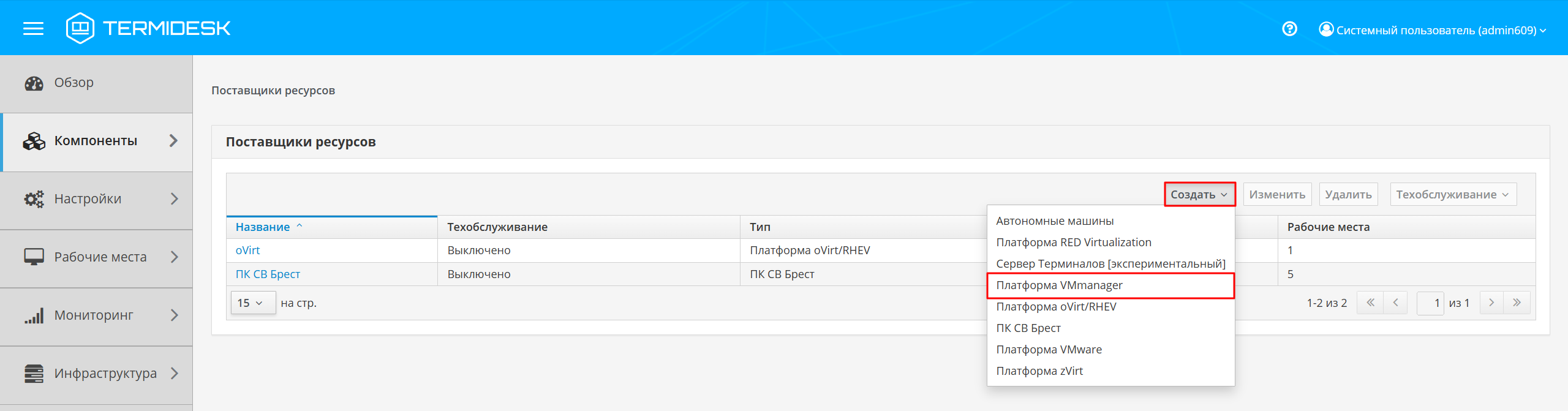
Для добавления поставщика ресурсов VMmanager в Termidesk VDI нужно перейти «Инфраструктура - Поставщики ресурсов», затем нажать экранную кнопку [Создать] и выбрать из выпадающего списка «Платформа VMmanager» (см. рисунок Добавление поставщика VMmanager).
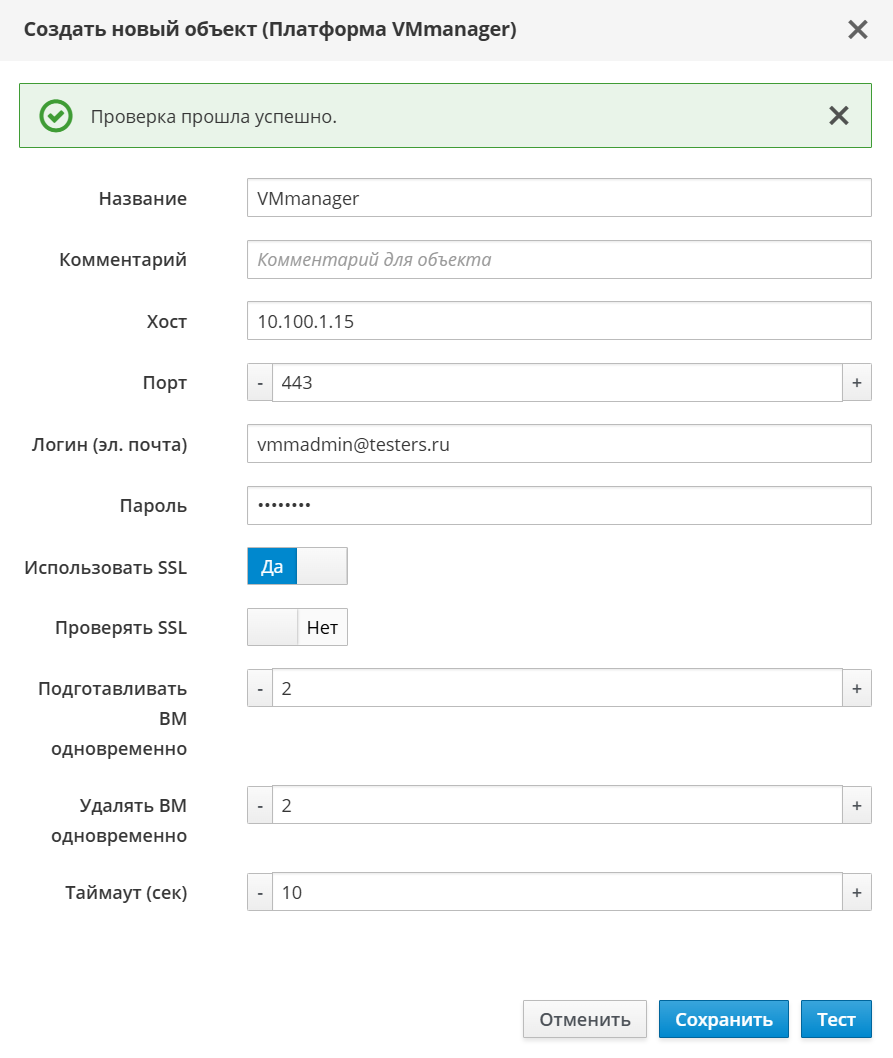
При этом откроется окно «Создать новый объект (Платформа VMmanager)» (см. рисунок Окно добавления поставщика VMmanager).
|
В примере были заданы параметры:
|
Подробное описание полей приведено в таблице Добавление поставщика VMmanager.
Для проверки правильности заполнения формы можно использовать экранную кнопку*[Тест]*.
Для сохранения объекта следует нажать экранную кнопку [Сохранить].
Добавление шаблона ВРМ на основе образа ВМ для VMmanager
Для добавления шаблона следует перейти в «Инфраструктура - Поставщики ресурсов», в столбце «Название» сводной таблицы нажать на наименование поставщика ресурсов «VMmanager» (см. рисунок Выбор поставщика ресурсов).
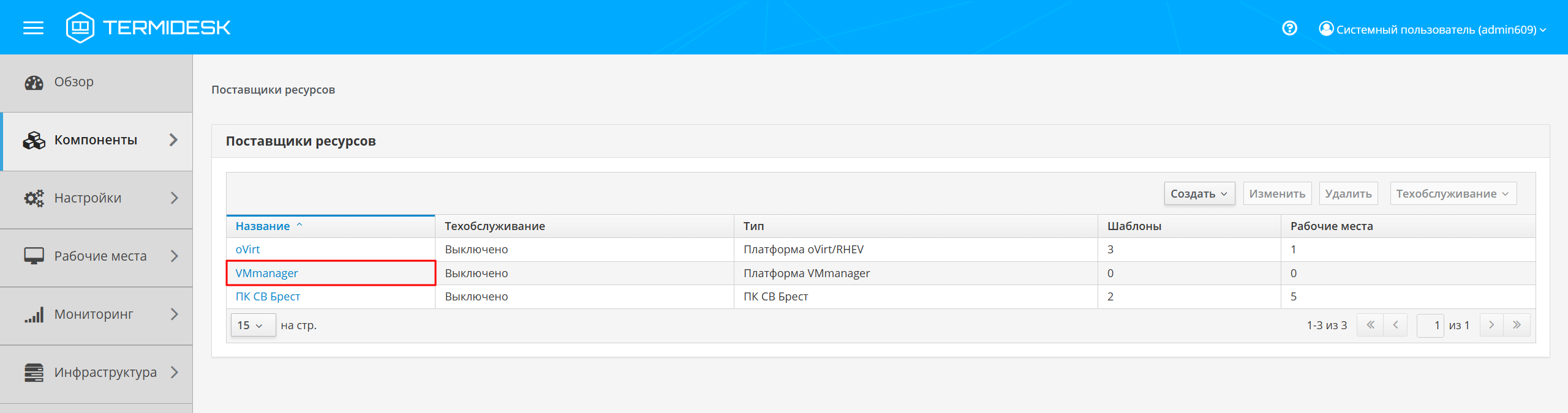
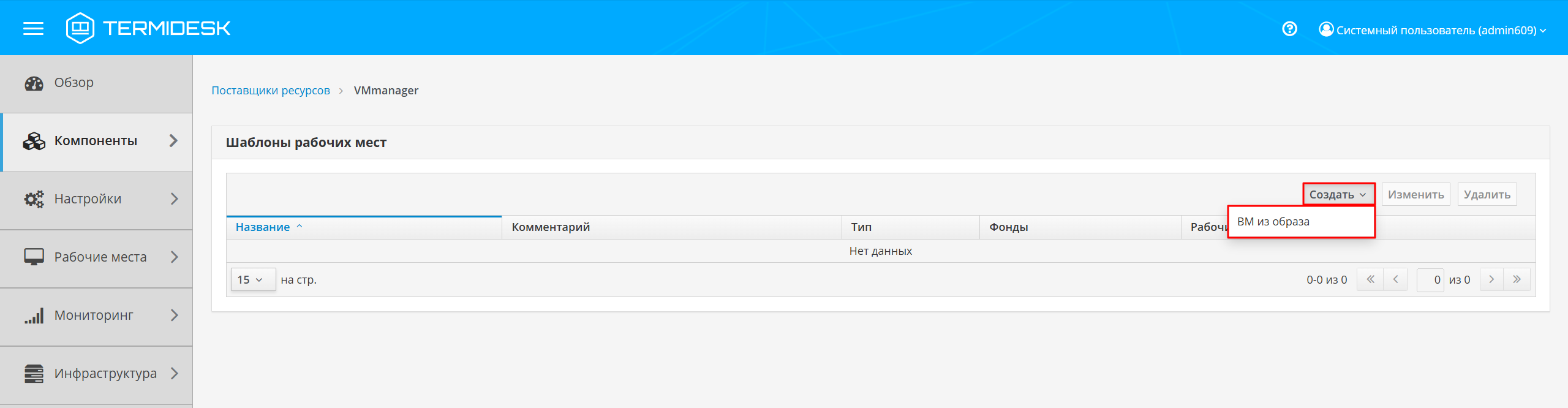
При этом откроется форма «Шаблоны рабочих мест» (см. рисунок Создание шаблона ВРМ). В открывшейся форме нужно нажать экранную кнопку [Создать], из выпадающего списка выбрать шаблон: «ВМ из образа».
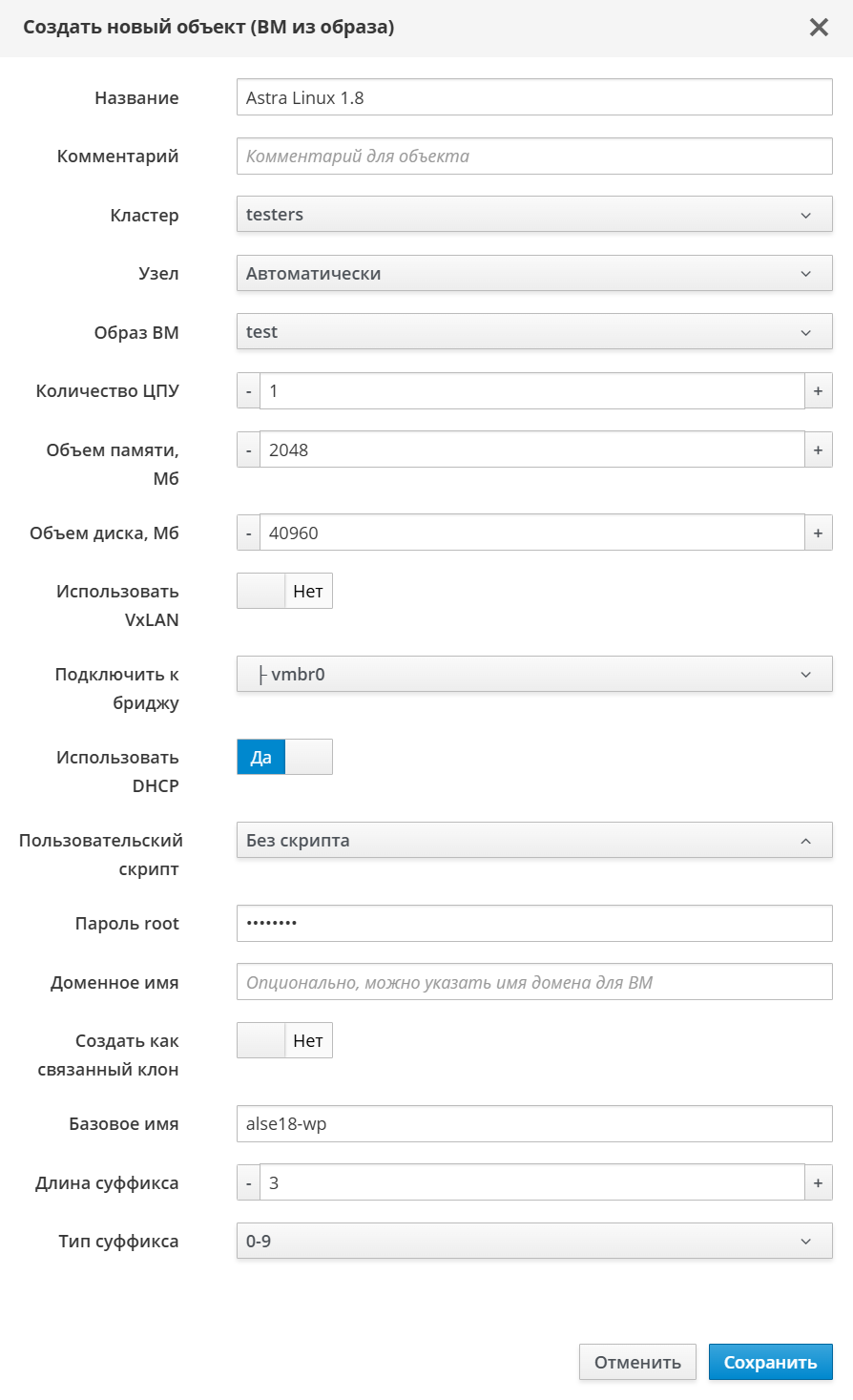
При этом откроется окно «Создать новый объект (ВМ из образа)» (см. рисунок Окно создания шаблона ВРМ).
|
В примере были заданы параметры:
|