Управление сессиями подключенных к фондам пользователей
В графическом интерфейсе управления Termidesk VDI реализована возможность просмотра информации и управления текущими активными сессиями пользователей в фондах РМ.
| Функционал управления сессиями (завершение, отключение) пользователя из страницы «Рабочие места - Сессии» доступен для терминальных сессий. |
Для просмотра основных сведений об активных сессиях пользователей в фондах РМ следует перейти «Рабочие места - Сессии», после чего откроется сводная таблица (см. рисунок Просмотр сведений об активных сессиях пользователей в фондах ВРМ).
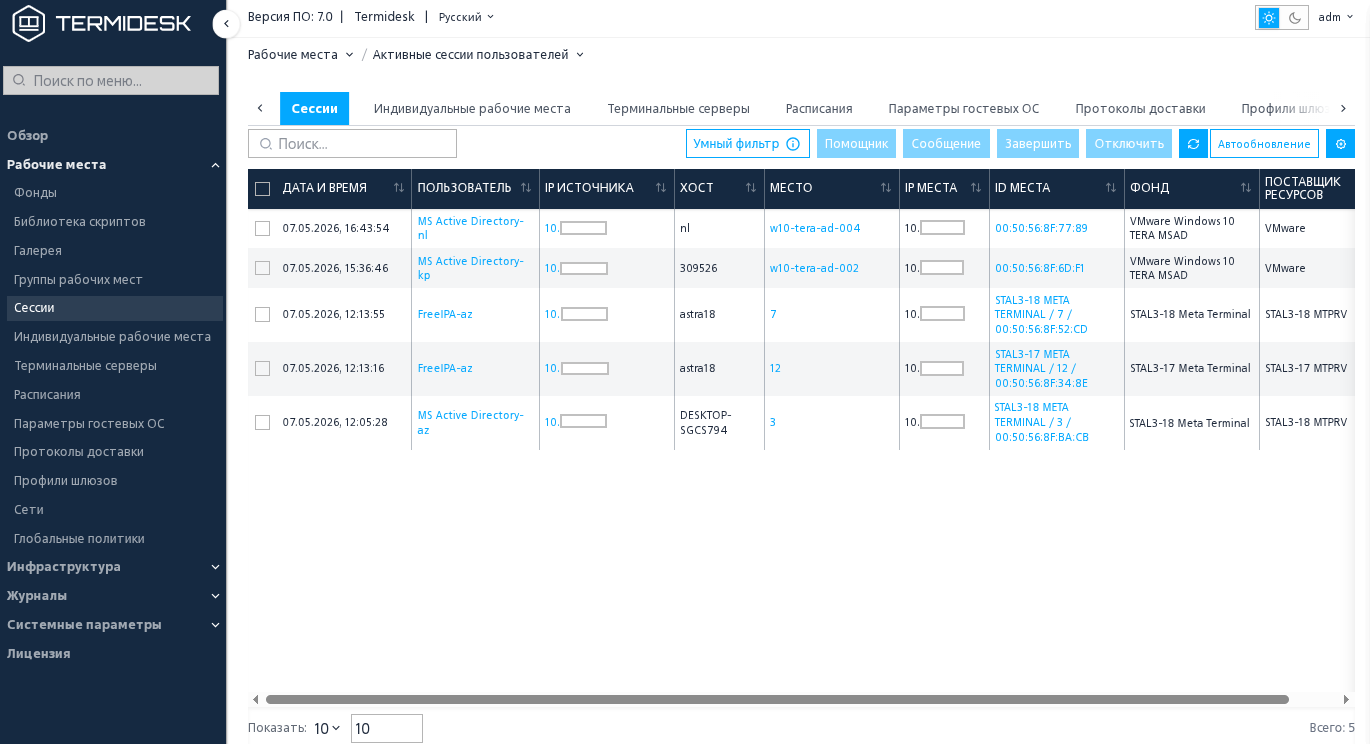
Основные параметры сессий перечислены в столбце «Параметр» следующей таблицы (см. таблицу Основные параметры сессий пользователей).
| Параметр | Описание |
|---|---|
«Дата и время» |
Дата и время входа пользователя на РМ |
«Пользователь» |
Имя пользователя, которому было выдано РМ и ссылка на метрики пользовательской сессии. При выборе имени пользователя отображается окно «Метрики сессии – Сведения о входе в сеть» со списком сведений о пользовательской сессии |
«IP источника» |
IP-адрес инициатора сессии и ссылка на метрики компонента «Клиент». При выборе IP-адреса отображается окно «Метрики сессии – Сведения о клиенте» со списком сведений о компоненте «Клиент» и пользовательской рабочей станции |
«Хост» |
Наименование инициатора сессии |
«Место» |
Наименование РМ, выданного пользователю и ссылка на метрики сессии. При выборе наименования РМ отображается окно «Метрики сессии – Ресурсы» со списком сведений о состоянии и нагрузке РМ |
«IP Места» |
IP-адрес сетевого интерфейса РМ. Значение определяется компонентом «Агент виртуального рабочего места» |
«ID Места» |
Уникальный идентификатор РМ и ссылка на метрики РМ. Значение идентификатора РМ определяется компонентом «Агент виртуального рабочего места». В качестве идентификатора РМ используется:
При выборе идентификатора РМ отображается окно «Метрики сессии – Детали о ВРМ» со списком сведений о РМ |
«Фонд» |
Название фонда, в составе которого находится выданное РМ |
«Поставщик ресурсов» |
Наименование поставщика ресурсов, в котором создано РМ |
Доступна возможность множественного выбора записей таблицы, для этого:
-
либо отметить нужные строки через графический элемент множественного выбора;
-
либо зажать клавишу <Ctrl> и нажать левой кнопкой мыши по нужным строкам.
Поддерживается:
-
обновление значений таблицы, для этого используется графический элемент
 . Для задания периода обновления или его отключения следует использовать выпадающий список со значениями интервала в минутах, расположенный рядом с указанным элементом;
 -
поиск записей по таблице;
-
изменение внешнего вида таблицы;
-
фильтрация записей таблицы через функцию «Умный фильтр».
Внешний вид таблицы можно модифицировать, изменив:
-
список отображаемых столбцов. Для изменения списка нужно воспользоваться графическим элементом
 и отметить наименования столбцов, которые будут отображены, или снять отметку с наименований, которые должны быть скрыты из отображения. Для возврата к исходному состоянию отображения следует воспользоваться экранной кнопкой [Сбросить видимость]. Экранная кнопка будет заблокирована, если нет изменений для возврата к исходному состоянию;
 -
ширину столбцов. Для изменения ширины нужно нажать и удерживать левую кнопку мыши на границе столбцов, перемещая ее в сторону расширения или сужения столбца. Для возврата к исходному состоянию отображения следует воспользоваться экранной кнопкой [Сбросить ширину]. Экранная кнопка будет заблокирована, если нет изменений для возврата к исходному состоянию;
-
порядок отображения столбцов. Для изменения порядка отображения столбцов нужно нажать и удерживать левую кнопку мыши на наименовании столбца, перемещая его вверх или вниз по списку. Для возврата к исходному состоянию отображения следует воспользоваться экранной кнопкой [Сбросить порядок]. Экранная кнопка будет заблокирована, если нет изменений для возврата к исходному состоянию;
-
сортировку записей. Для сортировки нужно воспользоваться графическим элементом
 для соответствующего столбца.
Поддерживается выбор количества отображаемых записей на одной странице. Для настройки нужно:
-
выбрать графический элемент
 под таблицей. По умолчанию отображаются 10 записей на одной странице;
 -
выбрать одно из предлагаемых значений, отображаемых в выпадающем списке графического элемента или ввести свой вариант в поле ввода.
Для управления активной сессией пользователя предусмотрены следующие варианты управления (см. таблицу Управление активной сессией пользователя).
|
Сброс сессии для РМ будет работать для поставщика ПК СВ Брест, если выполнена дополнительная настройка «Агента узла виртуализации» (см. подраздел Использование альтернативного механизма сброса сессий документа СЛЕТ.10001-01 90 04 «Руководство администратора. Настройка компонента «Агент»). Отключение сессии пользователя, подключенного по протоколу TERA, работает для гостевой ОС Astra Linux Special Edition, и применяется как для физической машины, так и для ВМ. |
| Параметр | Описание | ||||
|---|---|---|---|---|---|
«Помощник» |
Подключает администратора к сессии пользователя. Следует пометить сессию пользователя и нажать экранную кнопку [Помощник]. Ввод данных для подключения не требуется: они будут заполнены автоматически.
Для работы подключения необходимо, чтобы:
|
||||
«Сообщение» |
Отправляет сообщение пользователю с подтверждением его получения со стороны пользователя и информированием администратора об успешности отправки сообщения. Факт прочтения пользователем сообщения фиксируется в журнале РМ. Отправка сообщения возможна, если параметр «Статус» имеет значение «Действительный» или «Подготовка». ВМ при этом необязательно должна находиться в состоянии «Включена» (например, ВМ может быть в состоянии «Приостановлена»). Отправка сообщений в терминальные сессии стандартных терминальных серверов (не созданных через Метапоставщик) возможна при использовании расширенного сценария добавления терминальных серверов (см. подраздел Последовательность ввода в действие Termidesk VDI). Отправка сообщений в терминальные сессии с опубликованными приложениями не поддерживается. Для отправки сообщения нужно:
|
||||
«Завершить» |
Завершает сессию пользователя. Следует пометить сессию пользователя и нажать экранную кнопку [Завершить]. Принудительный штатный выход пользователя из ОС РМ произойдет в течение 30 секунд. Также сессия пользователя будет автоматически и принудительно завершена, если он был удален или домен аутентификации, в который входит этот пользователь, был отключен или удален |
||||
«Отключить» |
Отключает сессию пользователя. Следует пометить сессию пользователя и нажать экранную кнопку [Отключить]. Сессия пользователя прервется, но если он снова подключится, то состояние сессии до отключения восстановится |