Руководство по публикации приложений в Метапоставщике MS RDSH
Аннотация
В инструкции приведена краткая последовательность действий по публикации приложений на основе ОС Microsoft Windows Server 2019 с ролью «Remote Desktop Session Host» из состава «Remote Desktop Services» (далее - служба MS RDSH) через функционал Метапоставщика.
| Описание предназначено для подготовки тестового стенда. |
Публикация приложений в Метапоставщике выполняется в следующей последовательности:
-
шаг 1. Настройка гостевой ОС ВМ для использования в Метапоставщике;
-
шаг 2. Предварительные настройки Termidesk VDI;
-
шаг 3. Создание и публикация сервисного фонда в Termidesk VDI;
-
шаг 4. Создание фонда Метапоставщика в Termidesk VDI;
-
шаг 5. Настройка фонда Метапоставщика с публикацией приложения;
-
шаг 6. Получение приложения через компонент «Клиент» (далее — Клиент) Termidesk.
Исходные данные
Предварительные условия:
-
инфраструктура предварительно настроена;
-
Метапоставщик MS RDSH и программный комплекс Termidesk VDI установлены на отдельных ВМ;
-
Метапоставщик MS RDSH и программный комплекс Termidesk VDI не введены в домен;
-
для управления доступом и аутентификации пользователей используется домен MS Active Directory. При вводе в домен выполнены дополнительные настройки (см. Настройка ОС MS Windows Server для работы с протоколом RDP в домене MS AD) на шаге 1;
-
для получения пакетов установки Termidesk VDI используется локальный репозиторий.
|
Все указанные в данной инструкции IP-адреса должны быть заменены на актуальные, соответствующие схеме адресации, принятой в инфраструктуре организации. |
Шаг 1. Настройка гостевой ОС ВМ для использования в Метапоставщике
Для настройки гостевой ОС ВМ Microsoft Windows Server 2019 нужно:
-
установить и настроить «Сессионный агент» Termidesk VDI;
-
установить и настроить «Агент виртуального рабочего места» Termidesk VDI.
Установка и настройка «Сессионного агента» Termidesk VDI
Для настройки «Сессионного агента» Termidesk VDI нужно:
-
активировать службу
MS RDSH. Для этого присвоить параметруINSTALL_RDS_ROLE_ON_NEXT_BOOTзначениеTrueв конфигурационном файле%ProgramData%\UVEON\Termidesk Session Agent\session_agent.ini:
[AGENT]
INSTALL_RDS_ROLE_ON_NEXT_BOOT = True-
перезапустить службу «Сессионного агента»:
Restart-Service TermideskSessionAgentService-
проверить состояние службы «Сессионного агента» (cтолбец
Statusотображает состояние сервиса, где статусRunningсвидетельствует об успешном запуске):
Get-Service -Name TermideskSessionAgentServiceПосле настройки следует авторизоваться в «Сессионном агенте». Предусмотрено несколько способов авторизации:
-
с использованием веб-интерфейса;
-
с использованием утилиты
curl.
| В качестве примера используется адрес локальной установки «Сессионного агента» (запросы формируются на том же узле, где он установлен) - 127.0.0.1 и порт 31000. |
Вариант 1. Авторизация с использованием веб-интерфейса
| Работа с веб-интерфейсом через браузер Internet Explorer не поддерживается. |
Для авторизации нужно:
-
в веб-браузере перейти по адресу
127.0.0.1:31000/docs; -
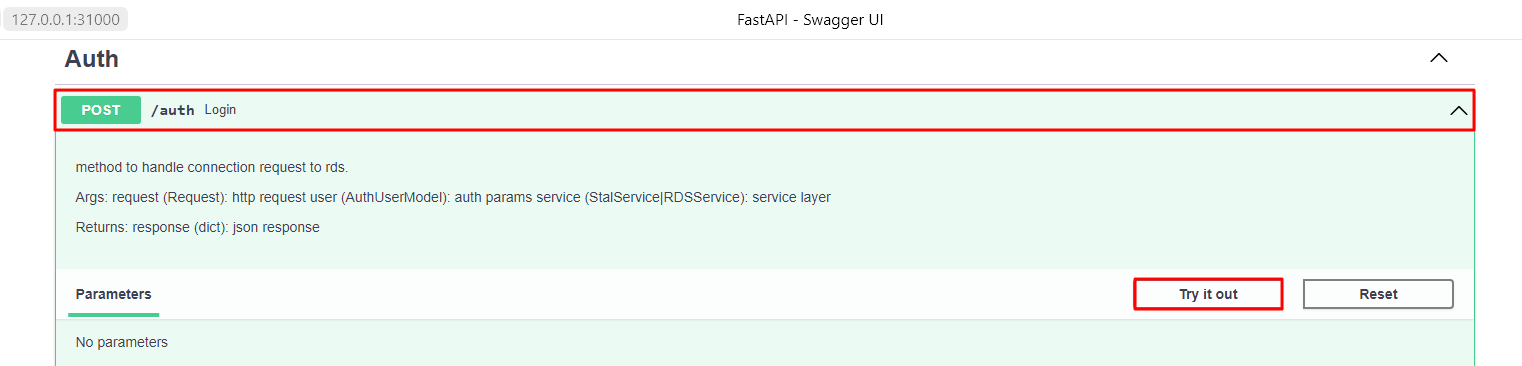
в разделе «Auth» раскрыть POST-запрос
/authи нажать экранную кнопку [Try it out] (см. рисунок Запрос авторизации);
-
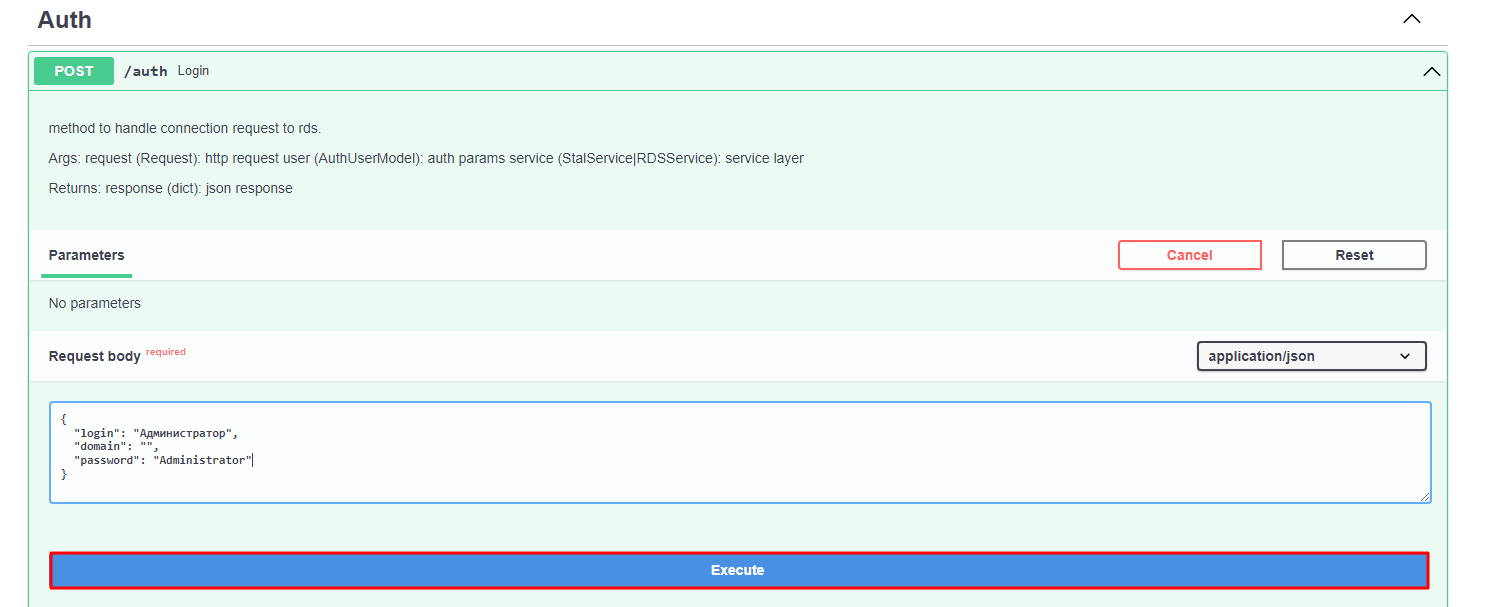
заполнить параметры авторизации субъекта, имеющего полномочия для управления Метапоставщиком (в примере ВМ еще не введена в домен, параметр «domain» не используется), нажать экранную кнопку [Execute] для выполнения POST-запроса (см. рисунок Заполнение и передача запроса на авторизацию).
-
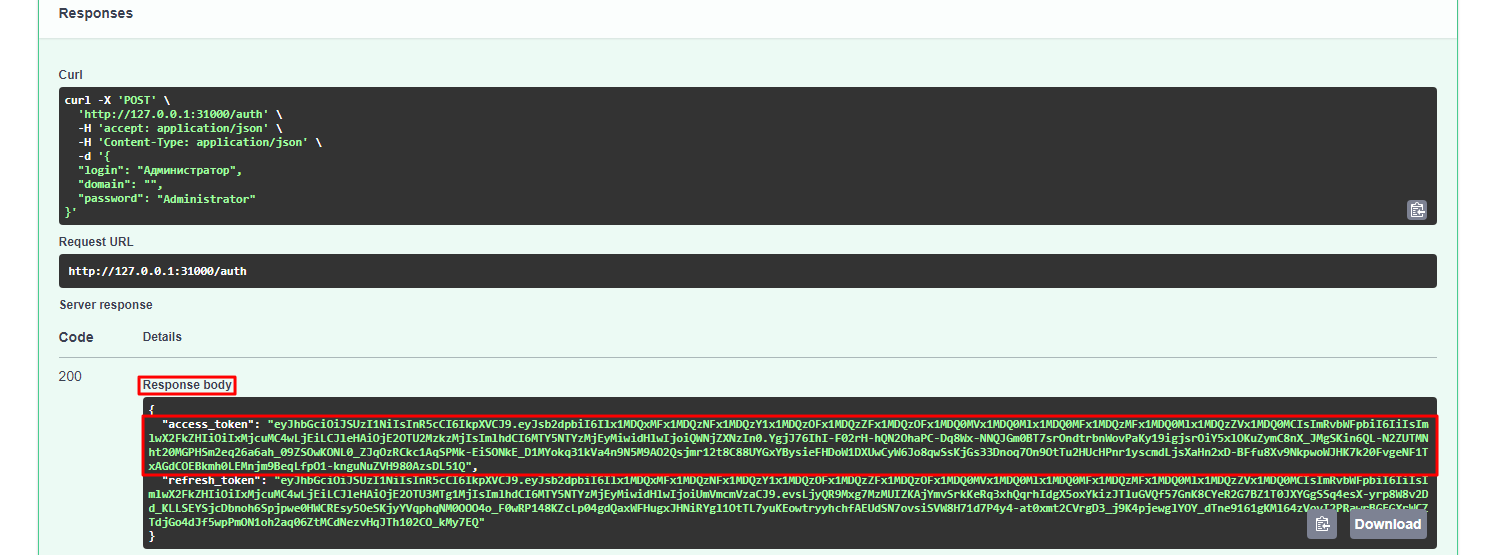
успешное выполнение запроса сгенерирует токен доступа в поле «Response body». В строке
access_tokenнужно скопировать значение токена, исключая кавычки (см. рисунок Результат ответа с токеном доступа);
-
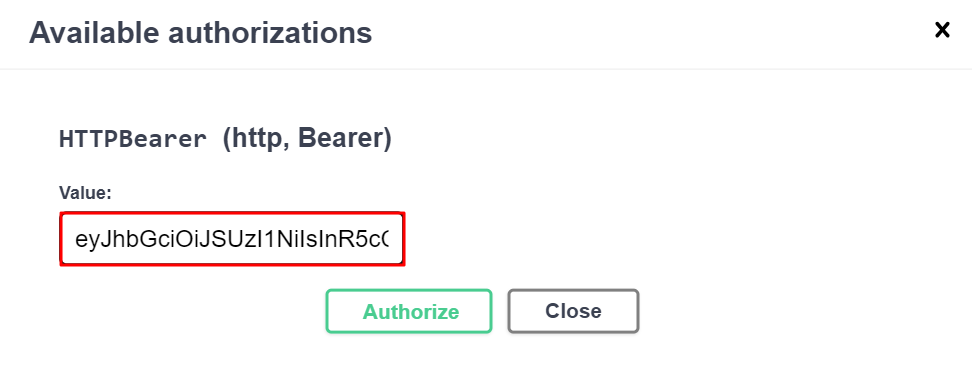
в правом верхнем углу веб-интерфейса нажать экранную кнопку [Authorize] (см. рисунок Кнопка авторизации);

-
используя значение токена, пройти авторизацию (см. рисунок Окно «Available authorizations», сообщение «Authorized» свидетельствует об успешном прохождении авторизации);
Вариант 2. Авторизация с использованием утилиты curl
Для авторизации нужно:
-
открыть от имени администратора интерфейс командной строки;
| Используется только командная строка, не Windows PowerShell. |
-
отправить POST-запрос с указанием параметров авторизации субъекта, имеющего полномочия для управления Метапоставщиком (пример запроса не содержит указание доменного имени, так как ВМ еще не введена в домен):
curl.exe -X POST http://127.0.0.1:31000/auth -H "accept: application/json" -H "Content-Type: application/json" -d "{\"login\":\"Administrator\",\"password\":\"Password\"}"-
успешное выполнение запроса сгенерирует токен доступа в строке
access_token:
{
"access_token": "eyJhbGciOiJSUzI1NiIsInR5cCI6IkpXVCJ9.eyJsb2dpbiI6Ilx1MDQxMFx1MDQzNFx1MDQzY1x1MDQzOFx1MDQzZFx1MDQzOFx1MDQ0MVx1MDQ0Mlx1MDQ0MFx1MDQzMFx1MDQ0Mlx1MDQzZVx1MDQ0MCIsImRvbWFpbiI6IiIsImlwX2FkZHIiOiIxMC4xMC4xMDAuNSIsImV4cCI6MTY5NTk3ODAzMywiaWF0IjoxNjk1OTcwODMzLCJ0eXAiOiJBY2Nlc3MifQ.SPZnjpWggUR0l4H5hMa3ilceECQ6D7lonrPno1zqn_yFKFDb72Sc8vWGyk_B0zL5ogItodiLiiKg-GTOnqrn9Y7SOUljL3h8JuLYNbBdEc8eSvUMn3Tv-D-eXftsYF26qLuoLRP8tldc8MjVeidfFlbpSHLiUzKPTE4DaeUvhYhDTRNfLJmHqPLLbH7Ef3KNs8SbQC4RDDg90kW1Yba87XcrmzDnrHbMlWkcWX6bW3R0oUuIIbeYNw9AR9UDNs9gTRc0kIIskTdgDVb0ghZ8KxTyP6dQ701Fkdqu01Tm5uXAY2et4lUjHjMSTLeu3WM-2sImi7RwUHJyPeuaifoNHA",
"refresh_token": "eyJhbGciOiJSUzI1NiIsInR5cCI6IkpXVCJ9.eyJsb2dpbiI6Ilx1MDQxMFx1MDQzNFx1MDQzY1x1MDQzOFx1MDQzZFx1MDQzOFx1MDQ0MVx1MDQ0Mlx1MDQ0MFx1MDQzMFx1MDQ0Mlx1MDQzZVx1MDQ0MCIsImRvbWFpbiI6IiIsImlwX2FkZHIiOiIxMC4xMC4xMDAuNSIsImV4cCI6MTY5NjA1NzIzMywiaWF0IjoxNjk1OTcwODMzLCJ0eXAiOiJSZWZyZXNoIn0.WmrhrZVFRHd9avOc4hosrO8KoacZJEECCm5FHUO2oY6DR0IE3WfQdtqMOYHqV1JHlVyPiMmeZmbbtUu2foxiIMALTuy_6veTBzWMUeO-BpYImtAGua88kV4HuYNanRXTIWNeGWwTqia7y4zA1tJgDllllH7C4y6PKFfjPbbl44ZsN0bAWo-DGlPiEt96Z0fawThZbVdYAwQAPBVVzAT_YoMPFM9R9mDPeyO9TsaeW5MQg5N2CfOwygcQYvQlz_akNKCtpZpj89pUMLNVVh8zRMTm55437sjcjnYreAPM80SOPBkPVY5_4umae2ENbwZ7E6Ic-0iAtqE-y841Sp71ww"
}-
нужно скопировать значение токена и использовать его в последующих запросах.
Активация службы MS RDSH и настройка межсетевого экрана (Windows Firewall)
|
Шаг можно пропустить, если служба |
Предусмотрено несколько способов активации службы MS RDSH и настройки межсетевого экрана (Windows Firewall):
-
с использованием веб-интерфейса;
-
с использованием утилиты
curl.
| В качестве примера используется адрес локальной установки «Сессионного агента» (запросы формируются на том же узле, где он установлен) - 127.0.0.1 и порт 31000. |
Вариант 1. Активация службы с использованием веб-интерфейса
| Работа с веб-интерфейсом через браузер Internet Explorer не поддерживается. |
Для активации службы MS RDSH и настройки Windows Firewall нужно:
-
в веб-браузере перейти по адресу
127.0.0.1:31000/docs; -
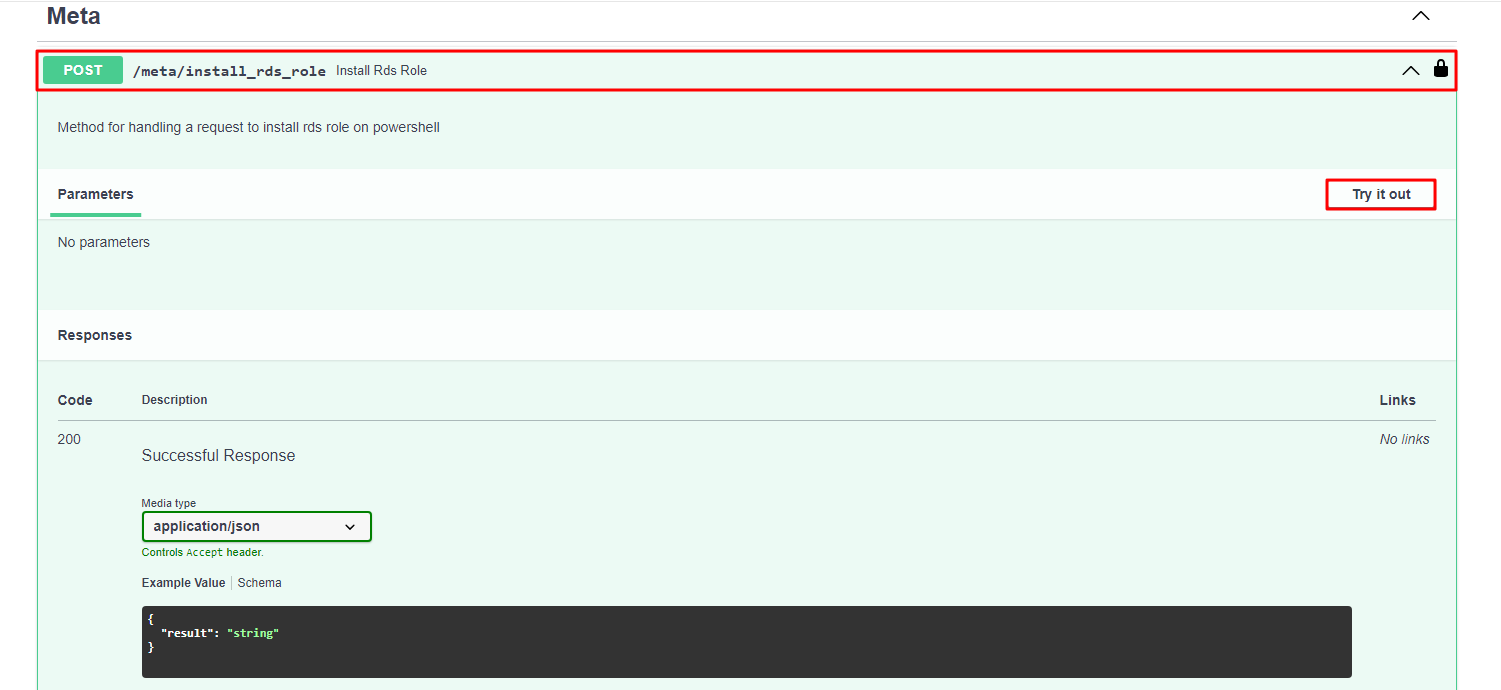
в разделе «Meta» раскрыть POST-запрос
/meta/install_rds_roleи нажать экранную кнопку [Try it out] (см. рисунок Запрос активации службыMS RDSHи настройки Windows Firewall);
MS RDSH и настройки Windows Firewall-
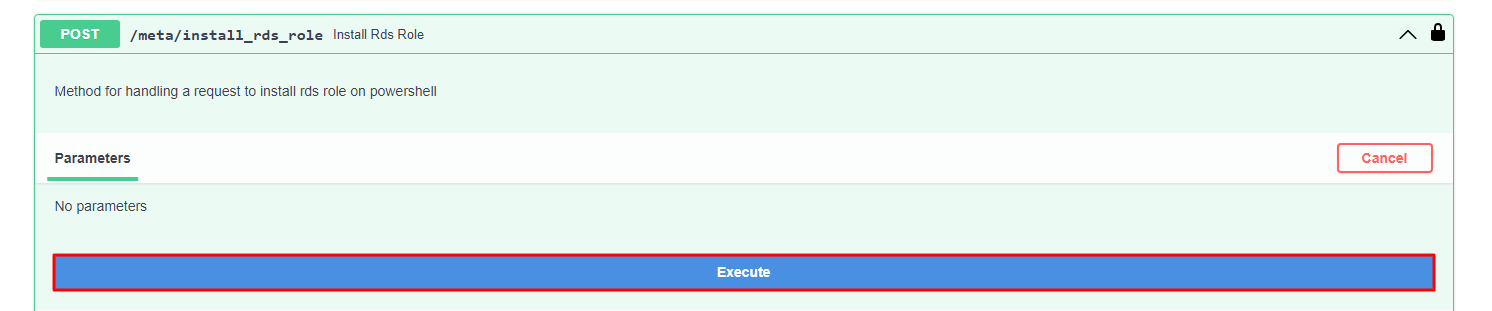
нажать экранную кнопку [Execute] для выполнения POST-запроса (см. рисунок Передача POST-запроса на активацию службы
MS RDSHи настройку Windows Firewall);
MS RDSH и настройку Windows Firewall-
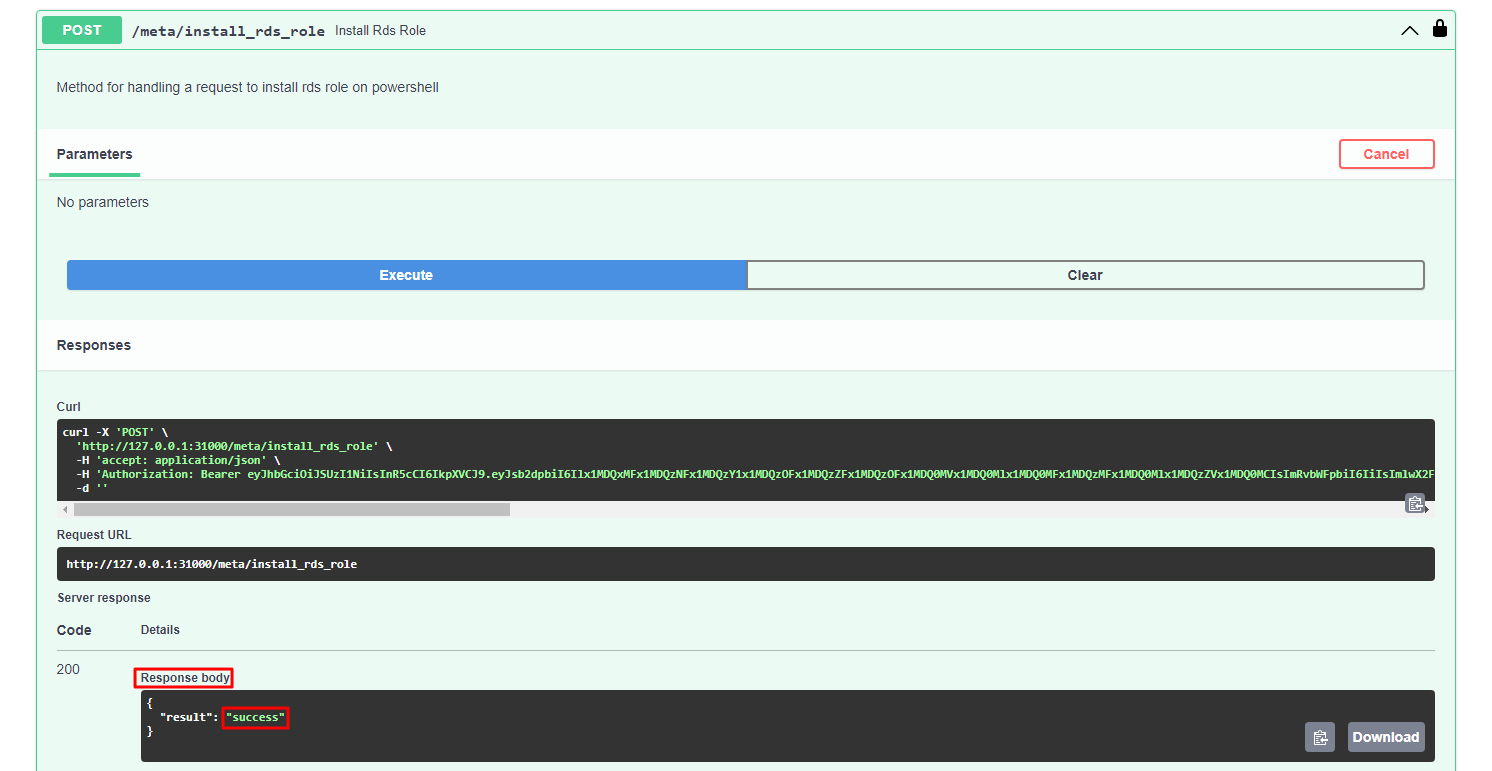
успешное выполнение запроса сгенерирует ответ в поле «Response body». Значение строки
{"result": "success"}свидетельствует об успешной активации службы MS RDSH и настройке Windows Firewall (см. рисунок Результат ответа об успешной активации службы MS RDSH и настройке Windows Firewall);
-
после успешного выполнения запроса выполнить перезапуск службы «Сессионного агента».
Вариант 2. Активация службы с использованием утилиты curl
Для активации службы MS RDSH и настройки Windows Firewall нужно:
-
открыть от имени администратора командную строку;
-
отправить POST-запрос:
curl.exe -X POST http://127.0.0.1:31000/meta/install_rds_role -H "accept: application/json" -H "Authorization: Bearer <значение_строки_access_token_без_кавычек>" -d ""-
успешное выполнение запроса сгенерирует ответ:
{"result": "success"}-
после успешного выполнения запроса выполнить перезапуск службы «Сессионного агента».
Публикация приложения
| Перед публикацией приложения следует убедиться, что оно установлено для всех пользователей. |
Предусмотрено несколько способов публикации:
-
с использованием веб-интерфейса;
-
с использованием утилиты
curl.
| В качестве примера используется адрес локальной установки «Сессионного агента» (запросы формируются на том же узле, где он установлен) - 127.0.0.1 и порт 31000. |
Вариант 1. Публикация приложения с использованием веб-интерфейса
| Работа с веб-интерфейсом через браузер Internet Explorer не поддерживается. |
Для публикации приложения нужно:
-
в веб-браузере перейти по адресу
127.0.0.1:31000/docs; -
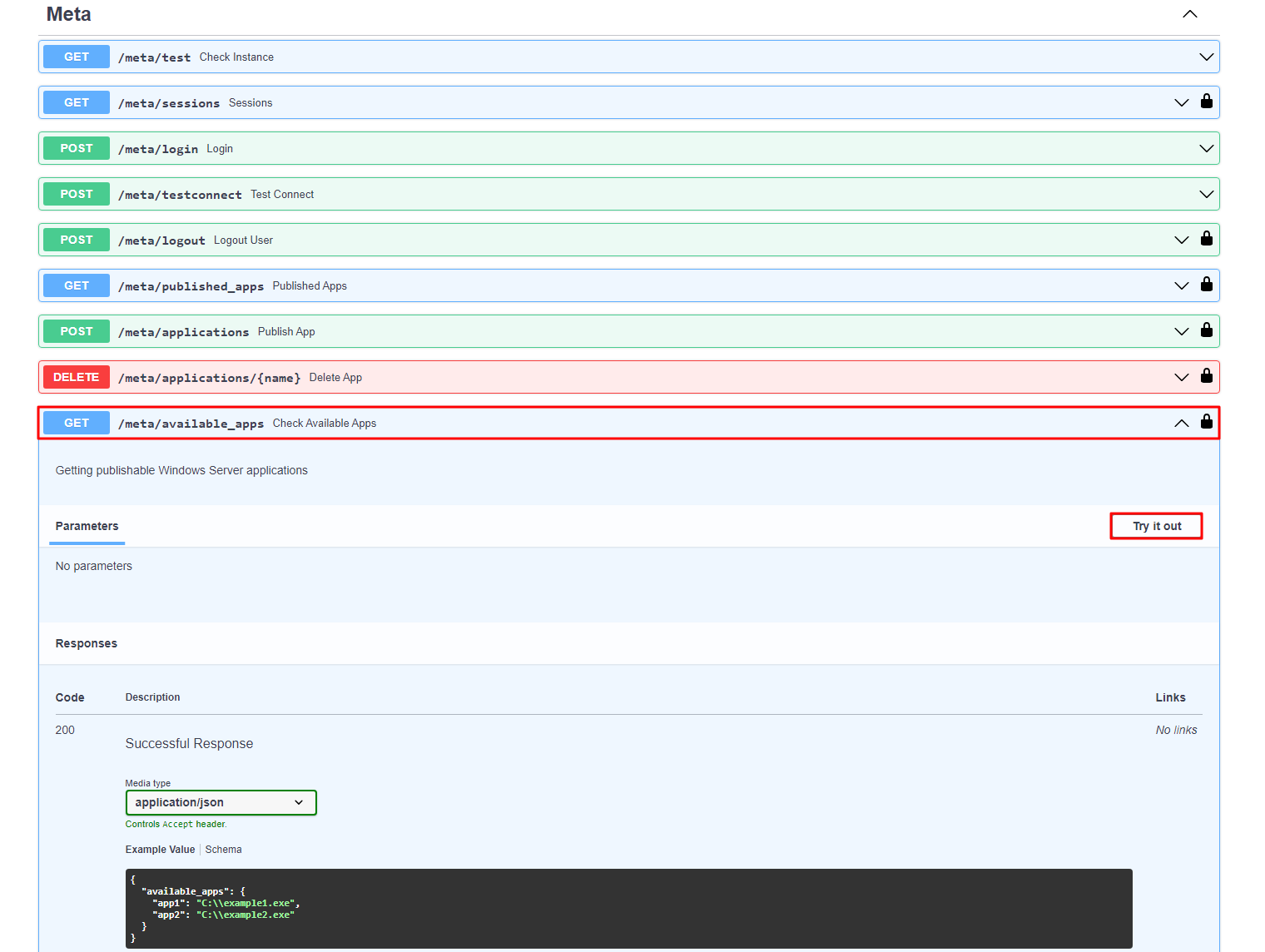
в разделе «Meta» раскрыть POST-запрос
/meta/available_appsи нажать экранную кнопку [Try it out] (см. рисунок Запрос списка доступных для публикации приложений);
-
затем нажать экранную кнопку [Execute] для выполнения GET-запроса (см. рисунок GET-запрос получения списка доступных для публикации приложений);

-
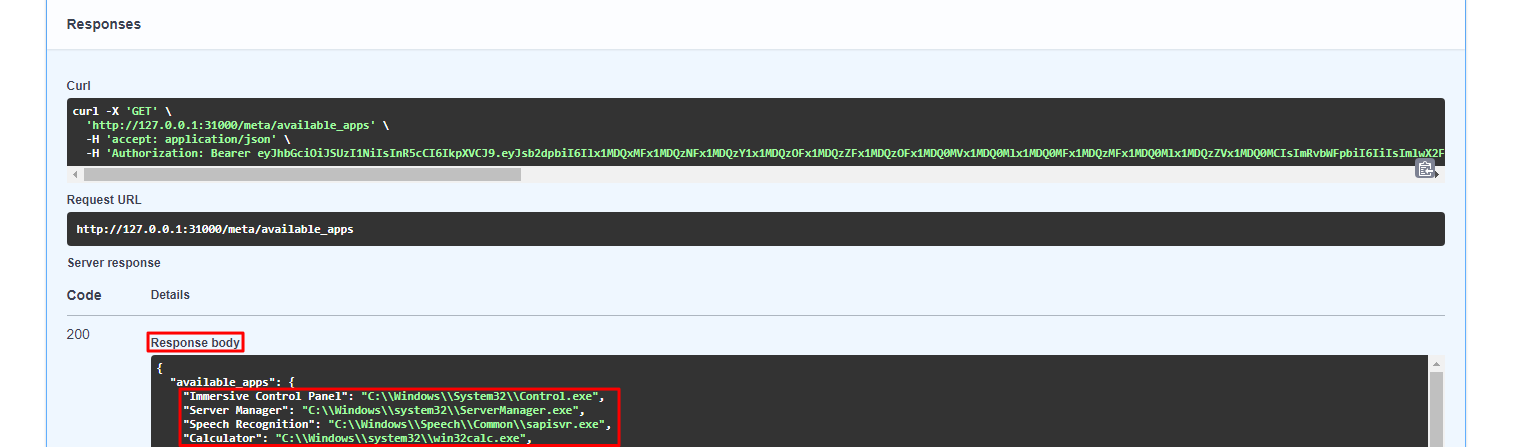
успешное выполнение запроса сгенерирует ответ в поле «Response body». Значение строки
available_appsотобразит список приложений, доступных для публикации (см. рисунок Список доступных для публикации приложений);
-
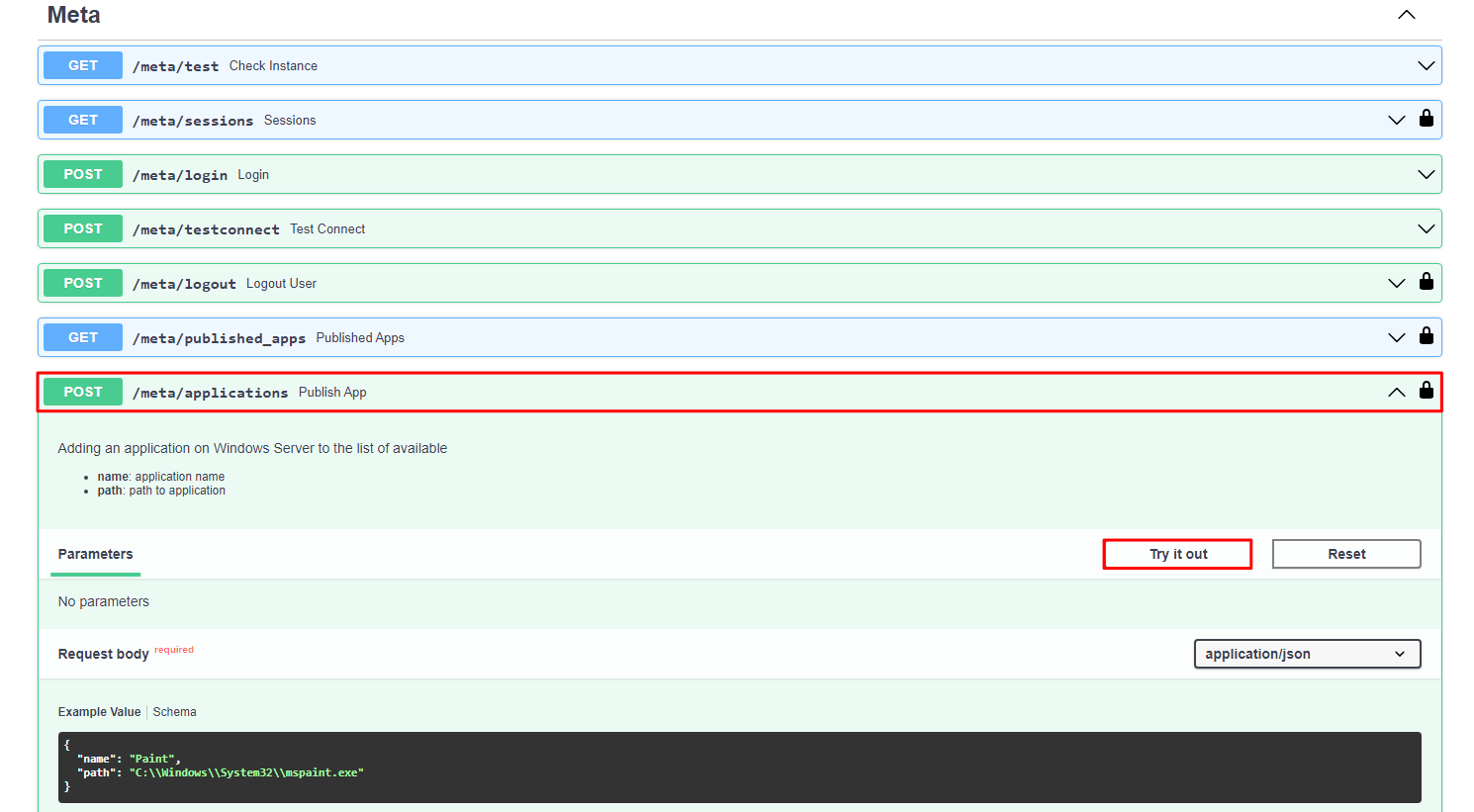
опубликовать приложение. Для этого в разделе «Meta» раскрыть POST-запрос
/meta/applicationsи нажать экранную кнопку [Try it out] (см. рисунок Запрос на публикацию приложения);
-
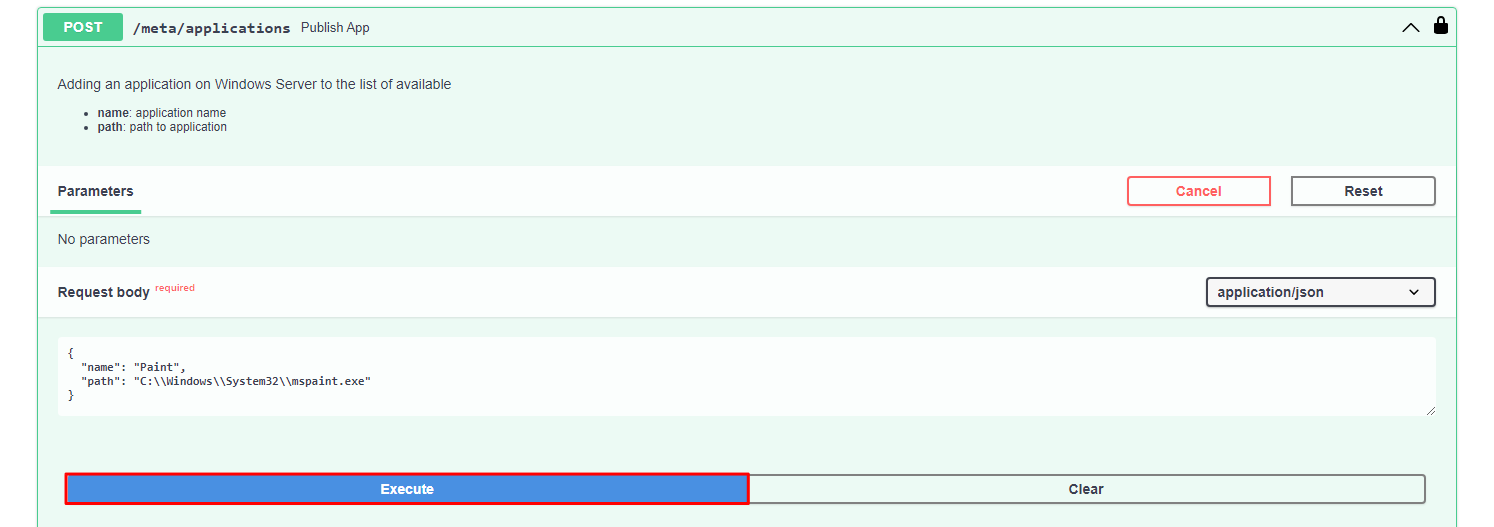
поле «Request body» станет доступно для редактирования. Заполнить имя приложения и пусть к его исполняемому файлу, затем нажать экранную кнопку [Execute] для выполнения POST-запроса (см. рисунок Выполнение POST-запроса для публикации приложения);
-
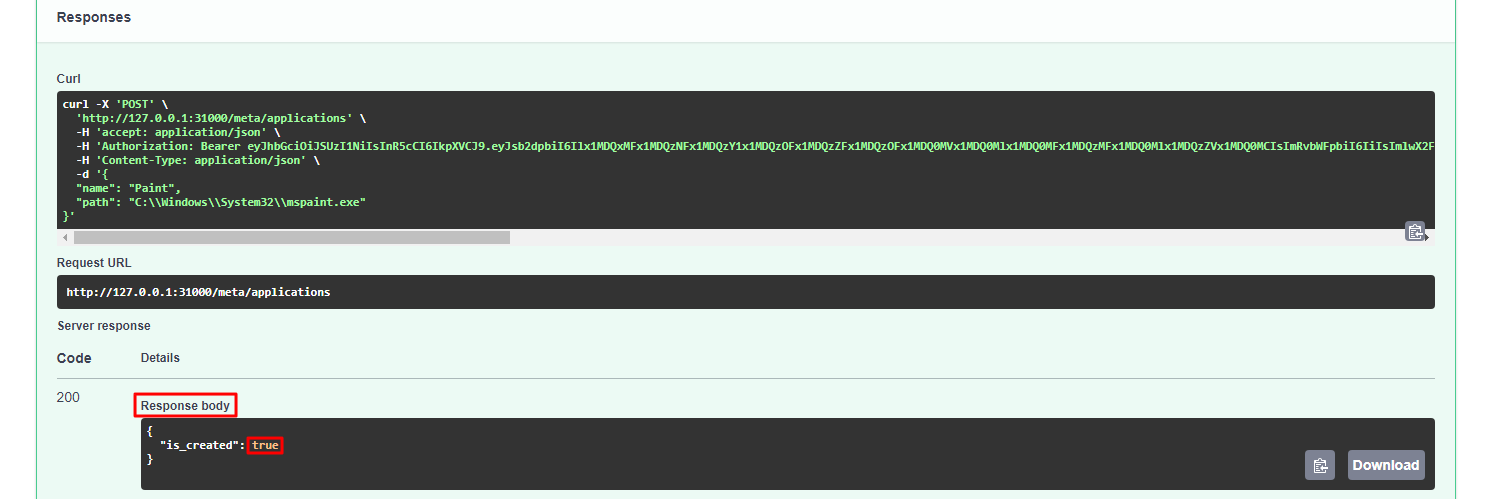
успешное выполнение запроса сгенерирует ответ в поле «Response body». Значение строки
{"is created": "true"}свидетельствует об успешной публикации приложения (см. рисунок Ответ об успешной публикации приложения).
Вариант 2. Публикация приложения с использованием утилиты curl
Для публикации приложения нужно:
-
открыть от имени администратора командную строку;
-
отправить GET-запрос:
curl.exe -X GET http://127.0.0.1:31000/meta/available_apps -H "accept: application/json" -H "Authorization: Bearer <значение_строки_access_token_без_кавычек>"-
успешное выполнение запроса отобразит список приложений, доступных для публикации:
{"available_apps": {"Paint": "C:\\Windows\\system32\\mspaint.exe"}}-
опубликовать приложение, отправив POST-запрос:
curl.exe -X POST http://127.0.0.1:31000/meta/applications -H "accept: application/json" -H "Authorization: Bearer <значение_строки_access_token_без_кавычек>" -H "Content-Type: application/json" -d "{ \"name\": \"Paint\", \"path\": \"C:\\Windows\\system32\\mspaint.exe\"}"-
успешное выполнение запроса отобразит ответ:
{"is_created": true}Настройка «Агента виртуального рабочего места» Termidesk VDI
Для настройки Агента ВРМ нужно:
-
перейти в «Пуск - Все программы», выбрать каталог «Termidesk» и запустить от имени администратора ярлык настройки Агента «Termidesk Agent»;
-
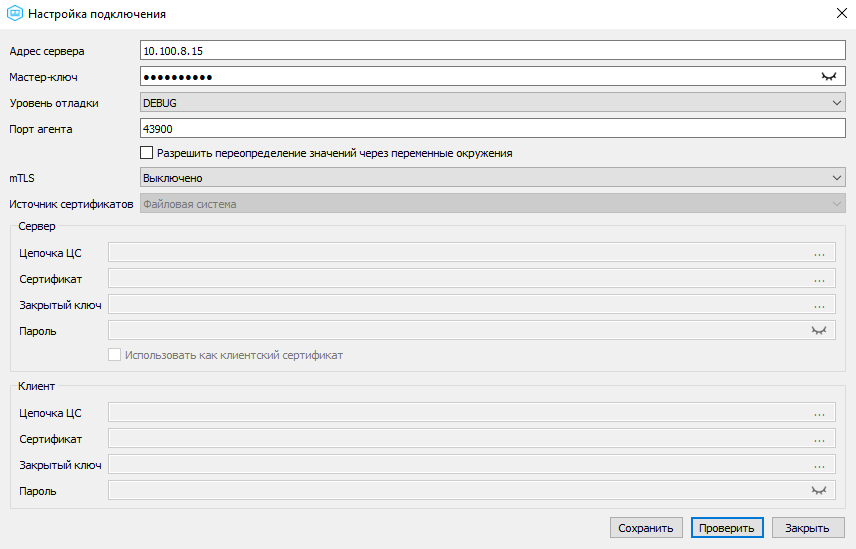
указать параметры конфигурирования (см. рисунок Конфигурация «Агента виртуального рабочего места»):
-
«Адрес сервера» — IP-адрес сервера Termidesk VDI;
-
«Мастер-ключ» — мастер-ключ для подключения к серверу Termidesk VDI. Для получения мастер-ключа нужно в веб-интерфейсе Termidesk VDI («Портал администратора») перейти «Системные параметры — Системные настройки — Безопасность» и скопировать значение параметра «Мастер-ключ»;
-
остальные параметры можно оставить со значениями по-умолчанию, если дополнительные настройки конфигурации не используются;
-
-
нажать экранную кнопку [Проверить]. Убедиться, что проверка пройдена успешно;
-
нажать экранную кнопку [Сохранить].
Завершение настройки
После выполнения всех настроек нужно выключить ВМ.
Шаг 2. Предварительные настройки Termidesk VDI
Добавление домена аутентификации
Для добавления домена аутентификации:
-
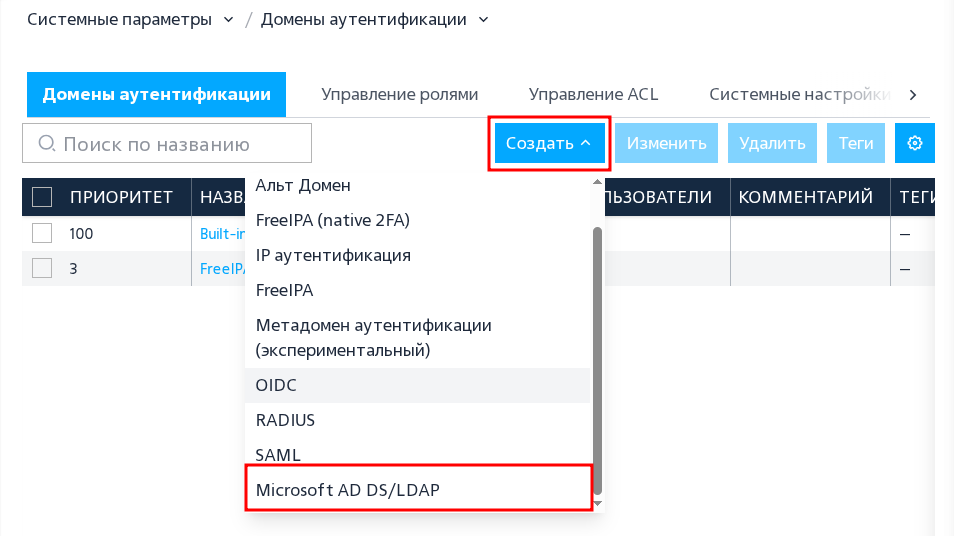
перейти «Системные параметры — Домены аутентификации», затем нажать экранную кнопку [Создать] и выбрать из выпадающего списка «Microsoft AD DS/LDAP» (см. рисунок Выбор домена аутентификации).
-
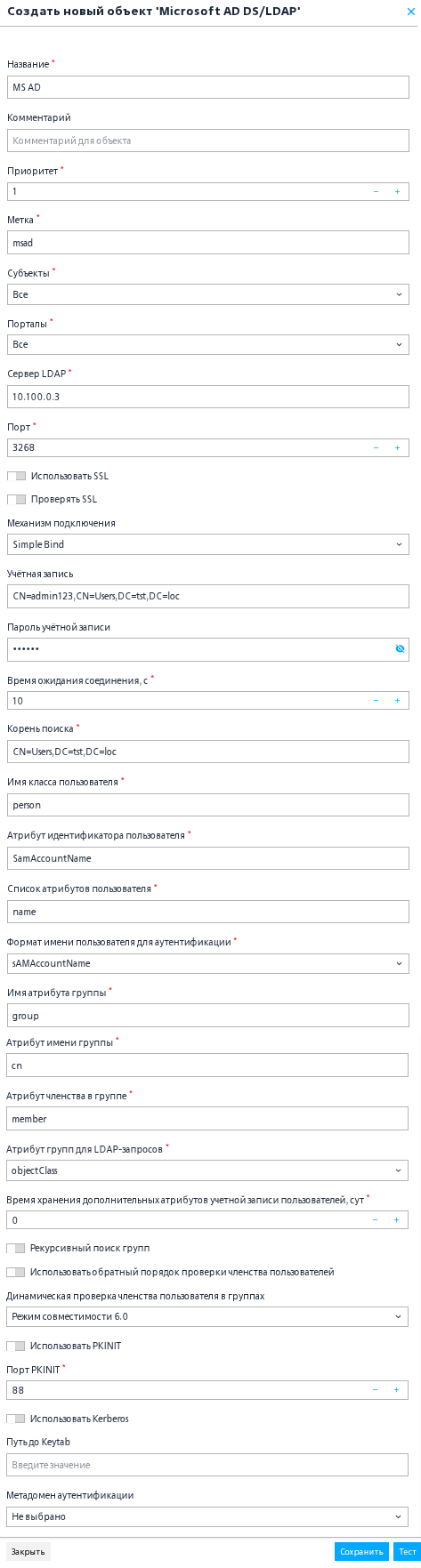
откроется окно «Создать новый объект 'Microsoft AD DS/LDAP'». В поле окна ввести название объекта и заполнить обязательные параметры (см. рисунок Окно добавления домена аутентификации Microsoft AD DS/LDAP);
|
Подробное описание параметров приведено в разделе документации (см. подраздел Добавление домена аутентификации LDAP). |
-
проверить правильность заполнения параметров, нажав экранную кнопку [Тест];
-
сохранить объект, нажав экранную кнопку [Сохранить].
Добавление группы домена аутентификации
Для добавления группы домена аутентификации:
-
перейти «Системные параметры — Домены аутентификации», в столбце «Название» сводной таблицы нажать на наименование домена аутентификации «MS AD»;
-
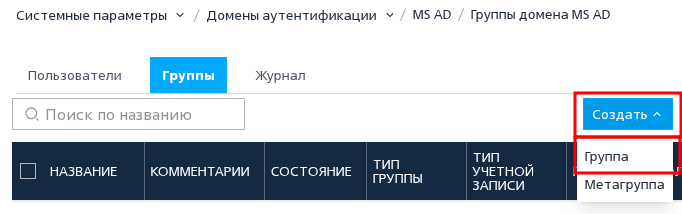
на вкладке «Группы» нажать экранную кнопку [Создать] и выбрать из выпадающего списка пункт «Группа» (см. рисунок Добавление группы в домен аутентификации);
-
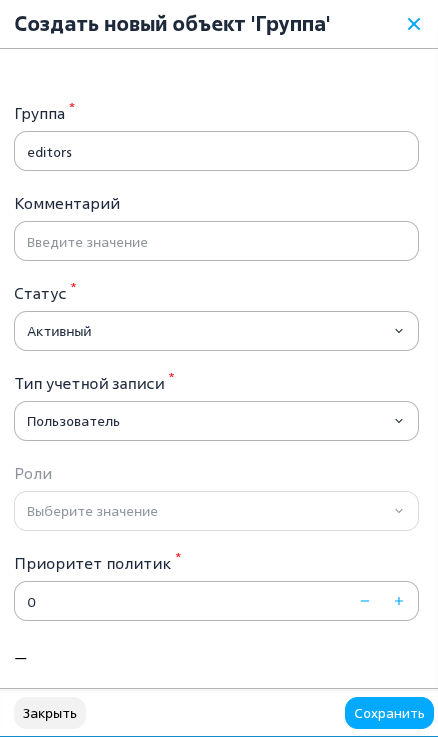
откроется окно «Создать новый объект 'Группа'». В поле окна выбрать название группы и заполнить обязательные параметры (см. рисунок Окно добавления группы домена аутентификации);
|
Подробное описание параметров приведено в разделе документации (см. подраздел Действия над группами в домене аутентификации). |
Добавление параметров гостевой ОС
Для добавления параметров гостевой ОС:
-
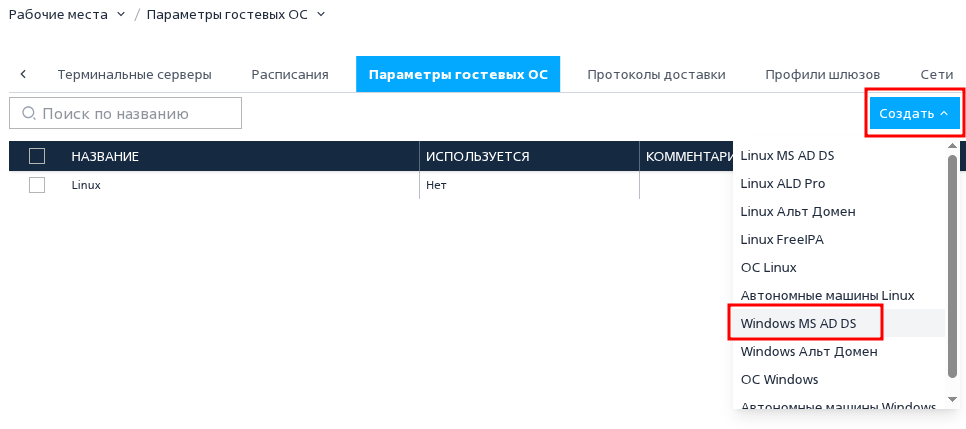
перейти «Рабочие места — Параметры гостевых ОС», затем нажать экранную кнопку [Создать] и выбрать из выпадающего списка тип «Windows MS AD DS» (см. рисунок Выбор гостевой ОС Microsoft Windows для добавления параметров конфигурации);
-
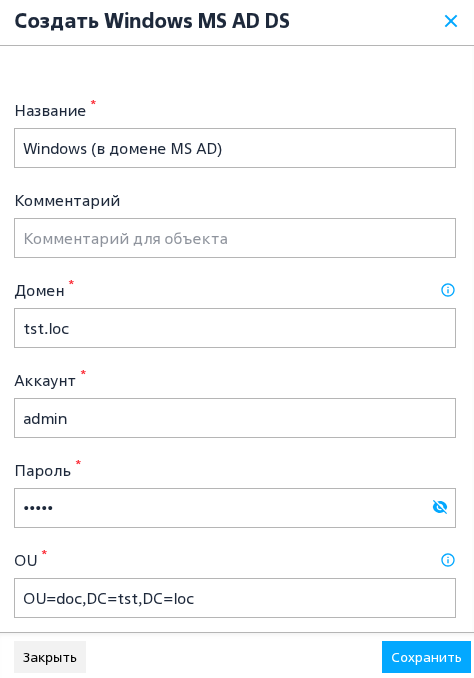
откроется окно «Создать Windows MS AD DS». В поле окна ввести название и заполнить обязательные параметры (см. рисунок Окно добавления параметров конфигурации ОС Microsoft Windows);
|
Подробное описание параметров приведено в разделе документации (см. подраздел Параметры гостевой ОС Microsoft Windows). |
Добавление протокола доставки
Для добавления протокола доставки следует перейти «Рабочие места — Протоколы доставки», нажать экранную кнопку [Создать] и выбрать из выпадающего списка протокол «RDP (терминальный доступ)» (см. Выбор протокола доставки).
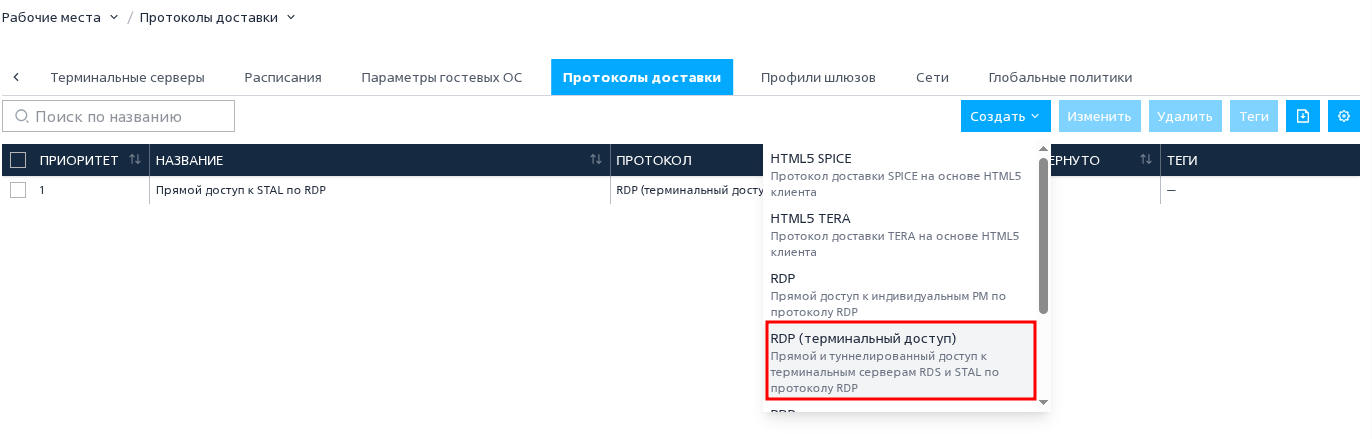
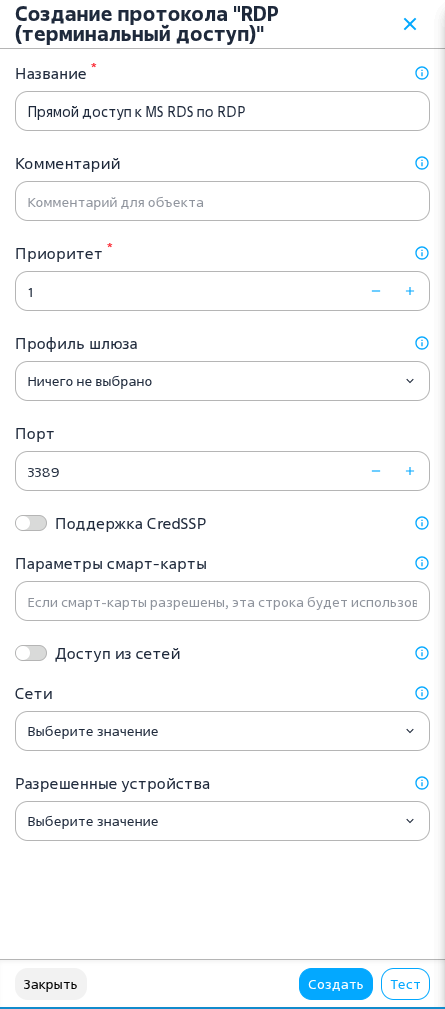
Откроется окно «Создание протокола "RDP (терминальный доступ)"» (см. рисунок Окно добавления протокола доставки).
|
Подробное описание параметров приведено в разделе документации (см. подраздел Подключение по протоколу RDP для доступа к ресурсам сервера терминалов). |
Для проверки правильности заполнения формы можно использовать экранную кнопку [Тест].
Добавление логотипов
Логотипы используются для визуальной идентификации объектов в Termidesk VDI.
Для добавления логотипа следует перейти «Рабочие места — Галерея» и нажать экранную кнопку [Создать] (см. рисунок Добавление логотипа).
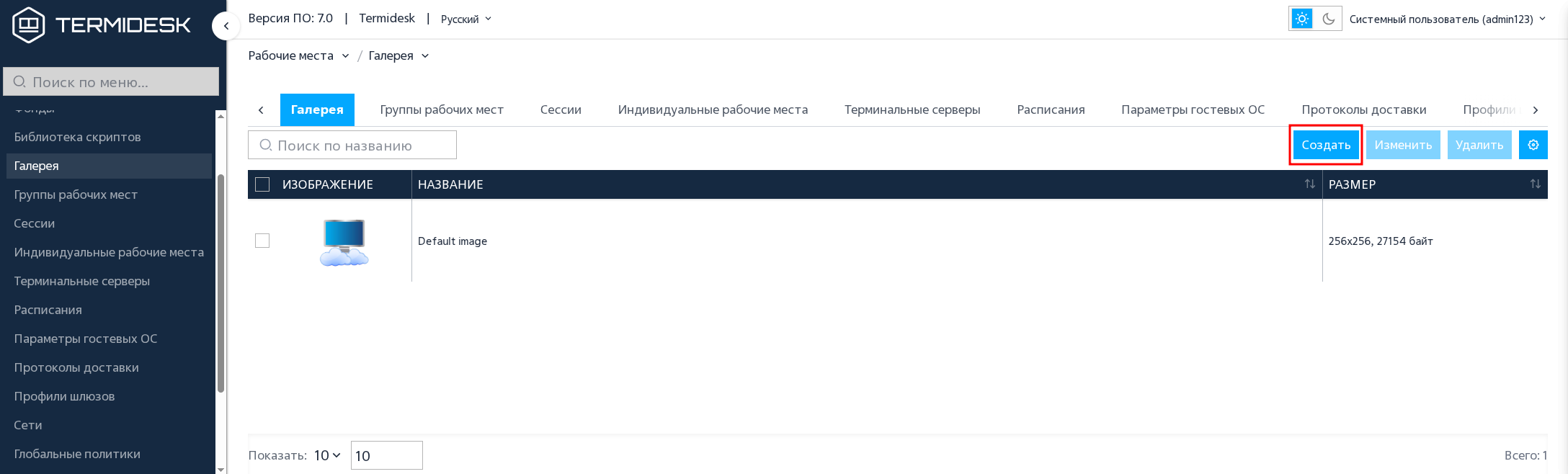
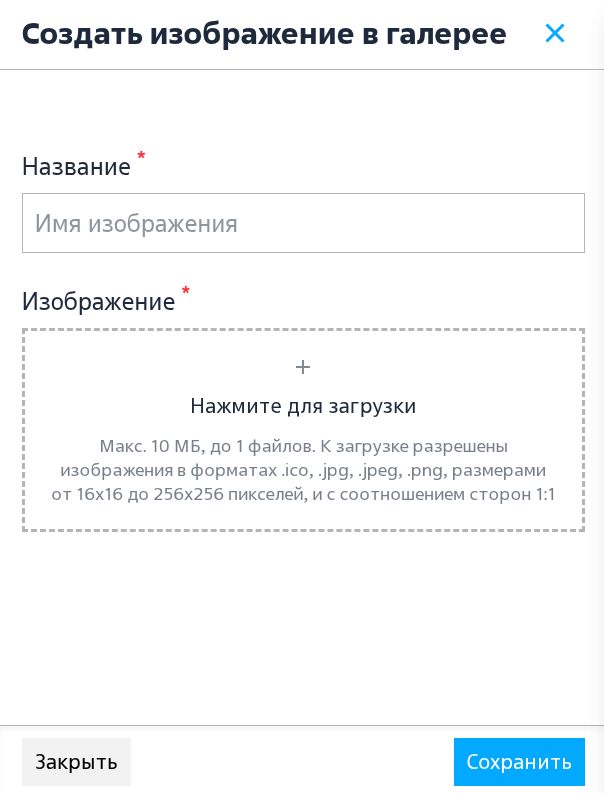
При этом откроется окно «Создать изображение в галерее» (см. рисунок Окно добавления логотипа).
В открывшемся окне следует ввести текстовое наименование изображения, нажать экранную кнопку [Нажмите для загрузки] и указать расположение логотипа. После загрузки логотипа следует нажать экранную кнопку [Сохранить].
Добавление группы рабочих мест
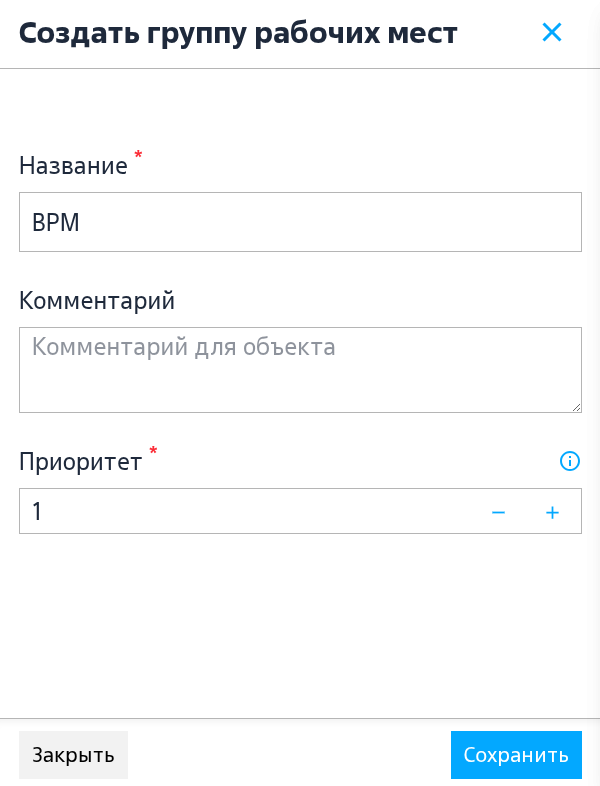
Для добавления группы рабочих мест следует перейти «Рабочие места — Группы рабочих мест» и нажать экранную кнопку [Создать] (см. рисунок Добавление группы рабочих мест).

При этом откроется окно «Создать группу рабочих мест» (см. рисунок Окно добавления группы рабочих мест). В окне нужно заполнить поля «Название», «Комментарий» (при необходимости) и «Приоритет».
|
В примере: Параметру «Приоритет» было задано значение «1» — приоритет отображения группы в списке. |
Шаг 3. Создание и публикация сервисного фонда в Termidesk VDI
| Сервисный фонд — специальный фонд для функционала Метапоставщика, использующийся для тиражирования ресурсов. |
Добавление поставщика ресурсов для сервисного фонда
|
В качестве источников ресурсов для Метапоставщика могут выступать:
В разделе приведен пример добавления сервисного фонда Метапоставщика с использованием ресурсов платформы виртуализации zVirt. |
Для добавления поставщика ресурсов в графическом интерфейсе управления Termidesk VDI следует^
-
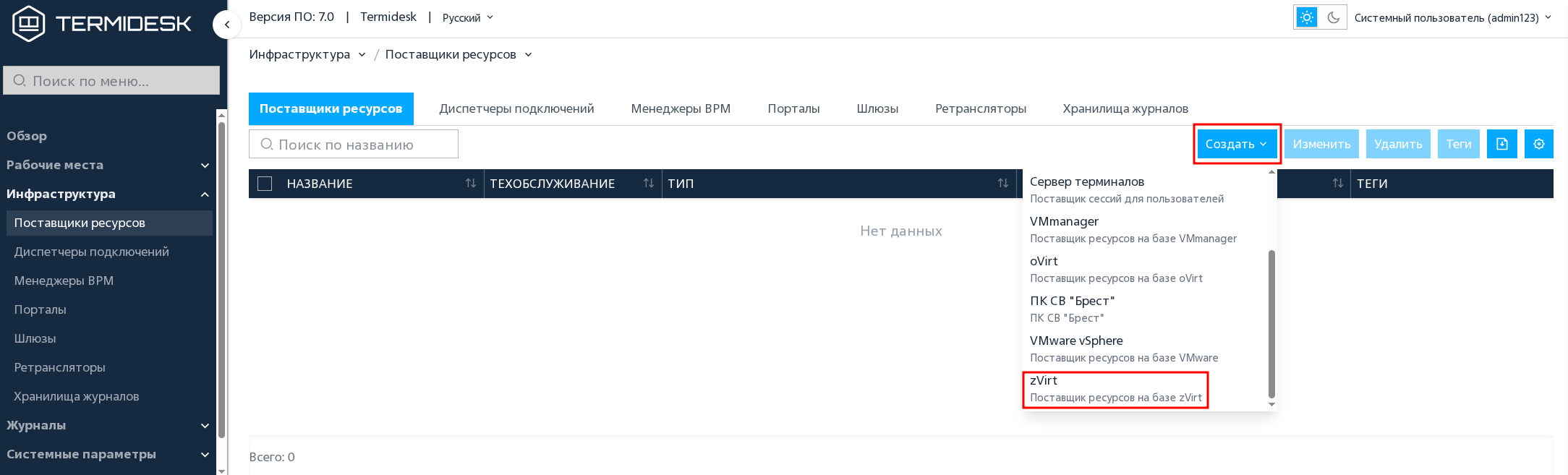
перейти «Инфраструктура — Поставщики ресурсов», затем нажать экранную кнопку [Создать] и выбрать из выпадающего списка «zVirt (поставщик ресурсов на базе zVirt)» (см. рисунок Выбор поставщика ресурсов на платформе zVirt);
-
при этом откроется окно «Создание поставщика zVirt» (см. рисунок Окно создания поставщика zVirt»).
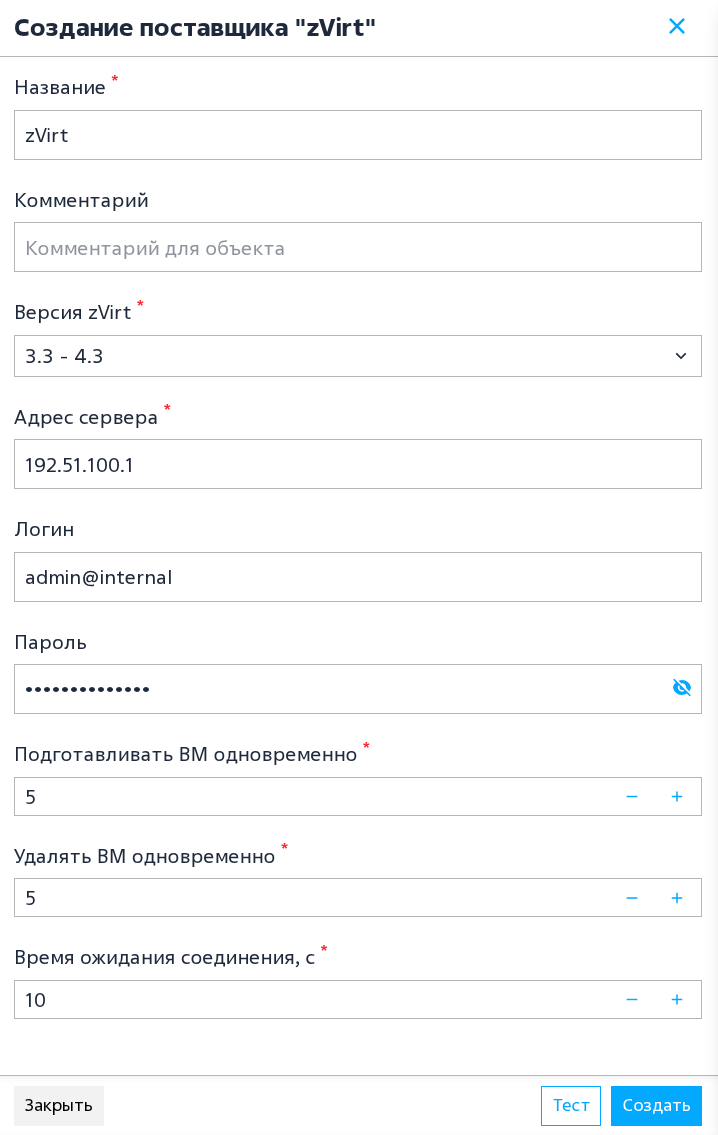
| Подробное описание полей приведено в таблице «Добавление платформы zVirt». |
-
для проверки правильности заполнения формы нажать экранную кнопку [Тест];
-
для сохранения объекта нажать экранную кнопку [Создать].
Создание шаблона РМ сервисного фонда для платформы zVirt
В качестве примера приведен процесс создания шаблона РМ на основе связанного клона для платформы zVirt.
Для добавления шаблона следует:
-
перейти «Инфраструктура — Поставщики ресурсов», в столбце «Название» сводной таблицы нажать на наименование поставщика ресурсов платформы zVirt (см. рисунок Выбор поставщика ресурсов);

-
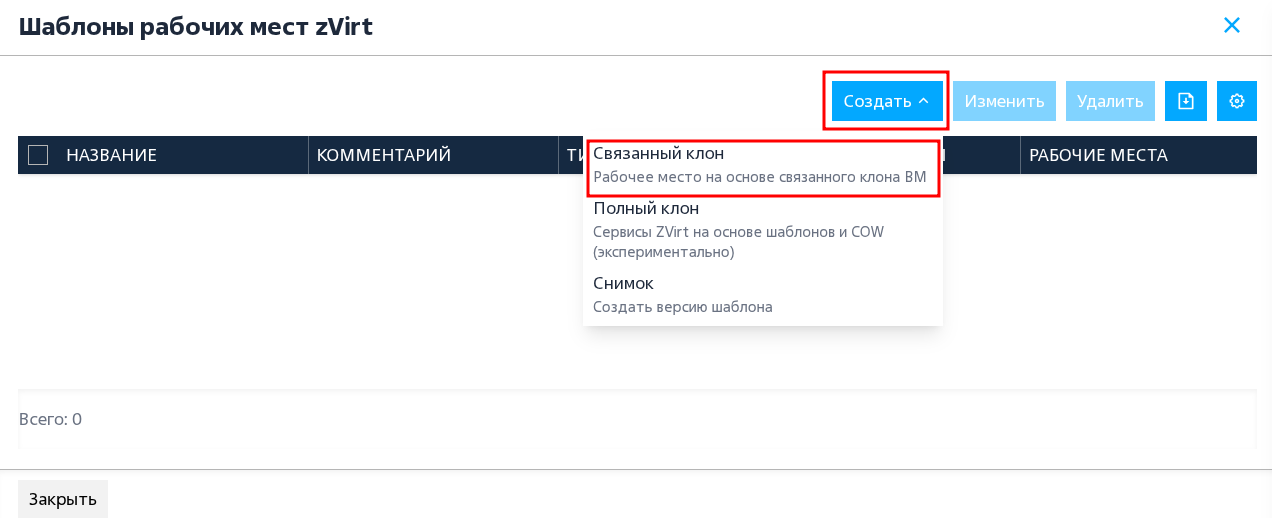
при этом откроется форма «Шаблоны рабочих мест». В открывшейся форме нужно нажать на экранную кнопку [Создать], из выпадающего списка выбрать шаблон: «Связанный клон» (см. рисунок Создание шаблона РМ на основе связанного клона).
-
заполнить параметры в окне «Создание шаблона» (см. рисунок Окно добавления связанного клона zVirt).
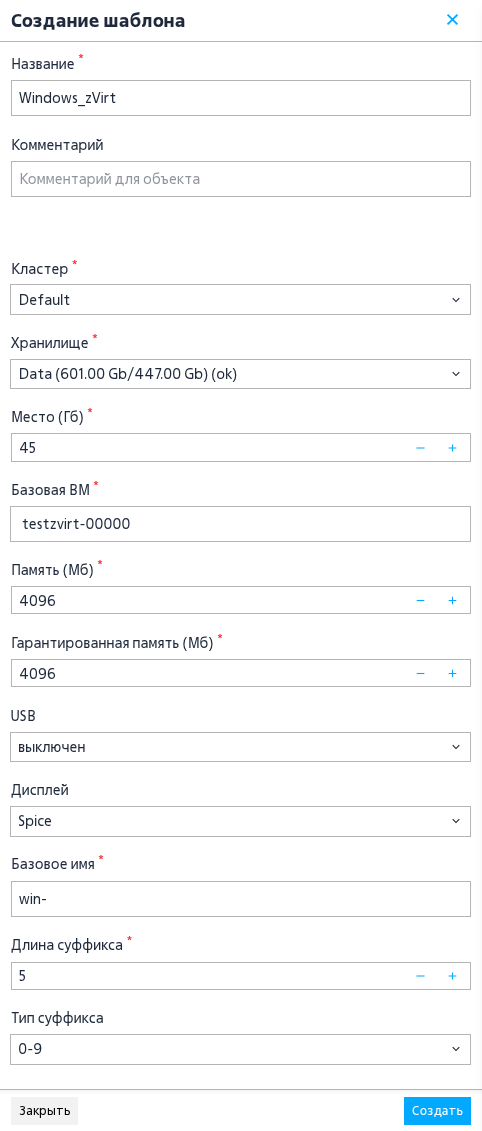
| Подробное описание полей приведено в таблице «Шаблон на основе связанного клона для zVirt». |
Создание сервисного фонда РМ для Метапоставщика
Для добавления сервисного фонда РМ следует:
-
перейти «Рабочие места — Фонды» и нажать экранную кнопку [Создать], из выпадающего списка выбрать «Виртуальные машины» (см. рисунок Добавление сервисного фонда РМ);
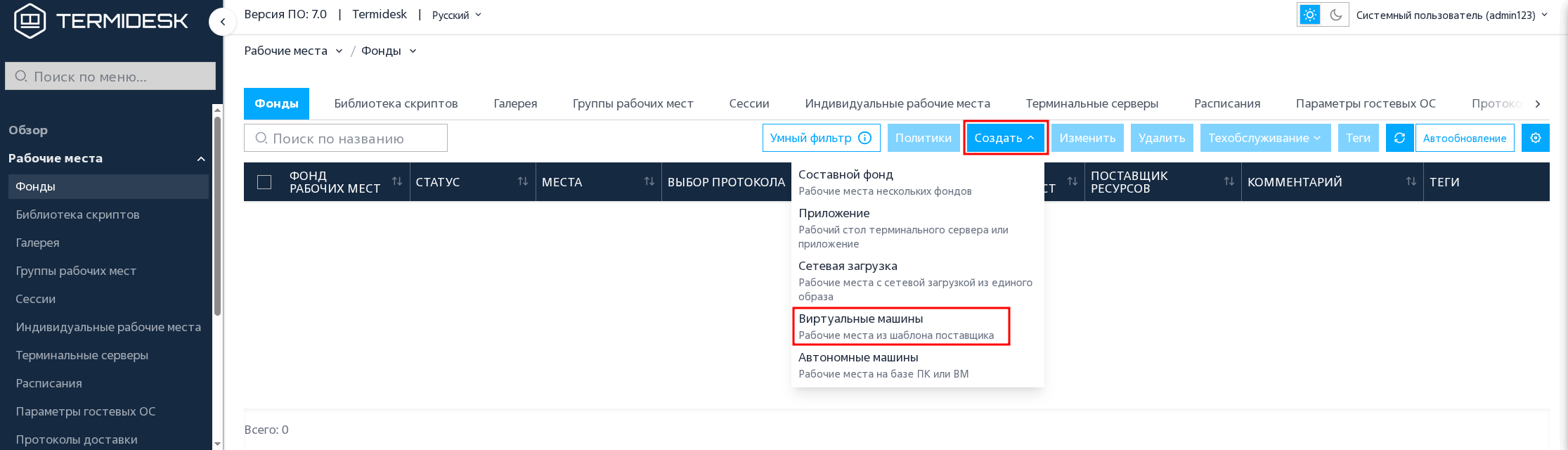
-
при этом откроется окно «Виртуальные машины» (см. рисунок Окно добавления фонда РМ). В полях формы «Базовые настройки фонда» следует ввести название фонда, имя публикации, выбрать шаблон РМ, задать количество РМ и нажать экранную кнопку [Далее];
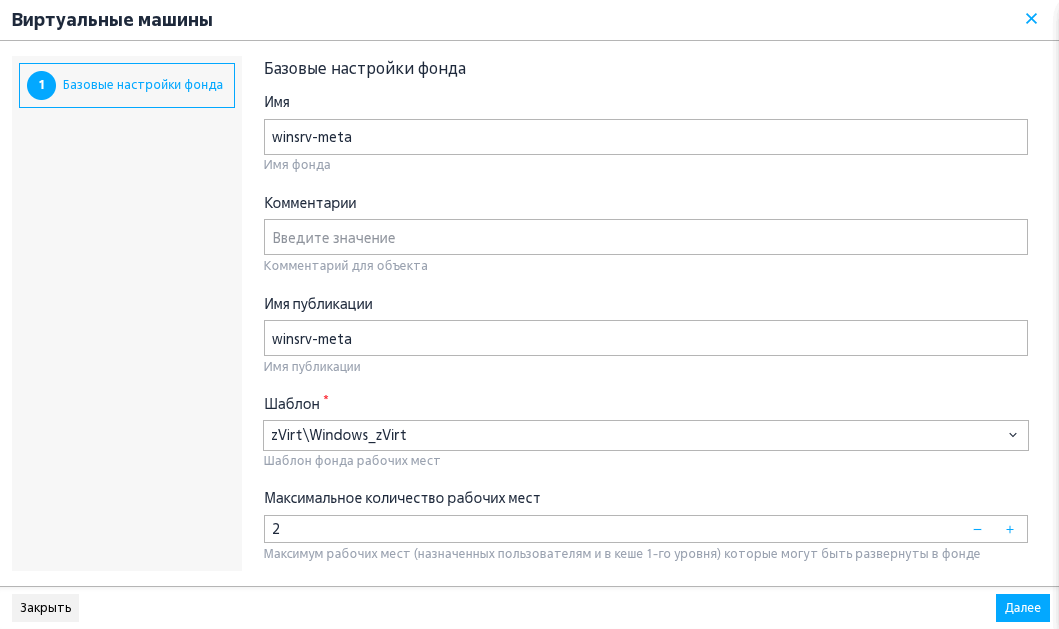
-
будет выполнен переход на форму «Дополнительные настройки фонда», где следует произвести дополнительные настройки фонда РМ, обязательно отметив параметр «Сервисный фонд» (см. рисунок Форма дополнительных настроек фонда РМ);
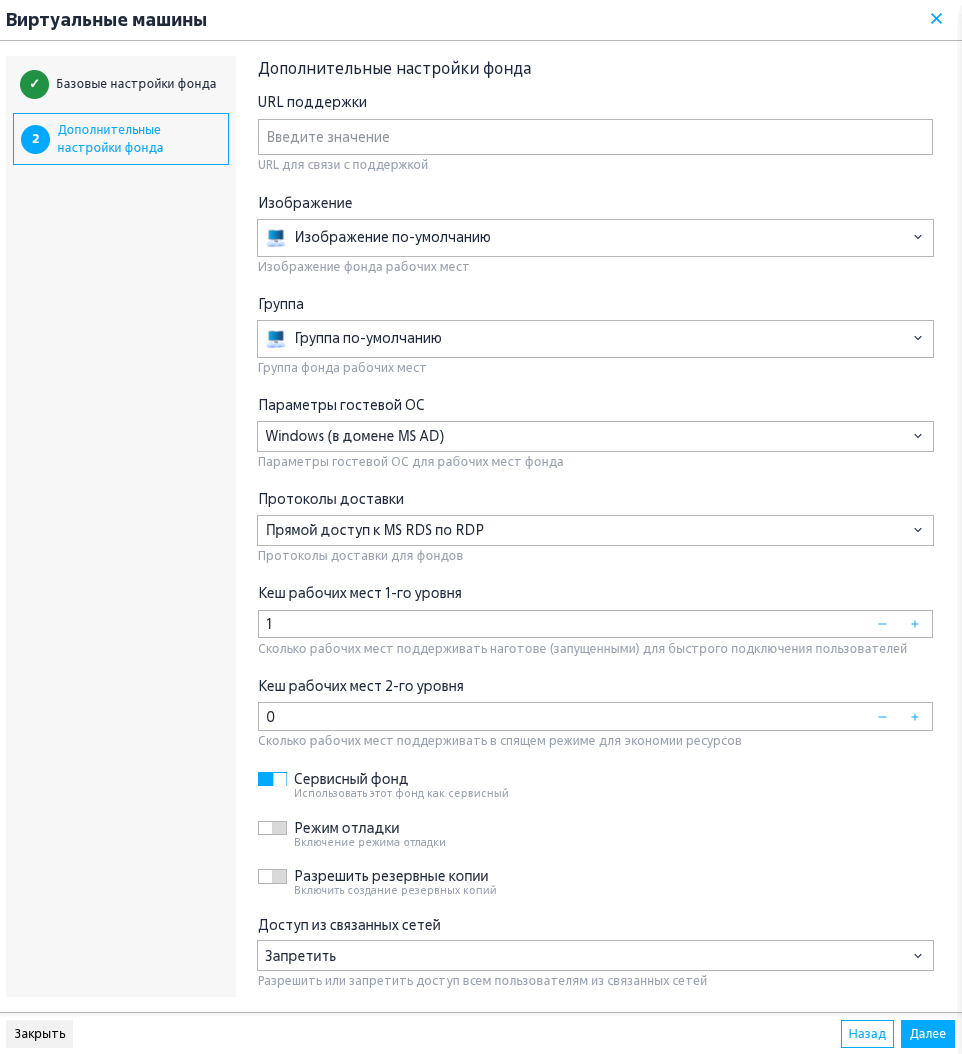
| При задании количества рабочих мест в кеше 1-го уровня следует учитывать, что Метапоставщик будет выполнять балансировку нагрузки между созданными РМ. |
-
в форме «Настройки ограничения количества интерактивных сессий» следует задать необходимые ограничения для сеансов на терминальном сервере (см. рисунок Форма настройки ограничений количества интерактивных сессий):
-
«Максимальное количество одновременных сеансов»: «181» — количество одновременных сеансов на терминальном сервере;
-
«Ограничить пользователя одним сеансом»: «Да» — ограничение пользователей одним сеансом терминального сервера;
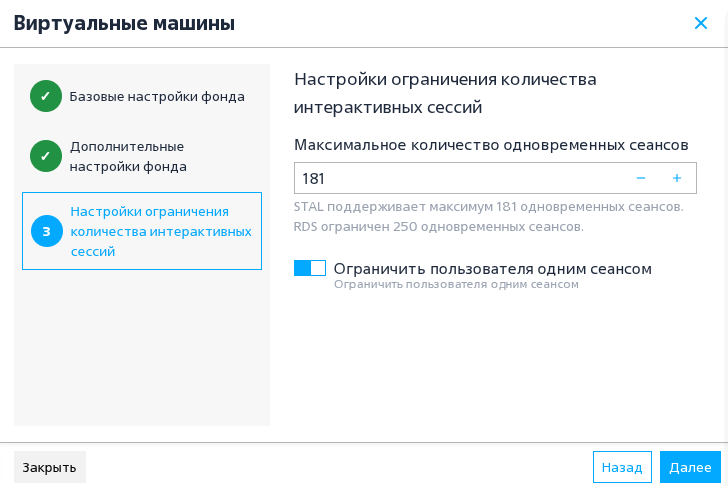 Рисунок 36. Форма настройки ограничений количества интерактивных сессий
-
-
в форме «Завершение настройки фонда» нажать экранную кнопку [Завершить]. При успешном создании фонда в этом же окне должно появиться сообщение «Фонд успешно создан!».
| Подробное описание полей приведено в разделе «Добавление фонда ВМ». |
Публикация сервисного фонда РМ
Для публикации сервисного фонда РМ следует:
-
перейти «Рабочие места — Фонды» и в сводной таблице в столбце «Фонд рабочих мест» выбрать наименование фонда РМ;
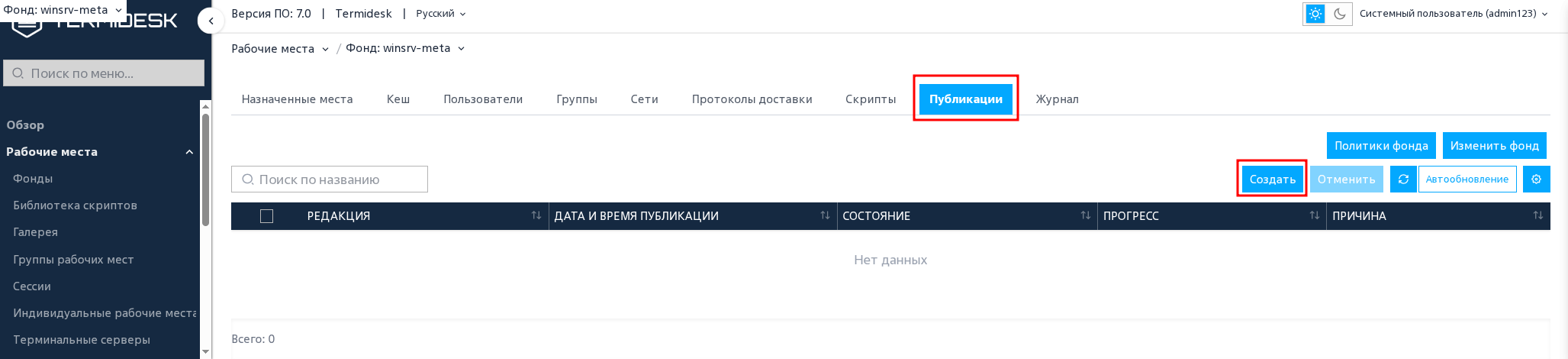
-
на открывшейся странице в разделе «Публикации» нажать экранную кнопку [Создать] (см. рисунок Создание новой публикации фонда ВРМ);
-
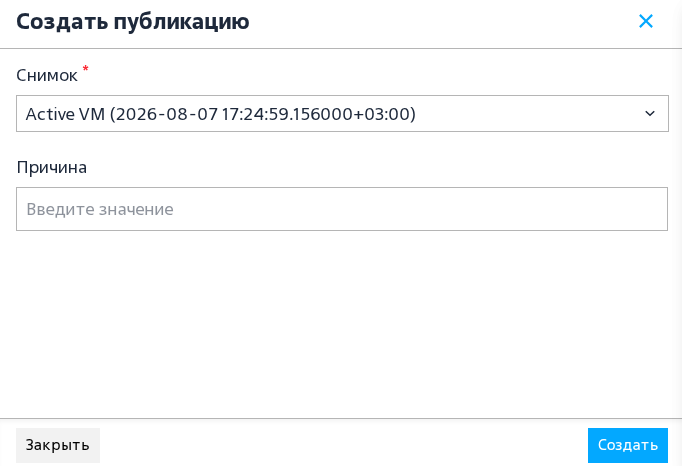
в окне «Создать публикацию» в раскрывающемся списке следует выбрать ВМ, на основе которой будет выполняться тиражирование РМ. После ввода опционального текстового комментария нужно нажать экранную кнопку [Опубликовать] для запуска задачи обновления фонда на РМ (см. рисунок Окно подтверждения публикации).
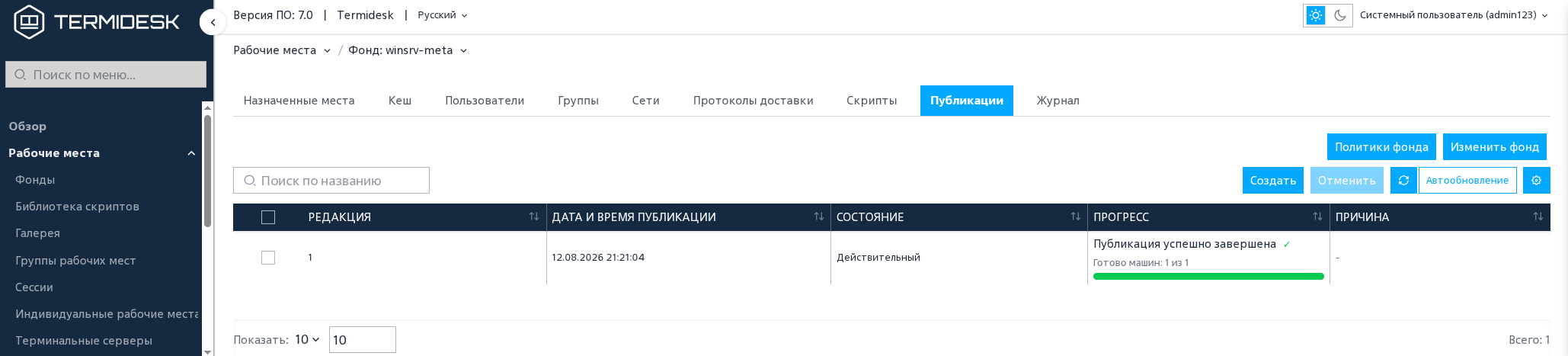
Сразу после публикации в столбце «Прогресс» будет отображена индикация серым цветом, указывающая на начало процесса публикации. Далее индикация синим цветом будет отображать прогресс выполнения публикации. Необходимо дождаться индикации зеленым цветом, сообщающей об успешном завершении процесса публикации (см. рисунок Индикация прогресса выполнения публикации со статусом «Публикация успешно завершена»).
Подробная информация о прогрессе публикаций содержится в подразделе Публикация фонда РМ.
Шаг 4. Создание фонда Метапоставщика в Termidesk VDI
Создание публикации фонда Метапоставщика с приложением
Для публикации фонда Метапоставщика с приложением следует:
-
перейти «Рабочие места — Фонды», нажать экранную кнопку [Создать] и из выпадающего списка выбрать тип мастера публикации: «Приложение»;
-
откроется мастер публикации фонда. Следует:
-
выбрать тип публикации (см. рисунок Выбор типа публикации);
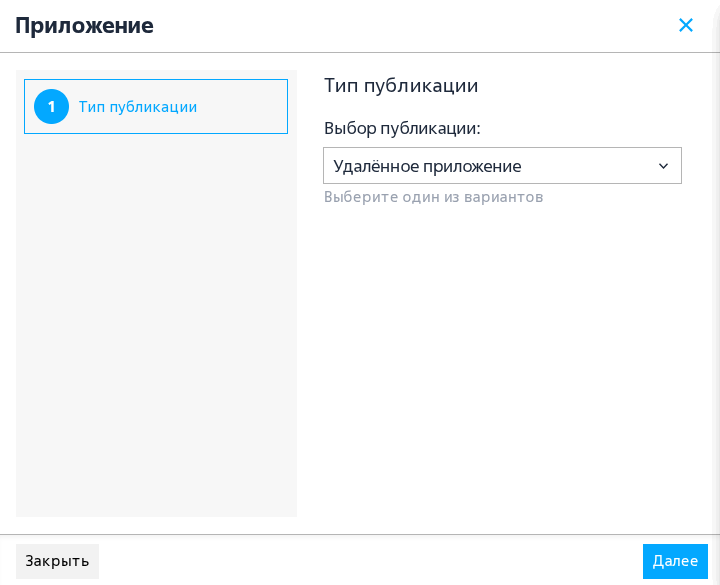 Рисунок 40. Выбор типа публикации
 -
затем создать Метапоставщик для размещения публикации (см. рисунок Выбор поставщика для публикации);
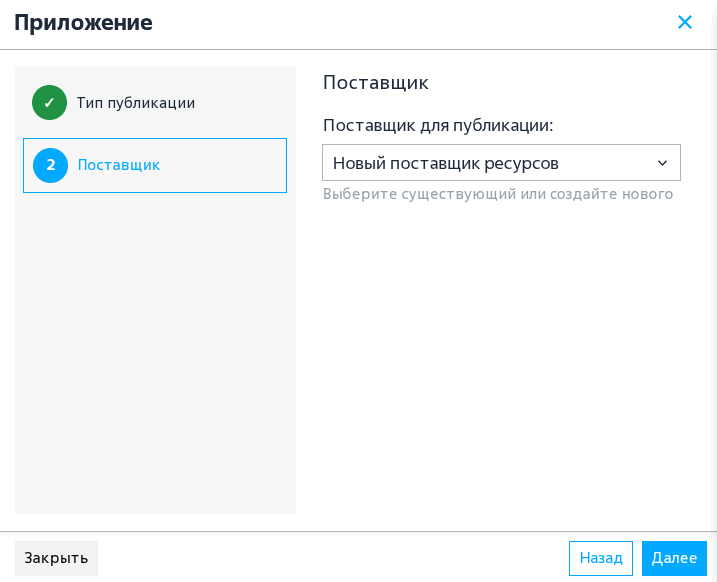 Рисунок 41. Выбор поставщика для публикации
 -
заполнить параметры Метапоставщика (см. рисунок Настройка параметров Метапоставщика). Подробное описание параметров приведено в разделе документации (см. подраздел Добавление фонда публикации служб «Метапоставщика»);
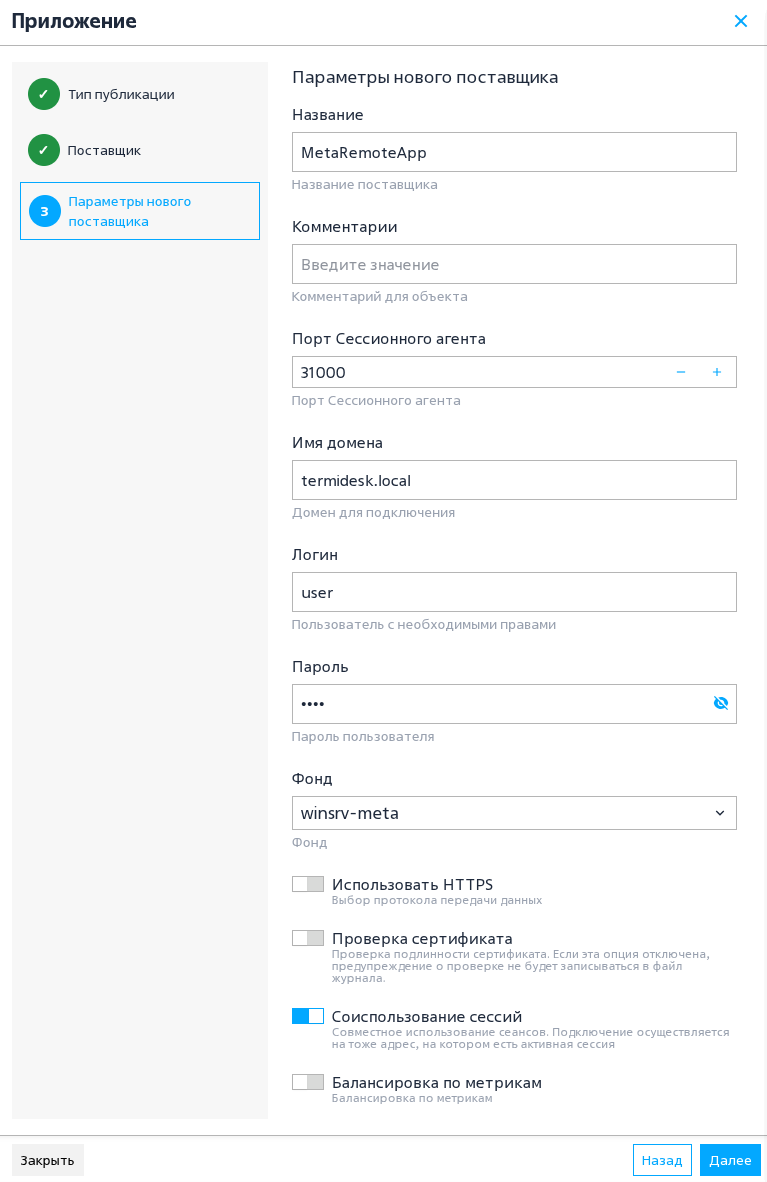 Рисунок 42. Настройка параметров Метапоставщика
 -
задать наименование приложения и выбрать приложение для публикации (см. рисунок Выбор публикуемого приложения);
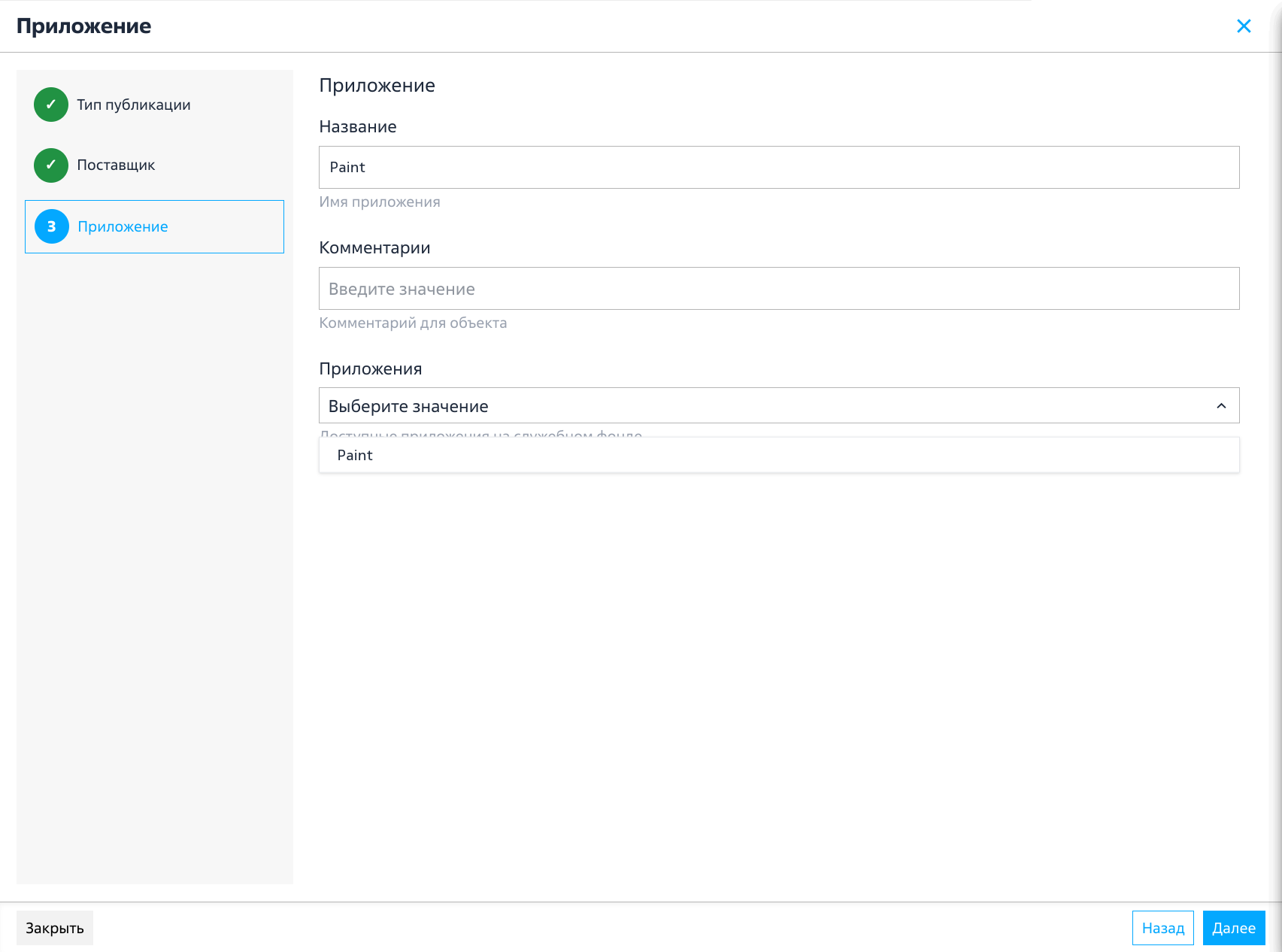 Рисунок 43. Выбор публикуемого приложения
 -
настроить параметры публикации (см. рисунок Настройка фонда Метапоставщика для публикуемого приложения);
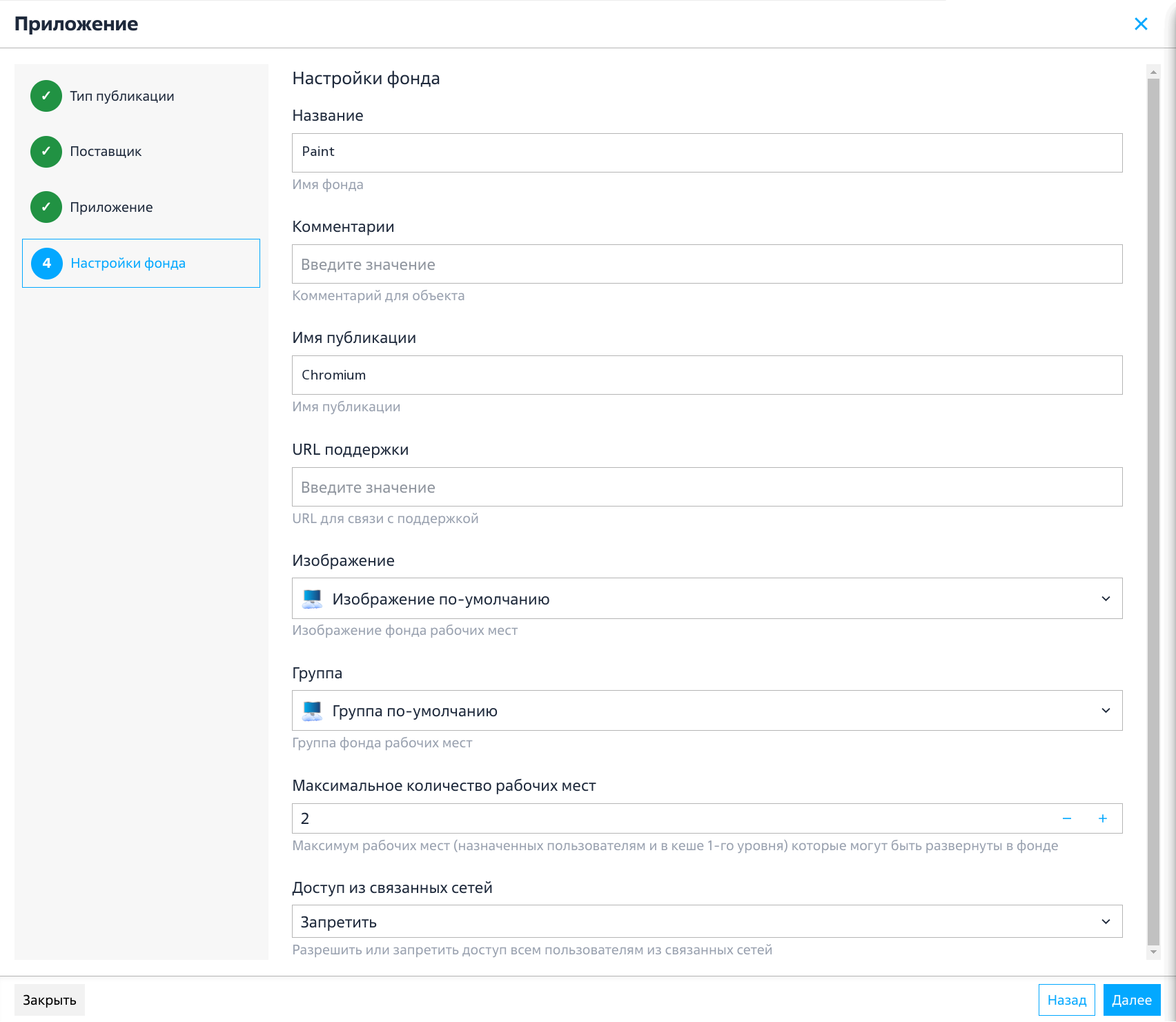 Рисунок 44. Настройка фонда Метапоставщика для публикуемого приложения
 -
задать домен аутентификации и группу пользователей, входящую в этот домен, которым будет доступен фонд (см. рисунок Выбор группы пользователей домена аутентификации);
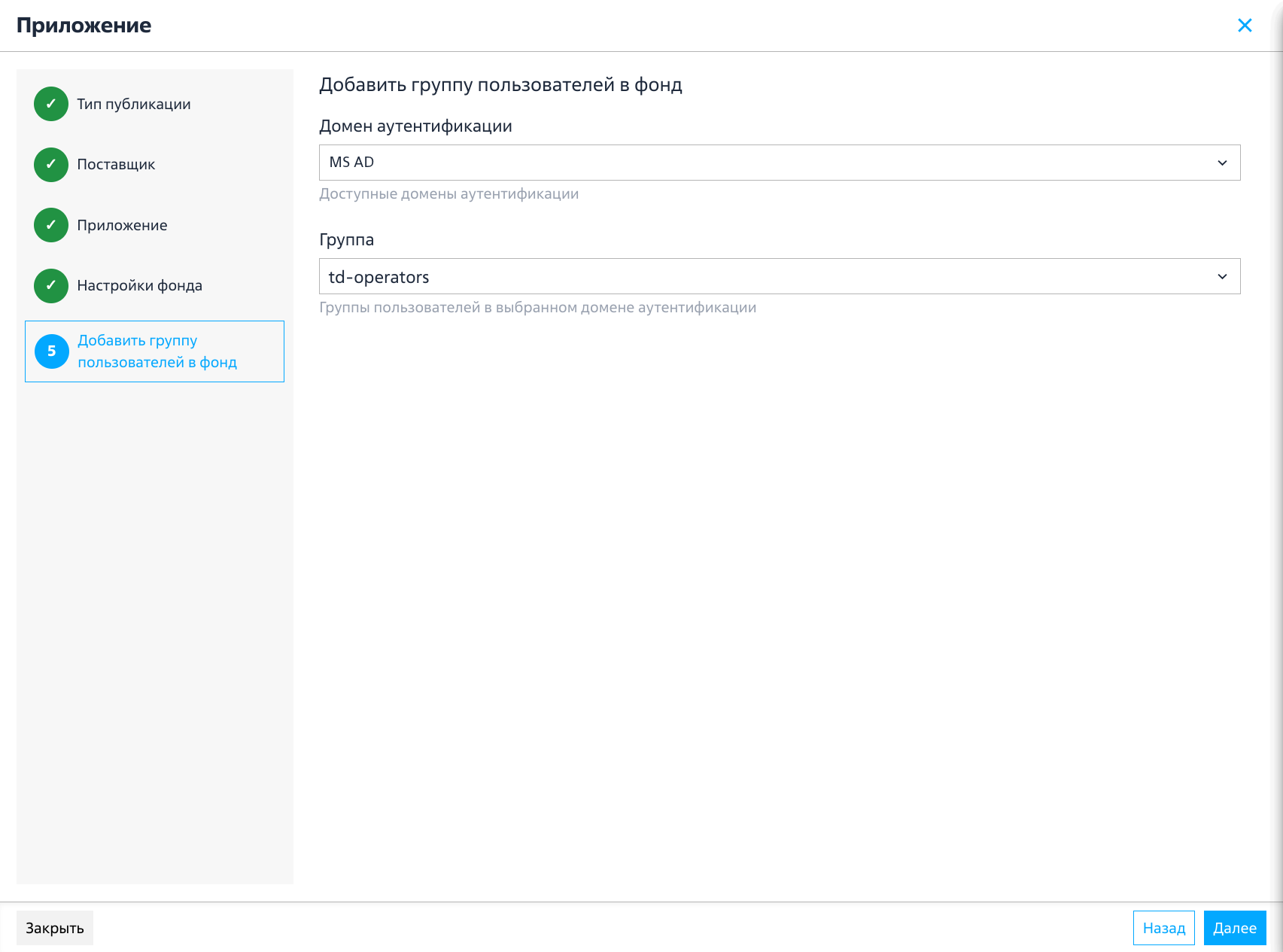 Рисунок 45. Выбор группы пользователей домена аутентификации
 -
выбрать пользователя домена аутентификации (см. рисунок Выбор пользователя домена аутентификации);
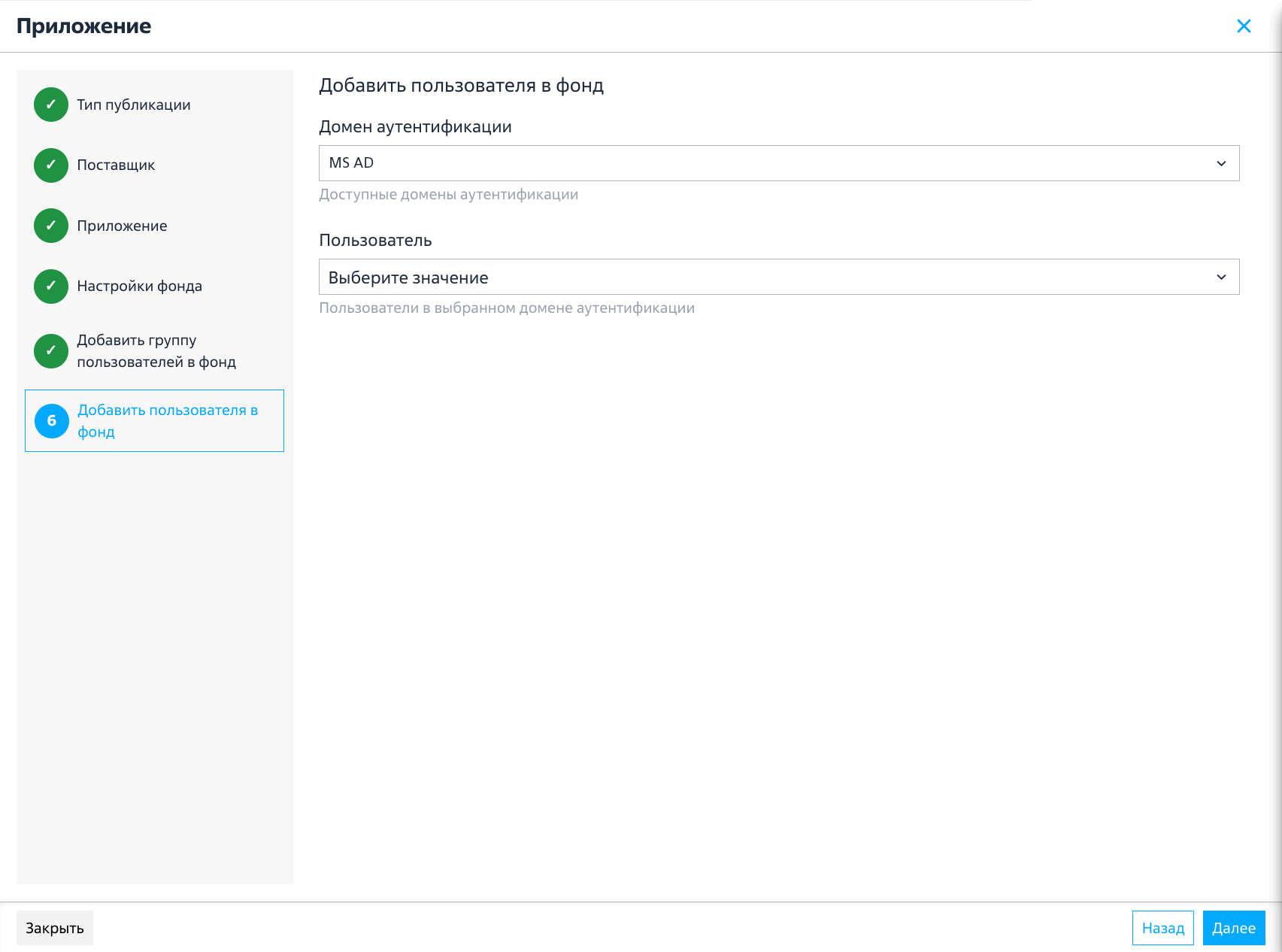 Рисунок 46. Выбор пользователя домена аутентификации
 -
выбрать протокол доставки, который будет доступен для фонда Метапоставщика (см. рисунок Выбор протокола доставки для фонда Метапоставщика);
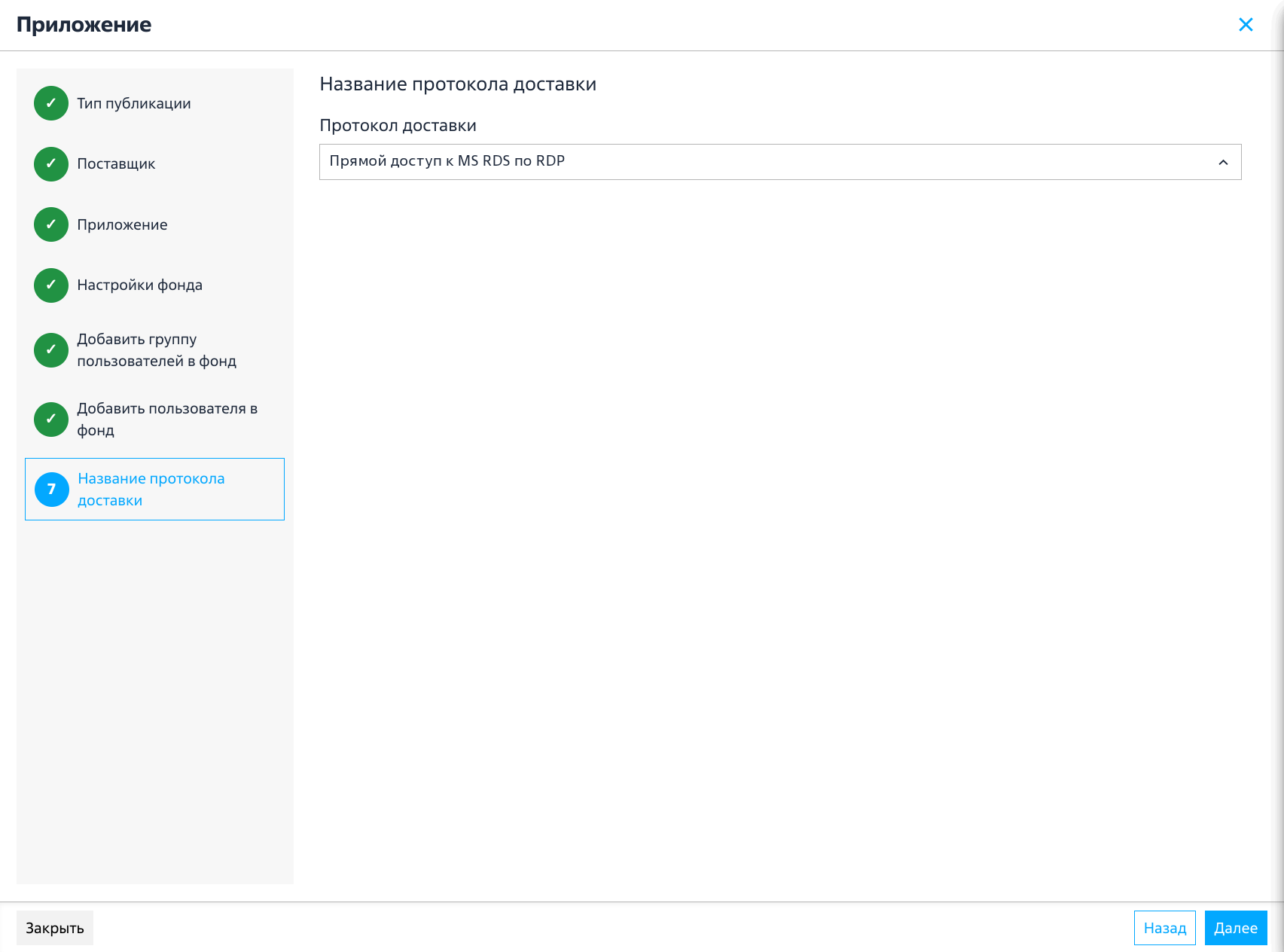 Рисунок 47. Выбор протокола доставки для фонда Метапоставщика
 -
после завершения настройки нажать экранную кнопку [Завершить]. При успешном создании фонда в этом же окне должно появиться сообщение «Фонд успешно создан!».
-
Публикация фонда Метапоставщика
Публикация фонда не требуется.
Шаг 5. Настройка фонда Метапоставщика с публикацией приложения
Настройка сводится к изменению значений по-умолчанию для некоторых политик:
-
перейти «Рабочие места — Фонды», в сводной таблице выделить фонд с опубликованным приложением и нажать экранную кнопку [Политики];
-
задать политике «Аутентификация на уровне сети (RDP)» значение «NLA».
Шаг 6. Получение приложения через Клиент Termidesk VDI
Для получения приложения через Клиент нужно:
-
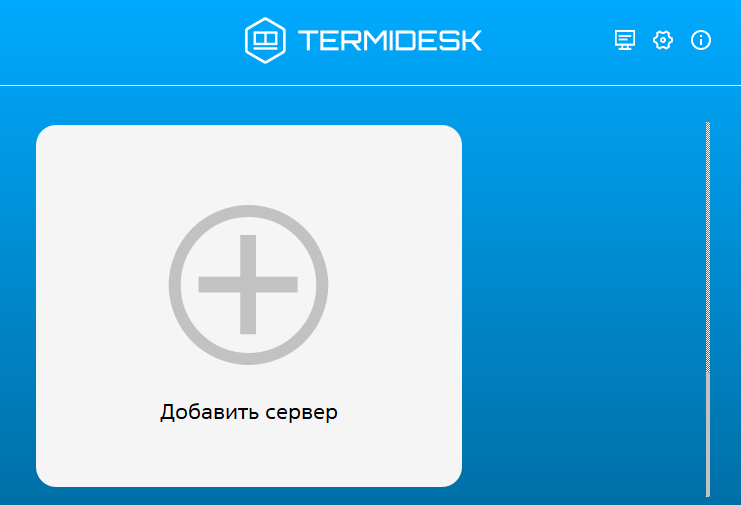
нажать экранную кнопку [Добавить сервер] (см. рисунок Добавление сервера Termidesk);
-
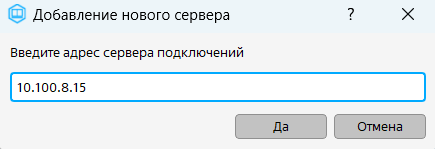
ввести IP-адрес сервера Termidesk (при распределенной установке — «Портала пользователя») и нажать экранную кнопку [Да] (см. рисунок Окно добавления сервера Termidesk);
-
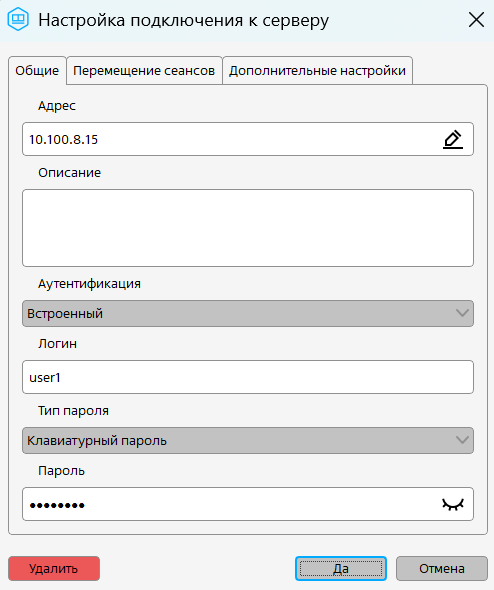
в полях окна «Настройка подключения к серверу» заполнить параметры аутентификации пользователя и нажать экранную кнопку [Да] (см. рисунок Настройка подключения к серверу Termidesk);
-
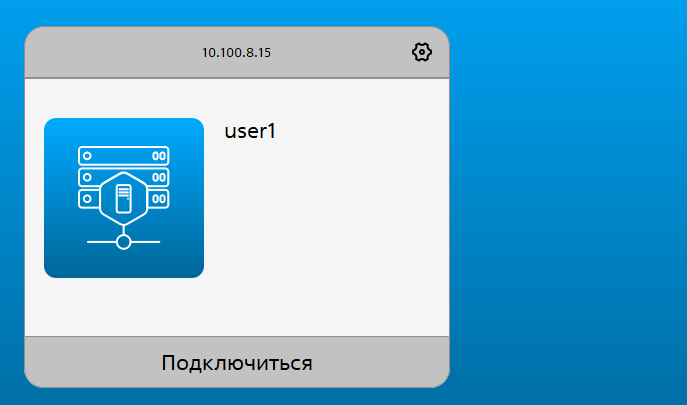
созданный сервер отобразится в списке Клиента. Для подключения к серверу следует нажать экранную кнопку [Подключиться] (см. рисунок Подключение к выбранному серверу);
-
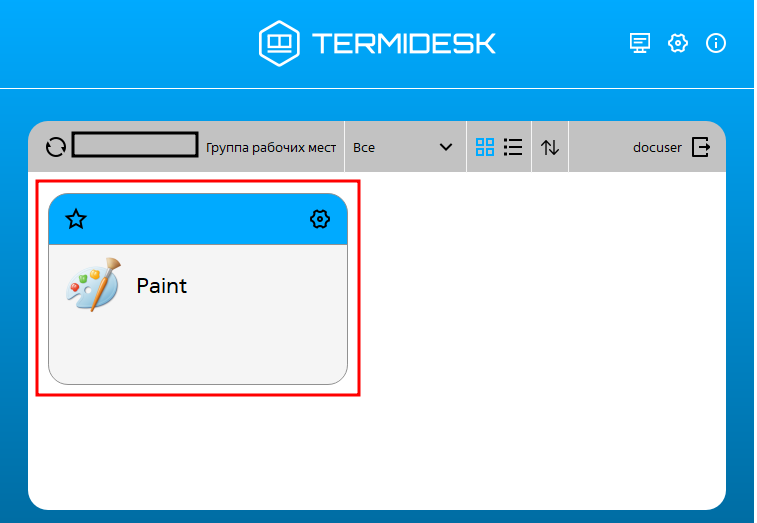
в открывшемся окне выбрать приложение «Paint» (см. рисунок Выбор опубликованного приложения);
-
в случае успешного подключения Клиент отобразит окно ПО Termidesk Viewer с опубликованным приложением (см. рисунок Отображение опубликованного приложения в окне ПО Termidesk Viewer).