Установка сервера Termidesk VDI в комплексном варианте

Аннотация
В зависимости от потребностей установка сервера Termidesk VDI в различных конфигурациях может быть выполнена:
-
с использованием ВМТ;
-
вручную. Подробные сведения по ручной установке Termidesk VDI приведены в разделe ОС Astra Linux Special Edition
В данной статье приводится описание комплексной установки сервера Termidesk VDI с использованием ВМТ.
Установка сервера Termidesk VDI в комплексном варианте
Для первичной настройки ВМТ нужно выполнить следующее:
-
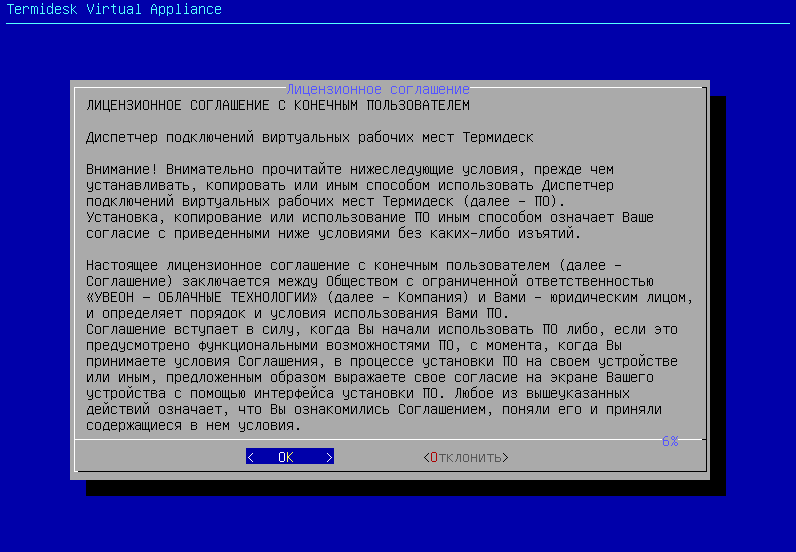
ознакомиться с лицензионным соглашением и нажать экранную кнопку [ОК];
| Переключение между пунктами меню выполняется клавишей <TAB>. Подтверждение выбора выполняется клавишами <ENTER> или <SPACE>. |
-
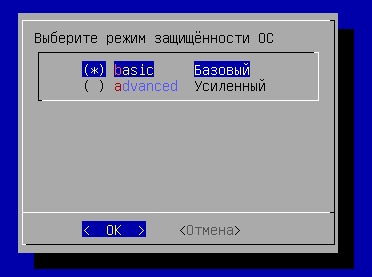
выбрать режим защищенности на ОС (см. рисунок Выбор режима защищенности ОС). Режим защищенности определяет, какие механизмы безопасности ОС будут активированы. Для режима «basic» («Базовый») специальные механизмы безопасности ОС не активируются;
-
согласиться с перезапуском системы для применения режима защищенности ОС;
-
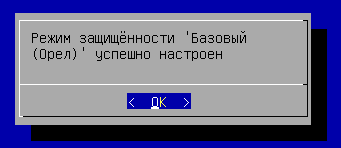
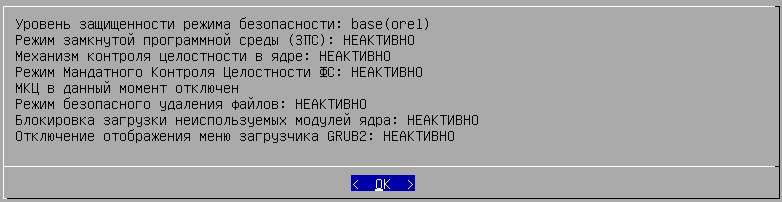
после перезапуска системы будет показано информационное на сообщение (см. рисунок Сообщение о настроенном режиме защищенности) о настроенном режиме защищенности ОС и активированных на механизмах (см. рисунок Информационное сообщение об активированных механизмах безопасности на примере режима «Базовый»);
-
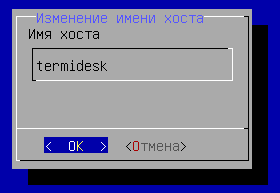
заполнить имя хоста (
hostname, см. рисунок Ввод имени хоста), которое будет использоваться для идентификации устройства в сети. Необходимо учесть, что указанныйhostname, в свою очередь, должен являться полным доменным именем (FQDN), если ВМТ используется в домене. Указанныйhostameбудет использован для настройки веб-сервераapache;
| Необходимо учесть, что при использовании указанного имени в других подключениях требуется, чтобы в сетевой инфраструктуре имена хостов могли разрешаться в IP-адреса (должен быть настроен DNS-сервер). |
-
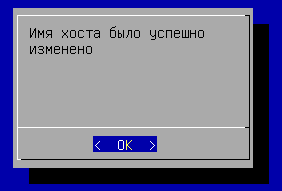
после применения настройки будет показано информационное на сообщение (см. рисунок Информационное сообщение об успешном изменении имени хоста);
-
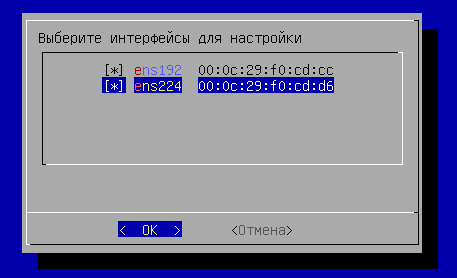
выбрать сетевые интерфейсы (см. рисунок Выбор сетевого интерфейса) при помощи клавиши <SPACE>;
-
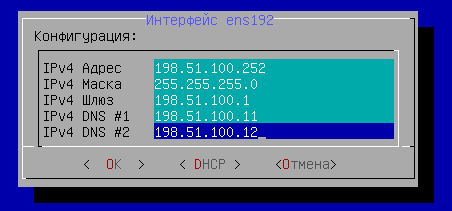
далее указать сетевые настройки: IP-адрес, маску сети, IP-адрес шлюза и IP-адреса DNS-серверов, выполняющих разрешение сетевых имен в IP-адреса. Настройки следует выполнить для каждого интерфейса. По умолчанию предложено задать статические настройки (см. рисунок Задание статических сетевых настроек), однако при помощи клавиши <TAB> можно перейти к меню «DHCP», нажать клавишу <ENTER> и получить сетевые параметры от DHCP-сервера;
Все указанные IP-адреса должны быть заменены на актуальные, соответствующие схеме адресации, принятой в инфраструктуре организации.
-
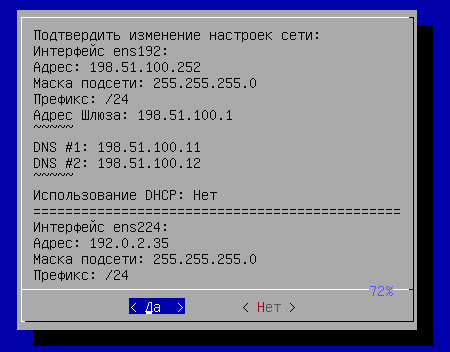
изучить заданные параметры (см. рисунок Подтверждение сетевых настроек) и подтвердить изменение сетевых настроек, нажав экранную кнопку [Да];
-
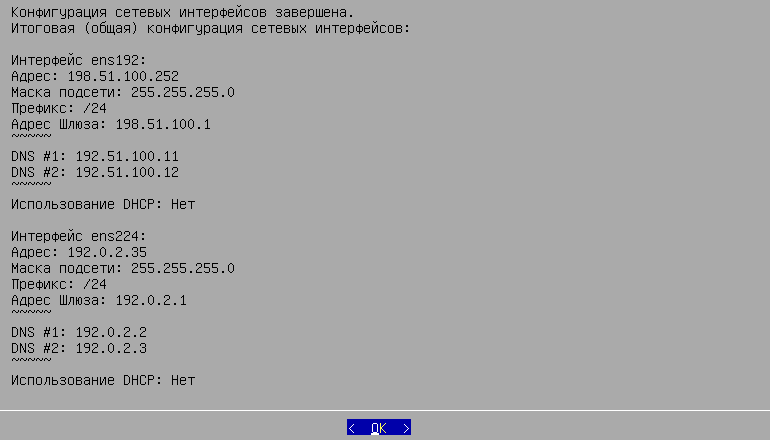
после применения настроек будет показано информационное на сообщение (см. рисунок Информационное сообщение об успешной конфигурации сетевых интерфейсов).
-
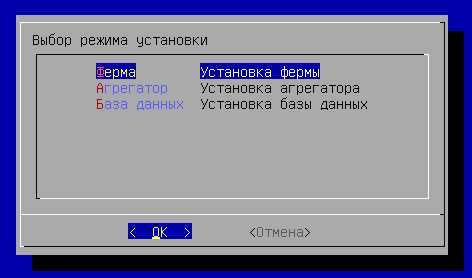
выбрать режим установки на «Ферма» (см. рисунок Выбор режима установки):
-
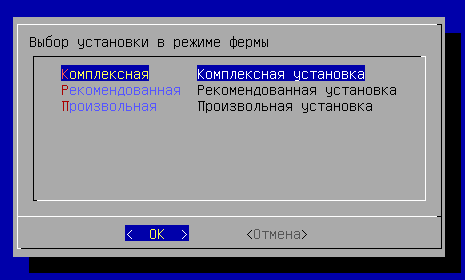
далее выбрать тип установки в режиме фермы на «Комплексная» (см. рисунок Выбор комплексного типа установки в режиме фермы);
После выполнения шагов по комплексной установке фермы произойдет переход в окно управления ВМТ (см. рисунок Окно управления ВМТ). Службы Termidesk VDI будут автоматически активированы, перезагрузка не требуется. IP-адрес, отображаемый в главном окне ВМТ, соответствует IP-адресу первого настроенного интерфейса.
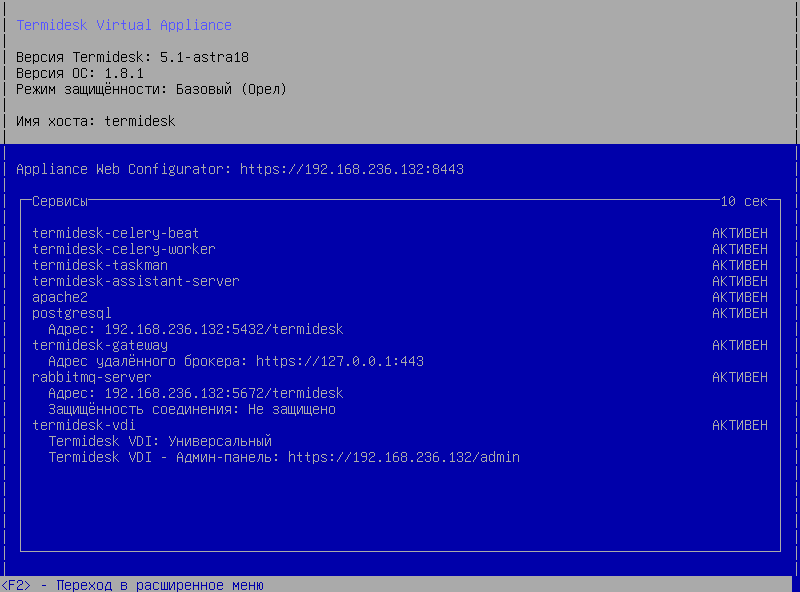
После установки на узле будут установлены следующие компоненты:
-
«Универсальный диспетчер» с ролями «Портал администратора» и «Портал пользователя». После установки будет запущена служба
termidesk-vdi; -
«Менеджер рабочих мест». После установки будут запущены службы
termidesk-celery-beat,termidesk-celery-worker; -
серверная часть компонента «Удаленный помощник». После установки будет запущена служба
termidesk-assistant-server; -
веб-сервер Apache;
-
СУБД PostgreSQL, настройка БД будет выполнена автоматически. Для подключения к БД используются стандартные параметры:
-
наименование БД -
termidesk; -
имя пользователя для подключения к БД -
termidesk; -
пароль для подключения к БД -
ksedimret; -
номер порта, используемого для соединения с сервером СУБД - 5432;
-
-
«Шлюз». После установки будет запущена служба
termidesk-gateway; -
брокер сообщений RabbitMQ. После установки будет запущена служба
rabbitmq-server. Для подключения к RabbitMQ используются стандартные параметры:-
номер порта, используемого для соединения с RabbitMQ - 5672;
-
виртуальный узел, к которому будет производиться подключение -
termidesk; -
имя пользователя для подключения -
termidesk; -
пароль для подключения -
ksedimret.
-