Подключение к рабочим местам и ресурсам
Аннотация
В инструкции приведена краткая последовательность действий пользователя для подключения к рабочим местам или опубликованным ресурсам.
Способы подключения
Подключение может быть выполнено следующими способами:
-
через Клиент Termidesk VDI. Требуется, чтобы Клиент был установлен на пользовательскую рабочую станцию;
-
через веб-браузер. В зависимости от выбранного протокола откроется окно соответствующей программы доставки, установленной на пользовательской рабочей станции, в которой будет отображаться экран рабочего места.
| Программа доставки – программное обеспечение, предназначенное для подключения к рабочему месту, просмотра его экрана и удаленного управления им. |
Подключение через Клиент Termidesk
Подключение к серверу и получение списка рабочих мест через Клиент Termidesk
Для подключения к серверу через Клиент следует:
-
запустить графический интерфейс Клиента, для этого:
-
в ОС Microsoft Windows дважды щелкнуть левой кнопкой мыши по ярлыку Клиента на рабочем столе;
-
в ОС Astra Linux Special Edition открыть меню «Звезда», выбрать пункт «Утилиты» и в выпадающем меню щелкнуть левой кнопкой мыши по строке «Termidesk VDI client»;
-
-
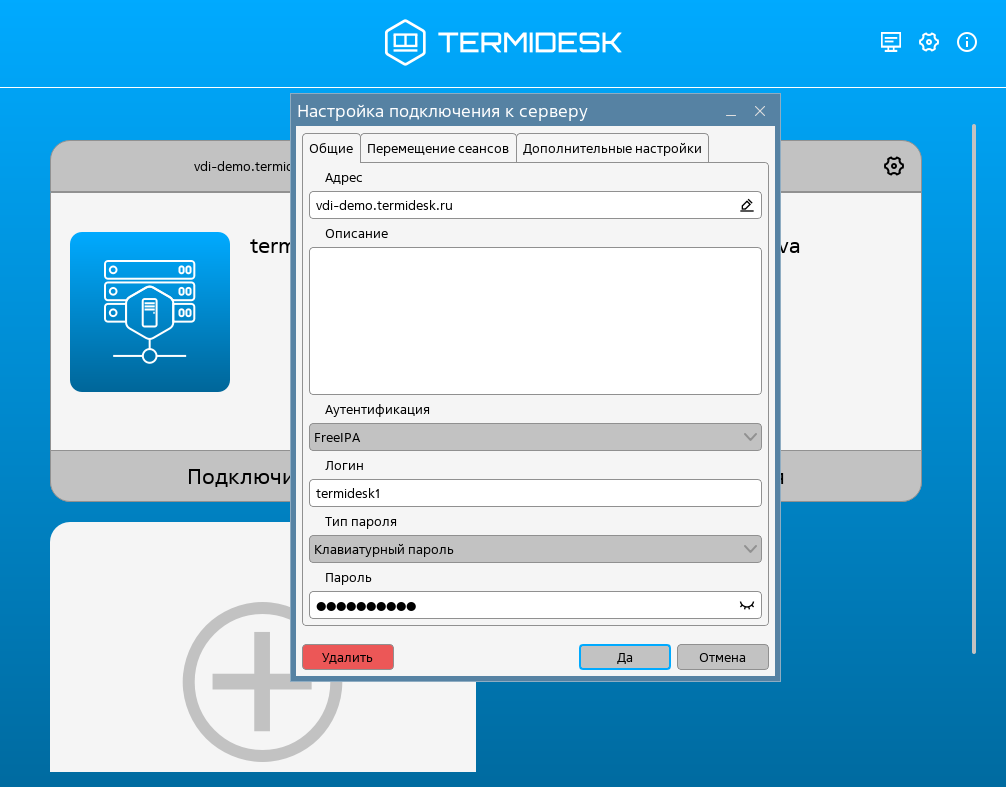
щелкнуть левой кнопкой мыши по надписи «Добавить сервер» и в открывшемся окне ввести адрес сервера; заполнить поля:
-
«Аутентификация»: выбрать домен аутентификации;
-
«Логин»: указать учетную запись пользователя в домене аутентификации;
-
«Тип пароля»: выбрать «Клавиатурный пароль»;
-
«Пароль»: указать пароль учетной записи пользователя;
-
| Информацию о заполнении полей нужно запросить у администратора. |
-
нажать кнопку [Да];
-
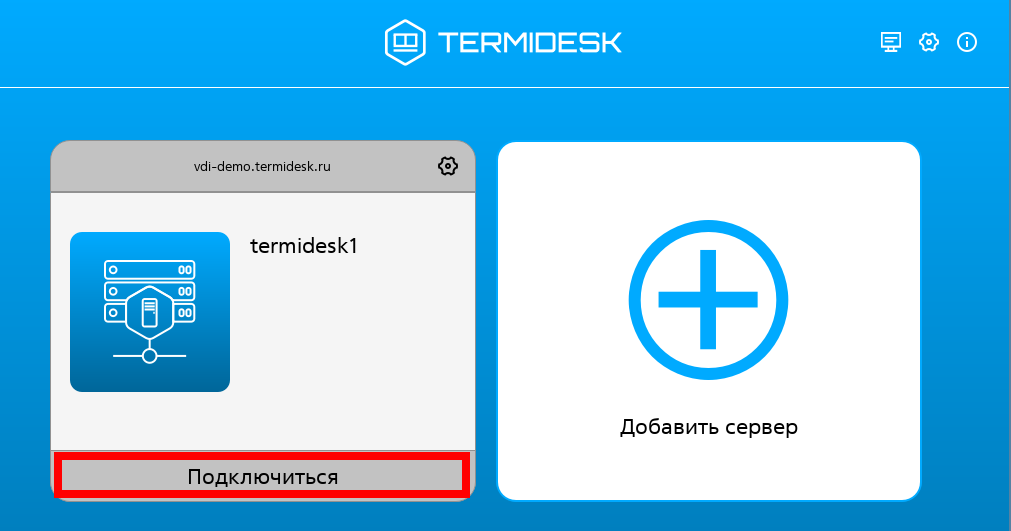
затем нажать кнопку [Подключиться].
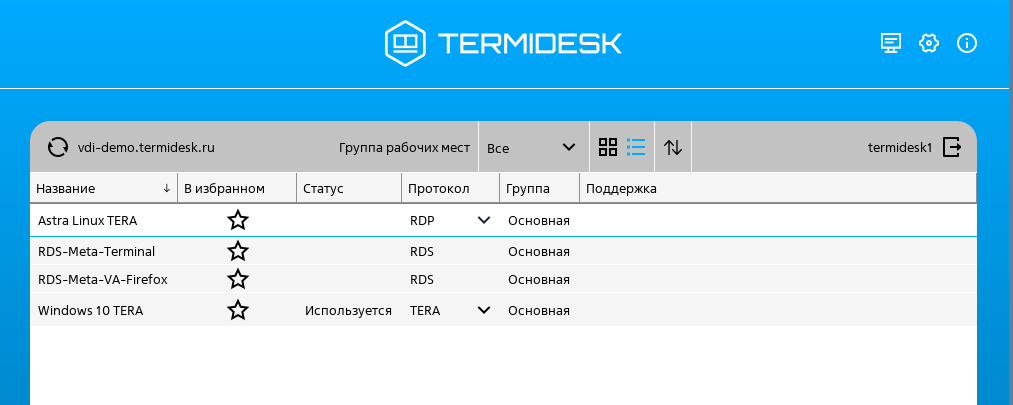
После подключения к серверу отобразится список доступных фондов.
Подключение к рабочему месту через Клиент Termidesk
Для подключения к рабочему месту следует:
-
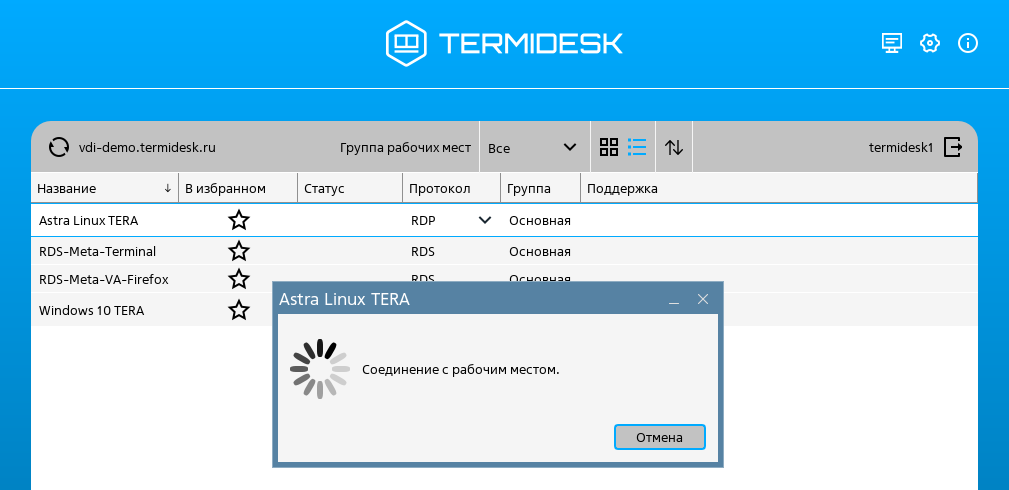
выделить левой кнопкой мыши строку с фондом;
-
выбрать в раскрывающемся списке параметра «Протокол» нужный протокол, по которому произойдет подключение к рабочему месту;
-
дважды нажать левой кнопкой мыши строку с фондом. Будет инициирована выдача рабочего места;
-
дождаться отображения экрана в программе доставки ПО Termidesk Viewer.
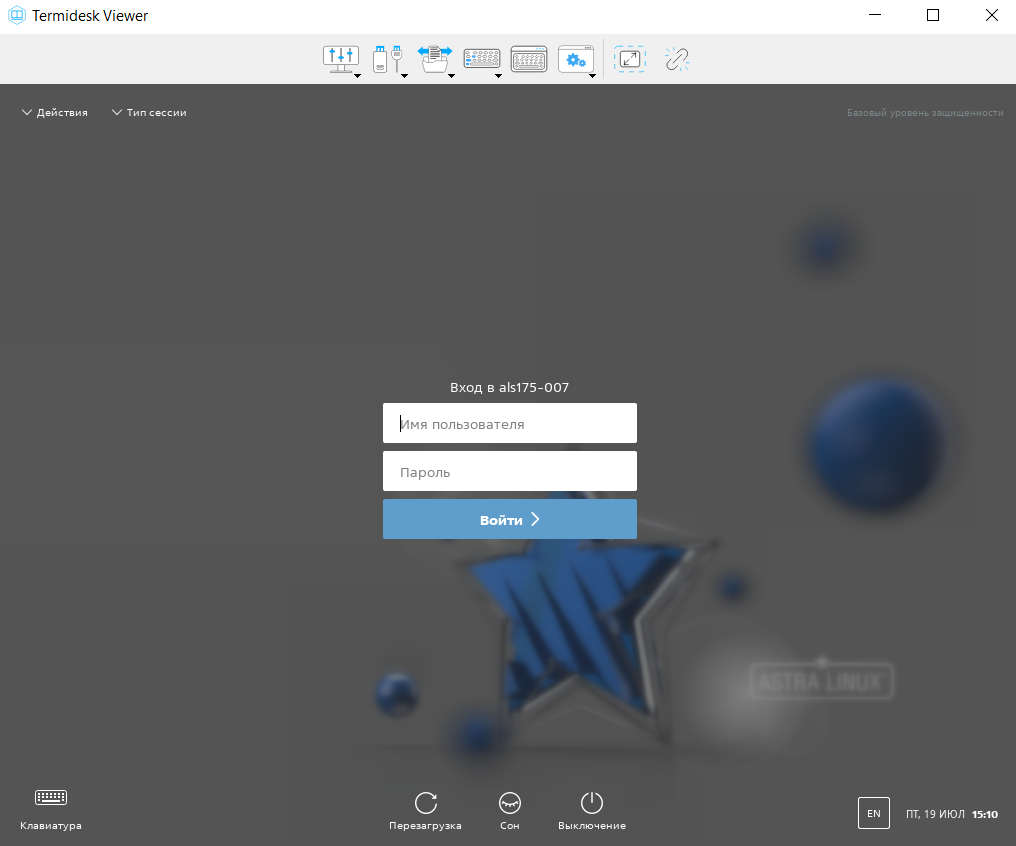
Для авторизации в гостевой ОС нужно:
-
ввести данные:
-
«Имя пользователя»: учетная запись пользователя;
-
«Пароль»: пароль пользователя;
-
-
нажать кнопку [Войти].
Подключение через веб-браузер
Подключение к серверу и получение списка рабочих мест через веб-браузер
Для подключения к Termidesk VDI через веб-браузер нужно:
-
в адресной строке ввести IP-адрес или FQDN сервера Termidesk VDI;
-
на открывшейся странице заполнить экранные поля:
-
«Логин» – учетная запись пользователя в домене аутентификации;
-
«Пароль» – пароль учетной записи пользователя;
-
«Домен аутентификации» – источник сведений о пользователях и их полномочиях.
-
| Информацию о заполнении полей нужно запросить у администратора. |
-
после заполнения полей актуальными данными нажать на экранную кнопку [Войти].
После успешной авторизации станут доступны фонды рабочих мест.
Подключение к рабочему месту через веб-браузер
Для подключения к рабочему месту следует нажать на графическую иллюстрацию или наименование, описывающее его. В зависимости от выбранного протокола откроется окно соответствующей программы доставки, установленной на пользовательской рабочей станции, в которой будет отображаться экран рабочего места.
| Если администратором настроено подключение к рабочему месту через протокол HTML5, то при использовании этого протокола в дополнительном окне веб-браузера отобразится веб-клиент Termidesk Web Viewer. |