Использование ключевых носителей в РМ
Аннотация
В данной инструкции приведен алгоритм действий для перенаправления ключевых носителей в рабочее место (РМ):
-
проверка настройки платформы виртуализации, в случае использования виртуального РМ, размещаемого на ней;
-
проверка настройки терминального сервера «Сервер терминалов Astra Linux» (далее - STAL), в случае его использования в качестве РМ для подключения пользователя;
-
проверка настройки Termidesk VDI;
-
настройка гостевой операционной системы (ОС) РМ (применимо и к терминальному серверу MS RDS или STAL);
-
перенаправление ключевого носителя в РМ через программное обеспечение (ПО) Termidesk Viewer.
Настройка пользовательской рабочей станции производится в случае, если ключевые носители будут использоваться и в ней.
Модели ключевых носителей, прошедшие тестирование
Следующие модели ключевых носителей Рутокен прошли тестирование на перенаправление в РМ:
-
Рутокен Lite;
-
Рутокен ЭЦП 2.0 (2100);
-
Рутокен ЭЦП PKI (1800).
Следующие модели ключевых носителей JaCarta прошли тестирование на перенаправление в РМ:
-
JaCarta PRO;
-
JaCarta PKI;
-
JaCarta-2 SE.
Следующие модели ключевых носителей eToken прошли тестирование на перенаправление в РМ:
-
eToken JC.
Сценарии использования
Ключевые носители в РМ могут использоваться в сценариях, определенных производителем (например, https://dev.rutoken.ru/pages/viewpage.action?pageId=43450394), аналогично их использованию на пользовательской рабочей станции.
| Некоторые сценарии использования ограничены типом ОС, см. информацию производителя Рутокен: https:/dev.rutoken.ru/pages/viewpage.action?pageId=66814078. |
Перенаправление ключевых носителей из пользовательской рабочей станции в РМ работает в комбинациях, указанных в подразделе Перенаправление смарт-карт.
|
Перенаправление не работает для STAL:
|
Настройки платформы виртуализации
В случае использования виртуального РМ, размещаемого на платформе виртуализации, необходимо убедиться, что в ней реализован именованный канал, необходимый для работы перенаправления ключевых носителей ru.termidesk.PCSC.0 (/dev/virtio-ports/ru.termidesk.PCSC.0).
Для активации канала на платформе ПК СВ Брест нужно:
-
на узле ПК СВ Брест открыть на редактирование файл
/etc/one/vmm_exec/vmm_exec_kvm.conf; -
присвоить параметру
USBTOKEN_OPTIMIZATION_USE_DEFAULTзначениеyes. Пример фрагмента файла с нужным значением:
#rbt: USB token optimization
USBTOKEN_OPTIMIZATION_USE_DEFAULT="yes"
USBTOKEN_OPTIMIZATION_OPTIONS="
    <channel type='spiceport'>
        <source channel='TDSK_PCSC'/>
        <target type='virtio' name='ru.termidesk.PCSC.0'/>
    </channel>"
*сохранить изменения в файле /etc/one/vmm_exec/vmm_exec_kvm.conf;
* перезапустить службу opennebula:
sudo systemctl restart opennebulaНастройки терминального сервера STAL
В случае использования терминального сервера для предоставления пользователю доступа к рабочему столу или приложениям, необходимо убедиться, что на узле терминального сервера STAL:
-
установлен пакет
stal-redirect-scard; -
в конфигурационном файле
stal-service.jsonпараметруredirect:smartcard заданозначениеtrue; -
установлен набор ПО для ключевого носителя, как приведено в подразделе Настройки гостевой ОС.
Настройки Termidesk
Поскольку возможность перенаправления ключевых носителей задается политиками фонда РМ в «Портале администратора» Termidesk VDI, следует убедиться, что политике фонда «Перенаправление смарт-карт» задано значение «Разрешено».
Настройки гостевой ОС
В гостевой ОС РМ необходимо установить следующий набор ПО:
-
если используется Рутокен:
-
(ОС Linux) драйверы для работы идентификаторов Рутокен, рекомендованные производителем: https://www.rutoken.ru/support/download/nix/;
-
(ОС Microsoft Windows) драйверы для работы идентификаторов Рутокен, рекомендованные производителем: https://www.rutoken.ru/support/download/windows/; центр управления Рутокен: https://www.rutoken.ru/support/download/control-center/;
-
-
если используется JaCarta:
-
программный комплекс (ПК) «Единый Клиент JaCarta»: https://www.aladdin-rd.ru/support/downloads/jacarta/;
-
(ОС Astra Linux Special Edition) библиотека libjcPKCS11-2 (пакет jcpkcs11-2): https://www.aladdin-rd.ru/support/downloads/jacarta/. Нужно загрузить архив с актуальной версией ПК «Единый Клиент JaCarta» и установить из него пакет jcpkcs11-*_amd64.deb;
-
-
если используется eToken:
-
драйвер для работы носителей eToken, рекомендованный производителем: https://support.globalsign.com/code-signing/safenet-drivers;
-
-
криптопровайдер КриптоПро CSP 5.0 для ОС Astra Linux: https://cryptopro.ru/downloads. Установка КриптоПро CSP 5.0 выполняется через исполняемый файл install_gui.sh;
-
компонент Termidesk VDI «Агент виртуальных смарт-карт»:
-
(ОС Linux) termidesk-pcsc-vscard: https://repos.termidesk.ru/astra/dists/1.7_x86-64/pool/non-free/client/ (пример ссылки для ОС Astra Linux Special Edition 1.7);
-
(ОС Microsoft Windows) termidesk-agent: https://repos.termidesk.ru/windows/windows_x86_64/agent/.
-
Для установки в ОС Linux КриптоПро CSP 5.0 нужно:
-
разархивировать файл
linux-amd64_deb.tgzв предпочитаемый каталог, например,/home/user/linux-amd64_deb; -
в интерфейсе командной строки «Терминал Fly» перейти в каталог
/home/user/linux-amd64_deb:
cd /home/user/linux-amd64_deb-
задать файлу
install_gui.shфлаг для запуска:
sudo chmod +x install_gui.sh-
запустить исполняемый файл:
sudo ./install_gui.sh-
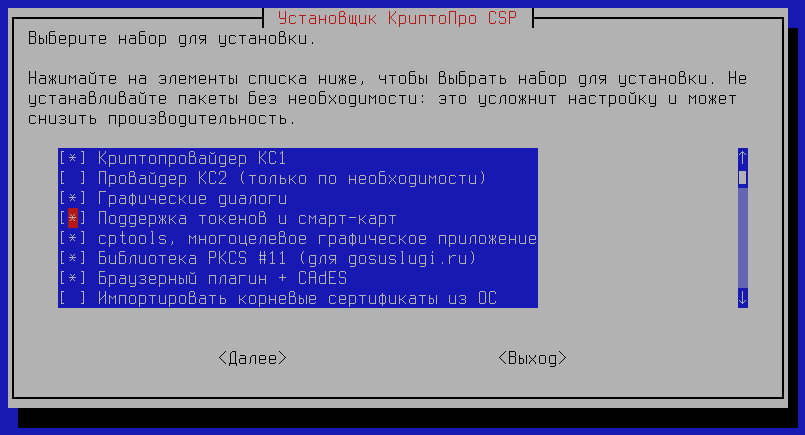
в процессе установки нужно следовать шагам мастера установки и при выборе набора для установки отметить пункт «Поддержка токенов и смарт-карт». После установки компонентов выйти из мастера установки, нажав экранную кнопку [Выход];
-
после установки КриптоПро CSP 5.0 нужно сгенерировать случайную последовательность при помощи биологического датчика случайных чисел (БДСЧ), перемещая указатель мыши или нажимая случайные клавиши.
Перенаправление ключевого носителя в РМ
Для перенаправления ключевого носителя в РМ нужно на пользовательской рабочей станции:
-
открыть компонент «Клиент» и подключиться к серверу Termidesk VDI;
-
выбрать РМ для подключения и подключиться к нему, авторизоваться в гостевой ОС;
-
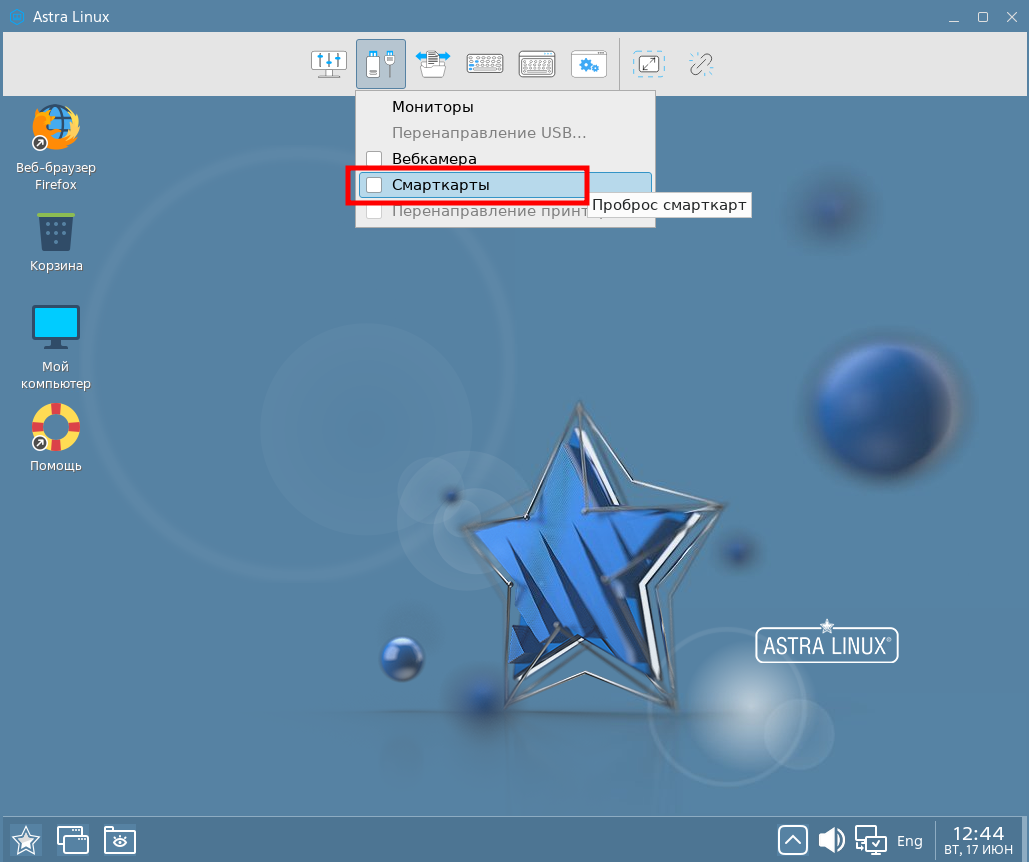
в открывшемся окне ПО Termidesk Viewer выбрать пункт меню «Смарткарты»;
| При подключении к терминальному серверу (MS RDS или STAL) перенаправление смарт-карт произойдет автоматически, выбирать пункт «Смарткарты» в ПО Termidesk Viewer не нужно. |
-
выбрать для перенаправления нужный ключевой носитель.
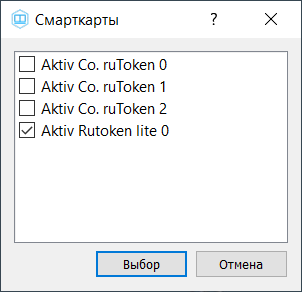
Если носитель успешно перенаправлен, его серийный номер будет отображен в приложении ключевого носителя (например, «Центр Управления Рутокен») в гостевой ОС РМ.
| Для получения подробной информации по работе с ключевыми носителями рекомендуется обратиться к справочному центру Astra Linux: Рутокен в Astra Linux, Аладдин RD JaCarta в AstraLinux, Работа с КриптоПро CSP. |
Настройки пользовательской рабочей станции
ОС Microsoft Windows
В ОС Windows пользовательской рабочей станции необходимо установить следующий набор ПО:
-
если используется Рутокен:
-
драйвер, рекомендованный производителем: https://www.rutoken.ru/support/download/windows/;
-
-
если используется JaCarta:
-
программный комплекс (ПК) «Единый Клиент JaCarta»: https://www.aladdin-rd.ru/support/downloads/jacarta/;
-
-
если используется eToken:
-
драйвер, рекомендованный производителем: https://support.globalsign.com/code-signing/safenet-drivers#Windows;
-
-
криптопровайдер КриптоПро CSP 5.0: https://cryptopro.ru/downloads. Во время установки КриптоПро CSP 5.0 нужно сгенерировать случайную последовательность при помощи БДСЧ, перемещая указатель мыши или нажимая случайные клавиши.
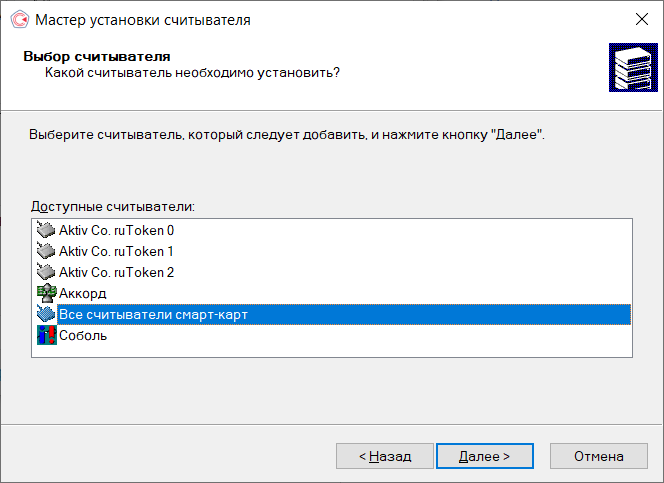
По умолчанию во время установки КриптоПро CSP 5.0 будет установлен считыватель «Все считыватели смарт-карт», однако если этого не произошло и ключевой носитель не определяется в КриптоПро CSP, нужно:
-
открыть приложение «КриптоПро CSP» от имени администратора;
-
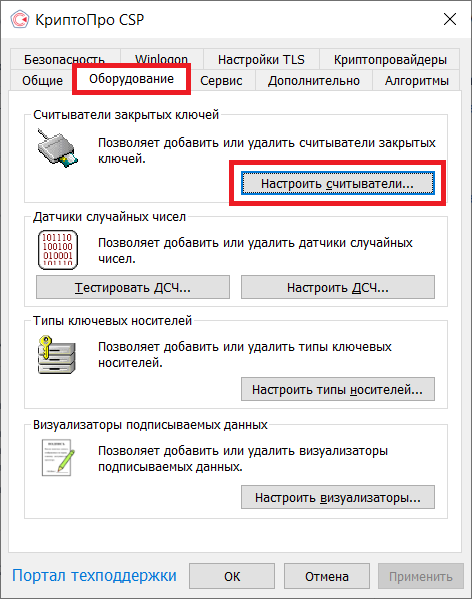
перейти во вкладку «Оборудование» и нажать экранную кнопку [Настроить считыватели];
-
в открывшемся окне нажать экранную кнопку [Добавить…] и в мастере установки выбрать пункт «Все считыватели смарт-карт». Затем нажать экранные кнопки [Далее] и [Готово] для завершения работы с мастером;
-
перезагрузить рабочую станцию.
ОС Astra Linux Special Edition
В ОС Linux пользовательской рабочей станции необходимо установить следующий набор ПО:
-
если используется Рутокен:
-
(ОС Linux) драйверы для работы идентификаторов Рутокен, рекомендованные производителем: https://www.rutoken.ru/support/download/nix/;
-
центр управления Рутокен: https://www.rutoken.ru/support/download/control-center/;
-
-
если используется JaCarta:
-
программный комплекс (ПК) «Единый Клиент JaCarta»: https://www.aladdin-rd.ru/support/downloads/jacarta/;
-
(ОС Astra Linux Special Edition) библиотека
libjcPKCS11-2(пакетjcpkcs11-2): https://www.aladdin-rd.ru/support/downloads/jacarta/. Нужно загрузить архив с актуальной версией ПК «Единый Клиент JaCarta» и установить из него пакетjcpkcs11-*_amd64.deb;
-
-
если используется eToken:
-
драйвер для работы носителей eToken, рекомендованный производителем: https://support.globalsign.com/code-signing/safenet-drivers;
-
-
криптопровайдер КриптоПро CSP 5.0 для ОС Astra Linux: https://cryptopro.ru/downloads. Установка КриптоПро CSP 5.0 аналогична приведенной выше для гостевой ОС.