Подготовка к загрузке с USB-носителя
Подготовка к загрузке с USB-носителя в ОС Astra Linux Special Edition
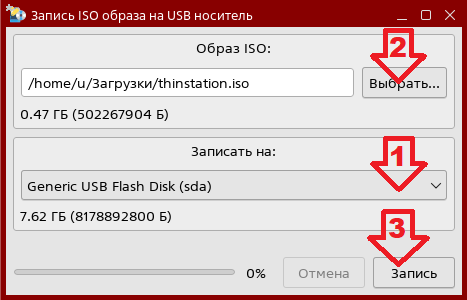
Для подготовки загрузочного USB-носителя рекомендуется использовать встроенную в ОС утилиту fly-admin-iso («Запись ISO образа на USB носитель»).
После запуска утилиты (см. рисунок Последовательность шагов при работе с утилитой fly-admin-iso):
| USB-носитель будет отформатирован, убедитесь, что на нем нет важных данных. Не прерывайте монтирование образа на USB-накопитель, так как возможен его выход из строя. |
-
Указать USB-носитель, на который будет записан образ, выбрав пункт «Записать на:».
-
Указать загруженный ранее образ
thinstation.iso, выбрав пункт «Образ ISO». -
Начать запись образа, выбрав пункт «Запись».
fly-admin-isoПодготовка к загрузке с USB-носителя в других ОС Linux
Для подготовки загрузочного USB-носителя в ОС Linux может использоваться поставляемый с образом Termidesk Live исполняемый файл iso2usb.sh. Этот способ подойдет только для записи образа версии 6.2 для 64-битной архитектуры.
Для записи образа на USB-носитель:
-
разархивировать полученный
thinstation.isoв предпочитаемый каталог для получения доступа к файлуiso2usb.sh; -
задать файлу
iso2usb.shфлаг для запуска:
sudo chmod +x <путь_к_iso2usb.sh>-
узнать путь к USB-носителю, выполнив команду вывода списка дисков:
sudo fdisk -l-
выполнить запись
iso-образа на USB-носитель командой:
sudo <путь_к_iso2usb.sh> /dev/sdX <путь_к_thinstation.iso>где:
/dev/sdX - путь к USB-носителю, полученный через команду fdisk;
-
дождаться завершения записи.
Подготовка к загрузке с USB-носителя в ОС Microsoft Windows
Подготовка загрузочного USB-носителя может выполняться через утилиты etcher или rufus. Рекомендуется использовать утилиту rufus, поставляемую в образе thinstation.iso.
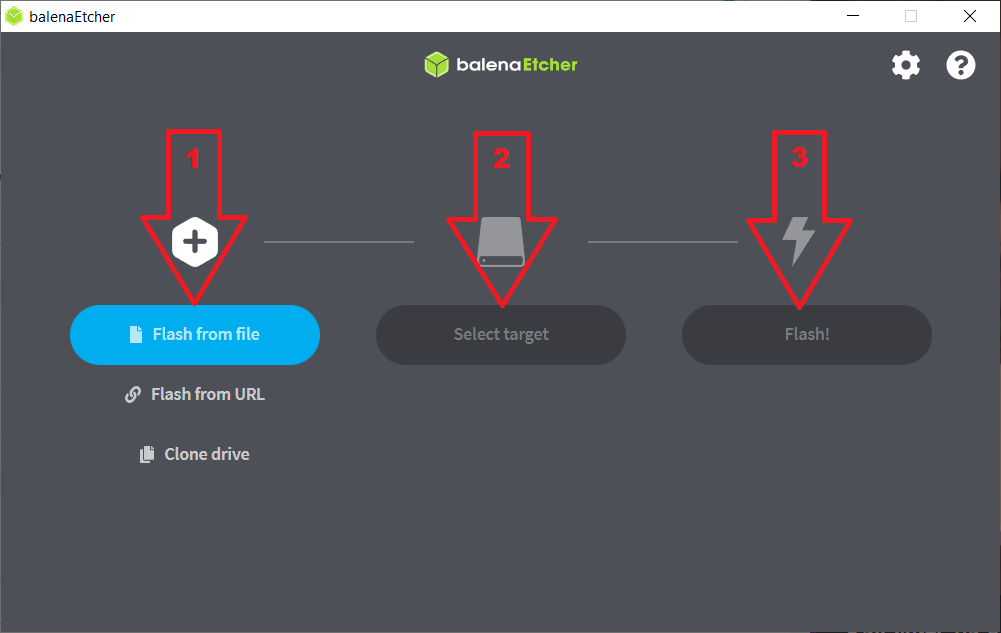
Для подготовки загрузочного USB-носителя через утилиту etcher нужно (см. рисунок Последовательность шагов при работе с etcher):
| USB-носитель будет отформатирован, убедитесь, что на нем нет важных данных. Не прерывайте монтирование образа на USB-накопитель, так как возможен его выход из строя. |
-
Указать загруженный ранее образ
thinstation.iso, выбрав пункт «Flash from file». -
Указать USB-носитель, на который будет записан образ, выбрав пункт «Select target».
-
Начать запись образа, выбрав пункт «Flash!».
При успешном завершении записи образа в интерфейсе утилиты etcher появится сообщение «Flash Completed!». USB-носитель готов к дальнейшему использованию. Утилиту etcher можно закрыть, а USB-носитель извлечь из пользовательской рабочей станции.
Если после записи через утилиту etcher загрузка с USB-носителя не происходит, необходимо переподготовить его утилитой rufus, как описано далее.
|
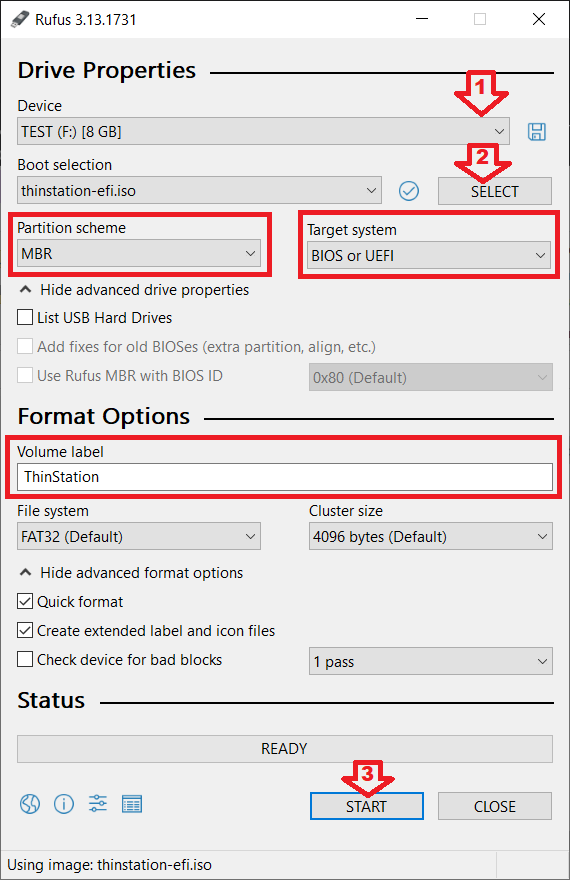
Для подготовки загрузочного USB-носителя через утилиту rufus нужно сначала разархивировать образ thinstation.iso любым доступным архиватором и открыть утилиту из каталога \thinstation-efi\rufus.Затем:
| USB-носитель будет отформатирован, убедитесь, что на нем нет важных данных. Не прерывайте монтирование образа на USB-накопитель, так как возможен его выход из строя. |
-
Указать USB-носитель, на который будет записан образ, выбрав его в пункте «Device».
-
Нажать экранную кнопку [SELECT] и выбрать образ
thinstation.iso. Убедиться, что параметру «Partition Scheme» присвоилось значение «MBR», параметру «Target system» - «BIOS or UEFI», параметру «Volume label» - «ThinStation»; -
Начать запись образа, нажав экранную кнопку [START] (см. рисунок Последовательность шагов при работе с rufus.
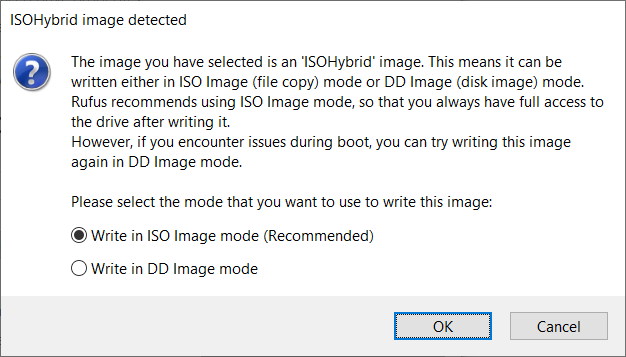
На запрос «ISOHybrid image detected» выбрать вариант «Write in ISO Image mode (Recommended)» (см. рисунок Выбор режима записи).
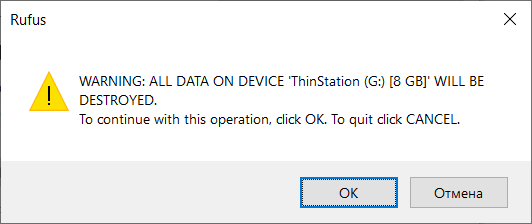
Подтвердить уничтожение данных на носителе (см. рисунок Подтверждение уничтожения данных на носителе) и дождаться успешного окончания записи образа (см. рисунок Сигнализация об успешной записи образа).