Перенаправление USB-гарнитуры
Общие сведения по перенаправлению USB-гарнитуры
Возможные сценарии перенаправления USB-гарнитуры из пользовательской рабочей станции в РМ приведены в таблице (см. таблицу Возможные сценарии перенаправления USB-гарнитуры из пользовательской рабочей станции).
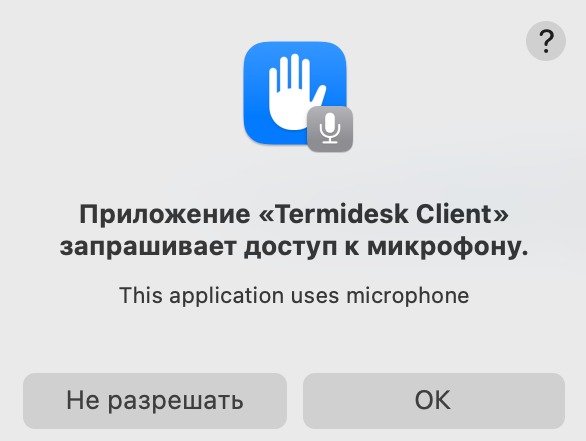
Если при подключении из ОС MacOS к РМ микрофон будет использоваться ПО Termidesk Viewer, то пользователю будет отображено соответствующее предупреждение (см. рисунок Запрос доступа к микрофону), пример: «Приложение «Termidesk Client» запрашивает доступ к микрофону». В этом случае нужно:
-
для разрешения доступа нажать экранную кнопку [ОК];
-
для запрета доступа нажать экранную кнопку [Не разрешать]. В этом случае микрофон использоваться не будет. Для изменения доступа нужно перейти «Системные настройки - Конфиденциальность и безопасность - Микрофон» и активировать разрешение для приложения vdi-viewer.
|
В таблице приняты обозначения:
Возможность перенаправления по протоколу RDP управляется администратором через политику фонда РМ «Перенаправление воспроизведения и записи звука (RDP)». |
Сценарии актуальны при подключении к РМ непосредственно из Клиента.
|
Начиная с Termidesk VDI версии 6.1 функционал подключения по протоколу RDP с использованием ПО Termidesk Viewer выведен из экспериментального режима и является основным вариантом подключения. Сценарии с использованием системных программ не гарантируются. Для протоколов RDP и TERA устройства воспроизведения и записи звука определяются на момент подключения к РМ и при их отключении или смене потребуется переподключиться к РМ. |
| Комбинации ОС | SPICE | RDP (termidesk-viewer) | TERA |
|---|---|---|---|
Astra Linux Special Edition → Astra Linux Special Edition |
✓ |
||
Astra Linux Special Edition → Microsoft Windows |
|||
Astra Linux Special Edition → MS RDSH |
✓1 |
||
Astra Linux Special Edition → STAL |
✓ |
||
Microsoft Windows → Astra Linux Special Edition |
✓ |
||
Microsoft Windows → Microsoft Windows |
✓ |
||
Microsoft Windows → MS RDSH |
✓1 |
||
Microsoft Windows → STAL |
✓ |
||
MacOS → Astra Linux Special Edition |
✓ |
||
MacOS → Microsoft Windows |
|||
MacOS → STAL |
✓ |
Примечания:
1 - на сервере MS RDSH пользователю нужно разрешить приложениям доступ к микрофону. Для этого перейти в ОС: «Параметры - Конфиденциальность - Разрешения приложений - Микрофон» и активировать параметр «Разрешить приложениям доступ к микрофону».