Управление состоянием ВМ в назначенном фонде РМ
Termidesk VDI поддерживает управление состоянием назначенных ВМ для РМ, созданных для следующих поставщиков ресурсов:
-
ПК СВ Брест (обязательна установка компонента «Агент узла виртуализации»);
-
автономная машина;
-
zVirt;
-
РЕД Виртуализация;
-
OpenStack;
-
oVirt;
-
VMware vSphere;
-
VMmanager.
Для просмотра списка и управления состоянием ВМ в фонде РМ необходимо перейти «Рабочие места - Фонды», затем выбрать нужный фонд во вкладке «Назначенные места» (см. рисунок Страница управления состоянием назначенных ВМ).
|
Отображение списка будет доступно оператору, если у него есть пользовательское разрешение «Просмотр фондов рабочих мест». Управление состоянием ВМ будет доступно оператору, если у него есть пользовательское разрешение «Управление питанием фондов рабочих мест». |
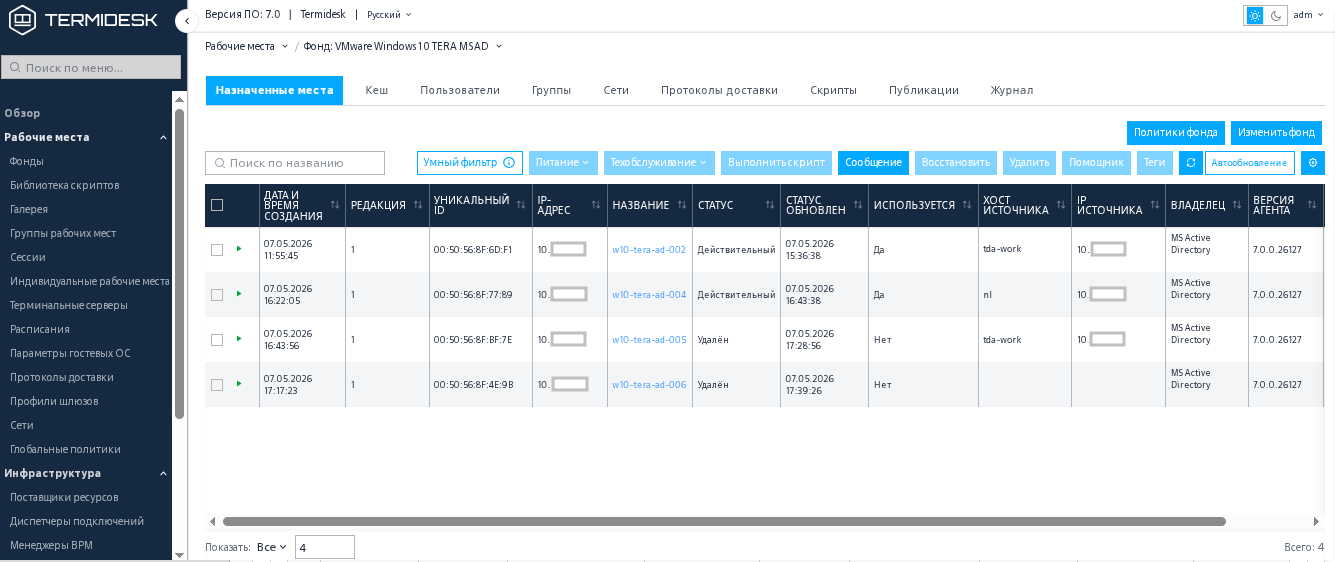
Основные параметры списка ВМ в назначенном фонде РМ перечислены в столбце «Параметр» следующей таблицы (см. таблицу Основные параметры списка ВМ в назначенном фонде РМ).
| Параметр | Описание |
|---|---|
«Дата и время создания» |
Временная метка выполнения публикации РМ |
«Редакция» |
Порядковый номер версии публикации |
«Уникальный ID» |
Уникальный идентификатор РМ: MAC-адрес сетевого интерфейса или номер сессии. Значение определяется компонентом «Агент виртуального рабочего места» |
«IP-адрес» |
IP-адрес сетевого интерфейса РМ. Значение определяется компонентом «Агент виртуального рабочего места» |
«Название» |
Наименование РМ со ссылкой на журнал и метрики РМ |
«Индекс нагрузки» |
Значение нагрузки для терминального сервера из сервисного фонда РМ, включенного в Метапоставщик |
«Статус» |
Флаг использования публикации РМ из фонда РМ |
«Статус обновлен» |
Временная метка обновления статуса |
«Используется» |
Флаг назначения РМ. Значение «Нет» свидетельствует о том, что РМ находится в кеше. Значение «Нет» также может свидетельствовать, что сессия пользователя была завершена некорректно: например, пользователь закрыл окно программы доставки РМ без завершения сессии, затем подключился через сеанс удаленного подключения (например, по протоколу SSH) и закрыл подключение. Такой сценарий не является штатным для Termidesk VDI, поэтому отображение корректного значения параметра в таком случае не гарантируется. Корректное завершение сессии выполняется через встроенные в ОС средства, например, через «Пуск» - «Завершение работы» - «Выход из сессии» |
«Хост источника» |
Наименование инициатора выдачи РМ |
«IP источника» |
IP-адрес инициатора выдачи РМ |
«Владелец» |
Субъект, инициировавший выдачу РМ |
«Версия агента» |
Версия компонента «Агент виртуального рабочего места», установленного в гостевой ОС РМ |
«Теги» |
Список тегов, назначенных РМ. При выборе тега выполняется переход к разделу «Системные параметры – Управление тегами» со списком объектов, которым назначен данный тег |
Доступна возможность множественного выбора записей таблицы, для этого:
-
либо отметить нужные строки через графический элемент множественного выбора;
-
либо зажать клавишу <Ctrl> и нажать левой кнопкой мыши по нужным строкам.
Поддерживается:
-
обновление значений таблицы, для этого используется графический элемент
 . Для задания периода обновления или его отключения следует использовать выпадающий список со значениями интервала в минутах, расположенный рядом с указанным элементом;
 -
поиск записей по таблице;
-
изменение внешнего вида таблицы;
-
фильтрация записей таблицы через функцию «Умный фильтр».
Внешний вид таблицы можно модифицировать, изменив:
-
список отображаемых столбцов. Для изменения списка нужно воспользоваться графическим элементом
 и отметить наименования столбцов, которые будут отображены, или снять отметку с наименований, которые должны быть скрыты из отображения. Для возврата к исходному состоянию отображения следует воспользоваться экранной кнопкой [Сбросить видимость]. Экранная кнопка будет заблокирована, если нет изменений для возврата к исходному состоянию;
 -
ширину столбцов. Для изменения ширины нужно нажать и удерживать левую кнопку мыши на границе столбцов, перемещая ее в сторону расширения или сужения столбца. Для возврата к исходному состоянию отображения следует воспользоваться экранной кнопкой [Сбросить ширину]. Экранная кнопка будет заблокирована, если нет изменений для возврата к исходному состоянию;
-
порядок отображения столбцов. Для изменения порядка отображения столбцов нужно нажать и удерживать левую кнопку мыши на наименовании столбца, перемещая его вверх или вниз по списку. Для возврата к исходному состоянию отображения следует воспользоваться экранной кнопкой [Сбросить порядок]. Экранная кнопка будет заблокирована, если нет изменений для возврата к исходному состоянию;
-
сортировку записей. Для сортировки нужно воспользоваться графическим элементом
 для соответствующего столбца.
Поддерживается выбор количества отображаемых записей на одной странице. Для настройки нужно:
-
выбрать графический элемент
 под таблицей. По умолчанию отображаются 10 записей на одной странице;
 -
выбрать одно из предлагаемых значений, отображаемых в выпадающем списке графического элемента или ввести свой вариант в поле ввода.
Каждая запись списка сопровождается индикацией состояния ВМ (см. таблицу Индикация состояния ВМ).
| Индикация | Описание |
|---|---|

|
Состояние неизвестно. Статус появляется, когда состояние ВМ не подходит под приведенные ниже. Такое состояние также может свидетельствовать, что в фонде, которому принадлежит РМ, не поддерживается управление состоянием ВМ. Экранные кнопки [Запуск], [Пауза], [Выкл (безопасно)], [Перезагрузить (безопасно)] будут недоступны для использования |

|
ВМ включена |

|
ВМ находится в спящем режиме |

|
ВМ выключена |
Для изменения состояния ВМ предусмотрены следующие варианты управления состоянием (см. таблицу Управление состоянием ВМ). Управление состоянием ВМ будет доступно даже при переводе ВМ, фонда РМ или поставщика ресурсов в режим техобслуживания.
| Параметр | Описание | ||||
|---|---|---|---|---|---|
«Запуск» |
Инициирует процесс старта ВМ. Параметр доступен при выборе экранной кнопки [Питание] |
||||
«Пауза» |
Приостанавливает работу ВМ, с сохранением текущего состояния. Параметр доступен при выборе экранной кнопки [Питание]. Параметр будет недоступен, если поставщик ресурсов не поддерживает приостанов ВМ
|
||||
«Выкл (безопасно)» |
Инициирует процесс безопасного отключения ВМ, с завершением активных процессов и сохранением данных. Параметр доступен при выборе экранной кнопки [Питание]. Для безопасного отключения ВМ, размещенной на VMware, нужно дополнительно установить утилиты VMware Tools в гостевую ОС. Для принудительного выключения ВМ в раскрывающемся списке следует нажать экранную кнопку [Выкл]
|
||||
«Перезагрузить (безопасно)» |
Инициирует процесс безопасной перезагрузки ВМ, применяя изменения в конфигурации или гостевой ОС. Параметр доступен при выборе экранной кнопки [Питание]. Для безопасной перезагрузки ВМ, размещенной на VMware, нужно дополнительно установить утилиты VMware Tools в гостевую ОС. Для принудительной перезагрузки ВМ в раскрывающемся списке следует нажать экранную кнопку [Перезагрузить]
|
||||
«Техобслуживание» |
Перевод ВМ в режим техобслуживания или вывод из него. Для выбора режима нужно отметить РМ в списке, затем нажать экранную кнопку [Техобслуживание]. Режим техобслуживания ВМ - это запрет пользователям подключаться и/или переподключаться к ВМ. Текущие подключения остаются до тех пор, пока пользователи не отключатся или не выйдут из ОС самостоятельно или при управляющем воздействии (активации политики фонда РМ или действии администратора). ВМ, находящаяся в режиме техобслуживания:
|
||||
«Владелец» |
Назначает владельца РМ (см. подраздел Назначение владельца РМ) |
||||
«Выполнить скрипт» |
Инициирует выполнение скрипта в выбранном РМ. Для выполнения скрипта нужно отметить РМ в списке, затем нажать экранную кнопку [Выполнить скрипт], в открывшемся окне выбрать соответствующий скрипт в раскрывающемся списке и нажать экранную кнопку [Выполнить] |
||||
«Сообщение» |
Отправляет сообщение пользователю с подтверждением его получения со стороны пользователя и информированием администратора об успешности отправки сообщения. Факт прочтения пользователем сообщения фиксируется в журнале РМ. Отправка сообщения возможна, если параметр «Статус» имеет значение «Действительный» или «Подготовка». ВМ при этом необязательно должна находиться в состоянии «Включена» (например, ВМ может быть в состоянии «Приостановлена»). Отправка сообщений в терминальные сессии стандартных терминальных серверов (не созданных через Метапоставщик) возможна при использовании расширенного сценария добавления терминальных серверов (см. подраздел Последовательность ввода в действие Termidesk VDI). Отправка сообщений в терминальные сессии с опубликованными приложениями не поддерживается. Для отправки сообщения нужно:
|
||||
«Восстановить» |
Производит возврат ВМ к снимку (снапшоту), созданному на завершающей стадии подготовки РМ, то есть к состоянию до момента затребования РМ пользователем. Восстановление может быть применимо и для неназначенных ВМ.
Восстановление может быть применено, если есть снимок, к которому ВМ может быть возвращена. При повторной публикации фонда РМ возврат к снимку для ранних публикаций будет невозможен Для поставщика ресурсов VMware vSphere:
|
||||
«Удалить» |
Инициирует процесс полного удаления ВМ, включая все связанные с ней данные и конфигурации. Для удаления нужно отметить РМ в списке, затем нажать экранную кнопку [Удалить]. При удалении ВМ из фонда отобразится окно «Удалить объект». В раскрывающемся списке окна нужно выбрать действие, которое будет произведено над учетной записью РМ в службе каталогов:
|
||||
«Помощник» |
Подключает администратора к сессии пользователя. Следует пометить сессию пользователя и нажать экранную кнопку [Помощник]. Ввод данных для подключения не требуется: они будут заполнены автоматически.
Для работы подключения необходимо, чтобы:
|
||||
«Теги» |
Позволяет назначить теги для выбранного РМ. Для назначения тегов нужно отметить РМ в списке, затем нажать экранную кнопку [Теги]. Общее описание по применению тегов приведено в подразделе Общие сведения о тегах |