ОС Microsoft Windows
Установка, обновление, удаление клиентской части в ОС Microsoft Windows
Установка клиентской части в ОС Microsoft Windows
Клиентcкая часть для ОС Microsoft Windows распространяется в виде установочного msi-файла.
Получить установочный файл можно из образа диска termidesk-vdi.XXXXX.iso, где ХХХХХ - версия сборки, распаковав его как обычный архив в нужный каталог.
Установочный файл termidesk-assistant-client_XXXXX_x64.msi будет располагаться по пути «repos - windows - windows_x86_64».
Для установки на пользовательскую рабочую станцию нужно:
-
запустить установочный файл, в окне приветствия мастера установки нажать экранную кнопку [Далее];
-
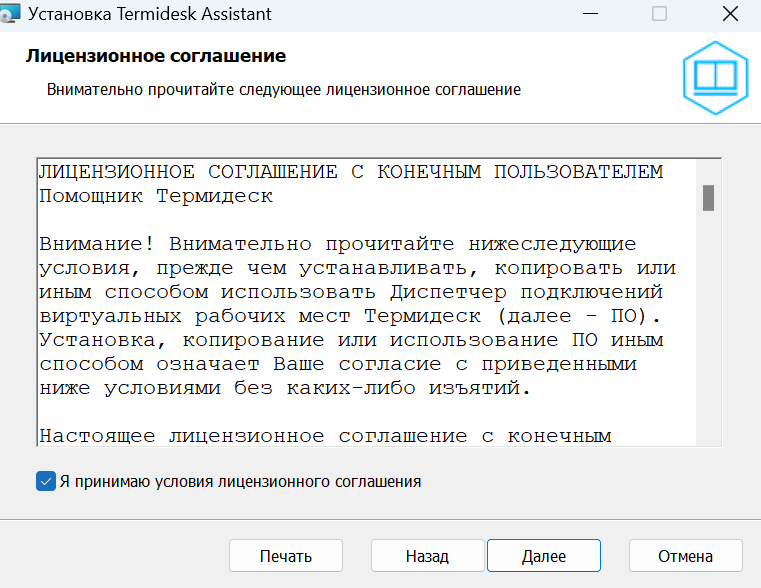
ознакомиться с лицензионным соглашением. Для принятия условий лицензионного соглашения и продолжения установки следует отметить поле «Я принимаю условия лицензионного соглашения» и нажать экранную кнопку [Далее] (см. рисунок Лицензионное соглашение «Termidesk Assistant»);
-
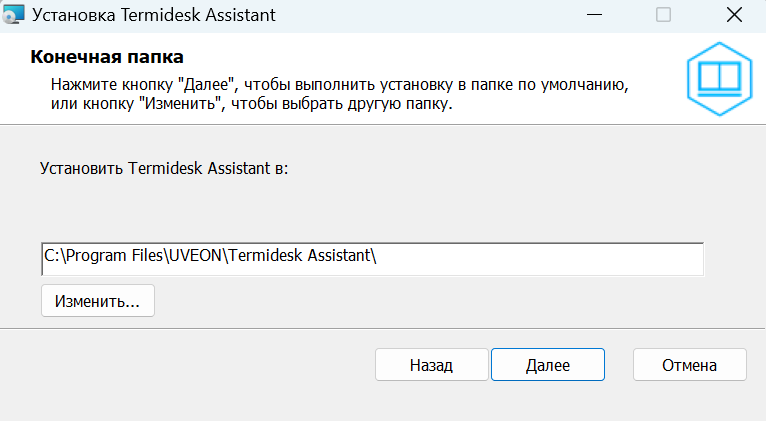
для установки приложения «Termidesk Assistant» в каталог по умолчанию следует нажать экранную кнопку [Далее]. Для смены каталога установки приложения нажать экранную кнопку [Изменить] (см. рисунок Выбор каталога для установки приложения «Termidesk Assistant»);
-
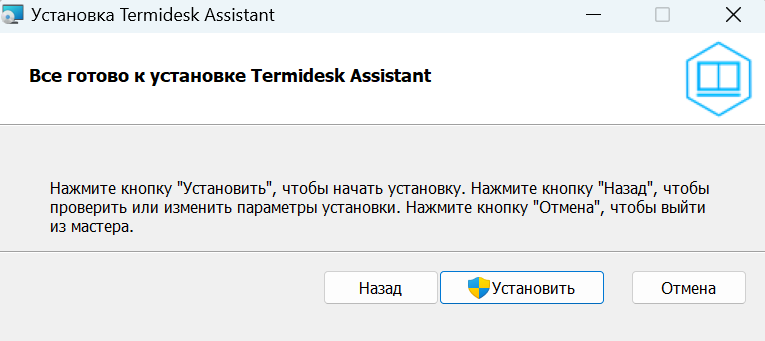
нажать экранную кнопку [Установить] для запуска процесса на установки (см. рисунок Запуск процесса установки приложения «Termidesk Assistant»). Для успешной установки необходимо разрешить внесение изменений при появлении соответствующего окна уведомления;
-
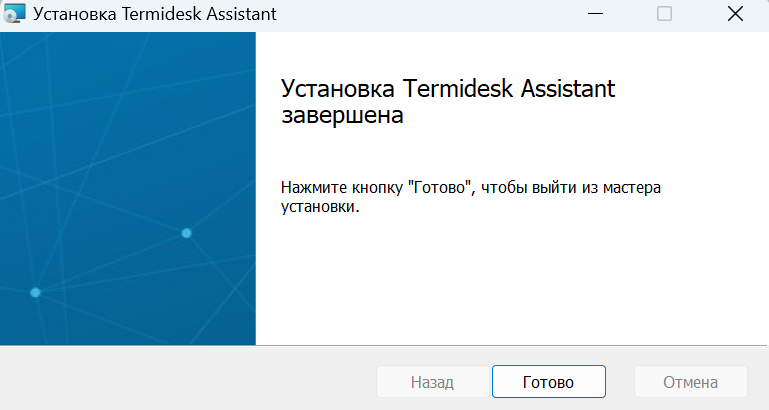
дождаться завершения выполнения операции, нажать экранную кнопку [Готово] для выхода мастера установки (см. рисунок Выход из мастера установки приложения «Termidesk Assistant»).
После установки клиентской части в ОС станет доступно графическое приложение «Termidesk Assistant» для подключения к серверной части Удаленного помощника.
Обновление клиентской части в ОС Microsoft Windows
Обновление клиентской части Удаленного помощника производится установкой новой версии поверх предыдущей.
Восстановление работоспособности клиентской части в ОС Microsoft Windows
В установочном файле termidesk-assistant-client_XXXXX_x64.msi предусмотрена возможность исправления ошибок, возникших при установке или использовании клиентской части Удаленного помощника. Исправление ошибок выполняется путем восстановления отсутствующих и поврежденных
файлов, ярлыков и записей реестра.
Для восстановления работоспособности клиентской части Удаленного помощника нужно:
-
запустить установочный файл, в окне приветствия мастера установки нажать экранную кнопку [Далее];
-
нажать экранную кнопку [Восстановить]. Далее необходимо подтвердить восстановление и дождаться завершения операции. Для успешного восстановления необходимо разрешить внесение изменений при появлении соответствующего окна уведомления.
Удаление клиентской части в ОС Microsoft Windows
Удаление клиентской части Удаленного помощника выполняется одним из способов:
-
для удаления с использованием стандартных средств ОС Microsoft Windows:
-
открыть меню «Пуск», перейти в «Панель управления - Программы - Удаление программы», выбрать «Termidesk Assistant» и нажать на экранную кнопку [Удалить]. Далее необходимо подтвердить удаление и дождаться завершения операции;
-
-
для удаления с использованием установочного файла
termidesk-assistant-client_XXXXX_x64.msi:-
запустить установочный файл, нажать экранную кнопку [Удалить] и дождаться завершения операции. Для успешного удаления необходимо разрешить внесение изменений при появлении соответствующего окна уведомления.
-