Управление терминальными сессиями
В графическом интерфейсе управления Termidesk VDI предусмотрена возможность просмотра информации и управления терминальными сессиями пользователей.
Просмотр основных сведений о терминальных сессиях пользователей и управление ими возможен следующими способами:
-
в меню навигации перейти «Рабочие места - Сессии» (см. подраздел Управление сессиями подключенных к фондам пользователей);
-
в меню навигации перейти «Рабочие места - Фонды», затем выбрать нужный фонд терминального сервера, перейти во вкладку «Назначенные места» (см. рисунок Просмотр сведений о терминальных сессиях пользователей в назначенном фонде РМ). Основные параметры назначенных машин терминального сервера перечислены в столбце «Параметр» следующей таблицы (см. таблицу Основные параметры терминальных сессий).
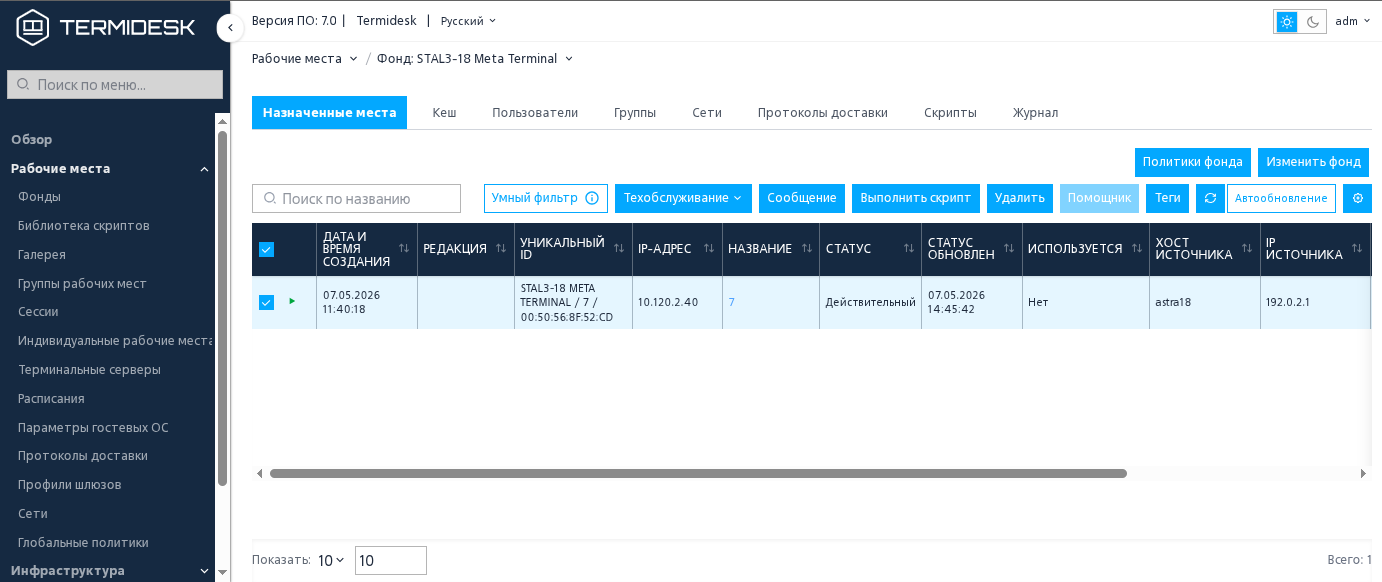
| Параметр | Описание |
|---|---|
«Дата и время создания» |
Временная метка создания сессии |
«Редакция» |
Порядковый номер версии сессии |
«Уникальный ID» |
Уникальный идентификатор сессии |
«IP-адрес» |
IP-адрес терминального сервера, к которому установлено подключение сессии |
«Название» |
Номер сессии, выданной пользователю со ссылкой на журнал и метрики сессии |
«Статус» |
Флаг использования сессии. Частота обновления статусов терминальных сессий (в том числе сессий Метапоставщика) для небольшого количества машин составляет 2 секунды. Для терминальных сессий может возникнуть ситуация, при которой статус сессии отображен как «Действительный», но идентификатор ей не назначен. Такие сессии считаются неактивными и удаляются периодической задачей, которая срабатывает с интервалом 240 секунд |
«Статус обновлен» |
Временная метка обновления статуса |
«Используется» |
Флаг назначения сессии |
«Хост источника» |
Наименование инициатора сессии |
«IP источника» |
IP-адрес инициатора сессии |
«Владелец» |
Субъект, инициировавший выдачу сессии |
«Версия агента» |
Версия компонента «Агент», установленного на терминальном сервере |
«Теги» |
Список тегов, назначенных РМ. При выборе тега выполняется переход к разделу «Системные параметры – Управление тегами» со списком объектов, которым назначен данный тег |
Доступна возможность множественного выбора записей таблицы, для этого:
-
либо отметить нужные строки через графический элемент множественного выбора;
-
либо зажать клавишу <Ctrl> и нажать левой кнопкой мыши по нужным строкам.
Поддерживается:
-
обновление значений таблицы, для этого используется графический элемент
 . Для задания периода обновления или его отключения следует использовать выпадающий список со значениями интервала в минутах, расположенный рядом с указанным элементом;
 -
поиск записей по таблице;
-
изменение внешнего вида таблицы;
-
фильтрация записей таблицы через функцию «Умный фильтр».
Внешний вид таблицы можно модифицировать, изменив:
-
список отображаемых столбцов. Для изменения списка нужно воспользоваться графическим элементом
 и отметить наименования столбцов, которые будут отображены, или снять отметку с наименований, которые должны быть скрыты из отображения. Для возврата к исходному состоянию отображения следует воспользоваться экранной кнопкой [Сбросить видимость]. Экранная кнопка будет заблокирована, если нет изменений для возврата к исходному состоянию;
 -
ширину столбцов. Для изменения ширины нужно нажать и удерживать левую кнопку мыши на границе столбцов, перемещая ее в сторону расширения или сужения столбца. Для возврата к исходному состоянию отображения следует воспользоваться экранной кнопкой [Сбросить ширину]. Экранная кнопка будет заблокирована, если нет изменений для возврата к исходному состоянию;
-
порядок отображения столбцов. Для изменения порядка отображения столбцов нужно нажать и удерживать левую кнопку мыши на наименовании столбца, перемещая его вверх или вниз по списку. Для возврата к исходному состоянию отображения следует воспользоваться экранной кнопкой [Сбросить порядок]. Экранная кнопка будет заблокирована, если нет изменений для возврата к исходному состоянию;
-
сортировку записей. Для сортировки нужно воспользоваться графическим элементом
 для соответствующего столбца.
Поддерживается выбор количества отображаемых записей на одной странице. Для настройки нужно:
-
выбрать графический элемент
 под таблицей. По умолчанию отображаются 10 записей на одной странице;
 -
выбрать одно из предлагаемых значений, отображаемых в выпадающем списке графического элемента или ввести свой вариант в поле ввода.
Для управления состоянием терминальных серверов используются элементы, аналогичные управлению ВМ (см. подраздел Управление состоянием ВМ в назначенном фонде РМ).