Просмотр журналов в «Портале администратора»
Просмотр системного журнала
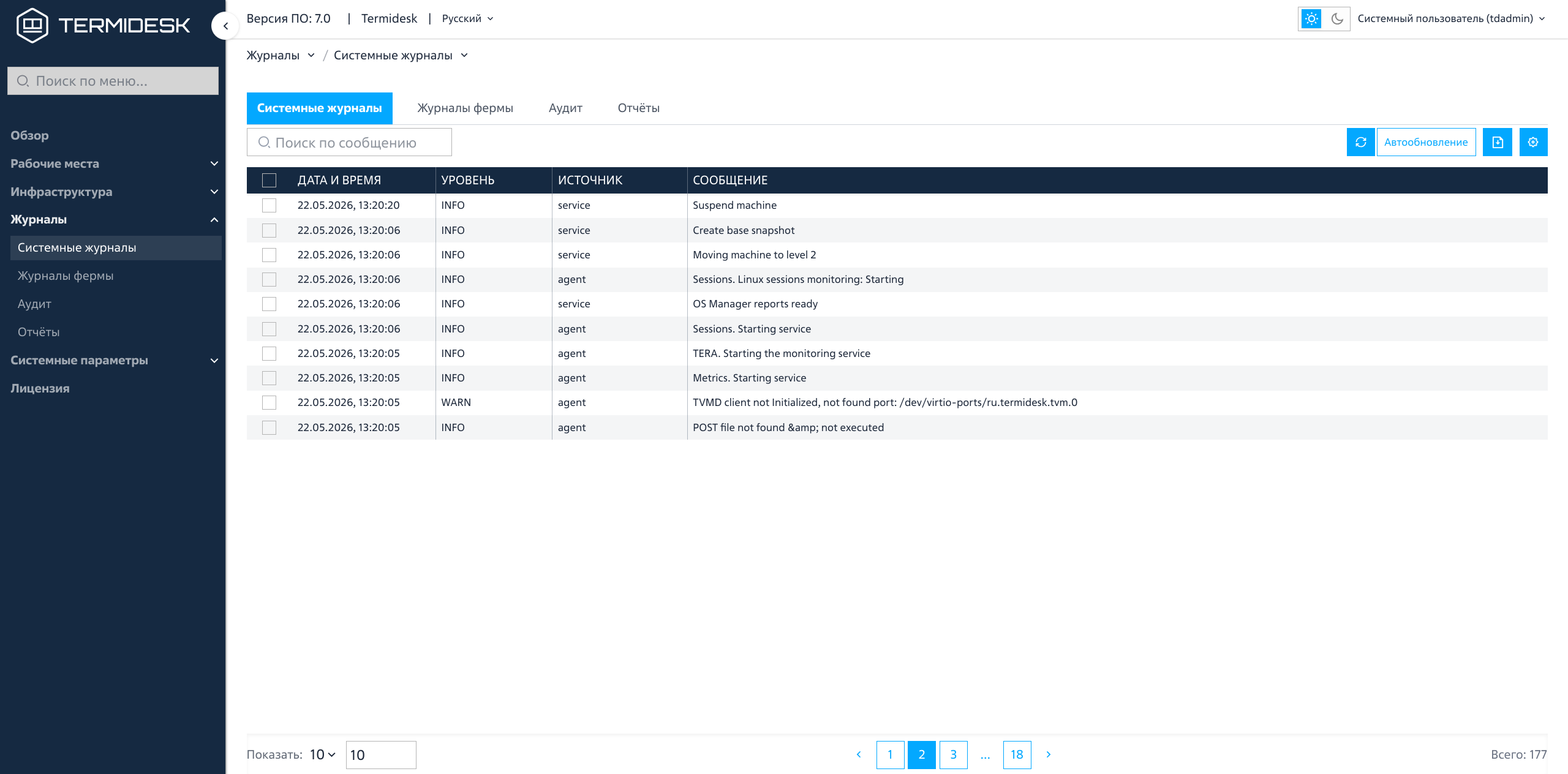
Для просмотра общего журнала событий, связанного с функционированием Termidesk VDI, следует перейти «Журналы - Системные журналы», где визуализируются системные события с указанием уровня важности (CRITICAL, ERROR, WARNING, INFO, DEBUG) и источника возникновения события (см. рисунок Отображение общего журнала в графическом интерфейсе управления Termidesk VDI).
Доступна возможность множественного выбора записей таблицы, для этого:
-
либо отметить нужные строки через графический элемент множественного выбора;
-
либо зажать клавишу <Ctrl> и нажать левой кнопкой мыши по нужным строкам.
Поддерживается:
-
обновление значений таблицы, для этого используется графический элемент
 . Для задания периода обновления или его отключения следует использовать выпадающий список со значениями интервала в минутах, расположенный рядом с указанным элементом;
 -
поиск записей по таблице;
-
изменение внешнего вида таблицы;
-
экспорт записей таблицы в
csv-файл. Можно выгрузить:-
все записи таблицы, для этого нажать графический элемент
 , затем нажать экранную кнопку [Экспорт всех];
 -
выбранные записи таблицы, для этого нажать графический элемент
, затем нажать экранную кнопку [Экспорт выбранных].
-
Внешний вид таблицы можно модифицировать, изменив:
-
список отображаемых столбцов. Для изменения списка нужно воспользоваться графическим элементом
 и отметить наименования столбцов, которые будут отображены, или снять отметку с наименований, которые должны быть скрыты из отображения. Для возврата к исходному состоянию отображения следует воспользоваться экранной кнопкой [Сбросить видимость]. Экранная кнопка будет заблокирована, если нет изменений для возврата к исходному состоянию;
 -
ширину столбцов. Для изменения ширины нужно нажать и удерживать левую кнопку мыши на границе столбцов, перемещая ее в сторону расширения или сужения столбца. Для возврата к исходному состоянию отображения следует воспользоваться экранной кнопкой [Сбросить ширину]. Экранная кнопка будет заблокирована, если нет изменений для возврата к исходному состоянию;
-
порядок отображения столбцов. Для изменения порядка отображения столбцов нужно нажать и удерживать левую кнопку мыши на наименовании столбца, перемещая его вверх или вниз по списку. Для возврата к исходному состоянию отображения следует воспользоваться экранной кнопкой [Сбросить порядок]. Экранная кнопка будет заблокирована, если нет изменений для возврата к исходному состоянию;
-
сортировку записей. Для сортировки нужно воспользоваться графическим элементом
 для соответствующего столбца.
Поддерживается выбор количества отображаемых записей на одной странице. Для настройки нужно:
-
выбрать графический элемент
 под таблицей. По умолчанию отображаются 10 записей на одной странице;
 -
выбрать одно из предлагаемых значений, отображаемых в выпадающем списке графического элемента или ввести свой вариант в поле ввода.
Просмотр журнала аудита
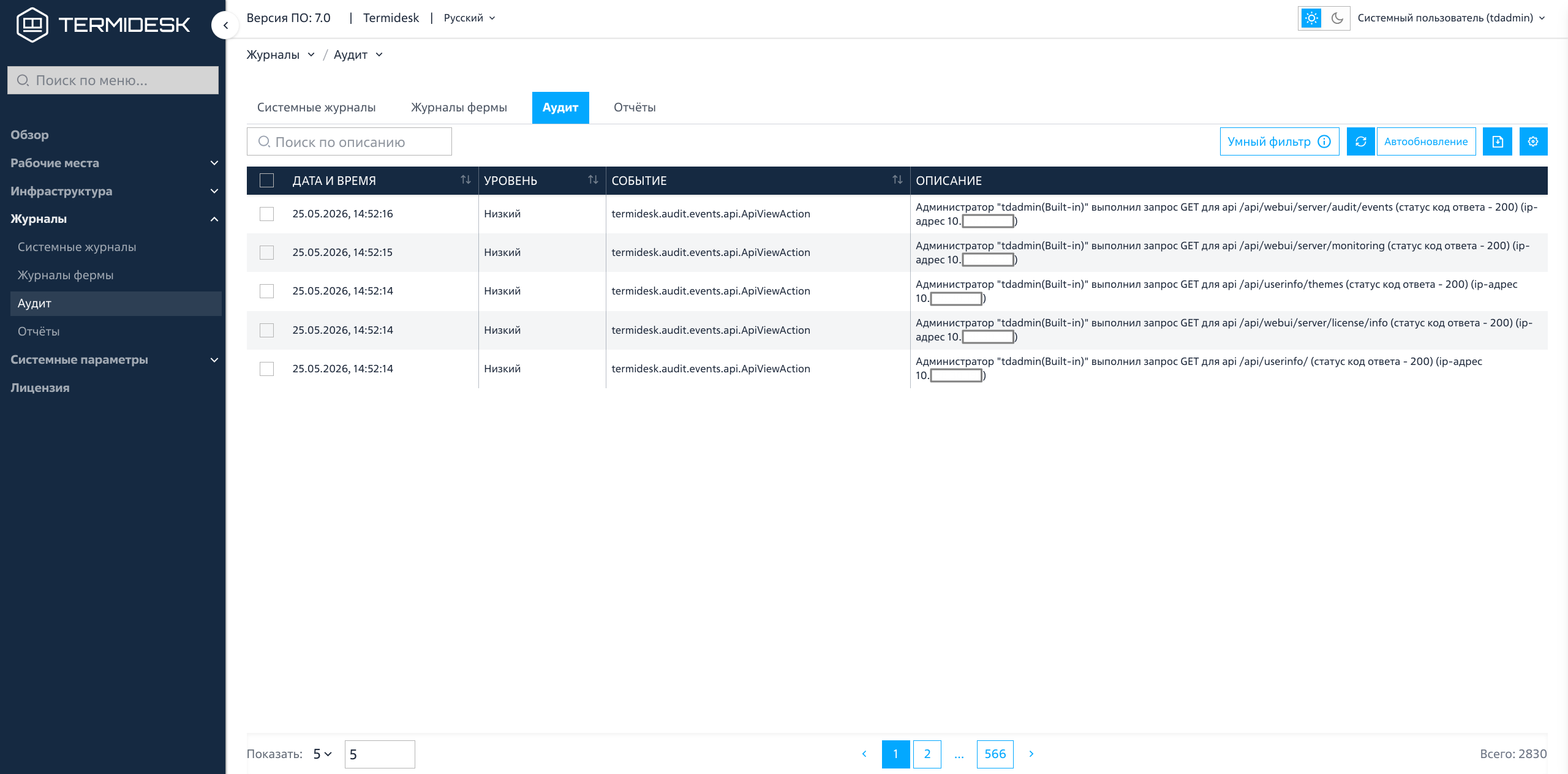
Для просмотра журнала событий, связанного с действиями субъектов доступа, следует перейти «Журналы - Аудит» (см. рисунок Отображение журнала аудита в графическом интерфейсе управления Termidesk VDI).
| Если события аудита не отображаются во вкладке «Журналы – Аудит», то необходимо убедиться, что в «Системные параметры - Системные настройки» во вкладке «Аудит» параметр «Сохранение в БД» имеет значение «Да». |
Доступна возможность множественного выбора записей таблицы, для этого:
-
либо отметить нужные строки через графический элемент множественного выбора;
-
либо зажать клавишу <Ctrl> и нажать левой кнопкой мыши по нужным строкам.
Поддерживается:
-
обновление значений таблицы, для этого используется графический элемент
. Для задания периода обновления или его отключения следует использовать выпадающий список со значениями интервала в минутах, расположенный рядом с указанным элементом; -
поиск записей по таблице;
-
изменение внешнего вида таблицы;
-
экспорт записей таблицы в
csv-файл. Можно выгрузить:-
все записи таблицы, для этого нажать графический элемент
, затем нажать экранную кнопку [Экспорт всех]; -
выбранные записи таблицы, для этого нажать графический элемент
, затем нажать экранную кнопку [Экспорт выбранных].
-
Внешний вид таблицы можно модифицировать, изменив:
-
список отображаемых столбцов. Для изменения списка нужно воспользоваться графическим элементом
и отметить наименования столбцов, которые будут отображены, или снять отметку с наименований, которые должны быть скрыты из отображения. Для возврата к исходному состоянию отображения следует воспользоваться экранной кнопкой [Сбросить видимость]. Экранная кнопка будет заблокирована, если нет изменений для возврата к исходному состоянию; -
ширину столбцов. Для изменения ширины нужно нажать и удерживать левую кнопку мыши на границе столбцов, перемещая ее в сторону расширения или сужения столбца. Для возврата к исходному состоянию отображения следует воспользоваться экранной кнопкой [Сбросить ширину]. Экранная кнопка будет заблокирована, если нет изменений для возврата к исходному состоянию;
-
порядок отображения столбцов. Для изменения порядка отображения столбцов нужно нажать и удерживать левую кнопку мыши на наименовании столбца, перемещая его вверх или вниз по списку. Для возврата к исходному состоянию отображения следует воспользоваться экранной кнопкой [Сбросить порядок]. Экранная кнопка будет заблокирована, если нет изменений для возврата к исходному состоянию;
-
сортировку записей. Для сортировки нужно воспользоваться графическим элементом
для соответствующего столбца.
Поддерживается выбор количества отображаемых записей на одной странице. Для настройки нужно:
-
выбрать графический элемент
под таблицей. По умолчанию отображаются 10 записей на одной странице; -
выбрать одно из предлагаемых значений, отображаемых в выпадающем списке графического элемента или ввести свой вариант в поле ввода.