Настройки подключения к РМ
Прямое подключение к РМ
Прямое подключение к РМ обеспечивает быстрый доступ пользователя к РМ, которым он пользуется на постоянной основе.
Такой способ подключения исключает необходимость выполнения промежуточных действий и минимизирует взаимодействие пользователя с графическим интерфейсом Клиента.
Для прямого запуска РМ на пользовательской рабочей станции нужно создать ярлык с параметрами запуска:
-
пример запуска из ОС Microsoft Windows:
"C:\Program Files\UVEON\Termidesk Client\termidesk-client.exe" <https://IP-адрес_или_FQDN_сервера_Termidesk> --workplace-name <имя_публикации> --protocol <имя_протокола_доставки> --user-name <имя_пользователя> --user-auth <имя_домена_аутентификации> --user-password <пароль_пользователя>-
пример запуска из ОС Linux:
termidesk-client <https://IP-адрес_или_FQDN_сервера_Termidesk> --workplace-name <имя_публикации> --protocol <имя_протокола_доставки> --user-name <имя_пользователя> --user-auth <имя_домена_аутентификации> --user-password <пароль_пользователя>Подробное описание параметров, необходимых для прямого запуска РМ, приведено подразделе Интерфейс командной строки Клиента.
Настройка обновления списка ресурсов
Функционал обновления списка ресурсов позволяет получить актуальный список перед подключением к нему пользователя.
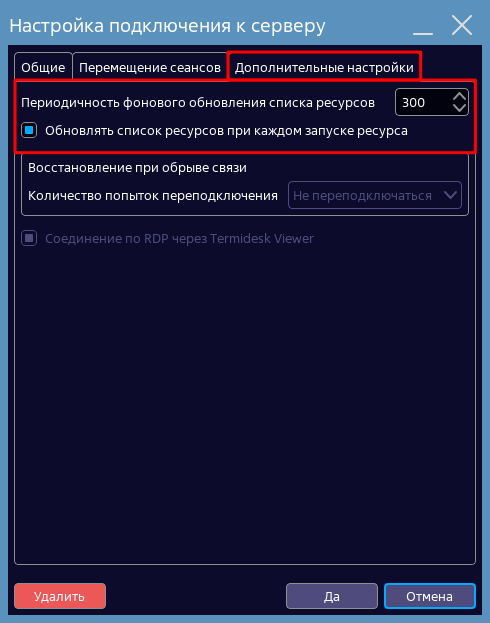
Для настройки параметров обновления списка ресурсов нужно нажать на графический элемент в виде шестеренки в правом верхнем углу для выбранного сервера. В открывшемся окне «Настройка подключения к серверу» на вкладке «Дополнительные настройки» будут доступны следующие параметры управления:
-
«Периодичность фонового обновления списка ресурсов» - параметр определяет периодичность (в секундах), с которой будет происходить обновление списка ресурсов;
-
«Обновлять список ресурсов при каждом запуске ресурса» - параметр управления режимом обновления списка ресурсов. Если он активирован, то обновление списка ресурсов будет происходить при каждом запуске какого-либо ресурса.
| Параметры могут быть заданы администратором в «Портале администратора» компонента «Универсальный диспетчер». В таком случае их нельзя будет изменить в указанном окне Клиента. |
Настройка переподключения Клиента к РМ
Функционал переподключения Клиента к РМ позволяет восстанавливать соединения с активными и отключенными сессиями в назначенном РМ после разрыва соединения или смены пользовательской рабочей станции.
Для настройки параметров переподключения нужно нажать на графический элемент в виде шестеренки в правом верхнем углу для выбранного сервера.
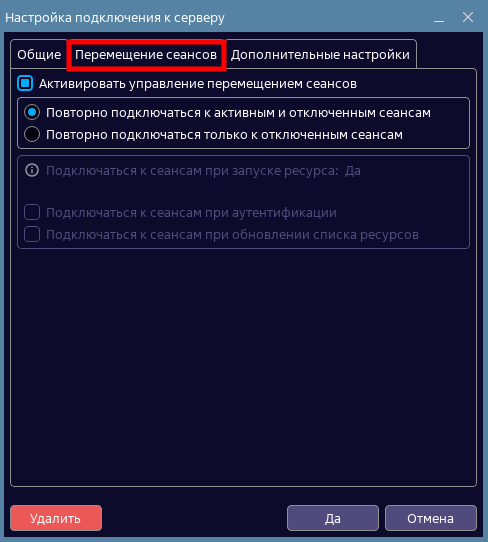
В открывшемся окне «Настройка подключения к серверу» на вкладке «Перемещение сеансов» (см. рисунок Настройка переподключения к РМ через Клиент) будут доступны следующие параметры управления:
-
«Активировать управление перемещением сеансов» - параметр активации элементов управления повторным подключением:
-
«Повторно подключаться к активным и отключенным сеансам» - параметр повторного подключения к активным и отключенным сессиям в назначенном РМ. В этом случае при повторном подключении на РМ сначала будет произведена процедура отключения активного сеанса, после чего будет произведено повторное подключение к отключенному сеансу;
-
«Повторно подключаться только к отключенным сеансам» - параметр повторного подключения только к отключенным сессиям в назначенном РМ;
-
«Подключаться к сеансам при запуске ресурса» - информационная строка, отображающая статус форсируемого режима перемещения сеансов. Настройка данного параметра выполняется администратором в настройках компонента «Универсальный диспетчер». При активации данного режима администратором элементы управления повторным подключением в Клиенте будут недоступны;
-
«Подключаться к сеансам при аутентификации» - параметр подключения к назначенным сессиям в фонде РМ при аутентификации;
-
«Подключаться к сеансам при обновлении списка ресурсов» - параметр подключения к назначенным сессиям в фонде РМ при обновлении списка ресурсов.
-
Для корректного переподключения Клиента к РМ требуется активировать параметры «Повторно подключаться к активным и отключенным сеансам» и «Подключаться к сеансам при аутентификации».
|
Параметры могут быть заданы администратором в «Портале администратора» компонента «Универсальный диспетчер». В таком случае их нельзя будет изменить в указанном окне Клиента. |
Настройка восстановления связи при потере соединения
Клиент поддерживает восстановление связи с РМ при потере соединения. Функционал поддерживается для протоколов RDP, SPICE, TERA.
| Восстановление связи при потере соединения со STAL поддерживается в версии STAL 4.0 и выше. |
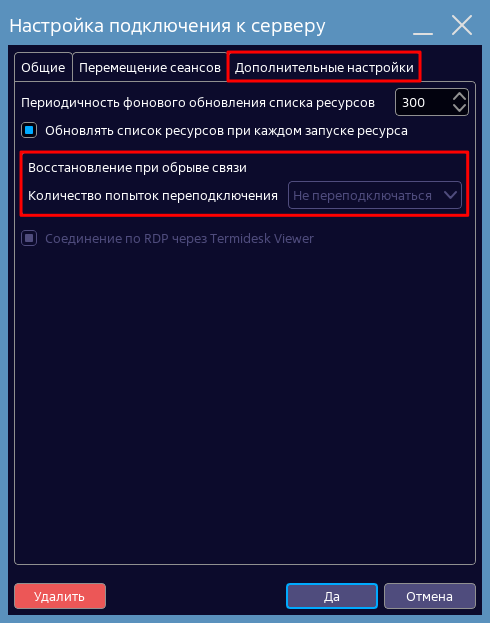
Для настройки параметров обновления списка ресурсов нужно нажать на графический элемент в виде шестеренки в правом верхнем углу для выбранного сервера. В открывшемся окне «Настройка подключения к серверу» на вкладке «Дополнительные настройки» (см. рисунок Настройка восстановления связи при потере соединения) будут доступны следующие параметры управления для восстановления связи:
-
«Количество попыток переподключения» - параметр определяет количество запланированных попыток для восстановления подключения. Возможные значения:
-
«Не переподключаться» - попытки восстановления связи выполняться не будут. При потере соединения подключение к РМ останавливается и не возобновляется;
-
«5» - при потере соединения выполняются 5 попыток для восстановления подключения;
-
«10» - при потере соединения выполняются 10 попыток для восстановления подключения;
-
«30» - при потере соединения выполняются 30 попыток для восстановления подключения.
-
| Параметры могут быть заданы администратором в «Портале администратора»компонента «Универсальный диспетчер». В таком случае их нельзя будет изменить в указанном окне Клиента. |
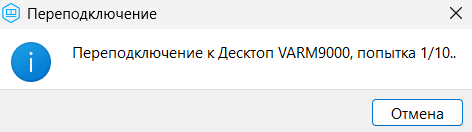
Если соединение неожиданно оборвется, то в ПО Termidesk Viewer будет отображено сообщение о ходе восстановления соединения. При этом:
-
в сообщении (см. рисунок Сообщение о попытке восстановления соединения с РМ) будет отражен номер текущей попытки восстановления соединения и общее количество запланированных попыток (пауза между попытками составляет не менее 5 секунд). При нажатии экранной кнопки [Отмена] или закрытии окна процесс восстановления будет прерван, работа ПО Termidesk Viewer будет остановлена (останов может произойти с некоторой задержкой);
-
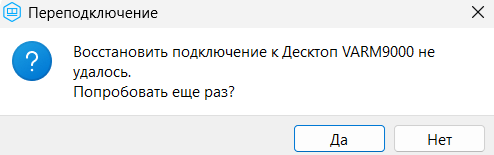
если восстановление соединения не удалось выполнить в течение всех запланированных попыток, то будет отображено окно (см. рисунок Запрос на повторную попытку восстановления соединения с РМ) с запросом на повторную попытку. При этом:
-
при нажатии экранной кнопки [Да] процесс восстановления начнется заново;
-
при нажатии экранной кнопки [Нет] или закрытии окна процесс восстановления не будет активирован, работа ПО Termidesk Viewer будет остановлена;
-
если никаких действий не было предпринято, то работа ПО Termidesk Viewer будет принудительно остановлена через 60 секунд.
-
Настройка подключения по RDP через ПО Termidesk Viewer
«Клиент» может использовать различные программы доставки РМ при подключении пользователя по протоколу RDP:
-
ПО Termidesk Viewer (рекомендуется);
-
системные программы (
mstsc.exe,xfreerdp).
| Для ОС macOS всегда используется ПО Termidesk Viewer. |
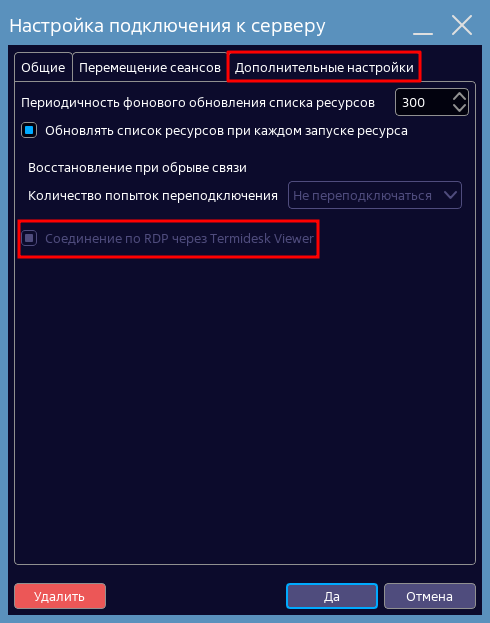
Для настройки использования ПО Termidesk Viewer нужно нажать на графический элемент в виде шестеренки в правом верхнем углу для выбранного сервера. В открывшемся окне «Настройка подключения к серверу» на вкладке «Дополнительные настройки» будут доступны следующие параметры управления (см. рисунок Настройка использования ПО Termidesk Viewer):
-
«Соединение по RDP через Termidesk Viewer» - параметр определяет использование ПО Termidesk Viewer при подключении к РМ по протоколу RDP. Если параметр не отмечен, то будут использоваться системные программы доставки.
|
Параметры могут быть заданы администратором в «Портале администратора» компонента «Универсальный диспетчер» или в «Агрегаторе администратора». В таком случае их нельзя будет изменить в указанном окне Клиента. При подключении пользователя из веб-браузера используется встроенный веб-клиент Termidesk Web Viewer, использование сторонних программ настраивается через конфигурационный файл |