ОС macOS
Установка Клиента и ПО Termidesk Viewer в ОС macOS
Установка Клиента и ПО Termidesk Viewer в ОС macOS производится из образа, распространяемого в формате dmg.
Пример наименования образов:
-
termidesk-client-<версия>.dmg; -
termidesk-viewer-<версия>.dmg.
Для установки Клиента и ПО Termidesk Viewer в ОС macOS в графическом интерфейсе нужно:
|
Минимальная необходимая версия ПО Termidesk Viewer - 7.0, поскольку в зависимости от версии ПО Termidesk Viewer передача Клиентом параметров подключения к РМ будет отличаться:
|
-
открыть
dmg-образ (образ будет автоматически примонтирован к файловой системе ОС); -
открыть файловый менеджер «Finder», скопировать содержимое
dmg-образов в каталог «Программы».
|
Для корректного взаимодействия Клиента и ПО Termidesk Viewer их нужно разместить в каталоге «Программы». Возможность установки Клиента и ПО Termidesk Viewer в другие каталоги не поддерживается. Для подключения к РМ с проверкой сертификата нужно установить сертификаты в соответствии с подразделом Установка корневых сертификатов в ОС macOS. |
Для установки Клиента и ПО Termidesk Viewer в ОС macOS через интерфейс командной строки нужно:
-
подключить
dmg-образы к файловой системе ОС:
hdiutil attach <путь_к_файлу_termidesk-client-<версия>.dmg>
hdiutil attach <путь_к_файлу_termidesk-viewer-<версия>.dmg>-
скопировать содержимое
dmg-образов в каталог/Applications:
cp -R /Volumes/termidesk-client/Termidesk Client.app /Applications
cp -R /Volumes/termidesk-viewer/Termidesk Viewer.app /Applications-
отключить подключенные ранее образы.
Отключить образ можно:
-
либо командами:
hdiutil detach /Volumes/termidesk-client
hdiutil detach /Volumes/termidesk-viewer-
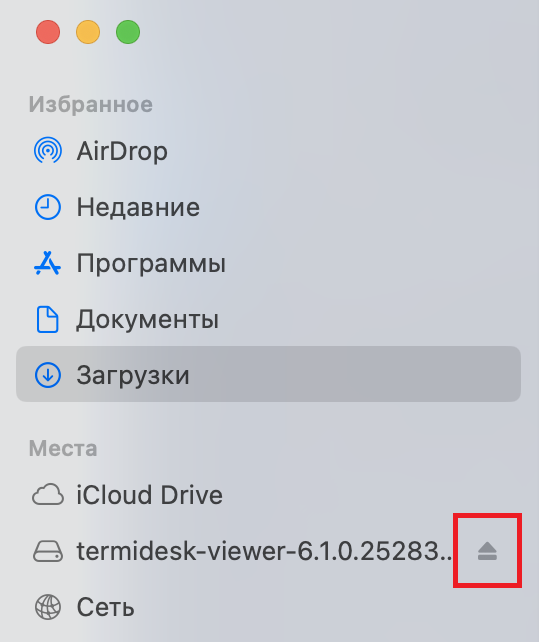
либо через файловый менеджер «Finder» (см. рисунок Отключение образа через «Finder»), для этого:
-
найти иконку смонтированного образа в боковой панели «Finder»;
-
щелкнуть левой кнопкой мыши по иконке отключения образа.
-
Обновление Клиента и ПО Termidesk Viewer в ОС macOS
Обновление Клиента и ПО Termidesk Viewer в ОС macOS выполняется установкой новой версии поверх предыдущей.
|
Минимальная необходимая версия ПО Termidesk Viewer - 7.0, поскольку в зависимости от версии ПО Termidesk Viewer передача Клиентом параметров подключения к РМ будет отличаться:
|
Удаление Клиента и ПО Termidesk Viewer в ОС macOS
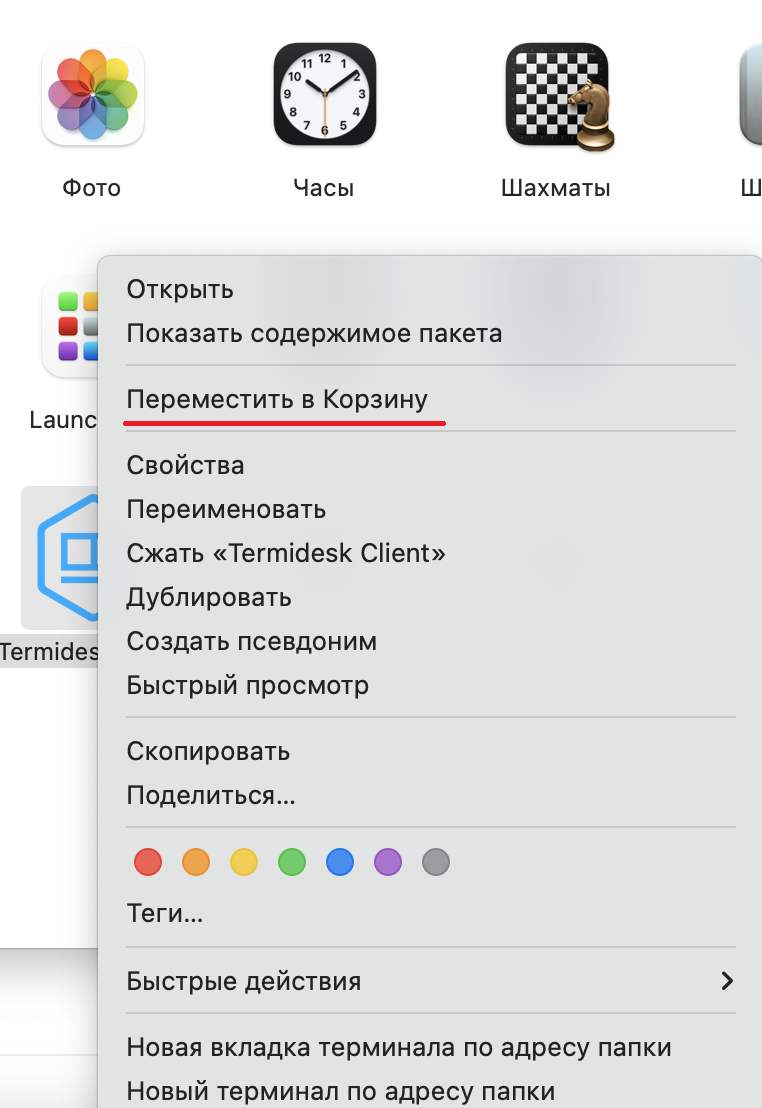
Для удаления Клиента и ПО Termidesk Viewer в ОС macOS в графическом интерфейсе нужно (см. рисунок Удаление через «Finder»):
-
открыть файловый менеджер «Finder» и перейти в каталог «Программы»;
-
выбрать «Termidesk Client», нажать правой кнопкой мыши и в контекстном меню выбрать пункт «Переместить в Корзину»;
-
выбрать «Termidesk Client», нажать правой кнопкой мыши и в контекстном меню выбрать пункт «Переместить в Корзину».
После удаления следует очистить оставшиеся конфигурационные файлы, для этого:
-
нажать «Переход - Переход к папке» и перейти в каталог
~/.config; -
удалить каталог «UVEON».
Удаление Клиента и ПО Termidesk Viewer в ОС macOS через интерфейс командной строки выполняется командами:
rm -rf /Applications/Termidesk Client.app
rm -rf /Applications/Termidesk Viewer.app
Затем нужно очистить оставшиеся конфигурационные файлы:
rm -rf ~/.config/UVEON