Возможности при использовании ПО Termidesk Viewer
Аннотация
ПО Termidesk Viewer предназначено для подключения к РМ по протоколам TERA, SPICE и RDP. ПО Termidesk Viewer обеспечивает взаимодействие с графическим интерфейсом ОС РМ и поддерживает перенаправление устройств, подключенных к пользовательской рабочей станции.
| Подробные сведения о возможностях ПО Termidesk Viewer приведены в разделе Возможности при использовании ПО Termidesk Viewer |
Интерфейс ПО Termidesk Viewer
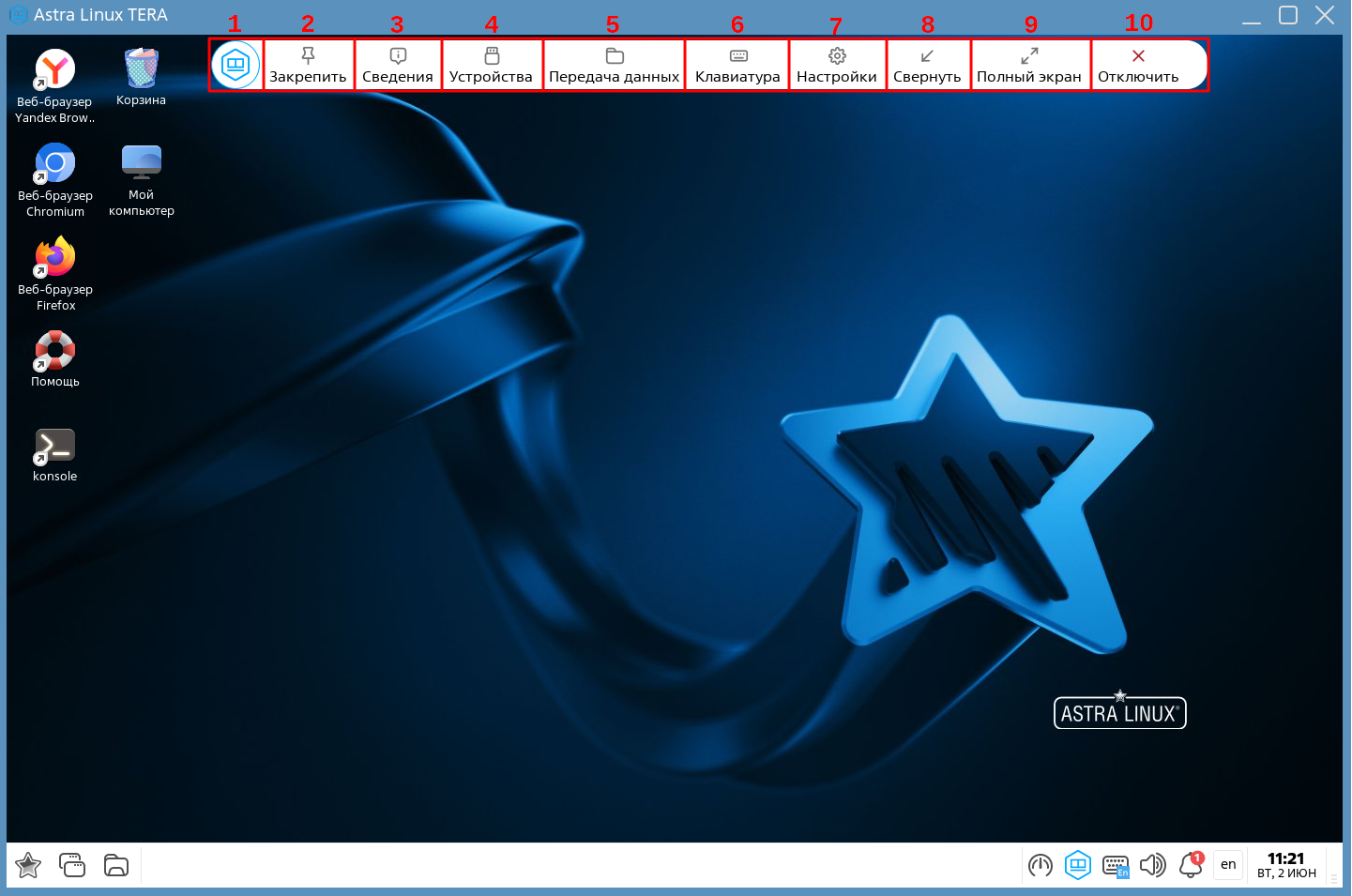
Интерфейс ПО Termidesk Viewer в оконном режиме
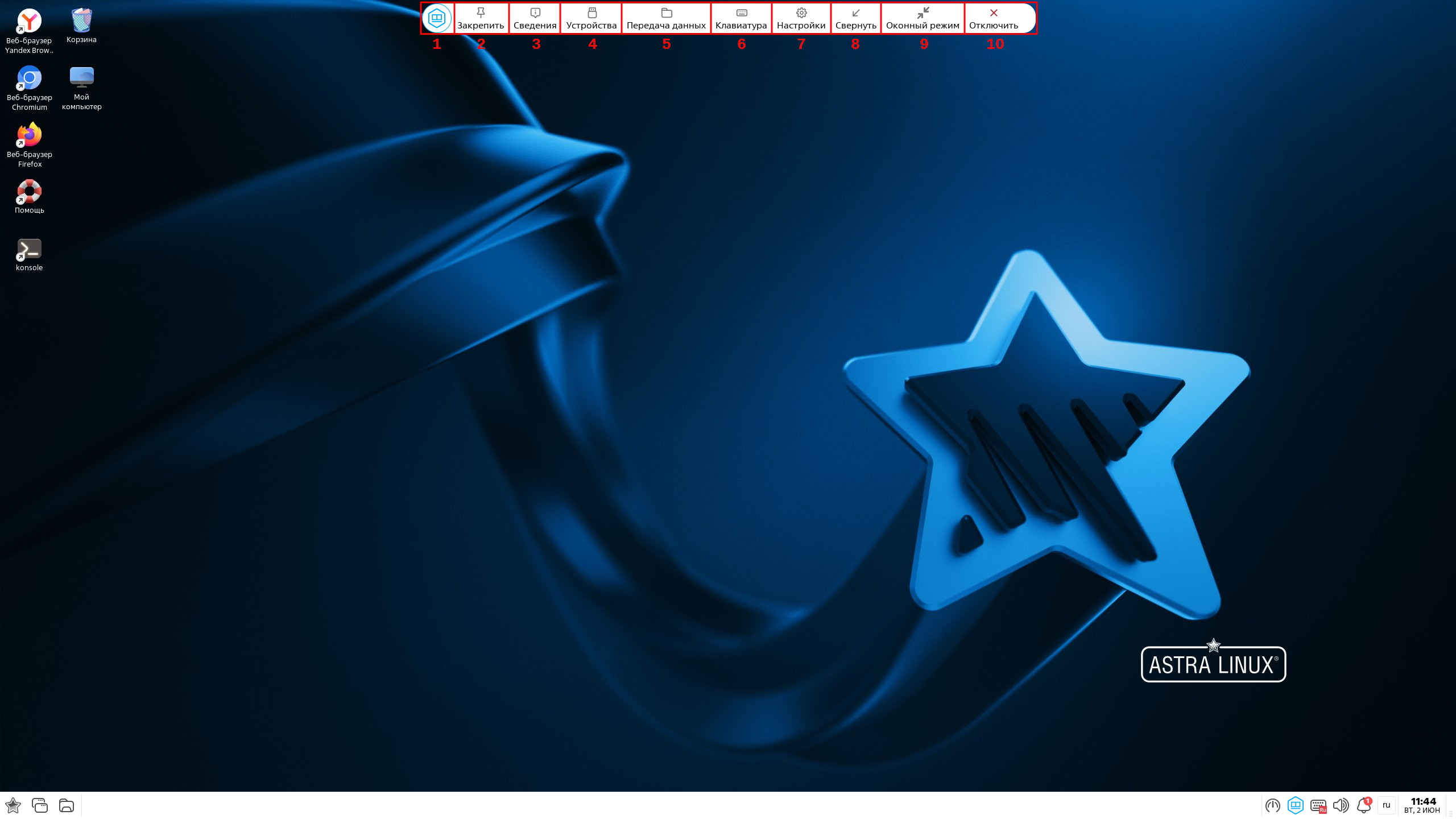
В процессе доставки РМ в меню дополнительных действий доступны информационные элементы ПО Termidesk Viewer со следующими возможностями (см. рисунок Информационные элементы ПО Termidesk Viewer):
| Настройка доступа к функциональным возможностям задается администратором в политиках фонда РМ. |
-
элемент (1):
-
перемещает панель инструментов при его удержании левой кнопкой мыши;
-
скрывает или отображает панель инструментов при нажатии на него левой кнопкой мыши;
-
-
элемент «Закрепить» (2):
-
при нажатии на элемент панель инструментов закрепляется в заданном положении без возможности перемещения и сворачивания. Повторное нажатие отключает закрепление панели инструментов;
-
-
элемент «Сведения» (3) позволяет:
-
просмотреть идентификатор РМ на платформе виртуализации;
-
просмотреть статистику сеанса;
-
просмотреть состояние каналов протокола доставки;
-
перейти по URL-адресу технической поддержки;
-
-
элемент «Устройства» (4) управляет:
-
перенаправлением USB-устройств, подключенных к рабочей станции, в РМ;
-
перенаправлением веб-камер, подключенных к рабочей станции, в РМ;
-
перенаправлением микрофонов, подключенных к рабочей станции, в РМ. Параметр доступен только при подключении к РМ по протоколу SPICE или TERA;
-
перенаправлением принтеров, подключенных к рабочей станции, в РМ;
-
перенаправлением смарт-карт, подключенных к рабочей станции, в РМ;
-
-
элемент «Передача данных» (5) позволяет:
-
передавать файлы в РМ или из РМ;
-
перенаправлять каталоги с пользовательской рабочей станции в РМ;
-
управлять буфером обмена;
-
-
элемент «Клавиатура» (6) управляет:
-
отображением экранной клавиатуры РМ;
-
отображением списка горячих клавиш и их передачей в РМ;
-
передачей в РМ сочетания клавиш <Ctrl> + <Alt> +<Delete>;
-
-
элемент «Настройки» (7) позволяет:
-
управлять мониторами в окне «Мониторы»;
-
управлять сглаженным режимом отображения экрана РМ. При активации параметра экран РМ отображается в сглаженном режиме. Для отображения экрана РМ без сглаживания параметр нужно отключить;
-
управлять компактным режимом отображения панели инструментов. При активации параметра графические элементы панели инструментов отображаются без подписей. Для отображения графических элементов с подписями параметр нужно отключить;
-
создавать снимок экрана РМ;
-
-
элемент «Свернуть» (8):
-
сворачивает окно просмотра;
-
-
элемент «Полный экран» (9):
-
отображает окно просмотра в полноэкранном режиме;
-
-
элемент «Отключить» (10):
-
отключает сеанс пользователя.
-
Интерфейс ПО Termidesk Viewer в полноэкранном режиме
При работе с РМ пользователь может управлять отображением окна ПО Termidesk Viewer (см. рисунок Отображение панели инструментов в полноэкранном режиме):
-
переводить окно в полноэкранный режим одним из способов:
-
нажать графический элемент «Полный экран» (9);
-
нажать клавишу <F11>;
-
-
сворачивать окно:
-
нажать графический элемент «Свернуть» (8);
-
-
выходить из полноэкранного режима одним из способов:
-
нажать графический элемент «Оконный режим» (9);
-
нажать сочетание клавиш <Ctrl> + <Alt> + <Enter>.
-
| Режим работы в полноэкранном режиме настраивается администратором с помощью политики «Полноэкранный режим (SPICE, TERA)». |