Клиент. Подключение к серверу Termidesk VDI
Добавление сервера подключений в Клиенте
Для добавления сервера с «Универсальным диспетчером» Termidesk VDI необходимо щелкнуть левой кнопкой мыши по надписи «Добавить сервер» и в открывшемся окне ввести адрес сервера подключений (см. рисунок Окно добавления сервера подключений).
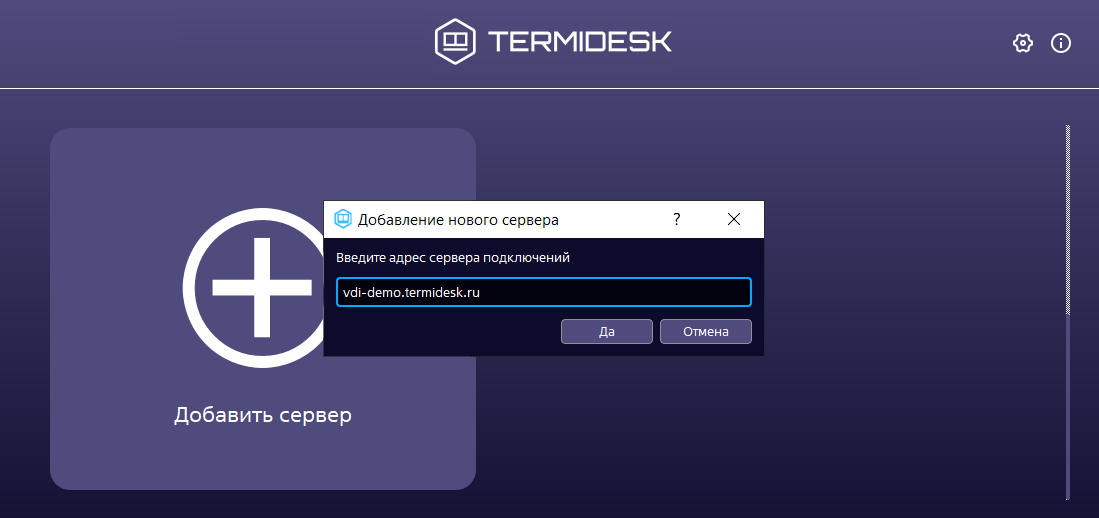
Адрес сервера подключений может быть указан в формате:
-
IP-адреса или доменного имени узла, пример:
vdi-demo.termidesk.ru. Такой формат может использоваться, например, для подключения к компоненту «Универсальный диспетчер», установленному с ролью «Портал пользователя»; -
IP-адреса или доменного имени узла с указанием URI сайта, пример:
192.168.0.2/site. Такой формат может использоваться, например, для подключения к определенному сайту портала «Агрегатор».
|
Дополнительно может быть указан протокол и порт для подключения, пример: Субъект, имеющий права администратора портала «Агрегатор», может подключиться к нему как с указанием определенного сайта, так и без его указания. В последнем случае он получит ресурсы всех активных сайтов портала «Агрегатор» после авторизации. |
Информацию о том, какой адрес сервера подключений использовать, можно получить у администратора.
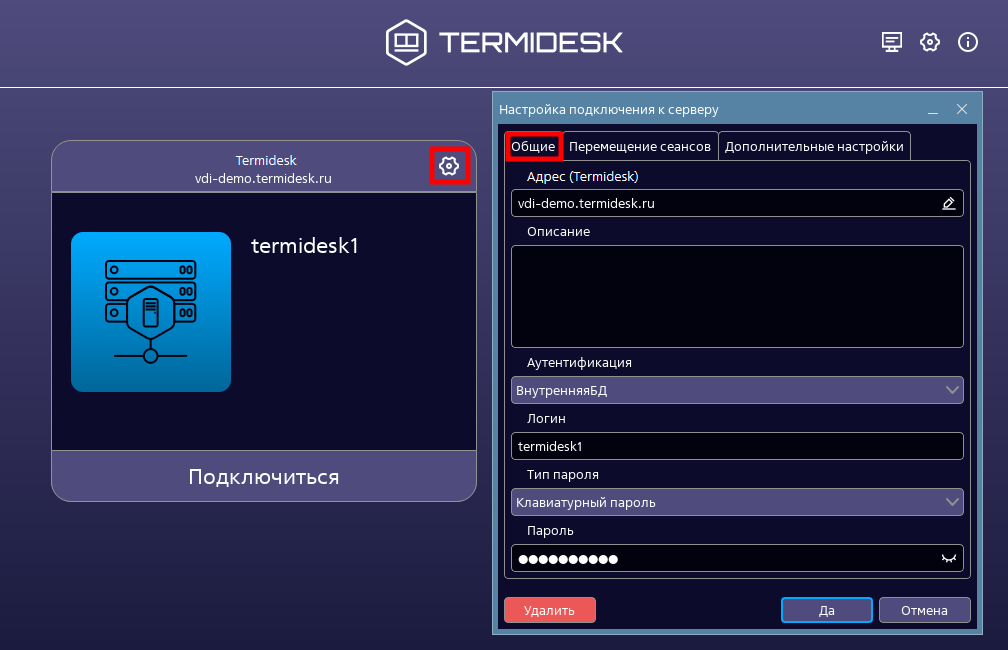
После добавления адреса сервера подключений в открывшемся окне «Настройка подключения к серверу» на вкладке «Общие» нужно заполнить следующие поля (см. рисунок Окно настройки подключения к серверу):
-
«Описание» - текстовое сообщение, используемое для описания сервера (необязательно). Длина сообщения не может превышать 1024 символа;
-
«Аутентификация» - выбор ресурса, являющегося источником сведений о субъектах и их полномочиях, настроенного на сервере в качестве домена аутентификации;
-
«Логин» - идентификатор субъекта в домене аутентификации (совпадает с идентификатором субъекта в службе каталогов);
-
«Тип пароля» - выбор типа пароля для аутентификации. Можно выбрать:
-
«Клавиатурный пароль», значение доступно при стандартных средствах аутентификации, когда ввод пароля осуществляется с клавиатуры;
-
«Touch Memory пароль», значение доступно, если средством аутентификации является Touch Memory и выполнена настройка согласно аутентификации через носитель TouchMemory. Пароль будет прочитан с носителя TouchMemory, для этого нужно приложить его к считывателю;
-
«Touch Memory пароль (комбинированный)», значение доступно при условиях, аналогичных предыдущему варианту, но при этом нужно дополнительно ввести пароль с клавиатуры;
-
-
«Пароль» - набор символов, подтверждающий назначение полномочий.
После заполнения указанных полей для подключения к выбранному серверу нужно нажать экранную кнопку [Подключиться].
Ввод логина и пароля в настройках подключения может быть заблокирован, если на сервере активированы параметры, запрещающие сохранение логина и/или пароля в Клиенте. В этом случае их нужно будет ввести непосредственно при подключении к серверу, введенные значения не будут сохранены в конфигурационном файле Termidesk Client.ini и безопасном хранилище. Если пароль ранее был сохранен в безопасном хранилище, то он будет проигнорирован.
|
Запрет сохранения логинов и паролей применяется, если полученная при подключении версия компонента «Универсальный диспетчер» больше или равна 4.3.1 и соответствующие параметры на сервере активированы. При каждом обновлении списка аутентификаторов версия компонента запрашивается повторно. |
В случае ошибки аутентификации будет показано соответствующее сообщение: «Ошибка аутентификации!» и дополнительная информация от сервера: подробный текст ошибки и (или) сообщение, заданное Администратором Termidesk VDI на «Портале администратора».
Для изменения параметров аутентификации на сервере подключений нужно нажать на графический элемент в виде шестеренки в правом верхнем углу для выбранного сервера.
Подключение к серверу через веб-браузер
Для подключения к Termidesk VDI через веб-браузер нужно:
-
открыть веб-браузер;
-
в адресной строке ввести IP-адрес или FQDN сервера с «Агрегатором» или «Универсальным диспетчером»Termidesk VDI;
-
на открывшейся странице заполнить экранные поля:
-
«Имя пользователя» - идентификатор пользователя в системе Termidesk VDI;
-
«Пароль» - набор символов, подтверждающий назначение полномочий;
-
«Способ входа» - выбор домена аутентификации для входа в систему.
-
Информацию о заполнении полей нужно запросить у администратора. После заполнения полей актуальными данными нажать на экранную кнопку [Войти].
Автоматический поиск сервера подключений через службу DNS
Общие сведения по поиску сервера подключений
В Клиенте по умолчанию реализована возможность автоматического поиска сервера Termidesk VDI через службу DNS.
|
Для корректного поиска сервера администратору необходимо создать запись типа Пример:
|
На пользовательской рабочей станции следует настроить возможность поиска записей в соответствующей DNS-зоне, как это указано ниже.
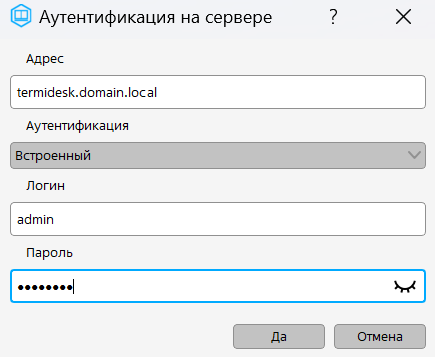
Если запись в соответствующей DNS-зоне существует, то при первом запуске Клиент выполнит запрос информации о сервере. В случае успешного выполнения запроса в окне «Аутентификация на сервере» отобразится адрес сервера (см. рисунок Результат запроса информации о сервере Termidesk VDI).
Для авторизации на сервере нужно заполнить следующие поля:
-
«Аутентификация» - выбор ресурса, являющегося источником сведений о субъектах и их полномочиях, настроенного на сервере в качестве домена аутентификации;
-
«Логин» - идентификатор субъекта в домене аутентификации (совпадает с идентификатором субъекта в службе каталогов);
-
«Пароль» - набор символов, подтверждающий назначение полномочий.
Настройка DNS на пользовательской рабочей станции с ОС Microsoft Windows
Для настройки подключения к службе DNS на ОС Microsoft Windows нужно:
-
нажать клавиши <Win+R>, в окне «Выполнить» ввести
ncpa.cplи нажать экранную кнопку [OK]; -
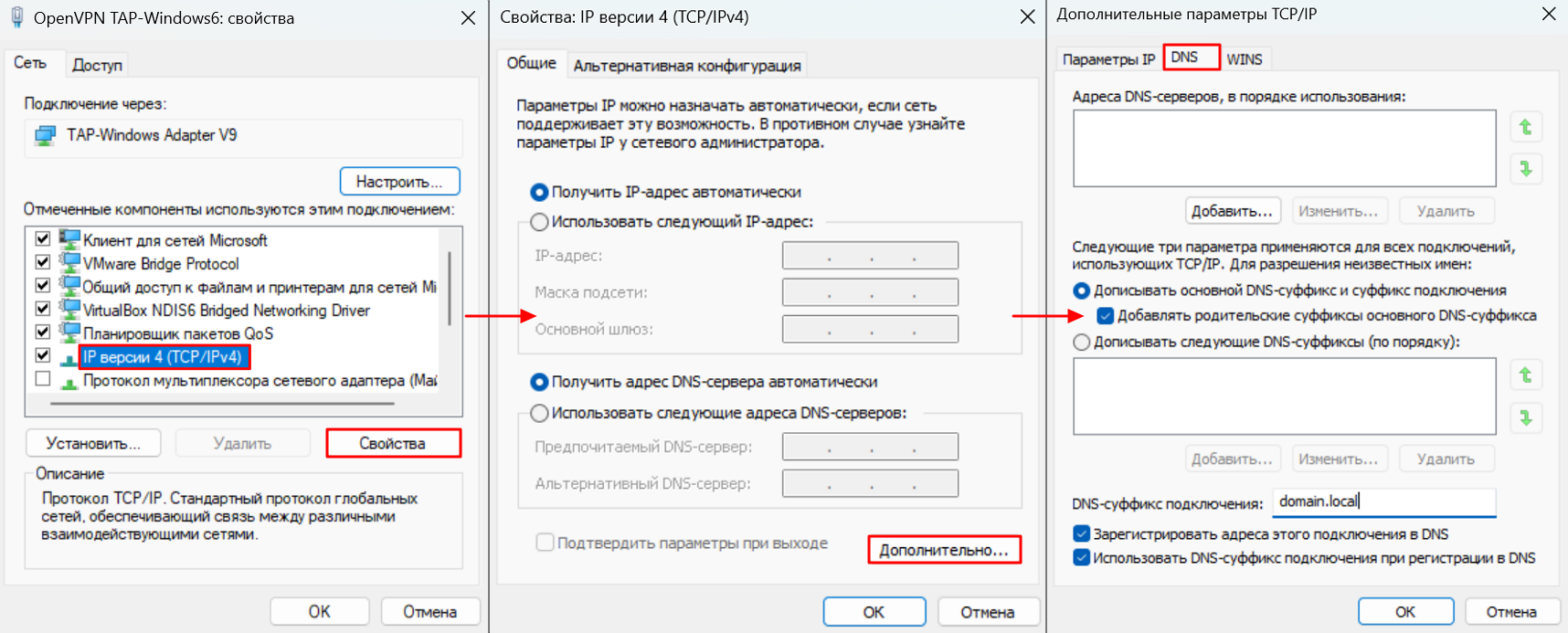
в окне «Сетевые подключения» выбрать соответствующий сетевой адаптер и нажать экранную кнопку [Свойства];
-
в окне «Название адаптера: свойства» выделить параметр «IP версии 4 (TCP/IPv4)» и нажать экранную кнопку [Свойства];
-
в окне «Свойства: IP версии 4 (TCP/IPv4)» нажать экранную кнопку [Дополнительно…];
-
в окне «Дополнительные параметры TCP/IP» перейти на вкладку «DNS» и активировать параметры (см. рисунок Подключение ОС Microsoft Windows к службе DNS):
-
«Дописывать основной DNS-суффикс и суффикс подключения»;
-
«Добавлять родительские суффиксы основного DNS-суффикса»;
-
«DNS-суффикс подключения» - указать домен, которому принадлежит машина;
-
«Зарегистрировать адреса этого подключения в DNS»;
-
«Использовать DNS-суффикс подключения при регистрации в DNS».
-
Для сохранения параметров подключения нужно нажать экранную кнопку [OK].
Настройка DNS на пользовательской рабочей станции с ОС Linux
Для настройки подключения к службе DNS на ОС Linux нужно отредактировать файл /etc/resolv.conf, внеся информацию по используемому домену и DNS-серверу:
domain domain.local
search domain.local
nameserver 198.51.100.11
nameserver 127.0.0.1
Где:
-
198.51.100.11- IP-адрес DNS-сервера; -
domain.local- наименование домена.
Изменение сервера подключений
| Возможность изменения сервера подключений зависит от значения параметра «Разрешать изменение адреса подключения в клиенте», заданного администратором в «Портале администратора». |
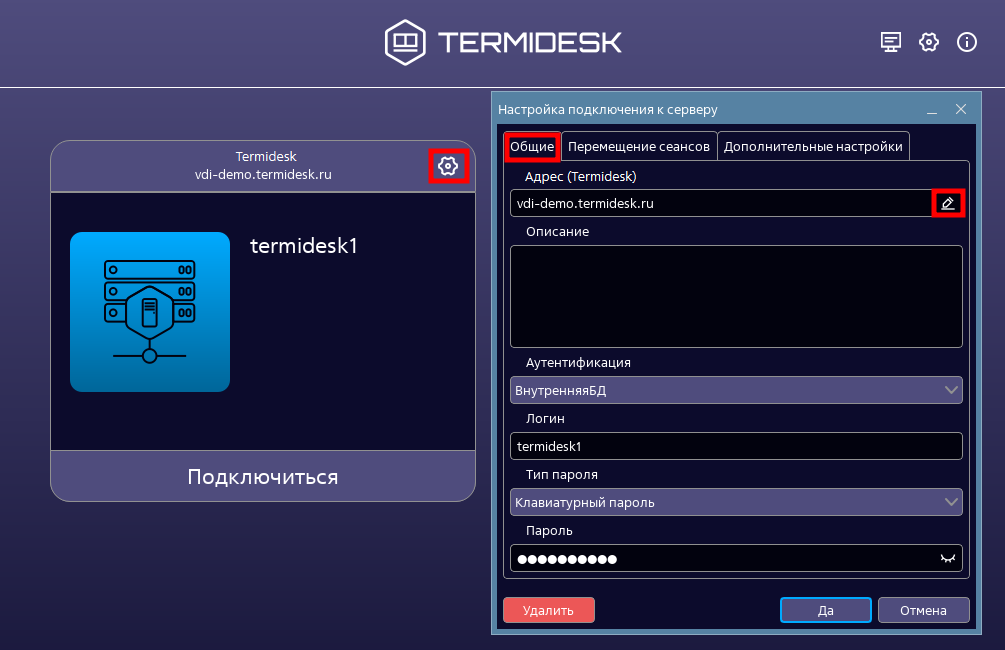
Для изменения сервера подключений нужно нажать на графический элемент в виде шестеренки в правом верхнем углу для выбранного сервера.
В открывшемся окне «Настройка подключения к серверу» на вкладке «Общие» в поле «Адрес» нажать экранную кнопку [Редактировать] (см. рисунок Переход к редактированию адреса сервера подключений).
|
Адрес сервера подключений может быть указан в формате:
Дополнительно может быть указан протокол и порт для подключения, пример: |
Для применения изменений следует подтвердить назначение адреса сервера подключений и нажать экранную кнопку [Да].
Просмотр сведений о параметрах подключения к серверу
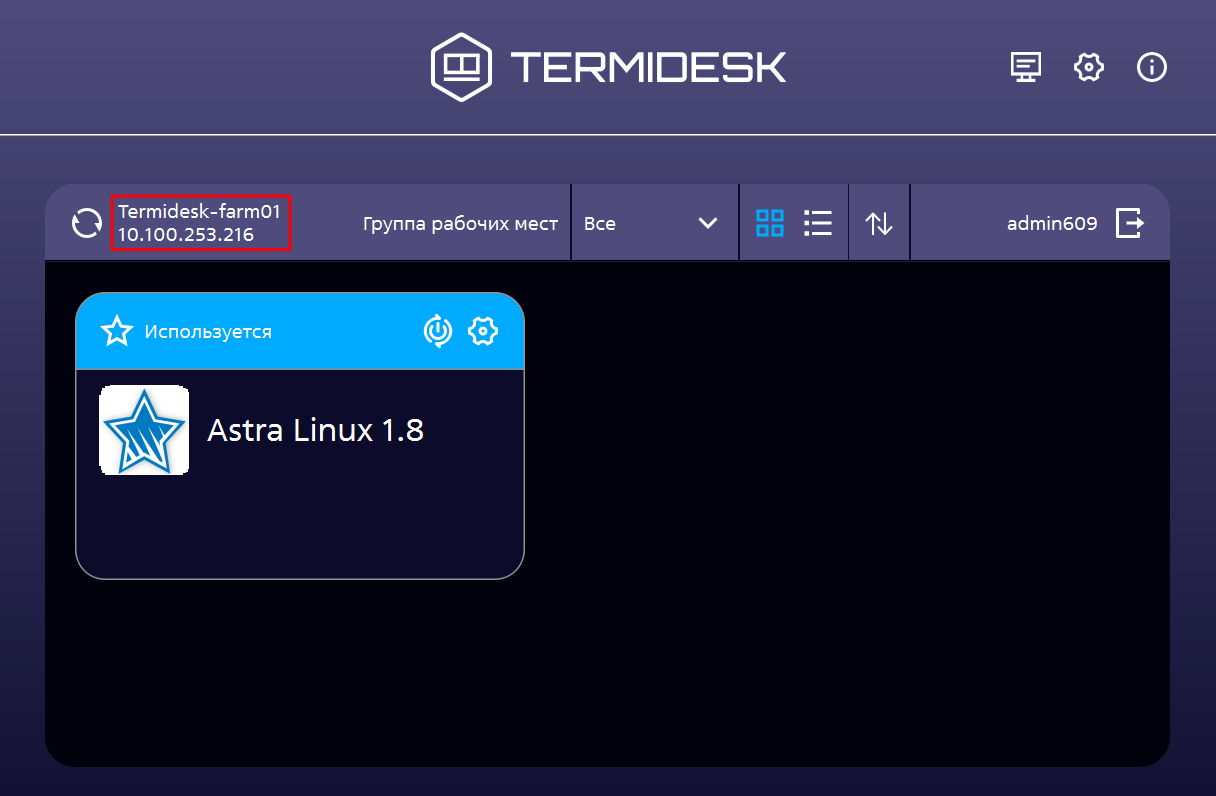
Для просмотра сведений о параметрах подключения к серверу Termidesk VDI нужно нажать на наименование или IP-адрес сервера (см. рисунок Переход к просмотру сведений о параметрах подключения).
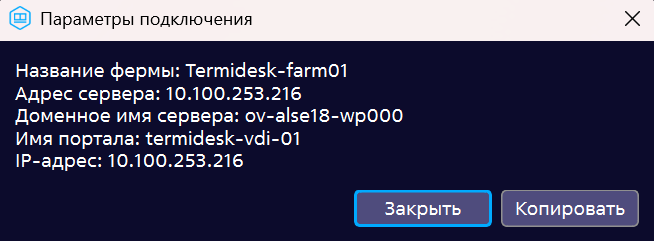
В открывшемся окне «Параметры подключения» будут отображены сведения о текущем подключении (см. рисунок Окно сведений о текущих параметрах подключения):
-
«Название фермы» - наименование узла сервера подключений;
-
«Адрес сервера» - IP-адрес, адрес сайта или доменное имя узла сервера подключений;
-
«Доменное имя сервера» - FQDN узла сервера подключений;
-
«Имя портала» - идентификатор узла сервера подключений;
-
«IP-адрес» - IP-адрес узла сервера подключений.
-
Для сохранения данных о текущем подключении в буфер обмена нужно нажать экранную кнопку [Копировать].
| Сведения о подключении фиксируются в момент открытия окна и не обновляются при изменении параметров. |