Подготовка базового шаблона ВМ
Подготовка базового шаблона ВМ на примере ПК СВ Брест
При создании базового шаблона ВМ в ПК СВ Брест необходимо учесть следующее:
-
для стабильной работы ВМ рекомендуется назначать ресурсы в соответствии с минимальными системными требованиями, установленными производителем ОС;
-
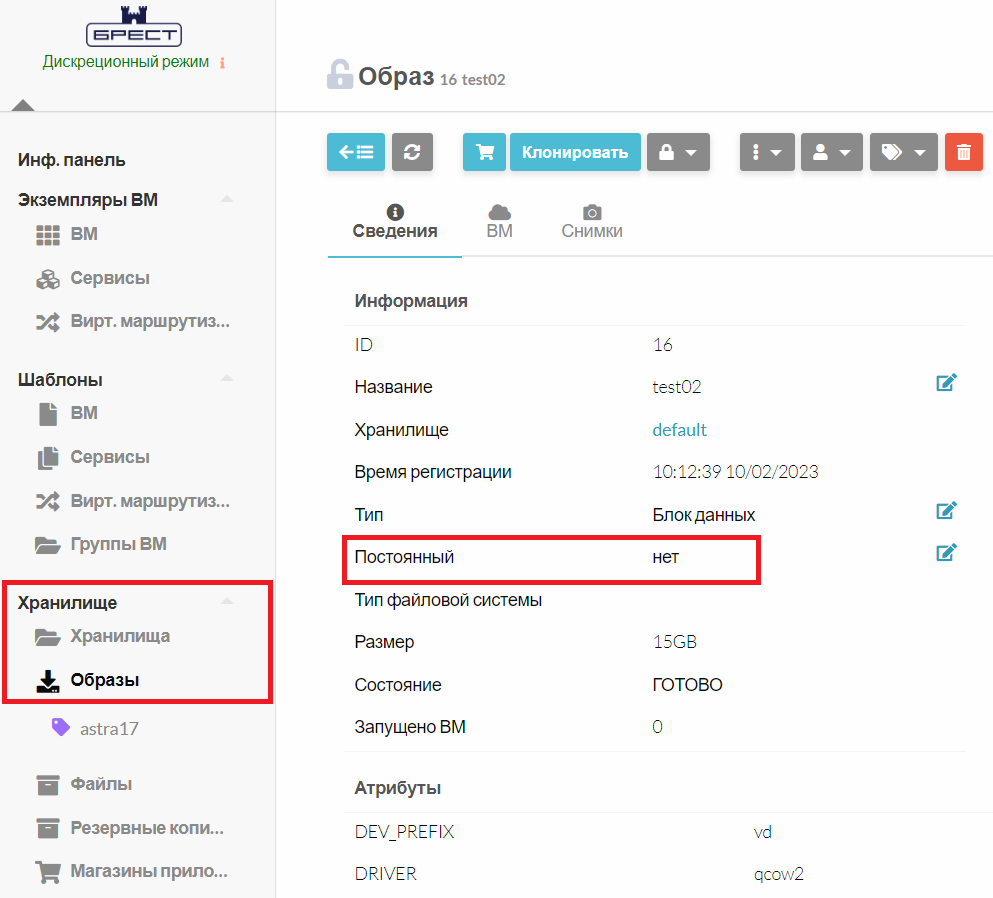
при создании образа диска в панели управления ПК СВ Брест следует перейти «Хранилище - Образ - Постоянный», затем в поле «Постоянный» выбрать значение «Да». Во время установки и настройки ОС тип образа должен быть подключен как постоянный. После установки и завершения настройки ОС в поле «Постоянный» выбрать значение «Нет» (см. рисунок Окно выбора типа подключаемого образа в ПК СВ Брест);
Если ВМ в качестве гостевой ОС будет использовать ОС Microsoft Windows, то при установке на диск на шине Virtio до включения ВМ необходимо подключить iso-образ диска с драйверами Virtio-win.
|
-
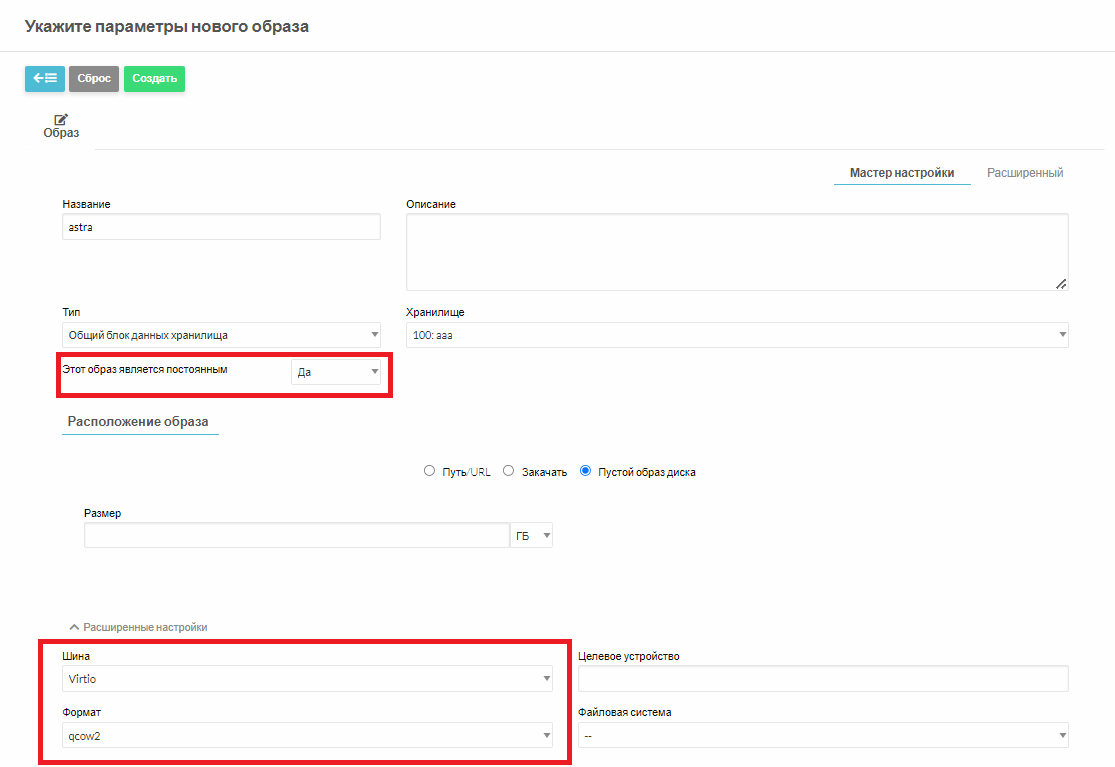
при создании образа диска в панели управления ПК СВ Брест следует перейти «Хранилище - Образ - Расширенные настройки», затем в поле «Шина» выбрать значение «Virtio», а в поле «Формат» выбрать значение «qcow2» (см. рисунок Окно назначения параметров образа диска в ПК СВ Брест);
| Значение в поле «Формат» зависит от типа подключенного к ПК СВ Брест хранилища. |
В настройках шаблона ВМ следует:
-
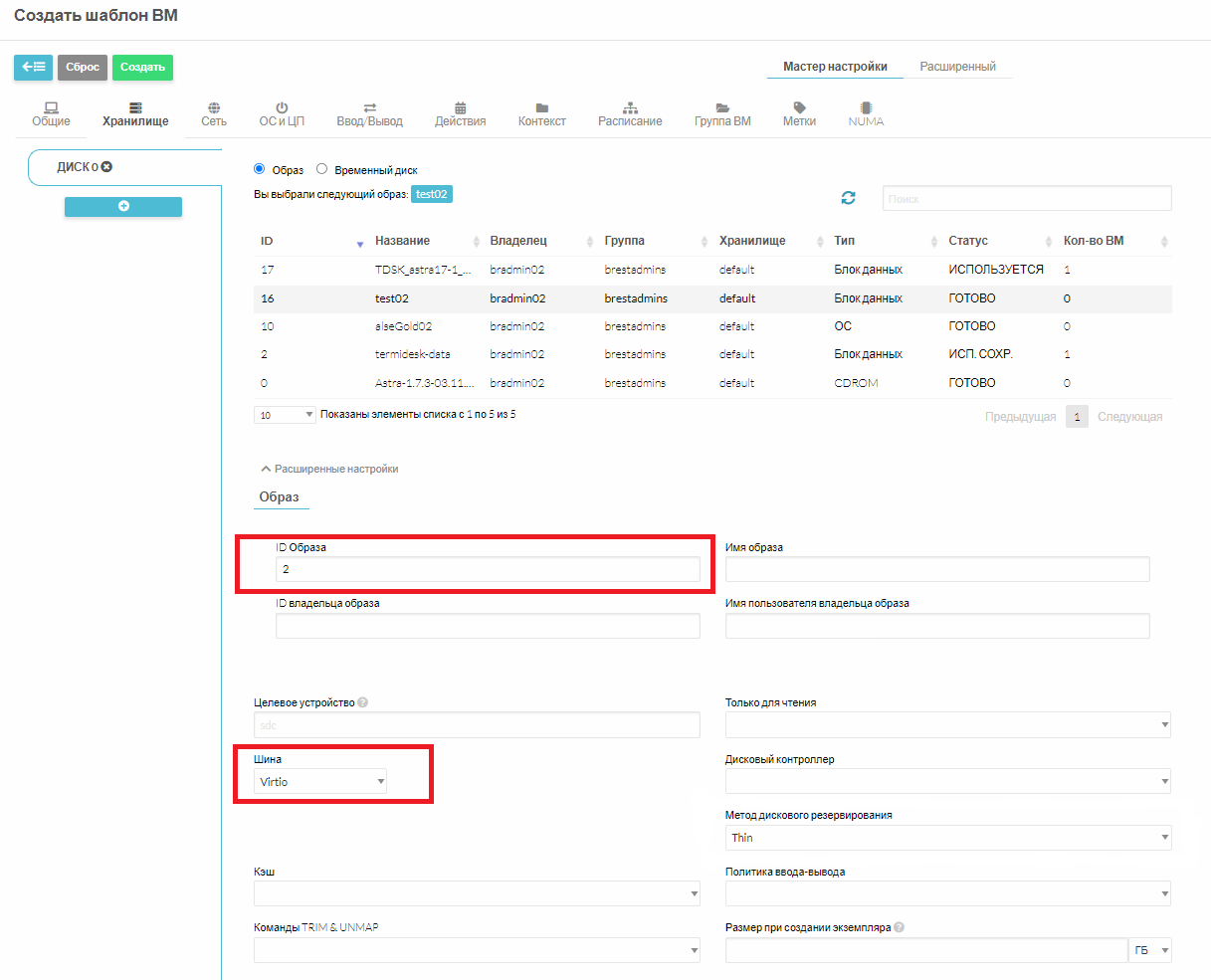
перейти «Хранилище - Расширенные настройки», в поле «Шина» выбрать значение «Virtio» (см. рисунок Окно назначения расширенных параметров диска шаблона ВМ);
-
в поле «ID Образа» указать идентификатор (ID) подключенного к шаблону ВМ образа диска;
-
поля «Имя образа» и «Имя пользователя владельца образа» очистить от любых значений;
-
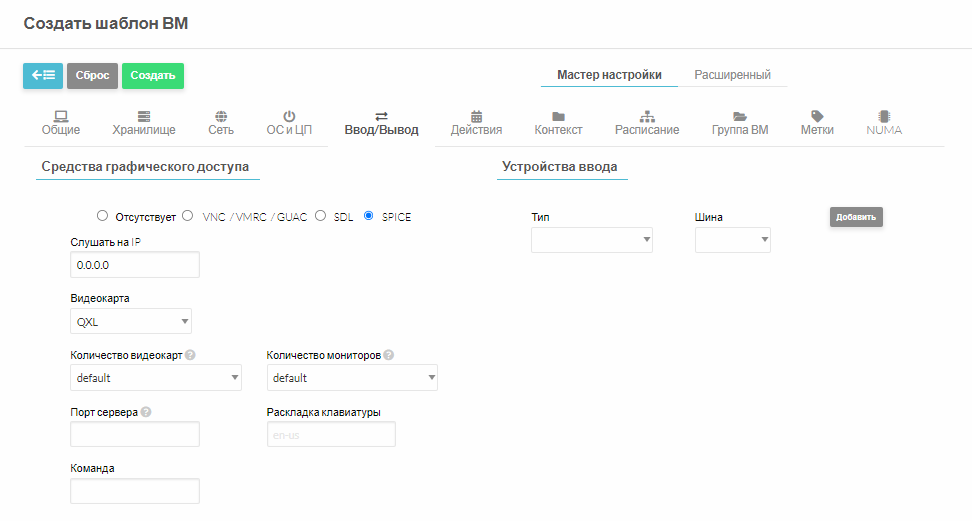
перейти в «Ввод/Вывод», затем в поле «Средства графического доступа» выбрать значение «SPICE», а в поле «Видеокарта» выбрать значение «QXL» (см. рисунок Окно назначения средств графического доступа шаблона ВМ);
-
в случае многомониторной конфигурации необходимо в выпадающем списке «Количество мониторов» выбрать соответствующее значение для гостевой ОС Astra Linux, а в выпадающем списке «Количество видеокарт» выбрать соответствующее значение для гостевой ОС Microsoft Windows;
-
перейти во вкладку «ОС и ЦП», в поле «Архитектура CPU» следует оставить значение по умолчанию (не менять).
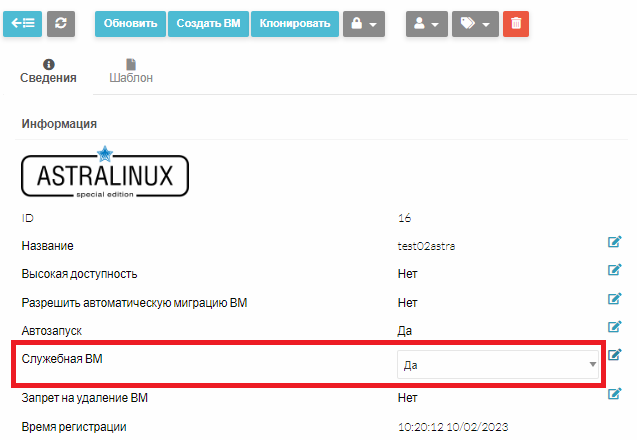
В случае, если необходим автоматический запуск ВМ, то после создания шаблона ВМ в панели управления ПК СВ Брест следует перейти в созданный шаблон и задать для параметра «Служебная ВМ» значение на «Да» (см. рисунок Расположение параметра «Служебная ВМ»).
| При добавлении ПК СВ Брест как поставщика ресурсов Termidesk VDI должен быть активирован параметр «Запуск от имени служебного пользователя; |
Подготовка базового шаблона ВМ на примере VMmanager
| Описание по подготовке базового шаблона актуальна для случая, если сервер VMmanager установлен на ОС Astra Linux 1.7.4. |
При создании базового шаблона ВМ в платформе управления виртуализации VMmanager необходимо учесть следующее:
-
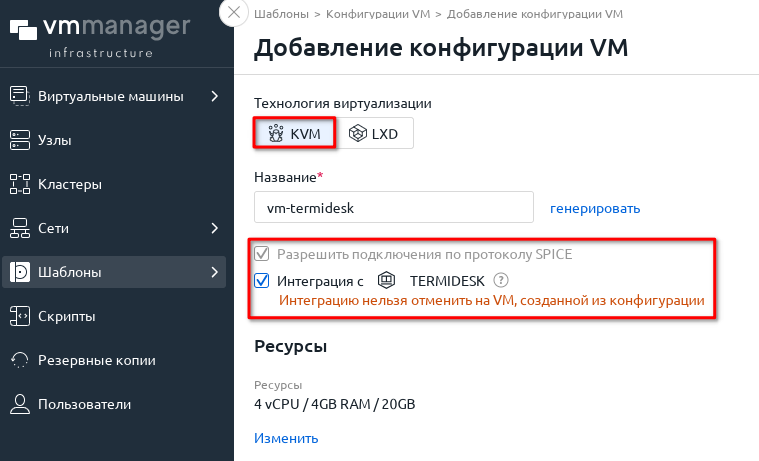
при добавлении конфигурации ВМ необходимо установить технологию вирутализации KVM, активировать параметры «Разрешить подключения по протоколу SPICE» и «Интеграция с TERMIDESK» (см. рисунок Окно добавления конфигурации в VMmanager);
-
для стабильной работы ВМ рекомендуется назначать ресурсы в соответствии с минимальными системными требованиями, установленными производителем ОС;
-
при создании ВМ необходимо:
-
выбрать ОС. В случае выбора ОС Windows 10 необходимо использовать ОС Windows 10 RUS GPT для корректной работы автоматической выдачи IP-адресов;
-
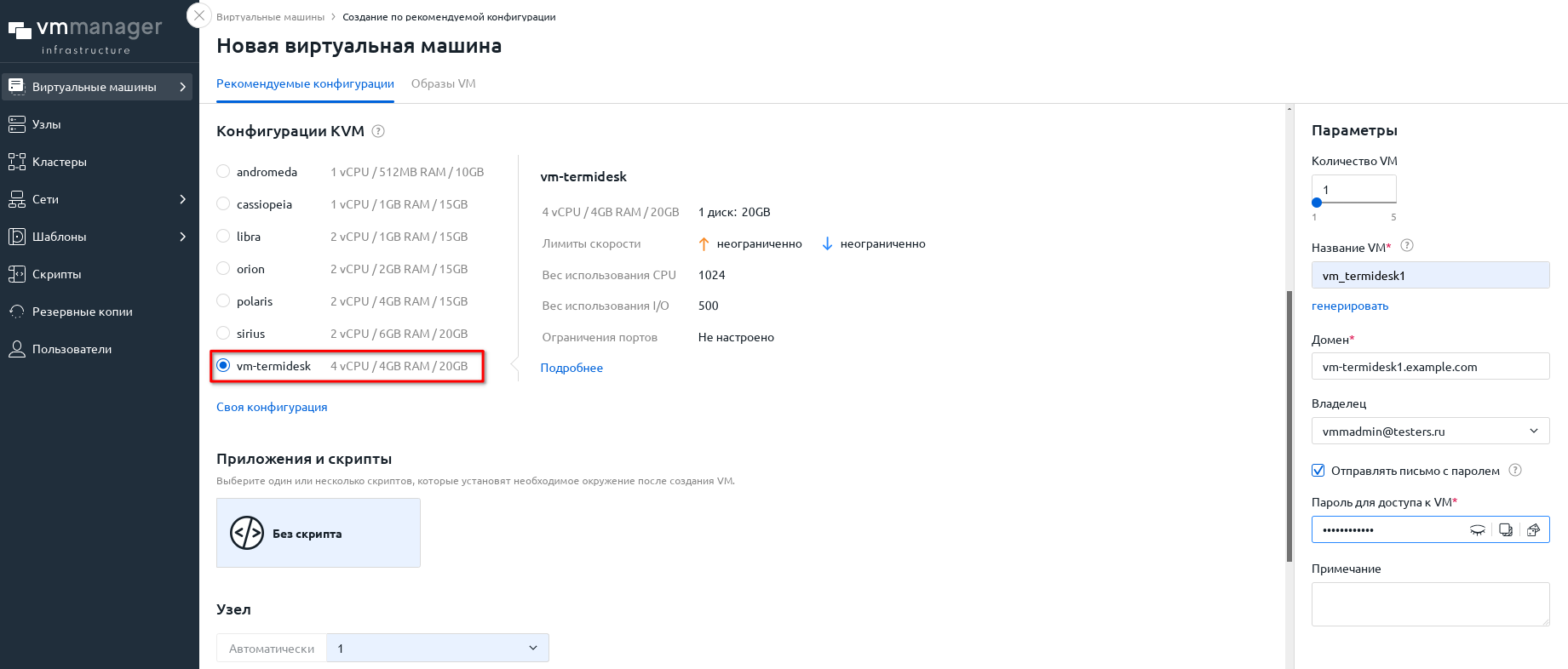
выбрать созданную конфигурацию для работы с Termidesk VDI (см. рисунок Окно создания новой ВМ в VMmanager);
-
в блоке настроек «Приложение и скрипты» установить «без скрипта»;
-
настроить узел, сеть;
-
назначить название ВМ и пароль.
-