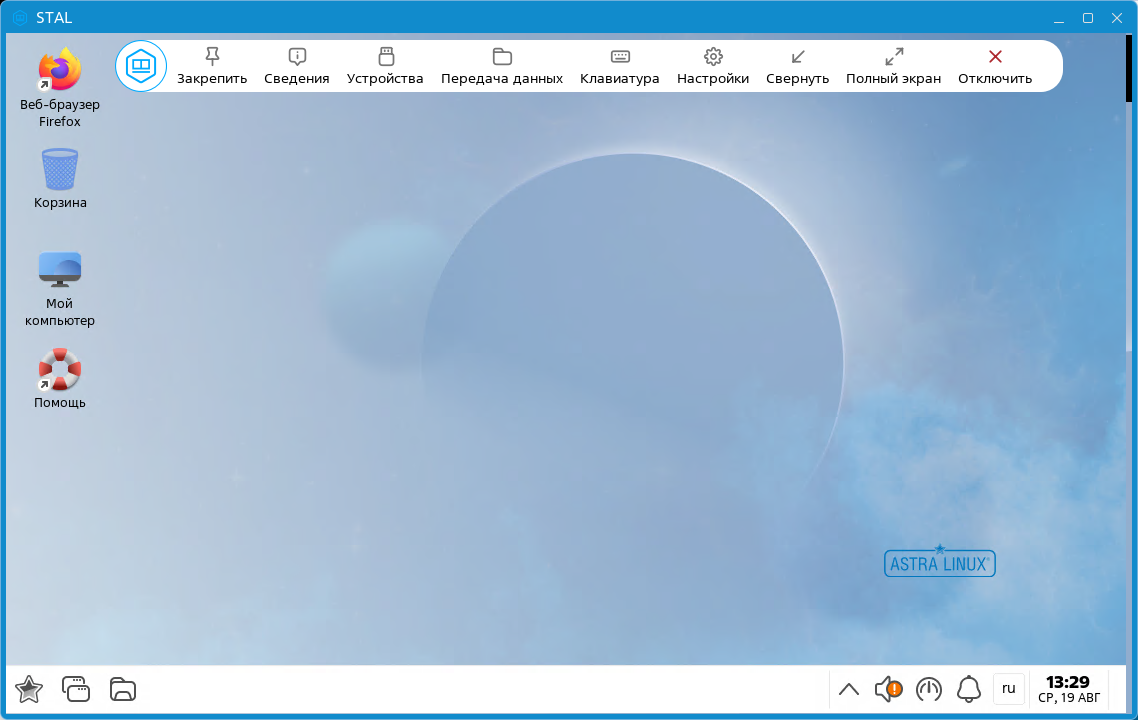
Руководство по публикации сессии в STAL
Аннотация
В инструкции приведена краткая последовательность действий по публикации и получению удаленного рабочего стола через компонент «Сервер терминалов Astra Linux» (далее — сервер терминалов Astra Linux, STAL).
В качестве примера будут выполняться следующие шаги:
-
шаг 1. Установка и настройка STAL;
-
шаг 2. Предварительные настройки Termidesk;
-
шаг 3. Добавление поставщика ресурсов STAL в Termidesk;
-
шаг 4. Создание шаблона РМ;
-
шаг 5. Добавление фонда РМ;
-
шаг 6. Настройка фонда РМ;
-
шаг 7. Получение РМ через компонент «Клиент» (далее — Клиент) Termidesk VDI.
Исходные данные
Предварительные условия:
-
инфраструктура предварительно настроена;
-
установка производится с использованием локального репозитория;
-
STAL и программный комплекс Termidesk VDI установлены на отдельных ВМ;
-
STAL и программный комплекс Termidesk VDI не вводятся в домен.
|
При производственной эксплуатации конфигурацию необходимо вводить в домен. Использование конфигурации без ввода в домен рекомендуется только на тестовых стендах. |
Шаг 1. Установка и настройка STAL
| ОС, на которую устанавливается STAL, должна быть установлена с графическим интерфейсом. |
Для получения пакетов установки нужно:
-
подключить локальный репозиторий Termidesk VDI на узле, где предполагается установка (см. подраздел STAL. Получение пакетов установки);
-
отредактировать файл
/etc/apt/sources.list. Для корректной установки всех зависимостей в ОС Astra Linux Special Edition указать репозитории, соответствующие используемой и поддерживаемой версии ОС. Например, для ОС Astra Linux Special Edition 1.8.4 файл будет следующим:
|
Подробную информацию о сетевых репозиториях ОС Astra Linux Special Edition можно получить в справочном центре Astra Linux:
|
deb https://dl.astralinux.ru/astra/frozen/1.8_x86-64/1.8.4/main-repository/ 1.8_x86-64 main contrib non-free non-free-firmware
deb https://dl.astralinux.ru/astra/frozen/1.8_x86-64/1.8.4/extended-repository/ 1.8_x86-64 main contrib non-free non-free-firmware-
обновить данные пакетного менеджера:
sudo apt updateДля установки STAL нужно:
| Процесс установки может отличаться в зависимости от версии. Рекомендуется обратиться к разделу документации с установкой компонента (например, для ОС Astra Linux Special Edition см. подраздел ОС Astra Linux Special Edition). |
-
выполнить установку основного пакета
termidesk-stal:
sudo apt install termidesk-stal-
установить компонент «Сессионный агент» (
termidesk-session-agent) из состава Termidesk VDI:
sudo apt install termidesk-session-agent
После установки компонента «Сессионный агент» рекомендуется выполнить его настройку в конфигурационном файле session_agent.ini: изменить параметр USE_USER_PRINCIPAL_NAME в соответствии с установленной версией STAL (см. подраздел Конфигурационный файл session_agent.ini).
|
-
проверить состояние STAL после установки. Строка
Activeотображает состояние сервиса, где статусactive (running)означает успешный запуск:
sudo systemctl status termidesk-stal.service
sudo systemctl status termidesk-stal-sesman.service
Шаг 2. Предварительные настройки Termidesk
Добавление параметров гостевой ОС
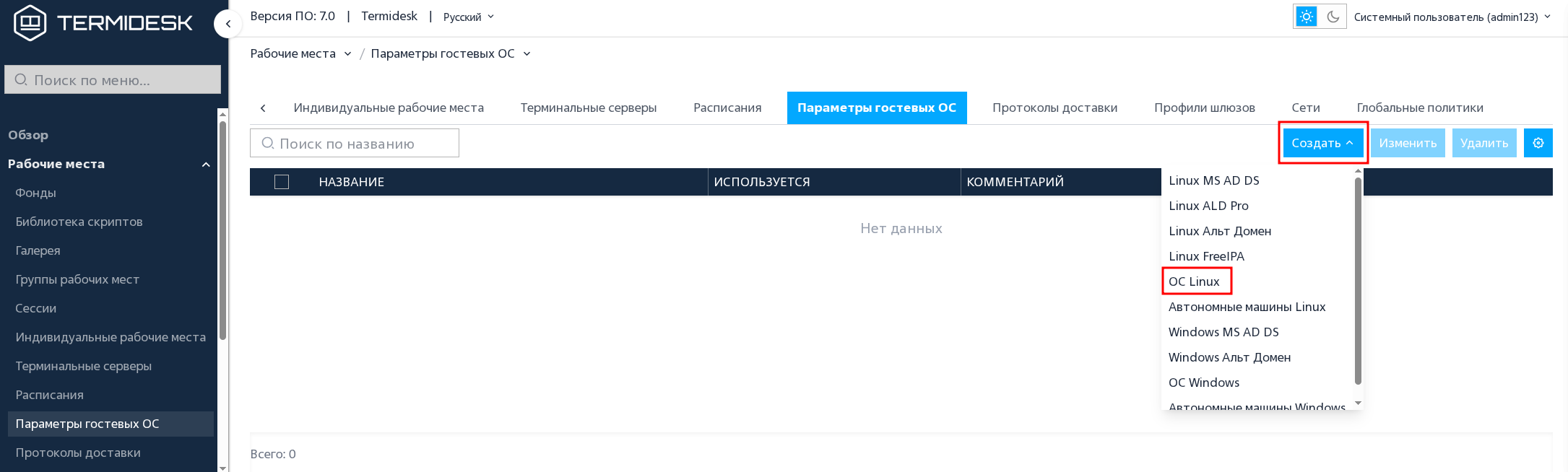
Для добавления параметров гостевой ОС следует перейти «Рабочие места — Параметры гостевых ОС», затем нажать экранную кнопку [Создать] и выбрать из выпадающего списка тип «ОС Linux» (см. рисунок Выбор гостевой ОС Linux для добавления параметров конфигурации).
Добавление протокола доставки
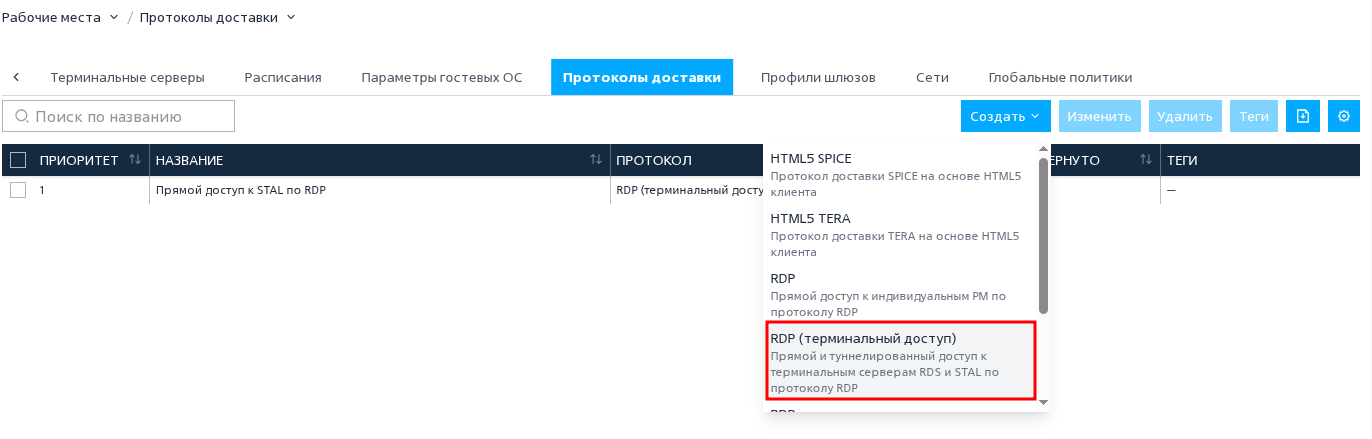
Для добавления протокола доставки следует перейти «Рабочие места — Протоколы доставки», нажать экранную кнопку [Создать] и выбрать из выпадающего списка протокол «RDP (терминальный доступ)» (см. Выбор протокола доставки).
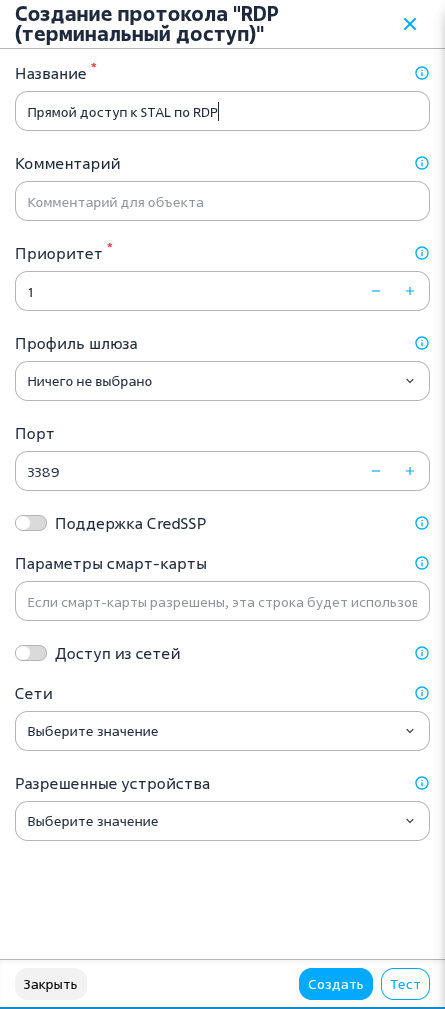
Откроется окно «Создание протокола "RDP (терминальный доступ)"» (см. рисунок Окно добавления протокола доставки).
|
Подробное описание параметров приведено в разделе документации (см. подраздел Подключение по протоколу RDP для доступа к ресурсам сервера терминалов). |
Для проверки правильности заполнения формы можно использовать экранную кнопку [Тест].
Добавление логотипов
Логотипы используются для визуальной идентификации объектов в Termidesk VDI.
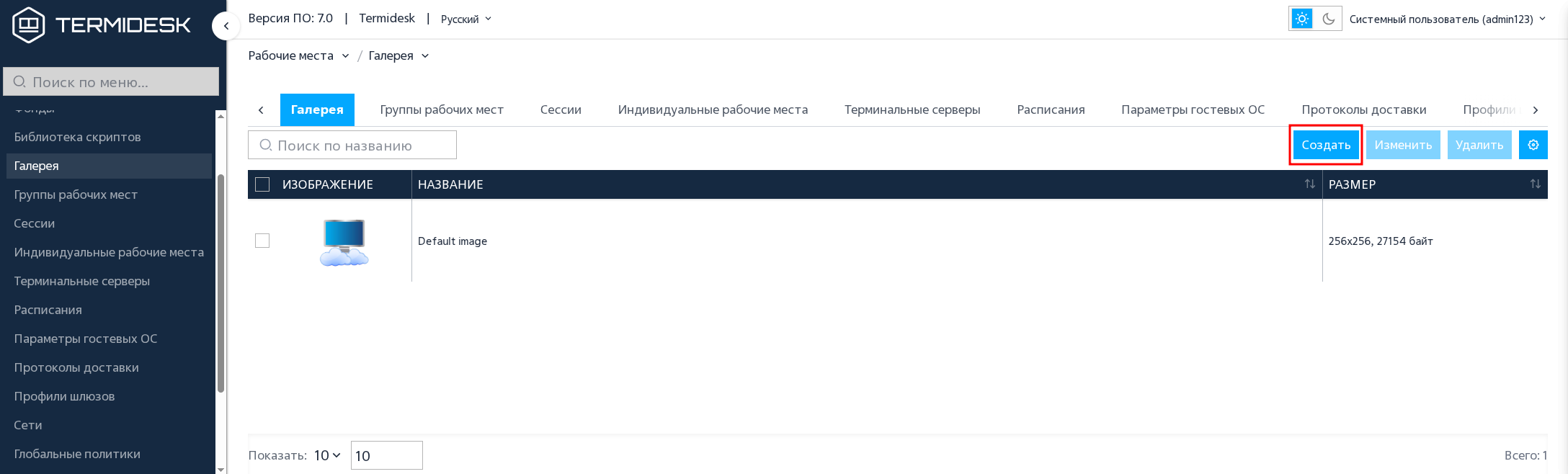
Для добавления логотипа следует перейти «Рабочие места — Галерея» и нажать экранную кнопку [Создать] (см. рисунок Добавление логотипа).
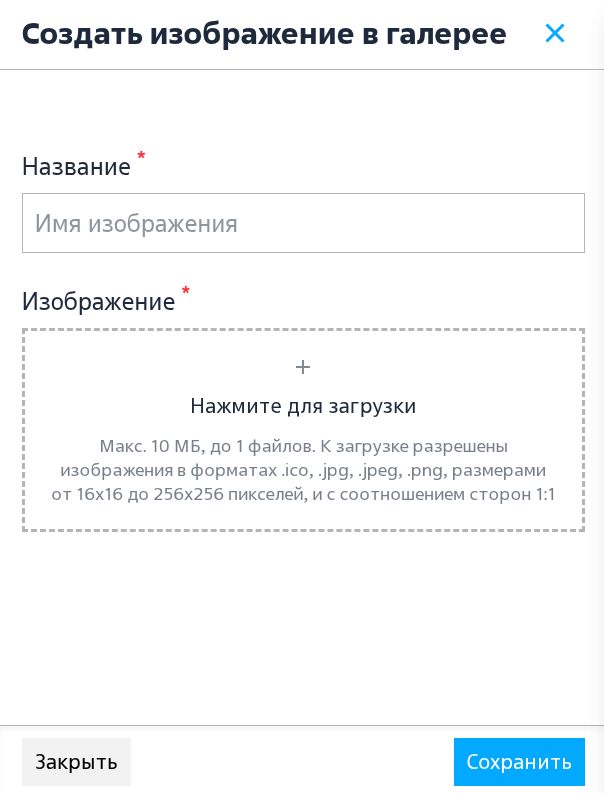
При этом откроется окно «Создать изображение в галерее» (см. рисунок Окно добавления логотипа).
В открывшемся окне следует ввести текстовое наименование изображения, нажать экранную кнопку [Нажмите для загрузки] и указать расположение логотипа. После загрузки логотипа следует нажать экранную кнопку [Сохранить].
Добавление группы рабочих мест
Для добавления группы рабочих мест следует перейти «Рабочие места — Группы рабочих мест» и нажать экранную кнопку [Создать] (см. рисунок Добавление группы рабочих мест).

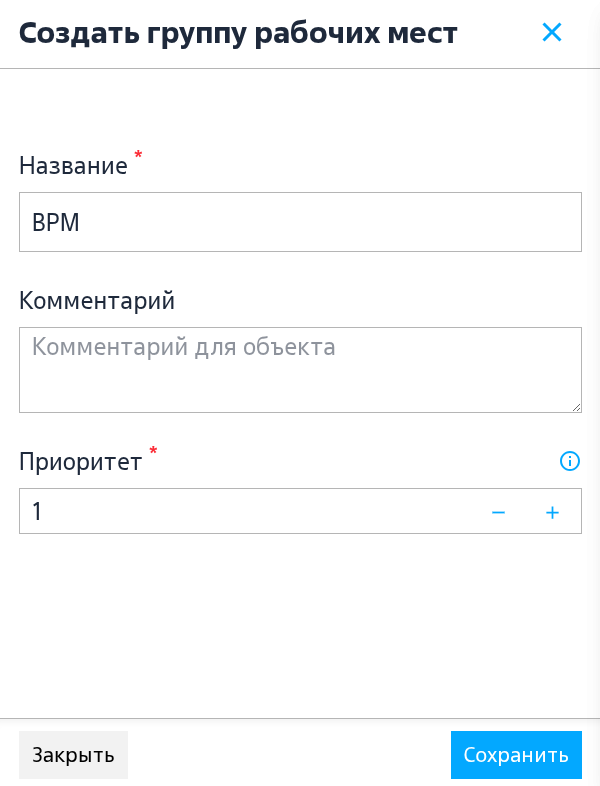
При этом откроется окно «Создать группу рабочих мест» (см. рисунок Окно добавления группы рабочих мест). В окне нужно заполнить поля «Название», «Комментарий» (при необходимости) и «Приоритет».
|
В примере: Параметру «Приоритет» было задано значение «1» — приоритет отображения группы в списке. |
Шаг 3. Добавление поставщика ресурсов STAL
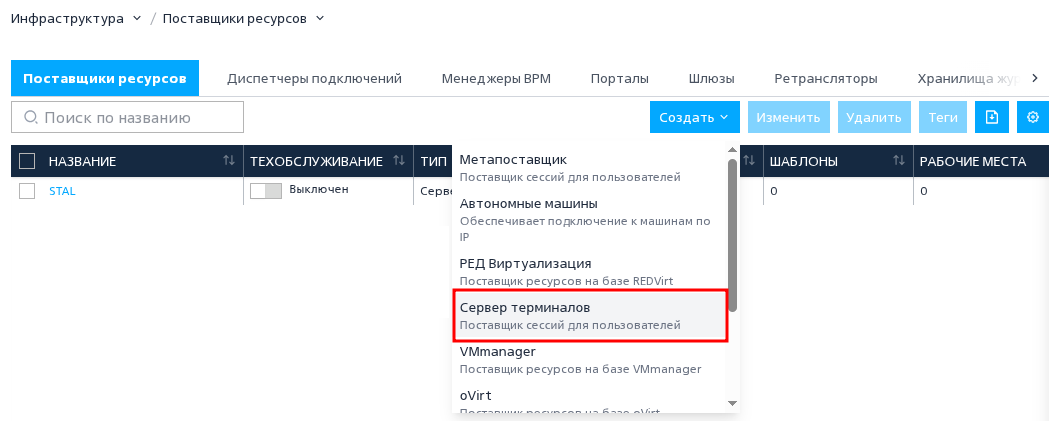
Для добавления поставщика ресурсов STAL следует перейти «Инфраструктура — Поставщики ресурсов», нажать экранную кнопку [Создать] и выбрать из выпадающего списка «Сервер терминалов» (см. рисунок Выбор поставщика ресурсов «Сервер терминалов»).
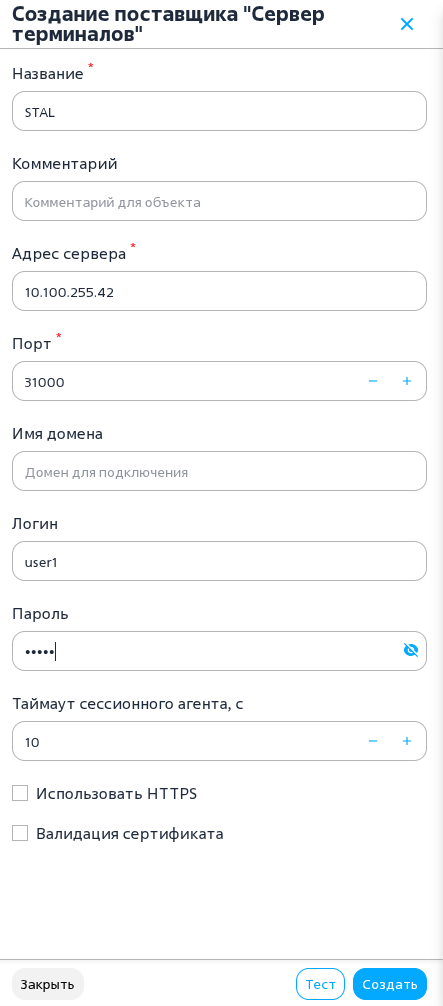
Откроется окно «Создание поставщика "Сервер терминалов"» (см. рисунок Окно «Создание поставщика "Сервер терминалов"»).
|
Подробное описание параметров приведено в разделе документации (см. подраздел Добавление терминального сервера (MS RDS и STAL) в качестве поставщика ресурсов). |
Для проверки правильности заполнения формы можно использовать экранную кнопку [Тест].
Шаг 4. Создание шаблона РМ
Для добавления шаблона следует перейти «Инфраструктура — Поставщики ресурсов», в столбце «Название» сводной таблицы нажать на наименование поставщика ресурсов STAL (см. рисунок Выбор поставщика ресурсов «Сервер терминалов»).
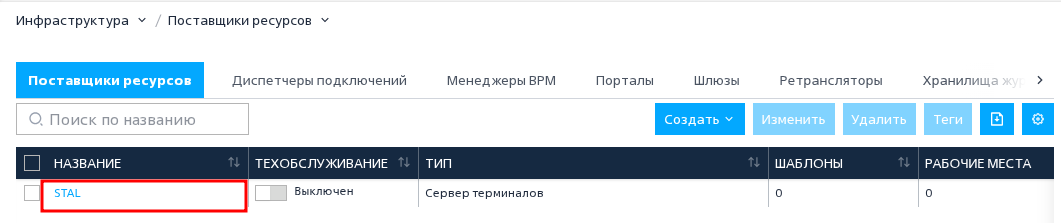
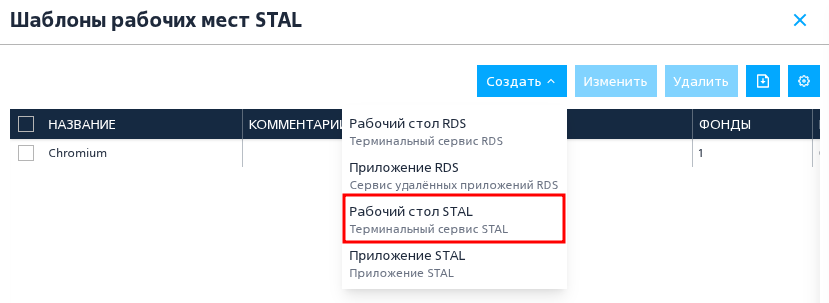
Откроется форма «Шаблоны рабочих мест». В открывшейся форме нужно нажать экранную кнопку [Создать], из выпадающего списка выбрать шаблон: «Рабочий стол STAL».
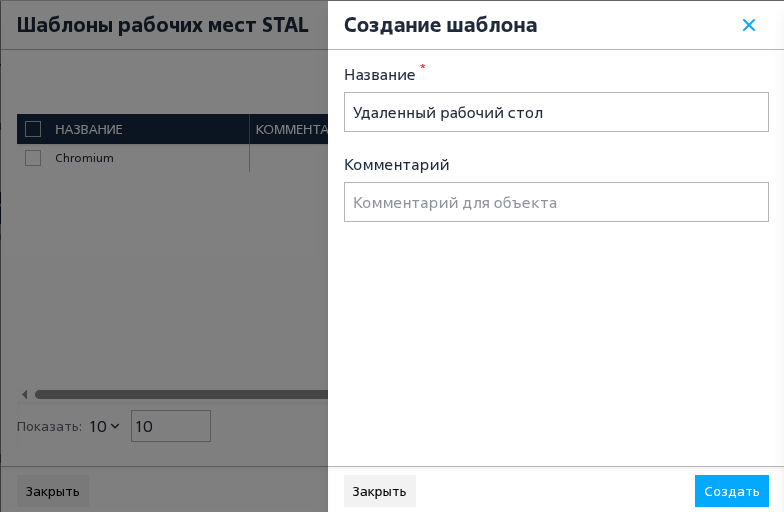
Откроется окно «Создание шаблона». В поле окна ввести название РМ.
Шаг 5. Добавление фонда РМ
Для создания фонда РМ следует перейти «Рабочие места — Фонды», нажать экранную кнопку [Создать] и из выпадающего списка выбрать тип мастера публикации: «Виртуальные машины».
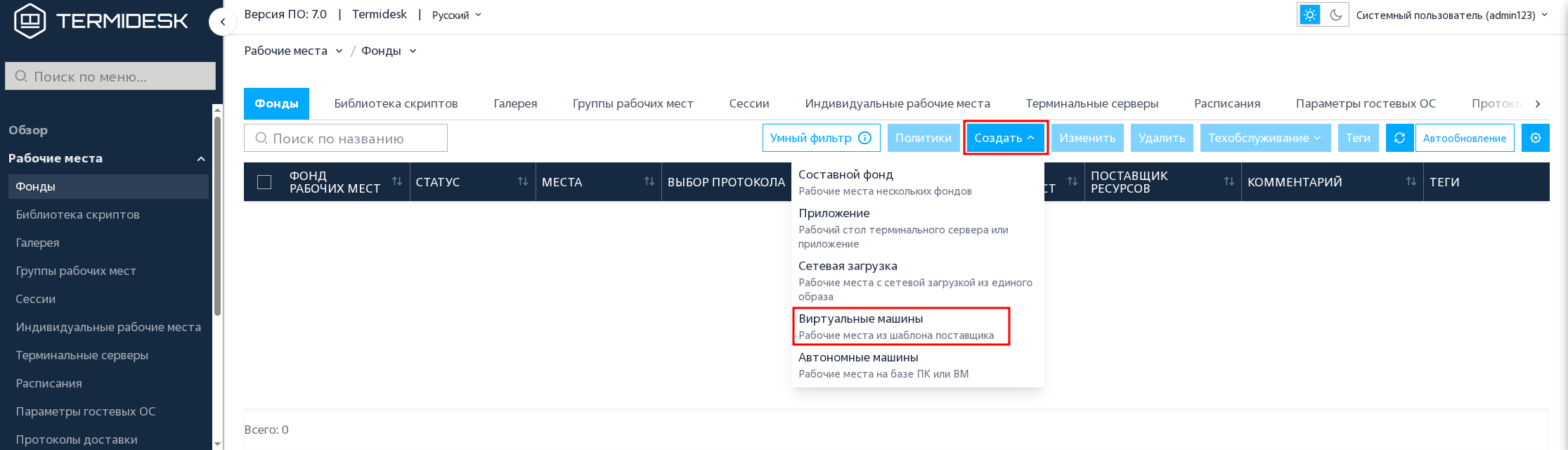
Откроется окно мастер публикации фонда. В полях формы «Базовые настройки фонда» следует ввести соответствующие данные и нажать экранную кнопку [Далее] (см. рисунок Форма базовых настроек фонда).
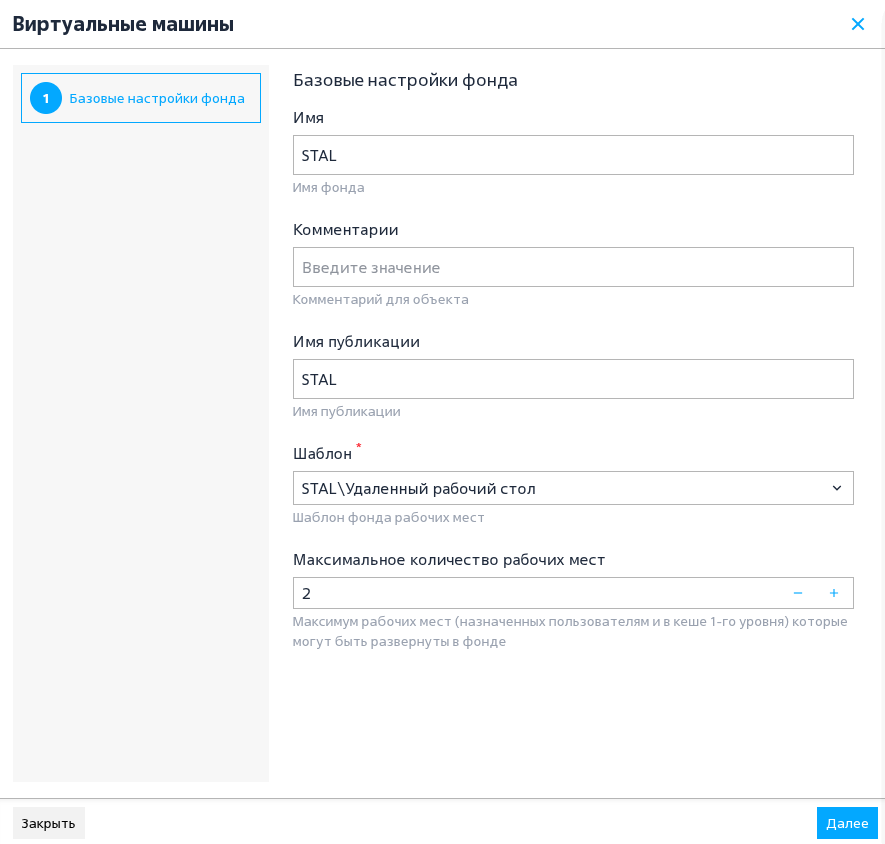
Нужно указать:
-
«Имя» — название фонда РМ;
-
«Имя публикации» — название публикации;
-
«Шаблон» — используемый шаблон при создании РМ;
-
«Максимальное количество рабочих мест» — максимальное количество РМ в фонде.
|
Подробное описание параметров приведено в разделе документации (см. подраздел Добавление фонда ВМ). |
Далее будет выполнен переход на форму «Дополнительные настройки фонда», где следует произвести дополнительные настройки фонда РМ (см. рисунок Форма дополнительных настроек фонда).
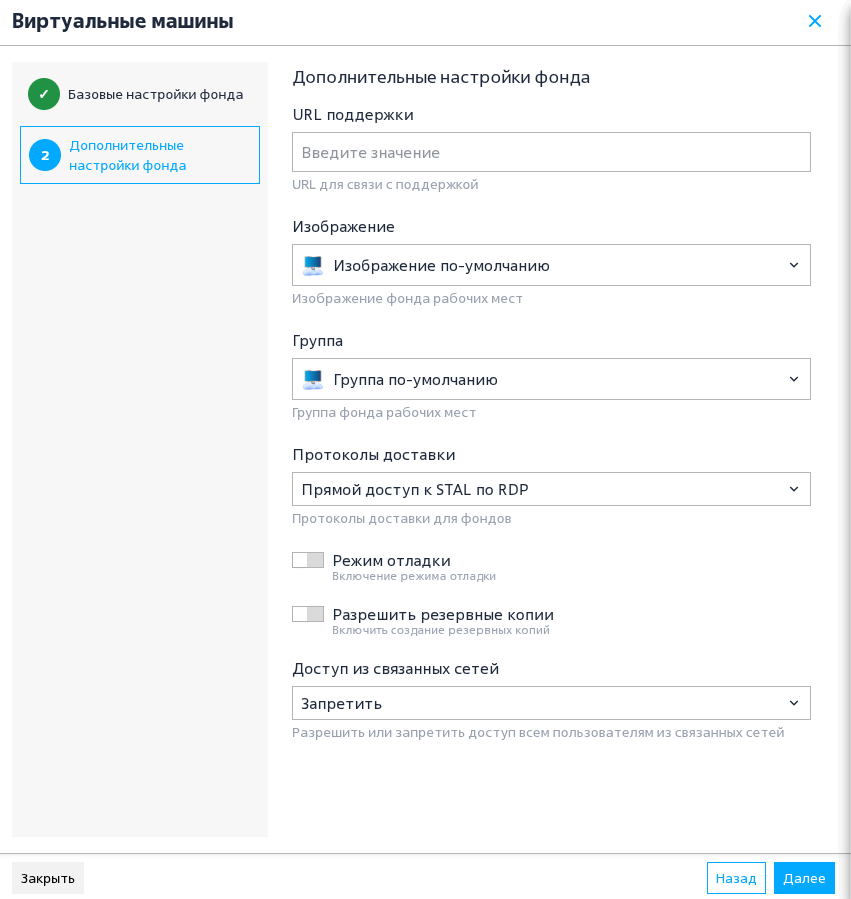
После завершения настройки нажать экранную кнопку [Завершить]. При успешном создании фонда в этом же окне должно появиться сообщение «Фонд успешно создан!», окно будет автоматически закрыто по истечении 3 секунд.
Шаг 6. Настройка фонда РМ
Добавление группы пользователей РМ
Для добавления группы пользователей РМ следует:
-
перейти «Рабочие места — Фонды» и в сводной таблице в столбце «Фонд рабочих мест» выбрать наименование фонда РМ;
-
на открывшейся странице во вкладке «Группы» нажать экранную кнопку [Создать];
-
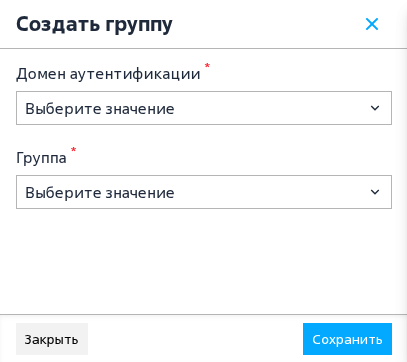
указать параметры добавления: выбрать домен аутентификации и группу, которой следует предоставить доступ к РМ (см. рисунок Окно добавления группы).
Добавление пользователей РМ
Добавление пользователя РМ осуществляется аналогично добавлению группы РМ (выбирается вкладка «Пользователи» внутри фонда РМ).
| По умолчанию следует добавлять только группу пользователей РМ, поскольку в интерфейсе Termidesk VDI пользователь появляется только после первой авторизации под своей учетной записью в домене аутентификации. |
Публикация фонда РМ
При создании фонда РМ с доступом к удаленному рабочему столу STAL публикация фонда не требуется.
Шаг 7. Получение РМ через Клиент Termidesk
Для получения РМ через Клиент нужно:
-
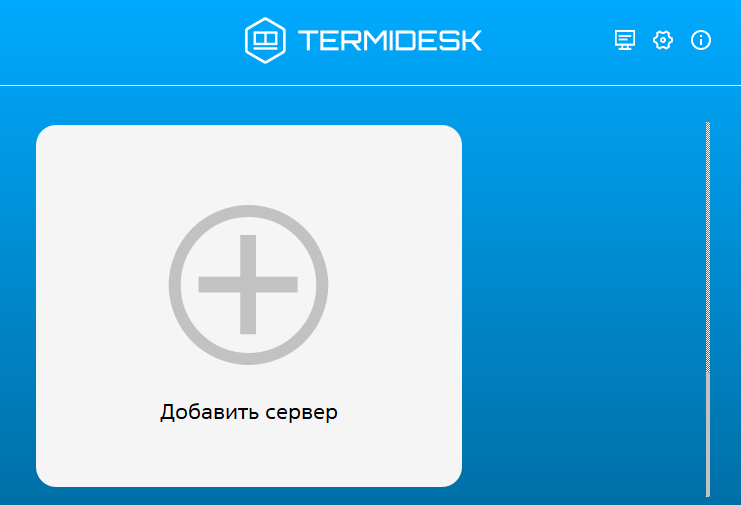
нажать экранную кнопку [Добавить сервер] (см. рисунок Добавление сервера Termidesk);
-
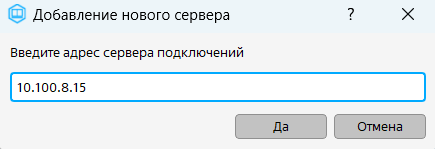
ввести IP-адрес сервера Termidesk (при распределенной установке — «Портала пользователя») и нажать экранную кнопку [Да] (см. рисунок Окно добавления сервера Termidesk);
-
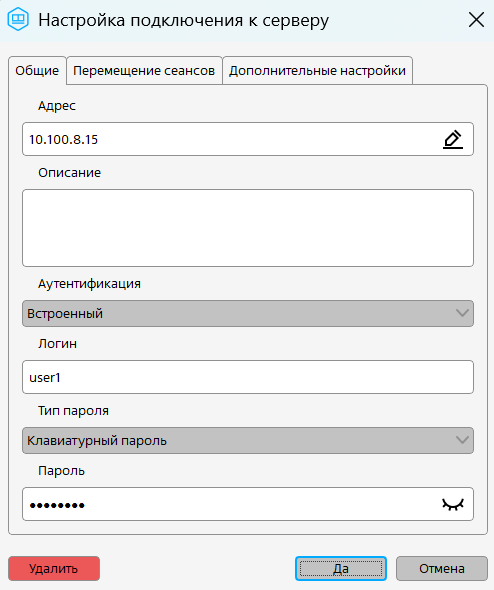
в полях окна «Настройка подключения к серверу» заполнить параметры аутентификации пользователя и нажать экранную кнопку [Да] (см. рисунок Настройка подключения к серверу Termidesk);
-
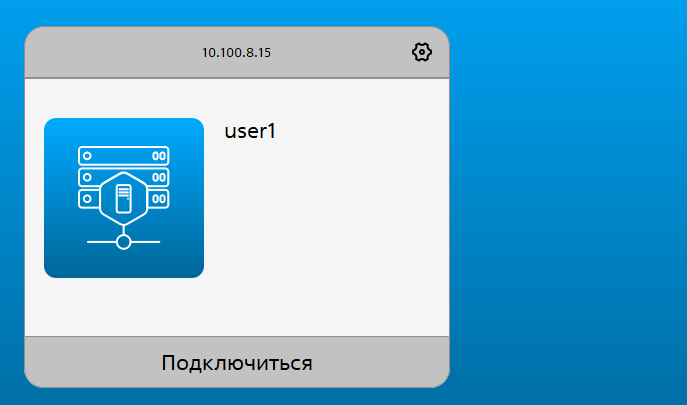
созданный сервер отобразится в списке Клиента. Для подключения к серверу следует нажать экранную кнопку [Подключиться] (см. рисунок Подключение к выбранному серверу);
-
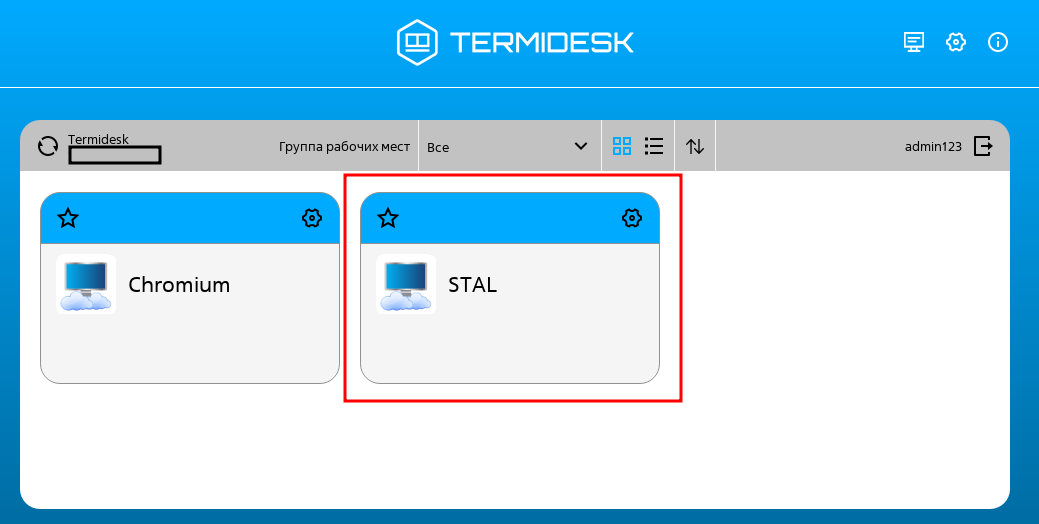
в открывшемся окне выбрать РМ «STAL» (см. рисунок Выбор РМ для подключения);
-
в случае успешного подключения Клиент отобразит окно ПО Termidesk Viewer с РМ (см. рисунок Отображение РМ в окне ПО Termidesk Viewer).