Лицензирование
Получение лицензионного ключа
Получение списка UUID узлов
Для получения лицензионного ключа нужно предварительно сформировать список системных UUID узлов Termidesk VDI, на которые будет сформирована лицензия.
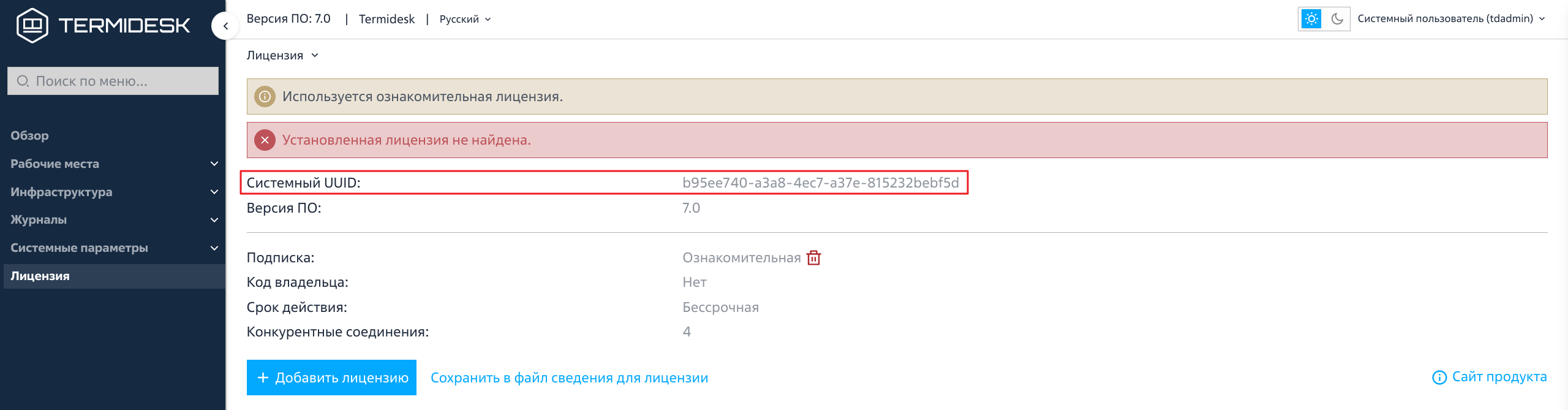
Информация о системном UUID располагается на вкладке «Лицензия» графического интерфейса управления. Пример показан на рисунке (см. рисунок Расположение информации о системном UUID).
|
Для получения лицензионного ключа при распределенном варианте установки Termidesk VDI, необходимо предоставить в запросе системные UUID всех узлов с установленным компонентом «Универсальный диспетчер» и всех узлов с компонентом «Менеджер рабочих мест». Для получения системных UUID узлов, установленных как в комплексном, так и в распределенном варианте, следует:
Информацию о системных UUID можно также получить из файла |
Получение лицензионного ключа через личный кабинет
Получить лицензию Termidesk VDI можно через личный кабинет: https://lk.astra.ru/.
Для получения лицензии в личном кабинете:
-
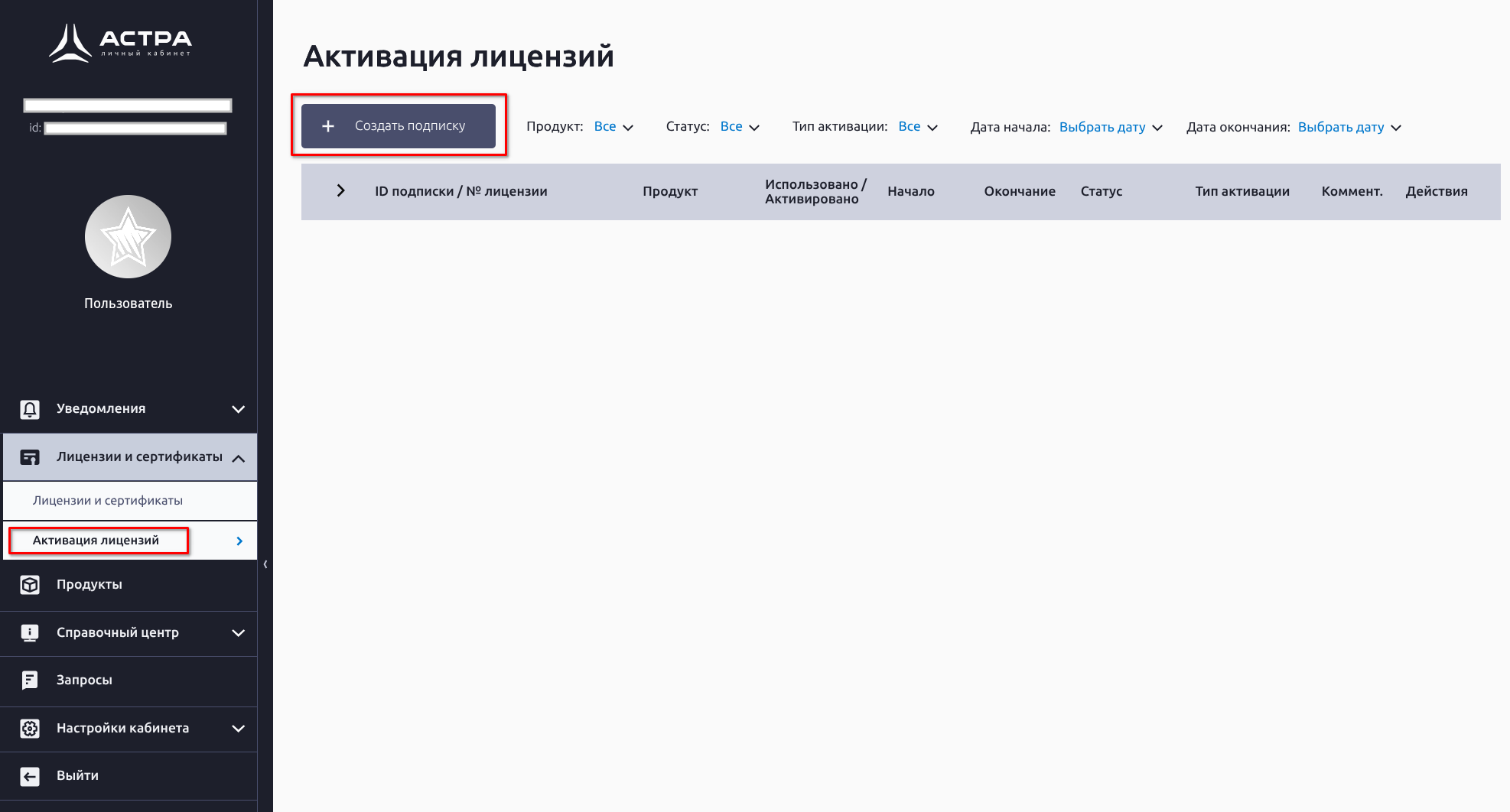
cоздать подписку, для этого перейти в раздел «Лицензии и сертификаты – Активация лицензий» и нажать экранную кнопку [Создать подписку] (см. рисунок Создание подписки);
-
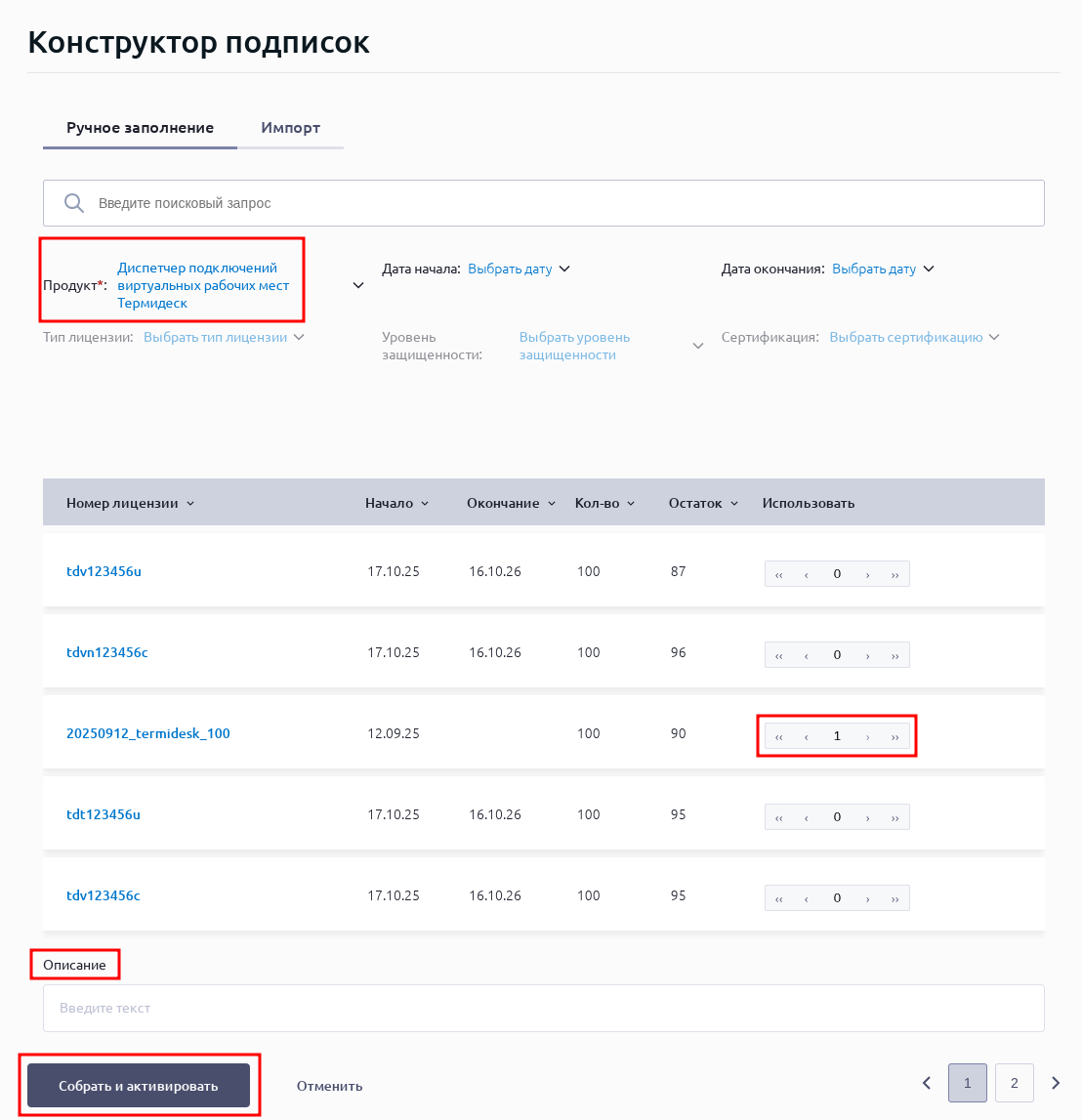
в открывшемся окне «Конструктор подписок» для выбранного продукта и номера лицензии в поле «Использовать» указать количество лицензий для активации, заполнить поле «Описание» (опционально), далее нажать экранную кнопку [Собрать и активировать] (см. рисунок Конструктор подписок);
-
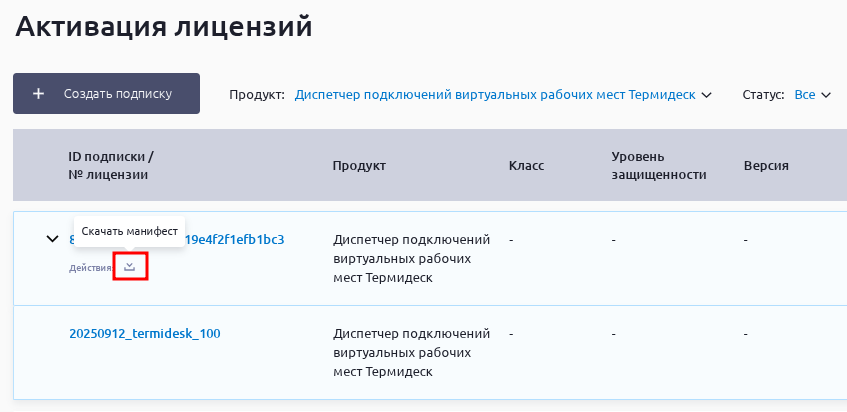
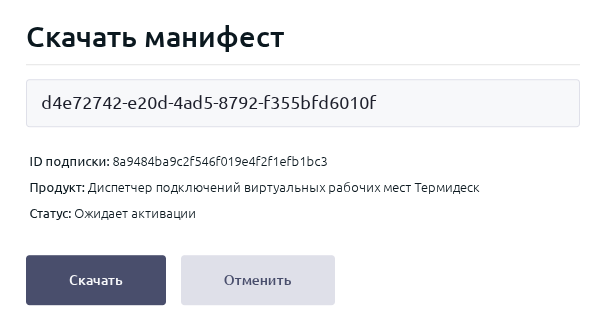
скачать манифест, для этого в области созданной подписки нажать экранную кнопку [Скачать манифест] (см. рисунок Скачивание манифеста);
-
в открывшемся окне «Скачать манифест» в поле ввода указать HWID устройства и нажать экранную кнопку [Скачать] (см. рисунок Формирование манифеста);
|
HWID устройства - это системный UUID, полученный ранее (см. подраздел Получение списка UUID узлов). Если UUID несколько, то следует перечислить их через запятую. |
Получение лицензионного ключа через сайт termidesk.ru
| Этот вариант может использоваться, если возможность получения лицензионного ключа через личный кабинет отсутствует. |
Для получения лицензионного ключа через сайт https://termidesk.ru/ нужно перейти по ссылке https://termidesk.ru/demonstration/ и выбрать пункт «Ключ активации». Далее:
-
заполнить корректными данными следующие экранные поля:
-
«Имя»;
-
«Фамилия»;
-
«Телефон»;
-
«Место работы»;
-
«ИНН работодателя»;
-
«Корпоративная почта»;
-
«Укажите количество лицензий»;
-
«Системный UUID»;
-
-
отметить cогласие на обработку персональных данных;
-
отправить данные, нажав экранную кнопку [Отправить].
Ввод лицензии
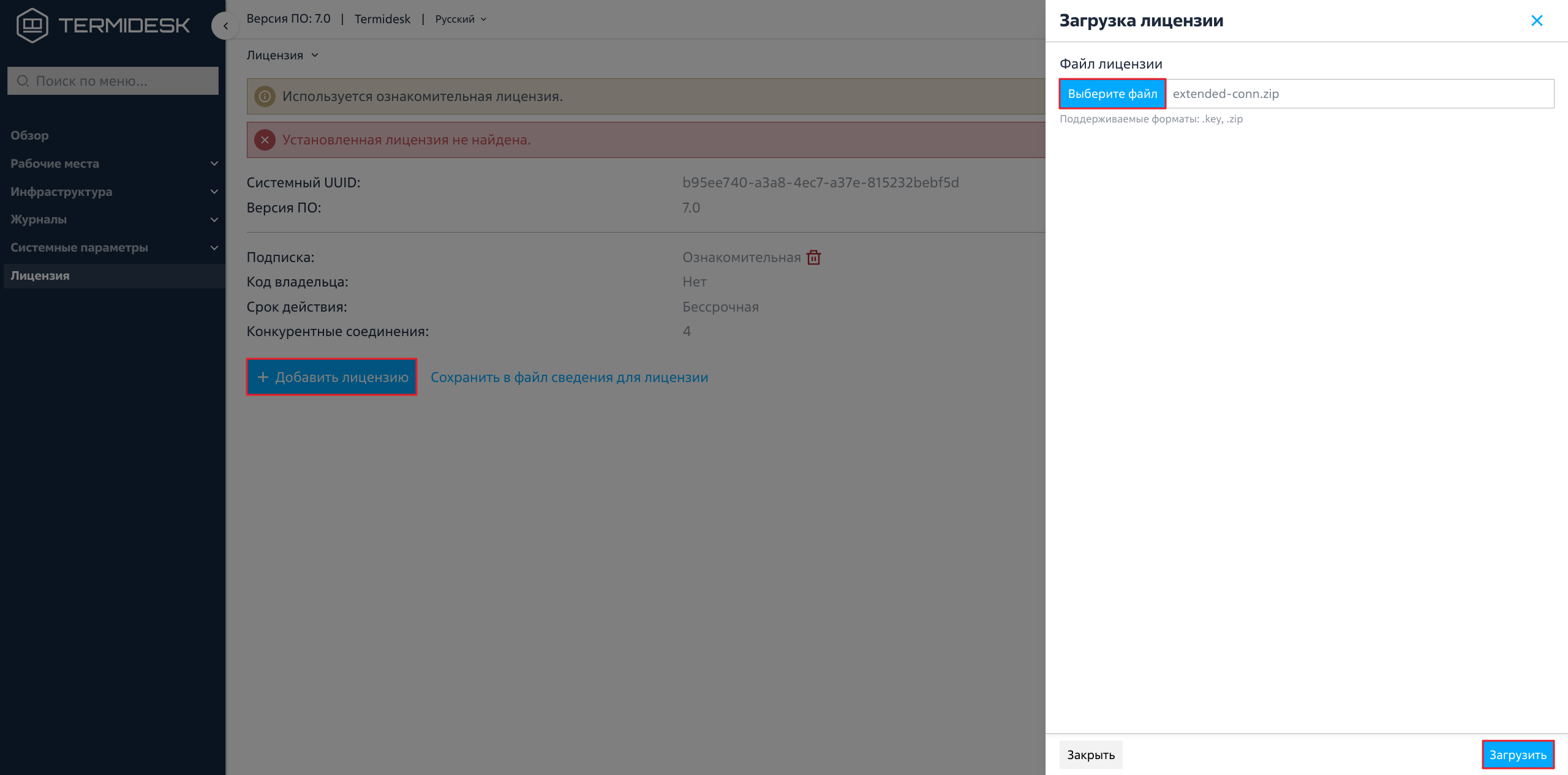
Для добавления лицензионного ключа в Termidesk VDI в графическом интерфейсе управления следует перейти во вкладку «Лицензия» и нажать экранную кнопку [+ Добавить лицензию]. Затем:
-
в открывшемся окне «Загрузка лицензии» нажать экранную кнопку [Выберите файл];
-
указать путь к файлу с лицензионным ключом и нажать экранную кнопку [Загрузить] (см. рисунок Окно добавления файла с лицензией);
-
подтвердить перезапись лицензии в открывшемся окне «Подтверждение перезаписи лицензии», нажав экранную кнопку [Загрузить] (см. рисунок Окно подтверждения перезаписи лицензии).

Редакции и типы лицензий Termidesk VDI
|
Компонент «Шлюз» (пакет |
Для Termidesk VDI предусмотрены следующие обновленные редакции (см. таблицу Обновленные редакции Termidesk VDI):
-
«Базовый»;
-
«Стандартный»;
-
«Расширенный».
|
Устаревшие редакции «Terminal» и «VDI» поддерживаются, если они были приобретены ранее. Возможности этих редакций представлены в таблице (см. таблицу Редакции «Terminal» и «VDI»). |
В рамках доступных редакций существует поддержка двух типов лицензий:
-
по пользователям - лицензия привязывается к пользователю системы и учитывает не только активных пользователей, но и всех, добавленных в Termidesk VDI. Любой один добавленный пользователь занимает одну лицензию, вне зависимости от числа активных сессий, при этом один встроенный пользователь (из домена аутентификации «Встроенный») отдельному лицензированию не подлежит и не учитывается при подсчете. При использовании метадомена аутентификации лицензия привязывается к учетной записи метапользователя. Учетные записи, привязанные к метапользователю из других доменов, отдельному лицензированию не подлежат;
-
по конкурентным соединениям - лицензия привязывается к количеству пользователей, имеющих одновременные подключения. Количество сессий одного пользователя при этом не ограничено. Один встроенный пользователь (из домена аутентификации «Встроенный») отдельному лицензированию не подлежит и не учитывается при подсчете.
По срочности доступны лицензии следующих типов:
-
срочные - лицензии с ограниченным временем действия. По истечении времени действия будет применена ознакомительная лицензия со всеми ее ограничениями;
-
бессрочные - лицензии с неограниченным временем действия. Такие лицензии доступны в личном кабинете.
|
Количество пользователей для лицензии на странице «Обзор» в веб-интерфейсе «Портала администратора» может расходиться с суммарным количеством учетных записей в доменах аутентификации. Дистрибутив Termidesk VDI распространяется с предустановленным лицензионным ключом, имеющим ограничение на 4 (четыре) конкурентных соединения для ознакомительных целей. Дистрибутив предназначен для проведения испытания, ознакомления или демонстрации его функциональных возможностей. Дистрибутив для ознакомительных целей может предоставляться без заключения соответствующего договора на срок 90 (девяносто) календарных дней. Подробнее с условиями лицензионного соглашение с конечным пользователем можно ознакомиться на сайте: https://termidesk.ru/docs/eula.pdf. |
Схема лицензирования по пользователям на примере:
-
один пользователь с одним активным подключением - одно место из пула лицензии;
-
один пользователь с двумя активными подключениями - одно место из пула лицензии;
-
два пользователя с одним активным подключением у каждого - два места из пула лицензии;
-
два пользователя с двумя активными подключениями у каждого - два места из пула лицензии;
-
два пользователя с тремя активными подключениями у каждого - два места из пула лицензии;
-
три пользователя без активных подключений - три места из пула лицензии;
-
четыре пользователя, два из которых имеют три активных подключения у каждого - четыре места из пула лицензии.
Схема лицензирования по конкурентным соединениям на примере:
-
один пользователь с одним активным подключением - одно место из пула лицензии;
-
один пользователь с двумя активными подключениями - одно место из пула лицензии;
-
два пользователя с одним активным подключением у каждого - два места из пула лицензии;
-
два пользователя с двумя активными подключениями у каждого - два места из пула лицензии;
-
два пользователя с тремя активными подключениями у каждого - два места из пула лицензии;
-
три пользователя без активных подключений - нет занятых мест в пуле лицензии;
-
четыре пользователя, два из которых имеют три активных подключения у каждого - два места из пула лицензии.
|
При использовании портала «Агрегатор» лицензии считаются в момент создания сессии на том узле «Универсального диспетчера», на котором она создалась, и расходуют лицензии того узла «Универсального диспетчера», к которому произошло подключение. |
| Возможности | Редакция «Базовый» | Редакция «Стандартный» | Редакция «Расширенный» |
|---|---|---|---|
Компоненты |
|||
Termidesk Client. Нативный клиент для подключений |
Да |
Да |
Да |
Termidesk Connect. Шлюз подключений (в лицензии Termidesk Connect Basic) |
Да |
Да |
Да |
Termidesk Live. Загрузка специализированного образа ОС и приложений по сети1 |
Нет |
Да |
Да |
Termidesk Roaming Profiles. Перемещаемые пользовательские профили для ОС Linux |
Нет |
Да |
Да |
Termidesk Assistant. Интерактивная удаленная поддержка пользователей со стороны поддержки и администраторов |
Нет |
Да |
Да |
Ретранслятор. Мониторинг компонентов системы в формате Open Metrics |
Нет |
Да |
Да |
Агрегатор. Объединение ресурсов нескольких ферм в едином интерфейсе |
Нет |
Нет |
Да |
Программное обеспечение нагрузочного тестирования инфраструктуры Termidesk VDI |
Нет |
Нет |
Да |
Функционал |
|||
Поддержка поставщиков услуг |
MS RDS STAL (сервер терминалов Astra Linux) |
MS RDS STAL (сервер терминалов Astra Linux) VMware VMmanager ПК СВ Брест zVirt |
MS RDS STAL (сервер терминалов Astra Linux) VMware VMmanager ПК СВ Брест zVirt РЕД Виртуализация OpenStack |
Поддержка клиентских ОС |
Astra Linux и другие поддерживаемые ОС на базе Linux, Windows, MacOS |
||
Терминальный доступ к ВРМ (Windows, Linux) |
Да |
Да |
Да |
Терминальный доступ к приложениям (Windows, Linux) |
Да |
Да |
Да |
VDI доступ к ВРМ (Windows, Linux) |
Нет |
Да |
Да |
Подключение к фондам автономных машин (ФизПК, ВМ) |
Да2 |
Да |
Да |
Метапоставщик – автоматическое создание фондов терминальных серверов (Windows Server, Astra Linux Server) |
Нет |
Да |
Да |
Балансировка подключений к терминальным серверам на основе их загрузки (CPU, RAM, HDD) |
Нет |
Да |
Да |
Планировщик – управление расписанием задач ВМ / фондов ВРМ |
Нет |
Да |
Да |
Подключение через HTML5-клиент |
Нет |
Да |
Да |
Поддержка протокола удаленного доступа TERA3 |
Нет |
Да |
Да |
Поддержка технологии vGPU и протокола Loudplay |
Нет |
Нет |
Да |
Брендирование |
Нет |
Нет |
Да |
Безопасность |
|||
Поддержка LDAP-совместимых доменов аутентификации |
OpenLDAP ALD Pro FreeIPA MS AD |
OpenLDAP ALD Pro FreeIPA MS AD АльтДомен Ред АДМ |
|
Поддержка способов 2FA/MFA аутентификации |
Токены и смарт-карты (Aladdin\RuToken) |
Токены и смарт-карты (Aladdin\RuToken) RADIUS SAML OpenID Connect (OIDC) |
|
Поддержка единого входа через проброс учетных данных по защищенному каналу (Credential Passthrough) |
Да |
Да |
Да |
Поддержка сквозной аутентификации через билеты Kerberos |
Нет |
Да |
Да |
Поддержка mTLS |
Нет |
Нет |
Да |
Поддержка усиленной аутентификации ПО ИнфоКрипт Winnet или Vitamin |
Нет |
Нет |
Да |
Примечания:
1 Компонент Termidesk Live переведён в режим ограниченной поддержки: обновления не выпускаются. Совместимость гарантируется с Termidesk VDI версии не выше 5.0.
2 Использование автономных машин ограничено политикой лицензирования (для редакции «Базовый» допустимо добавлять не более 1 (одного) поставщика ресурсов «Автономная машина»): https://termidesk.ru/docs/license-agreement.pdf.
3 Не реализовано в терминальных средах. После реализации будет доступен во всех редакциях.
| Возможности | Редакция «Terminal» | Редакция «VDI» |
|---|---|---|
Компоненты |
||
STAL. Сервер терминалов Astra Linux |
Да |
Да |
Клиент |
Да |
Да |
Сессионный агент |
Да |
Да |
Менеджер рабочих мест |
Да |
Да |
Агент виртуального рабочего места |
Нет |
Да |
Termidesk Live |
Нет |
Да |
Удаленный помощник |
Нет |
Да |
Агрегатор |
Нет |
Да |
Оркестратор |
Нет |
Да |
Функционал |
||
Графическая панель управления с настраиваемыми правами доступа |
Да |
Да |
Терминальные сессии ОС Microsoft Windows и Linux |
Да |
Да |
Терминальный доступ к экрану приложений (для ОС Microsoft Windows и Linux) |
Да |
Да |
Поддержка поставщиков ресурсов для терминальных серверов |
Да |
Да |
Протокол удаленного доступа RDP |
Да |
Да |
Отправка сообщений пользователям в сессию |
Да |
Да |
Мониторинг |
Да |
Да |
VDI-доступ для ОС Microsoft Windows и Linux |
Да |
Да |
Собственный протокол удаленного доступа TERA |
Нет |
Да |
Резервное копирование ВРМ с использованием платформы виртуализации |
Нет |
Да |
Полные и связанные клоны |
Нет |
Да |
Поддержка технологии vGPU |
Нет |
Да |
Временные и постоянные ВРМ |
Нет |
Да |
Планировщик (управление расписанием задач) |
Нет |
Да |
Автоматическое формирование фондов ВРМ из шаблонов терминальных серверов под ОС Astra Linux Server и ОС Microsoft Windows Server (Метапоставщик) на платформе виртуализации |
Нет |
Да |
Базовая балансировка нагрузки между терминальными серверами на основе сессий |
Нет |
Да |
Интеллектуальная балансировка нагрузки между терминальными серверами на основе потребляемых вычислительных ресурсов |
Нет |
Да |
Поддержка подключения к фондам автономных машин |
Нет |
Да |
HTML5-клиент |
Нет |
Да |
Нефункциональные характеристики |
||
Возможность установки сессионного агента на виртуальные машины |
Нет |
Да |
Отказоустойчивость (избыточность) терминальных серверов |
Нет |
Да |
Проверка сведений о лицензии
Для просмотра информации об используемой лицензии следует перейти в графический интерфейс управления во вкладку «Лицензия» и просмотреть сведения в следующих экранных полях:
| В зависимости от типа лицензии состав полей может отличаться. Список ограничений не будет приведен, если используется редакция Termidesk VDI «Расширенный». |
-
«Подписка» - идентификатор лицензии;
-
«Код владельца» - идентификатор владельца лицензии;Вро
-
«Владелец» - наименование организации, для которой сформирована лицензия;
-
«Срок действия» - дата окончания действия лицензии;
-
«Конкурентные соединения» - тип и размер пула лицензии;
-
«Поставщики ресурсов» - список поставщиков ресурсов, доступных для установленного вида лицензии;
-
«Транспорты» - список протоколов доставки, доступных для установленного вида лицензии;
-
«Домены аутентификации» - список доменов аутентификации, доступных для установленного вида лицензии;
-
«Параметры гостевых ОС» - список гостевых ОС, доступных для установленного вида лицензии.
За 30 дней до истечения срока лицензии будет показано предупреждение. Если новая лицензия не будет загружена, то будет использоваться ознакомительная версия.
Для удаления лицензии нужно воспользоваться графическим элементом  . При удалении лицензии будет использоваться ознакомительная версия.
События, связанные лицензией и изменением лицензируемого количества подключений, записываются в таблицу БД termidesk_cep_event. Особенности:
-
по умолчанию записи хранятся 30 дней, устаревшие записи (кроме событий о смене лицензии - такие события считаются постоянными и не подлежат удалению) очищаются периодической задачей раз в 24 часа;
-
отчет о лицензиях можно просмотреть через API-запрос
/api/webui/license/history; -
на основе событий об изменениях лицензируемого количества подключений рассчитывается статистика использования лицензий, просмотр которой доступен через API-запросы
/api/webui/server/license/stats/licensed_connections/{interval},api/webui/server/license/stats/licensed_users/{interval}(см. подраздел документа ). Эта статистика также регистрируется в системном журнале («Журналы - Системные журналы»). Доступны разные значения интервала статистики:-
по часам (
hourly) за последние 7 дней с учетом часового пояса сервера; -
по дням (
daily) за последние 365 дней с учетом часового пояса сервера; -
по месяцам (
monthly) за весь период работы сервера.
-