ОС Microsoft Windows
Установка Агента ВРМ в ОС Microsoft Windows
Для установки Агента ВРМ необходимо предварительно подготовить базовое ВРМ с гостевой ОС (см. подраздел Обязательные настройки гостевой ОС РМ документа СЛЕТ.10001-01 90 02 «Руководство администратора. Настройка программного комплекса»).
Агент ВРМ устанавливается из msi-пакета termidesk-agent, доступного из поставляемого iso-образа. В состав поставляемого пакета по умолчанию включена возможность установки подкомпонентов:
-
«Temidesk PCSC Driver» - Агент смарт-карт для перенаправления подключенных к пользовательской рабочей станции смарт-карт в ВРМ;
-
«Temidesk Video Agent» - видеоагент для перенаправления видеокамеры с пользовательской рабочей станции в ВРМ.
После запуска пакета необходимо:
-
принять лицензионное соглашение;
-
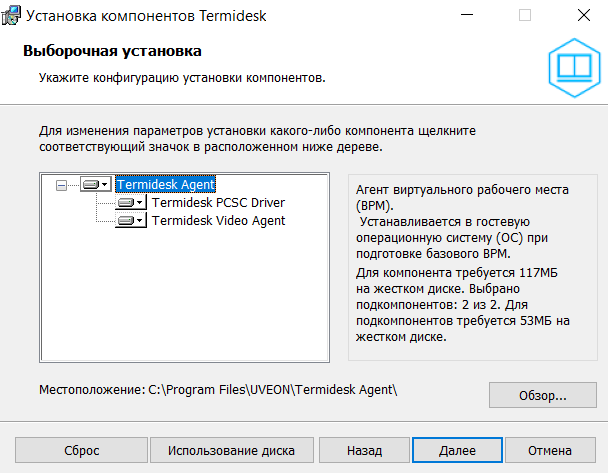
в окне «Выборочная установка» убедиться, что отмечены все компоненты, затем нажать экранную кнопку [Далее] (см. рисунок Окно установки компонентов Агента ВРМ).
-
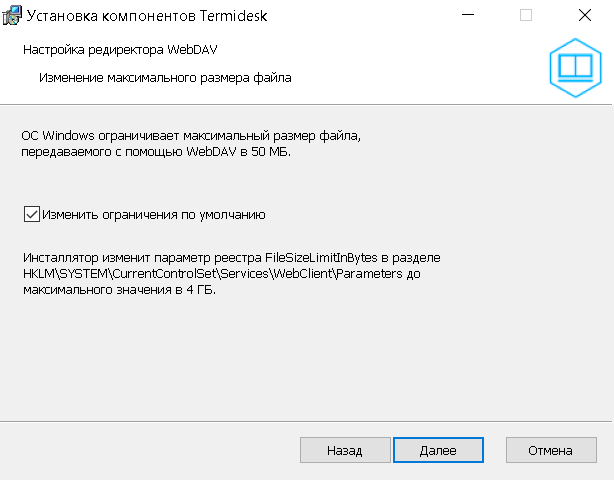
в окне «Настройка редиректора WebDAV» определить максимальный размер файла для передачи через WebDAV и нажать экранную кнопку [Далее] (см. рисунок Окно «Настройка редиректора WebDAV»):
-
при активации пункта «Изменить ограничения по умолчанию» Агент ВРМ присваивает значение
4294967295(4 ГБ, типREG_DWORD) параметруFileSizeLimitInBytesв ветке реестраHKEY_LOCAL_MACHINE\SYSTEM\CurrentControlSet\Services\WebClient\Parameters; -
при отключении пункта «Изменить ограничения по умолчанию» значение параметра определяется настройками OC Microsoft Windows (по умолчанию 50 МБ);
-
-
после выполнения конфигурации следует дождаться завершения установки. Установка произойдет для всех пользователей ОС;
-
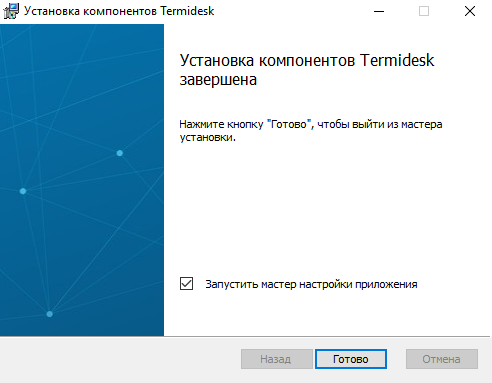
в окне завершения установки по умолчанию активирован параметр «Запустить мастер настройки приложения» (см. рисунок Завершение установки Агента ВРМ). Для перехода к настройке Агента ВРМ нужно нажать экранную кнопку [Готово] и выполнить настройку согласно подразделу Настройка для ОС Microsoft Windows. Для выхода из мастера установки без настройки Агента ВРМ нужно снять галочку в параметре «Запустить мастер настройки приложения».
|
После установки:
|
Установка Видеоагента в ОС Microsoft Windows
Видеоагент («Termidesk Video Agent») устанавливается в гостевую ОС для корректного перенаправления подключенных к пользовательской рабочей станции веб-камер и входит в состав установочного файла Агента ВРМ.
Установка видеоагента выполняется при установке Агента ВРМ (установочный файл termidesk-agent_<версия>.msi).
Установка Агента виртуальных смарт-карт в ОС Microsoft Windows
Агент смарт-карт («Temidesk PCSC Driver») устанавливается в гостевую ОС для корректного перенаправления подключенных к пользовательской рабочей станции смарт-карт в ВРМ и входит в состав установочного файла Агента ВРМ.
Установка Агента смарт-карт выполняется при установке Агента ВРМ (установочный файл termidesk-agent_<версия>.msi).
Установка сессионного Агента в ОС Microsoft Windows
Сессионный Агент устанавливается на сервер терминалов Microsoft Windows Server из msi-пакета termidesk-session-agent.
Для установки сессионного Агента нужно:
-
выполнить запуск установочного файла
termidesk-session-agent_XXX.msi; -
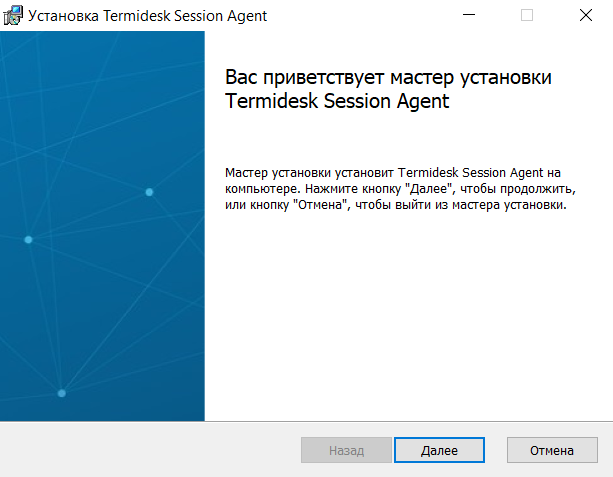
в окне приветствия нажать кнопку [Далее] (см. рисунок Окно приветствия установки сессионного Агента);
-
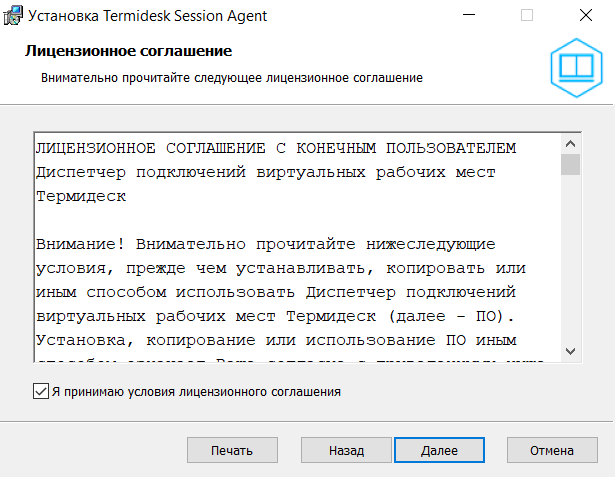
принять условия лицензионного соглашения и нажать кнопку [Далее] (см. рисунок Окно с условиями лицензионного соглашения);
-
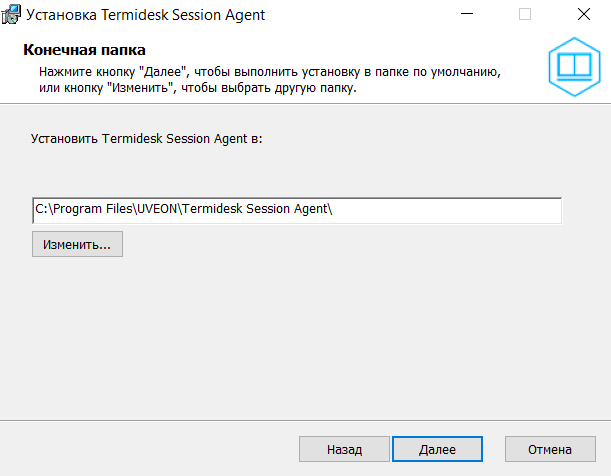
выбрать путь установки или оставить его по умолчанию и нажать кнопку [Далее] (см. рисунок Окно выбора каталога установки);
-
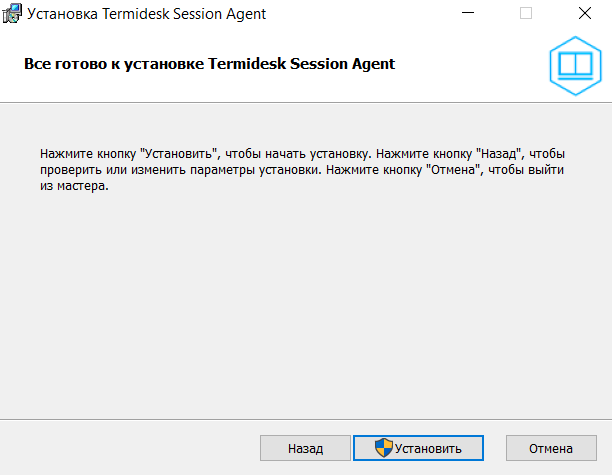
нажать кнопку [Установить] для начала процесса установки (см. рисунок Окно подтверждения установки);
-
завершить работу мастера после установки сессионного Агента, нажав кнопку [Готово] (см. рисунок Окно подтверждения перезагрузки системы после установки);
-
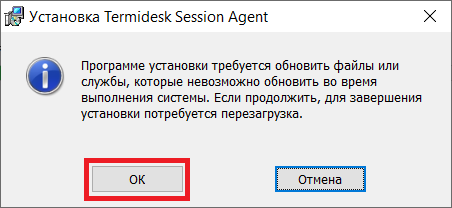
при появлении сообщения о необходимости перезагрузки нужно согласиться с перезагрузкой системы, нажав кнопку [ОК] (см. рисунок Окно подтверждения перезагрузки системы после установки). В противном случае установка будет прервана.
После установки создастся конфигурационный файл C:\ProgramData\UVEON\Termidesk Session Agent\session_agent.ini.
|
После установки сессионного Агента:
|
Установка Агента ВРМ через интерфейс командной строки
Для выполнения тихой установки (silent install) Агента ВРМ через командную строку cmd.exe нужно:
-
открыть интерфейс командной строки от имени администратора;
-
выполнить команду
msiexec:
msiexec /i "<путь_к_пакету_termidesk-agent>.msi" /qnГде:
/qn - обеспечивает тихую установку, без отображения окон и сообщений.
По умолчанию вместе с Агентом ВРМ будут установлены Агент смарт-карт («Temidesk PCSC Driver») и видеоагент («Temidesk Video Agent»). Для управления установкой компонентов нужно воспользоваться свойством ADDLOCAL:
-
команда установки только Агента ВРМ (при этом другие компоненты установлены не будут):
msiexec /i "<путь_к_пакету_termidesk-agent>.msi" ADDLOCAL="Termidesk_Agent" /qn-
команда установки только Агента смарт-карт (при этом Агент ВРМ все равно будет установлен):
msiexec /i "<путь_к_пакету_termidesk-agent>.msi" ADDLOCAL="Termidesk_PCSC_Driver" /qn-
команда установки только видеоагента (при этом Агент ВРМ все равно будет установлен):
msiexec /i "<путь_к_пакету_termidesk-agent>.msi" ADDLOCAL="Termidesk_Video_Agent" /qnПри установке Агента ВРМ может быть задан максимальный размер файла, передаваемого через WebDAV. Для управления конфигурацией следует воспользоваться свойством WEBDAVFILESIZELIMITINBYTES с нужным значением:
-
1- присваивает значение4294967295(4 ГБ, типREG_DWORD) параметруFileSizeLimitInBytesв ветке реестраHKEY_LOCAL_MACHINE\SYSTEM\CurrentControlSet\Services\WebClient\Parameters; -
0- устанавливает параметрFileSizeLimitInBytesв исходное значение ОС Microsoft Windows -52428800(50 МБ).
Сценарии установки:
-
первая установка в тихом режиме. При первой установке Агента ВРМ без свойства
WEBDAVFILESIZELIMITINBYTESбудет применено значение по умолчанию -0(максимальный размер файла определяется ОС Microsoft Windows - 50 МБ); -
установка поверх предыдущей версии:
-
если ранее Агент ВРМ был установлен со свойством
WEBDAVFILESIZELIMITINBYTES=0или без него и необходимо изменить конфигурацию, то выполнить, используя ту же версию пакета:msiexec /i "<путь_к_пакету_termidesk-agent>.msi" WEBDAVFILESIZELIMITINBYTES=1 /qn -
если ранее Агент ВРМ был установлен со свойством
WEBDAVFILESIZELIMITINBYTES=1и необходимо изменить конфигурацию, то выполнить, используя ту же версию пакета:msiexec /i "<путь_к_пакету_termidesk-agent>.msi" WEBDAVFILESIZELIMITINBYTES=0 /qn
-
Обновление Агентов в ОС Microsoft Windows
Обновление Агентов выполняется установкой новой версии поверх предыдущей.
В случае, если обновление компонента «Универсального диспетчера» произошло раньше обновления сессионного Агента, то на узле с «Универсальным диспетчером» (роль «Портал администратора») нужно:
-
в интерфейсе командной строки переключиться на пользователя
termidesk:
sudo -u termidesk bash-
выполнить регистрацию сессионного Агента:
/opt/termidesk/sbin/termidesk-vdi-manage tdsk_refresh_ssaУдаление Агентов в ОС Microsoft Windows
Удаление Агентов из среды ОС Microsoft Windows выполняется через «Пуск - Панель управления - Удаление программы». Необходимо выбрать из списка установленных программ компонент и нажать экранную кнопку [Удалить].
|
При удалении Агента восстанавливается исходное значение параметра
|