Клиент. Возможности при использовании ПО Termidesk Viewer
Интерфейс ПО Termidesk Viewer
Интерфейс ПО Termidesk Viewer в оконном режиме
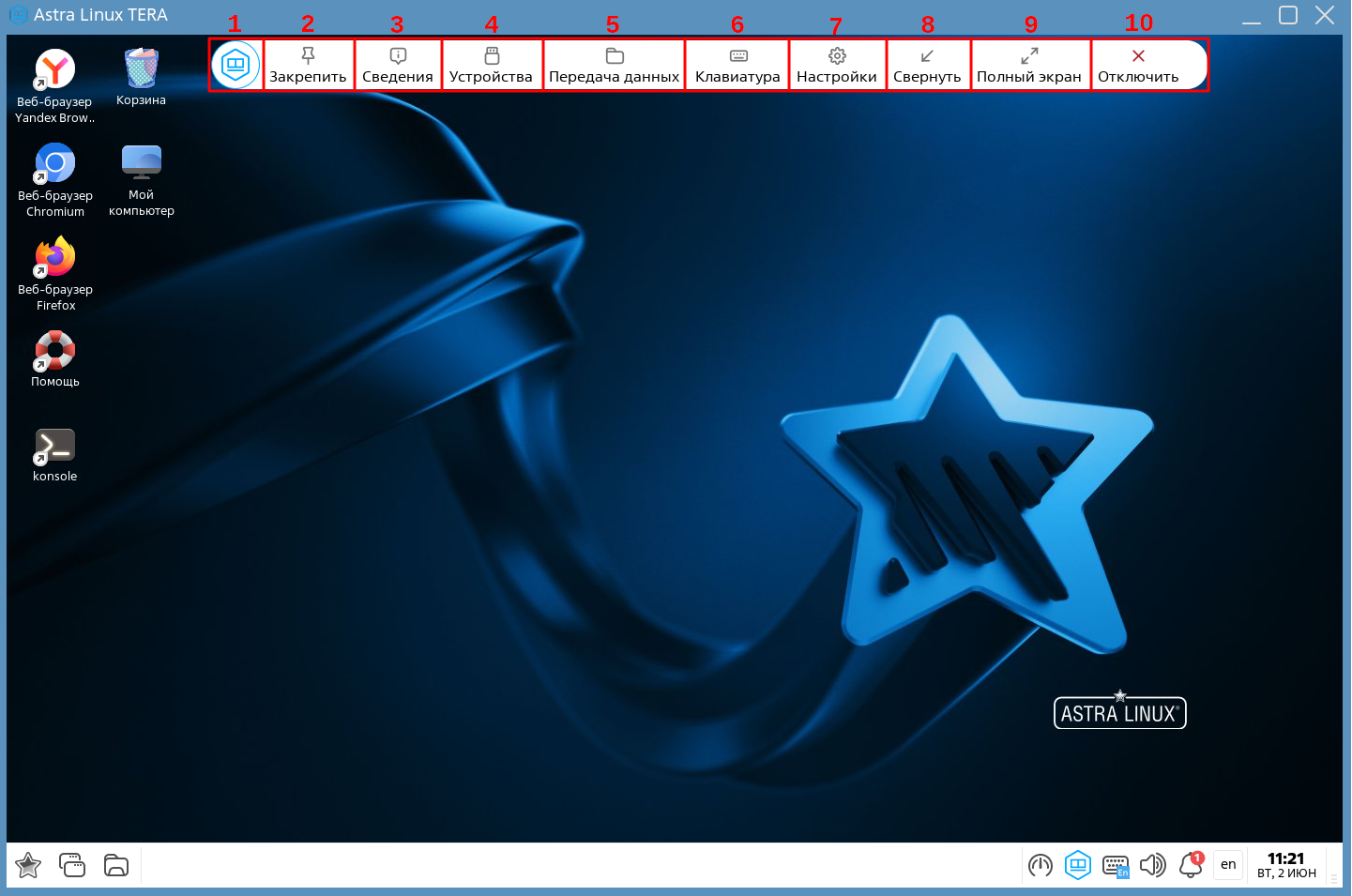
В процессе доставки РМ в меню дополнительных действий доступны информационные элементы ПО Termidesk Viewer со следующими возможностями (см. рисунок Информационные элементы ПО Termidesk Viewer):
| Настройка доступа к функциональным возможностям задается администратором в политиках фонда РМ. |
-
элемент (1):
-
перемещает панель инструментов при его удержании левой кнопкой мыши;
-
скрывает или отображает панель инструментов при нажатии на него левой кнопкой мыши;
-
-
элемент «Закрепить» (2):
-
при нажатии на элемент панель инструментов закрепляется в заданном положении без возможности перемещения и сворачивания. Повторное нажатие отключает закрепление панели инструментов;
-
-
элемент «Сведения» (3) позволяет:
-
просмотреть идентификатор РМ на платформе виртуализации;
-
просмотреть статистику сеанса;
-
просмотреть состояние каналов протокола доставки;
-
перейти по URL-адресу технической поддержки;
-
-
элемент «Устройства» (4) управляет:
-
перенаправлением USB-устройств, подключенных к рабочей станции, в РМ;
-
перенаправлением веб-камер, подключенных к рабочей станции, в РМ;
-
перенаправлением микрофонов, подключенных к рабочей станции, в РМ. Параметр доступен только при подключении к РМ по протоколу SPICE или TERA;
-
перенаправлением принтеров, подключенных к рабочей станции, в РМ;
-
перенаправлением смарт-карт, подключенных к рабочей станции, в РМ;
-
-
элемент «Передача данных» (5) позволяет:
-
передавать файлы в РМ или из РМ;
-
перенаправлять каталоги с пользовательской рабочей станции в РМ;
-
управлять буфером обмена;
-
-
элемент «Клавиатура» (6) управляет:
-
отображением экранной клавиатуры РМ;
-
отображением списка горячих клавиш и их передачей в РМ;
-
передачей в РМ сочетания клавиш <Ctrl> + <Alt> +<Delete>;
-
-
элемент «Настройки» (7) позволяет:
-
управлять мониторами в окне «Мониторы»;
-
управлять сглаженным режимом отображения экрана РМ. При активации параметра экран РМ отображается в сглаженном режиме. Для отображения экрана РМ без сглаживания параметр нужно отключить;
-
управлять компактным режимом отображения панели инструментов. При активации параметра графические элементы панели инструментов отображаются без подписей. Для отображения графических элементов с подписями параметр нужно отключить;
-
создавать снимок экрана РМ;
-
-
элемент «Свернуть» (8):
-
сворачивает окно просмотра;
-
-
элемент «Полный экран» (9):
-
отображает окно просмотра в полноэкранном режиме;
-
-
элемент «Отключить» (10):
-
отключает сеанс пользователя.
-
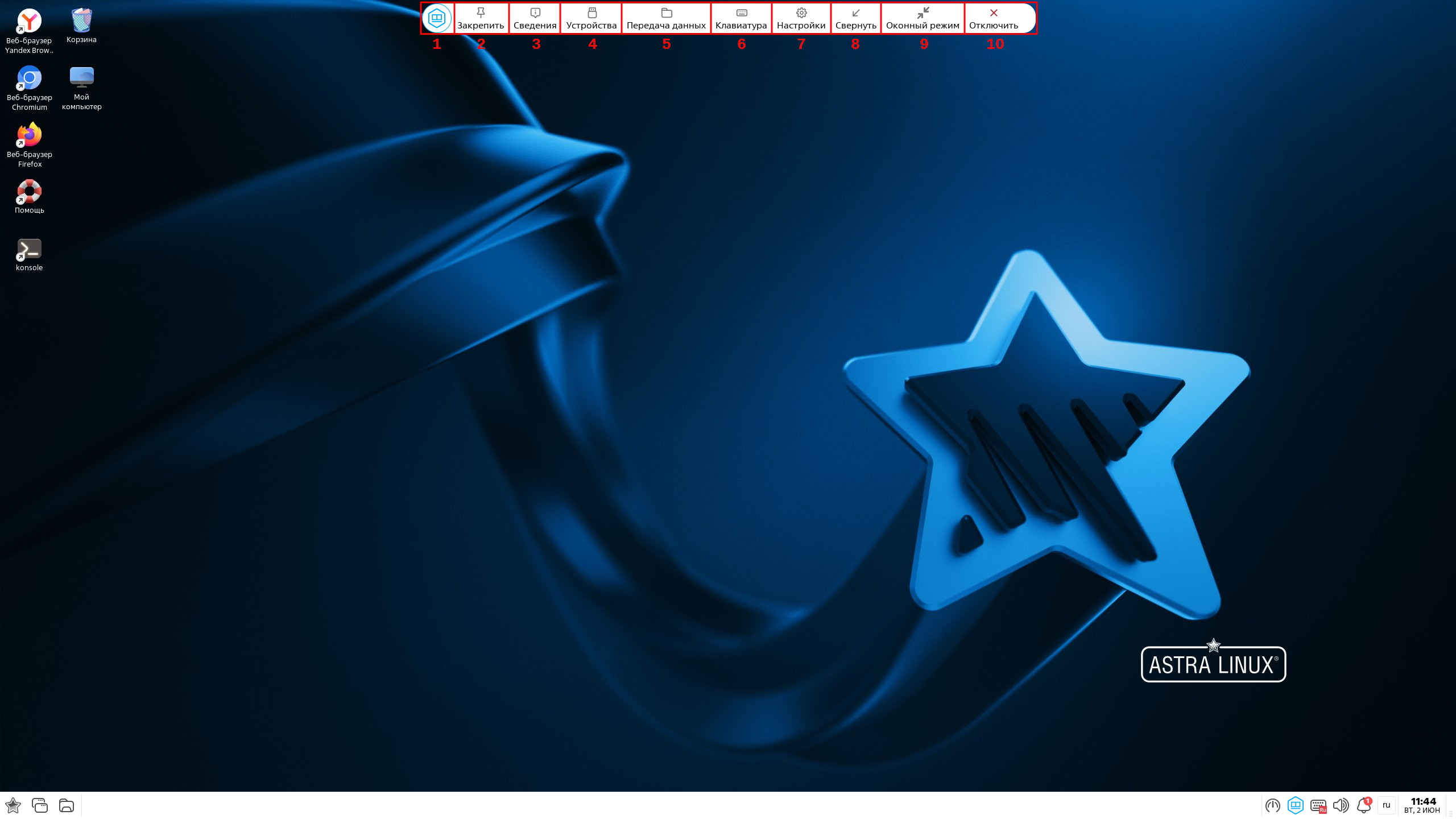
Интерфейс ПО Termidesk Viewer в полноэкранном режиме
При работе с РМ пользователь может управлять отображением окна ПО Termidesk Viewer (см. рисунок Отображение панели инструментов в полноэкранном режиме):
-
переводить окно в полноэкранный режим одним из способов:
-
нажать графический элемент «Полный экран» (9);
-
нажать клавишу <F11>;
-
-
сворачивать окно:
-
нажать графический элемент «Свернуть» (8);
-
-
выходить из полноэкранного режима одним из способов:
-
нажать графический элемент «Оконный режим» (9);
-
нажать сочетание клавиш <Ctrl> + <Alt> + <Enter>.
-
| Режим работы в полноэкранном режиме настраивается администратором с помощью политики «Полноэкранный режим (SPICE, TERA)». |
Действия в ПО Termidesk Viewer
Переход по URL-адресу технической поддержки
Для перехода по URL-адресу технической поддержки в интерфейсе ПО Termidesk Viewer нужно раскрыть элемент «Сведения», выбрать строку «Поддержка» и дождаться отображения URL-адреса во встроенном в ОС веб-браузере. URL-адрес задается администратором в настройках фонда РМ в «Портале администратора».
Перенаправление USB-устройств в интерфейсе ПО Termidesk Viewer
Для перенаправления подключенного к пользовательской рабочей станции USB-устройства в РМ нужно:
-
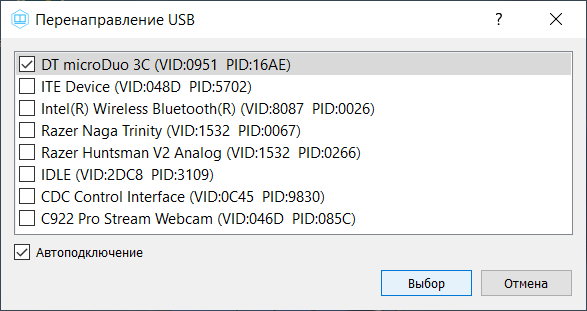
в интерфейсе ПО Termidesk Viewer раскрыть элемент «Устройства» и выбрать пункт «USB-устройства»;
-
выбрать устройство для перенаправления, отметив его галочкой (см. рисунок Окно выбора USB-устройства);
-
опционально отметить галочкой параметр «Автоподключение». При этом все устройства, соответствующие классам Image и CDC Data и физически переподключаемые к пользовательской рабочей станции, будут автоматически перенаправлены в РМ;
-
нажать кнопку [Выбор] для применения настроек.
При перенаправлении USB-устройств по протоколу RDP ПО Termidesk Viewer отобразит запрос: «Для применения изменений необходимо выполнить переподключение». Для подтверждения перенаправления устройств следует нажать экранную кнопку [Переподключиться].
Перенаправление смарт-карт в интерфейсе ПО Termidesk Viewer
Для перенаправления подключенной к пользовательской рабочей станции смарт-карты в РМ нужно:
-
в интерфейсе ПО Termidesk Viewer раскрыть элемент «Устройства» и выбрать пункт «Смарткарты»;
-
в открывшемся окне настроек выбрать нужную смарт-карту, отметив ее галочкой.
| При подключении по протоколу RDP выбор конкретной смарт-карты и пункт меню может быть недоступен: для этого протокола по умолчанию перенаправляются все доступные смарт-карты. |
| Если при подключении к серверу была пройдена аутентификация по смарт-карте, то она автоматически перенаправится в ВРМ, если администратором включена политика «Перенаправление смарт-карт (RDP, SPICE, TERA)». |
Перенаправление принтеров в интерфейсе ПО Termidesk Viewer
Для перенаправления подключенного к пользовательской рабочей станции принтера в РМ нужно:
-
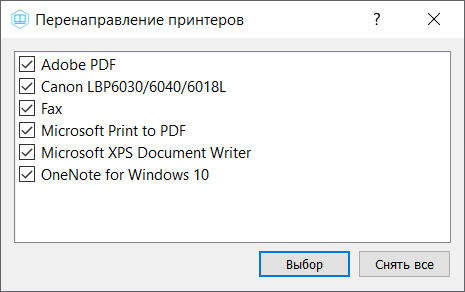
в интерфейсе ПО Termidesk Viewer раскрыть элемент «Устройства» и выбрать пункт «Перенаправление принтеров»;
| Настройки по перенаправлению принтеров в гостевую ОС РМ выполняются администратором при подготовке РМ. |
| При подключении по протоколу RDP выбор конкретного принтера и пункт меню может быть недоступен: для этого протокола по умолчанию перенаправляются все доступные принтеры. |
-
выбрать устройство для перенаправления, отметив его галочкой (см. рисунок Пример доступного списка принтеров при подключении из ОС Windows). Список принтеров будет отличаться в зависимости от настроек и типа ОС, с которой происходит подключение;
-
нажать экранную кнопку [Выбор] для применения настроек.
Перенаправление веб-камеры в интерфейсе ПО Termidesk Viewer
Для перенаправления подключенной к пользовательской рабочей станции веб-камеры в РМ нужно:
-
в интерфейсе ПО Termidesk Viewer раскрыть элемент «Устройства» и выбрать пункт «Вебкамера»;
|
На момент запуска Клиента веб-камера не должна использоваться другим устройством, иначе ее нельзя будет перенаправить. Передача изображения с веб-камеры происходит с момента активации перенаправления до его деактивации или до завершения подключения с РМ (закрытия ПО Termidesk Viewer). Если во время работы веб-камеры пользователем будет перезагружен компонент Termidesk VDI «Видеоагент» в РМ, то потребуется закрыть приложение, использующее веб-камеру в гостевой ОС. |
-
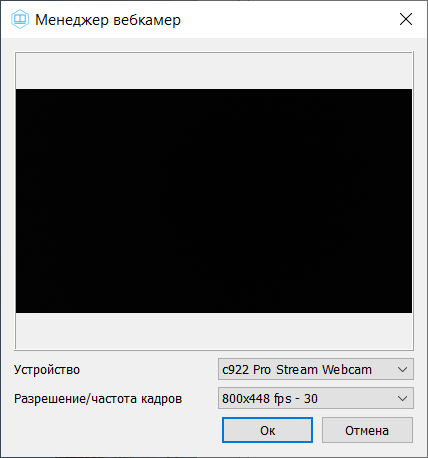
в открывшемся окне «Менеджер вебкамер»(см. рисунок Окно «Менеджер вебкамер») выбрать веб-камеру в поле «Устройство» и разрешение в поле «Разрешение/частота кадров». В окне должно отобразиться изображение с веб-камеры. Изменение изображения в зависимости от выбранного разрешения и частоты происходит в режиме реального времени;
-
нажать экранную кнопку [ОК].
Особенности функционирования на ОС MacOS:
-
при первом запуске ПО Termidesk Viewer и выборе пункта «Вебкамера» отобразится предупреждение, пример: «Приложение запрашивает доступ к камере». В этом случае нужно:
-
для разрешения доступа нажать экранную кнопку [ОК];
-
для запрета доступа нажать экранную кнопку [Не разрешать]. В этом случае окно «Менеджер вебкамер» отобразится, но предварительный просмотр изображения будет пуст, экранная кнопка [Ок] заблокируется. Веб-камера использоваться не будет. Для изменения доступа нужно перейти «Системные настройки - Конфиденциальность и безопасность - Камера» и активировать разрешение для приложения «Termidesk Client».
-
Выбор монитора в интерфейсе ПО Termidesk Viewer
В ПО Termidesk Viewer реализована возможность вывода изображения дисплея РМ на одном или нескольких мониторах с возможностью настройки их сопоставления. Выполненные настройки сохраняются после переподключения к РМ.
Если выполненная конфигурация не является корректной (например, один из двух мониторов был отключен), то при запуске РМ ПО Termidesk Viewer выведет окно настройки мониторов.
Особенности использования монитора:
-
при подключении по протоколу RDP ПО Termidesk Viewer поддерживает настройку расположения и организации мониторов, исходя из системных настроек ОС пользовательской рабочей станции. При этом:
-
поддерживается ориентация экрана и масштаб каждого монитора;
-
не поддерживается сохранение настроек мониторов. После повторного подключения потребуется задать настройки сопоставления мониторов снова;
-
-
поддерживаются экраны с высоким разрешением (HiDPI). При этом:
-
масштаб экрана монитора передается при подключении к РМ по протоколу RDP;
-
HiDPI применяется при подключении к терминальному серверу MS RDSH;
-
-
поддерживается режим отображения RAIL;
-
для одномониторной конфигурации поддерживается возможность перетаскивания окна ПО Termidesk Viewer на любой монитор и использование его в полноэкранном режиме на любом из мониторов;
-
для многомониторной конфигурации:
-
соблюдается позиционирование окон ПО Termidesk Viewer с физическими мониторами при переходе в полноэкранный режим согласно настройкам пункта «Мониторы» (текущее соответствие мониторов);
-
протокол RDP: список доступных мониторов определяется количеством физически подключенных к пользовательской рабочей станции мониторов в момент запуска ПО Termidesk Viewer;
-
при использовании полноэкранного режима экран РМ будет отображен на мониторе, настроенном в окне «Мониторы», игнорируя текущее расположение окна ПО Termidesk Viewer.
-
Для выбора монитора, отображающего дисплей РМ, нужно:
-
в интерфейсе ПО Termidesk Viewer раскрыть элемент «Настройки» и выбрать пункт «Мониторы»;
|
Дисплей РМ представляет абстрактную сущность, рассматриваемую как графический буфер, куда записываются произошедшие в РМ изменения. Пункт «Мониторы» может быть доступен или недоступен для выбора в зависимости от значения политики «Многомониторный режим (RDP, SPICE, TERA)», настроенного администратором в «Портале администратора». Доступность работы в многомониторном режиме также зависит от значения указанной политики. |
-
в открывшемся окне настроек (см. рисунок Окно выбора монитора) выбрать монитор, отметив его галочкой. Если в окне выбора имеется более одного монитора, то вывод дисплея РМ возможен в отдельном окне или на физическом мониторе;
-
нажать экранную кнопку [Обновить] для применения настроек.
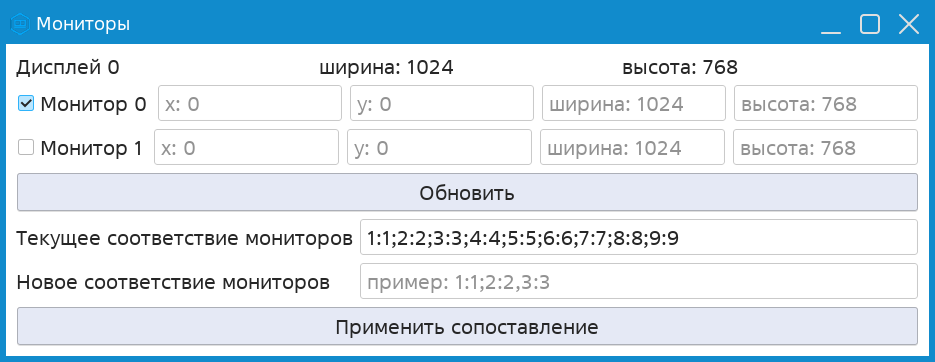
Одному дисплею может соответствовать несколько мониторов (зависит от конфигурации РМ). Определенная область графического буфера дисплея РМ задается и отображается для каждого монитора:
-
«x» - смещение области дисплея по горизонтальной оси в пикселях;
-
«y» - смещение области дисплея по вертикальной оси в пикселях;
-
«ширина» - размер дисплея по ширине в пикселях;
-
«высота» - размер дисплея по высоте в пикселях.
|
При настройке областей дисплея следует избегать их пересечения (монитор 0: [0, 0, 1024, 720]; монитор 1: [5, 10, 1920, 1080]) и отступов между ними (монитор 0: [0, 0, 1024, 720]; монитор 1: [1030, 0, 1920, 1080]). При подключении по протоколу RDP в РМ с гостевой ОС Microsoft Windows доступен дополнительный параметр «Основной» в настройках монитора. Однако менять значения, определенные автоматически, не рекомендуется: смена основного монитора должна выполняться в ОС пользовательской рабочей станции. |
При работе с несколькими мониторами рекомендуется использовать следующие конфигурации:
-
несколько дисплеев с одним монитором (РМ с ОС Microsoft Windows);
-
один дисплей с несколькими мониторами (РМ с ОС Linux).
| Исходя из особенностей индексации и идентификации мониторов в протоколе SPICE использование других конфигураций не рекомендуется. |
Для двухмониторной конфигурации нужно отметить в настройке оба дисплея и нажать экранную кнопку [Обновить].
ПО Termidesk Viewer также поддерживает динамически формируемый и изменяемый массив [N:M] сопоставления виртуальных экранов к физическим мониторам хоста. Начальные значения массива [1:1;2:2;3:3;4:4;5:5;6:6;7:7;8:8;9:9], порядковые номера всех физических и виртуальных мониторов в массиве начинаются с 1.
| Сопоставление мониторов должно быть [1:1;2:2;3:3;4:4] и т.д. Изменение, например, [2:1;1:2] при разном разрешении мониторов и масштабов может привести к непредсказуемым результатам. |
Для изменения соответствия мониторов необходимо:
-
в интерфейсе ПО Termidesk Viewer раскрыть элемент «Настройки» и выбрать в раскрывшемся списке пункт «Мониторы»;
-
в открывшемся окне ввести новые значения для соответствия мониторов в поле «Новое соответствие мониторов»;
-
нажать экранную кнопку [Применить сопоставление] для применения настроек.
Передача файлов и буфер обмена
Для передачи файлов нужно:
-
если передача файлов выполняется из пользовательской рабочей станции в РМ:
Для этого направления передачи также поддерживается копирование и передача файлов через функцию Drag-and-drop. -
выполнить копирование файла (например, комбинацией клавиш <Ctrl> + <С>);
-
раскрыть элемент «Передача данных» и выбрать строку «Передача файлов в сессию»;
-
выбрать путь для сохранения файла;
-
-
если передача файлов выполняется из РМ на пользовательскую рабочую станцию:
Это направление передачи поддерживается только для протокола RDP. В зависимости от размера файлов копирование может занимать продолжительное время.
Комбинация клавиш <Ctrl> + <V> для вставки файла из буфера обмена не применима.
-
выполнить копирование файла (например, комбинацией клавиш <Ctrl> + <С>);
-
раскрыть элемент «Передача данных» и выбрать строку «Передача файлов из сессии»;
-
выбрать путь для сохранения файла.
-
Для активации буфера обмена между пользовательской рабочей станцией и РМ нужно раскрыть элемент «Передача данных» и выбрать строку «Буфер обмена».
Перенаправление каталога в интерфейсе ПО Termidesk Viewer
Для перенаправления каталога с пользовательской рабочей станции в РМ в графическом интерфейсе ПО Termidesk Viewer нужно раскрыть элемент «Передача данных» и выбрать строку «Перенаправление папки» и после этого выбрать каталог, который необходимо перенаправить.
Поддерживаемые варианты перенаправлений приведены в подразделе Перенаправление каталогов.
Содержимое выбранного каталога будет отображено:
-
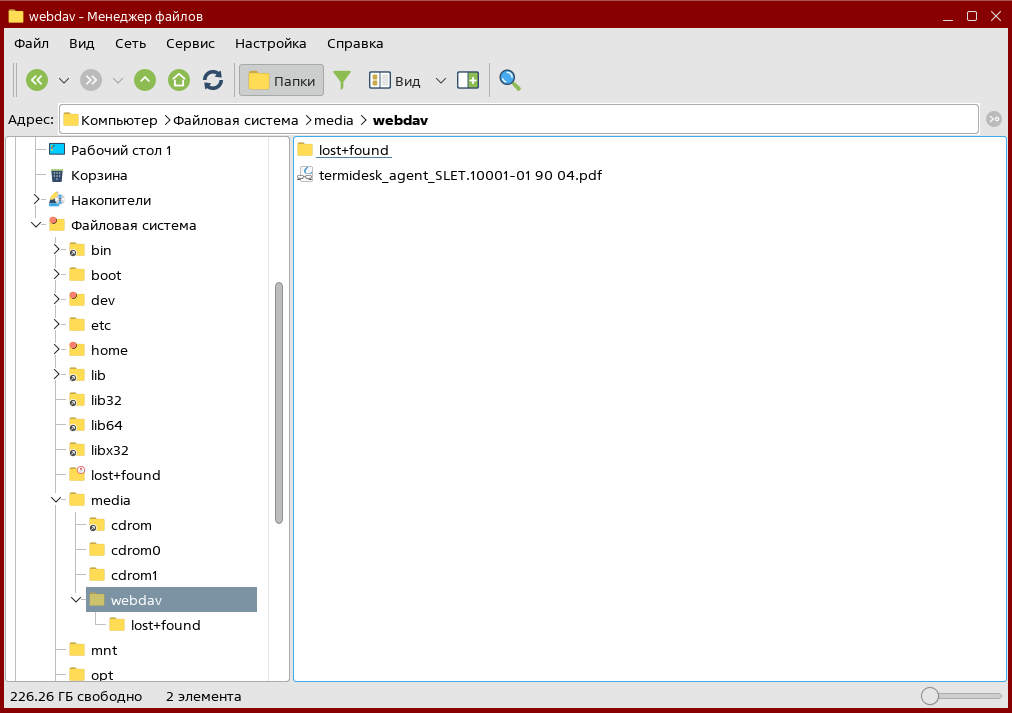
для ОС Astra Linux Special Edition (см. рисунок Перенаправленный каталог в ОС Astra Linux Special Edition):
-
при подключении по протоколу TERA: в директории
~/davfs/<имя_перенаправляемого_каталога>; -
при подключении по протоколу SPICE: в директории
/media/davfs; -
при подключении к «Серверу терминалов Astra Linux»: по умолчанию в директории
${HOME}/Publicили в директории/run/user/<идентификатор_ пользователя>/stal/<наименование_диска>(если выполнена настройка компонента);
-
|
Директория может быть переопределена администратором при настройке гостевой ОС (базового РМ). Возможность перенаправления каталога настраивается в «Портале администратора» с помощью политики «Перенаправление дисков и папок (RDP, SPICE, TERA)». Если перенаправление каталога запрещено, то строка «Перенаправление папки» будет недоступна для выбора. |
-
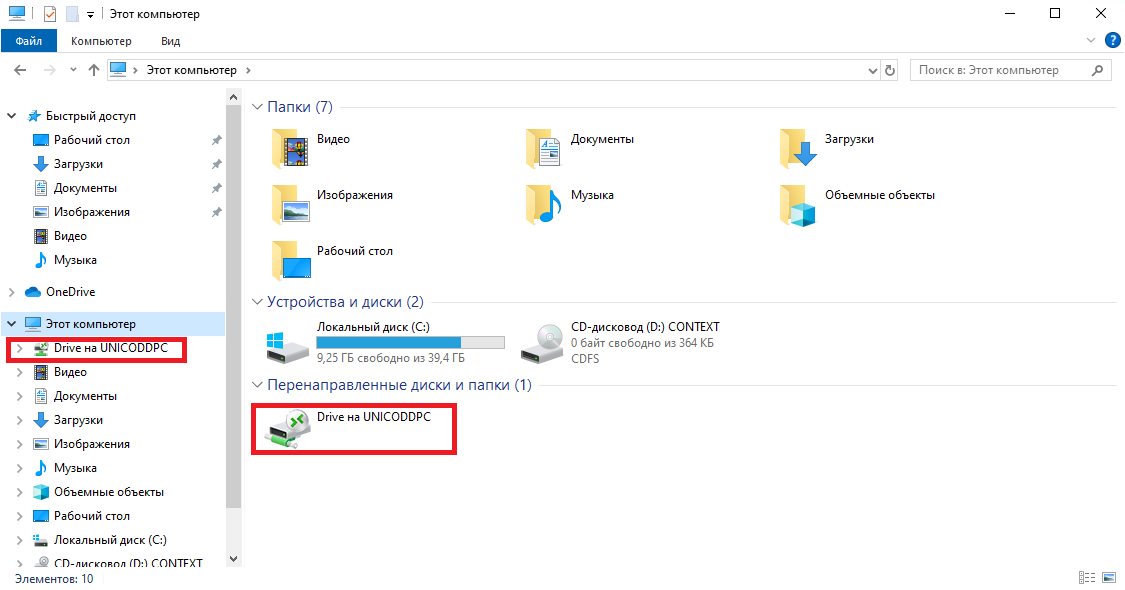
в ОС Microsoft Windows (см. рисунок Перенаправленный каталог в ОС Microsoft Windows): в области навигации проводника. В случае, если каталог не появился в области навигации проводника ОС Windows, следует перейти в интерфейс командной строки («Пуск» - «Служебные - Windows» - «Командная строка») и выполнить команду подключения сетевого диска:
net use Z: http://localhost:9843При переходе «Этот компьютер - Перенаправленные диски и папки» каталог может не отобразиться сразу, поэтому следует открывать перенаправленный каталог через меню навигации проводника Windows.
При завершении сессии пользователя или отключении ПО Termidesk Viewer сетевой диск будет отключен.
|
Для протокола SPICE не поддерживается отключение перенаправления каталогов: можно выбрать другой каталог, но полное отключение ограничивается возможностями протокола. |
Снимок экрана в интерфейсе ПО Termidesk Viewer
Для выполнения снимка экрана в интерфейсе ПО Termidesk Viewer нужно раскрыть элемент «Настройки» и выбрать строку «Сделать снимок экрана», затем указать путь для сохранения файла.
Первоначально имя файла формируется на основе шаблона: Termidesk_Viewer_ГГГГ-ММ-ДД-ЧЧ-ММ-СС.png.
Вызов виртуальной клавиатуры РМ
Вызов виртуальной клавиатуры РМ отображает виртуальную клавиатуру в гостевой ОС. Это актуально для случаев, когда ОС не реагирует на передачу данных с физической клавиатуры пользовательской рабочей станции.
Для отображения виртуальной клавиатуры РМ нужно раскрыть элемент «Клавиатура» и выбрать пункт «Экранная клавиатура».
| Для корректной работы вызова виртуальной клавиатуры РМ администратор должен предварительно настроить гостевую ОС РМ. |
Перенаправление клавиш и комбинаций клавиш в интерфейсе ПО Termidesk Viewer
ПО Termidesk Viewer поддерживает перенаправление как одиночных клавиш, так и комбинаций клавиш с физической клавиатуры пользовательской рабочей станции в гостевую ОС РМ.
|
При подключении к РМ по протоколу TERA поведение клавиш <Power> и <Sleep> соответствует следующему:
|
Перенаправление комбинаций клавиш поддерживается как при их нажатии, так и из интерфейса ПО Termidesk Viewer, при выборе в графическом интерфейсе нужного сочетания.
Список поддерживаемых комбинаций:
-
<Ctrl> + <Alt> + <Delete>;
-
<Ctrl> + <Alt> + <Backspace>;
-
<Ctrl> + <Alt> + <F1>;
-
<Ctrl> + <Alt> + <F2>;
-
<Ctrl> + <Alt> + <F3>;
-
<Ctrl> + <Alt> + <F4>;
-
<Ctrl> + <Alt> + <F5>;
-
<Ctrl> + <Alt> + <F6>;
-
<Ctrl> + <Alt> + <F7>;
-
<Ctrl> + <Alt> + <F8>;
-
<Ctrl> + <Alt> + <F9>;
-
<Ctrl> + <Alt> + <F10>;
-
<Ctrl> + <Alt> + <F11>;
-
<Ctrl> + <Alt> + <F12>;
-
<Print Screen>;
-
<Ctrl> + <F1>;
-
<Ctrl> + <?>;
-
<Shift> + <F11>.
Перенаправление клавиатурных модификаторов
Клавиатурный модификатор - клавиша на клавиатуре, которая меняет поведение других клавиш. Пример: клавиши <Ctrl>, <Alt>, <Shift>, <Caps>, <Num Lock> и др.
|
Для ОС macOS по умолчанию действие клавиши <Cmd> соответствует <Ctrl>. Изменение назначения клавиши выполняется в конфигурационном файле |
ПО Termidesk Viewer поддерживает функционал перенаправления клавиатурных модификаторов в гостевую ОС (и из гостевой ОС).
При этом для протокола TERA функционал работает следующим образом:
-
приоритетом является изменение клавиатурных модификаторов на пользовательской рабочей станции;
-
при каждом следующем открытии окна ПО Termidesk Viewer в гостевую ОС передаются изменения клавиатурных модификаторов, произошедшие за время отсутствия активности (фокусировки) у окна ПО Termidesk Viewer;
-
если окно ПО Termidesk Viewer было неактивным, но на пользовательской рабочей станции произошли изменения клавиатурных модификаторов, то при появлении активности в окне ПО Termidesk Viewer применятся настройки пользовательской рабочей станции;
-
если в гостевой ОС происходят изменения клавиатурных модификаторов в то время, как ПО Termidesk Viewer остается активным, то они будут применены к пользовательской рабочей станции (с соответствующей индикацией на подключенной клавиатуре).
Перенаправление раскладки клавиатуры
Раскладка клавиатуры определяет используемый язык ввода при нажатии клавиш. Для переключения раскладки клавиатуры используются заданные пользователем гостевой ОС сочетания клавиш, например <Alt> + <Shift> или <Win> + <Пробел>. В зависимости от настроек гостевой ОС сочетание клавиш может отличаться.
ПО Termidesk Viewer поддерживает функционал перенаправления раскладки клавиатуры в гостевую ОС (и из гостевой ОС).
Для корректного перенаправления раскладки клавиатуры требуется настройка одинаковых раскладок на пользовательской рабочей станции и ВРМ. Если на пользовательской рабочей станции или ВРМ настроены различные раскладки, то переключение между неизвестными раскладками производиться не будет.
При этом для протокола TERA функционал работает следующим образом:
-
приоритетом является изменение раскладки клавиатуры на пользовательской рабочей станции;
-
при каждом следующем открытии окна ПО Termidesk Viewer в гостевую ОС передаются изменения раскладки клавиатуры, произошедшие за время отсутствия активности (фокусировки) у окна ПО Termidesk Viewer;
-
если окно ПО Termidesk Viewer было неактивным, но на пользовательской рабочей станции была изменена раскладка клавиатуры, то при появлении активности в окне ПО Termidesk Viewer применятся настройки пользовательской рабочей станции;
-
если в гостевой ОС происходят изменения раскладки клавиатуры в то время, как ПО Termidesk Viewer остается активным, то они будут применены к пользовательской рабочей станции (с соответствующей индикацией текущего языка ввода на языковой панели).
Получение статистики и проверка состояния каналов
Для получения статистики сеанса в интерфейсе ПО Termidesk Viewer нужно раскрыть элемент «Сведения» и выбрать строку «Статистика сеанса». Статистика отображает данные подключений по каналам SPICE и TERA.
| Пункт недоступен при подключении по протоколу RDP с включенным параметром «Соединение по RDP через Termidesk Viewer». |
Для проверки состояния каналов в интерфейсе ПО Termidesk Viewer нужно раскрыть элемент «Сведения» и выбрать строку «Состояние каналов». Каналы, которые в данный момент не используются, будут отображены как «ВЫКЛ».
На экране входа в ОС при подключении по протоколу TERA будет отображено ограниченное количество каналов, если:
-
вход в сессию не был сделан;
-
или администратором не активирована политика «Автоматический вход в систему при подключении к РМ (RDP, SPICE, TERA)».
Завершение работы в ПО Termidesk Viewer
Для завершения работы с РМ в интерфейсе ПО Termidesk Viewer нужно выбрать элемент «Отключить».