Просмотр и замена сертификата через веб-интерфейс ВМТ
Для доступа к веб-интерфейсу Termidesk VDI по протоколу HTTPS, а также для других подключений, требующих защищенного соединения, на этапе первичной настройки сгенерировался самоподписанный сертификат.
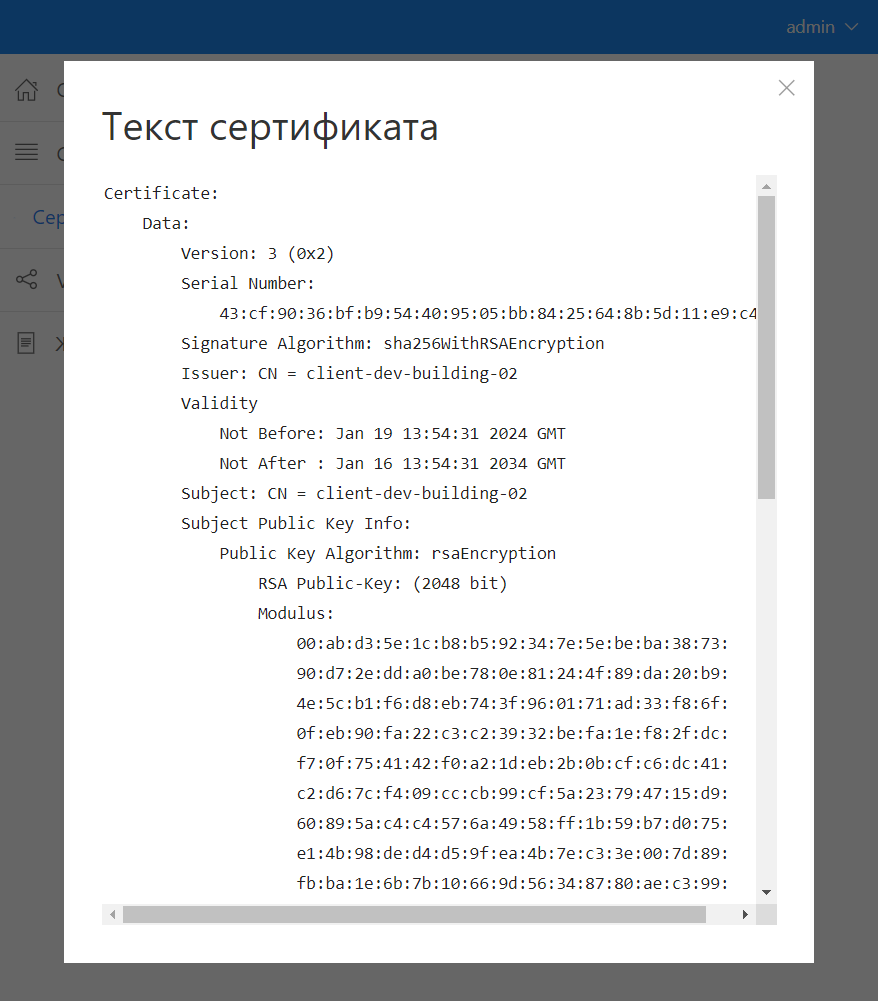
Для просмотра текущего сертификата, установленного в ВМТ, нужно перейти в функцию «Сертификат» веб-интерфейса ВМТ, затем нажать экранную кнопку [Подробнее]. В отдельном окне будет отображено подробное описание созданного или загруженного на ВМТ сертификата (см. рисунок Отображение подробного описания сертификата).
Для замены текущего сертификата на новый нужно:
-
в функции «Сертификат» нажать экранную кнопку [Изменить];
-
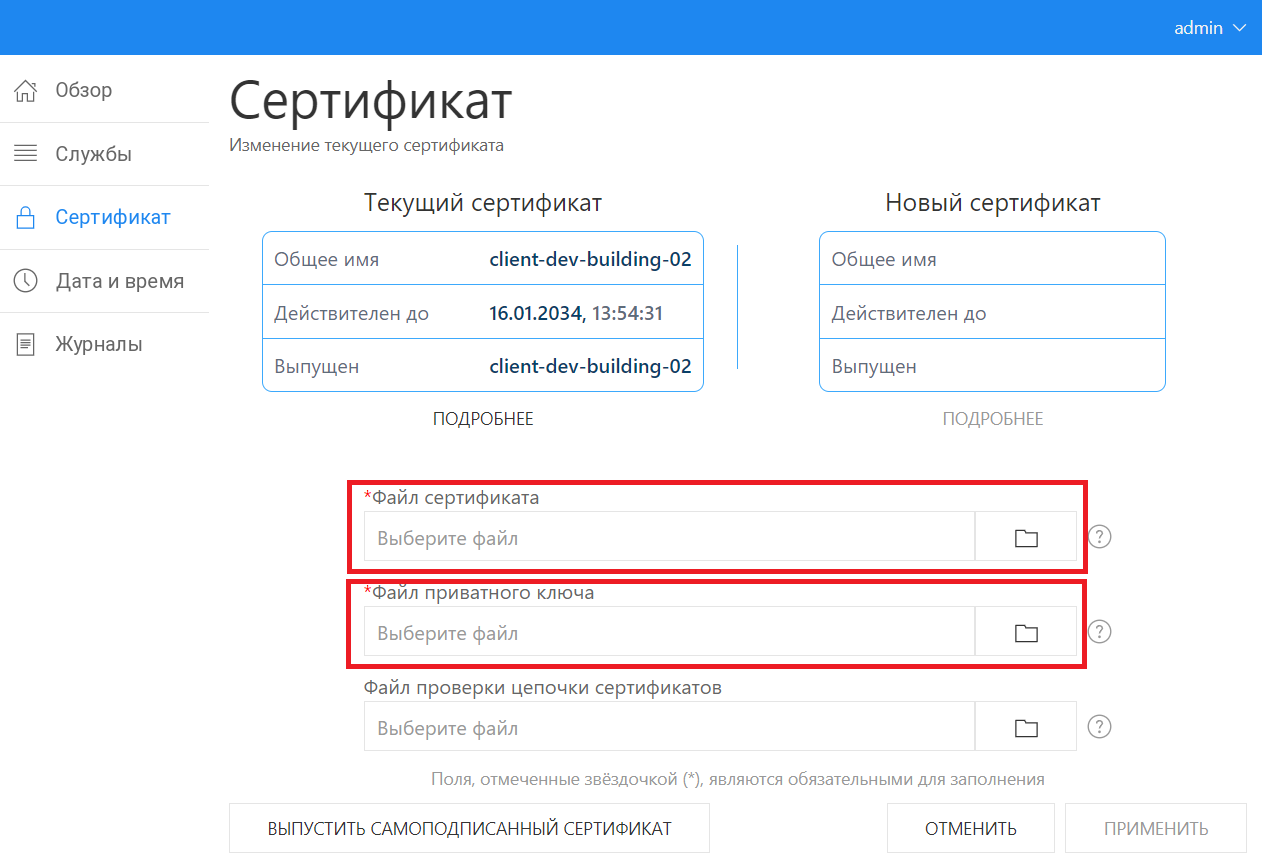
в открывшейся форме (см. рисунок Замена сертификата через веб-интерфейс ВМТ) выбрать:
-
файл нового сертификата. Поддерживаются форматы:
.pfx,.pem,.crt,.cer; -
файл закрытого ключа. Поддерживаются форматы:
.pem,.key; -
файл проверки цепочки сертификатов (необязательно). Поддерживаются форматы:
.pfx,.pem,.crt,.cer.
-
| В случае, если выбранный файл защищен паролем, то при попытке его загрузить в веб-браузере появится всплывающее окно ввода пароля. Необходимо ввести пароль и нажать экранную кнопку [ОК]. |
-
после загрузки файлов параметры нового сертификата отобразятся рядом с параметрами текущего сертификата. Для отображения полного описания сертификата нужно нажать экранную кнопку [Подробнее]. Для применения изменений нужно нажать экранную кнопку [Применить].
Для замены текущего сертификата на новый самоподписанный нужно:
-
в функции «Сертификат» нажать экранную кнопку [Изменить];
-
в открывшейся форме нажать экранную кнопку [Выпустить самоподписанный сертификат];
-
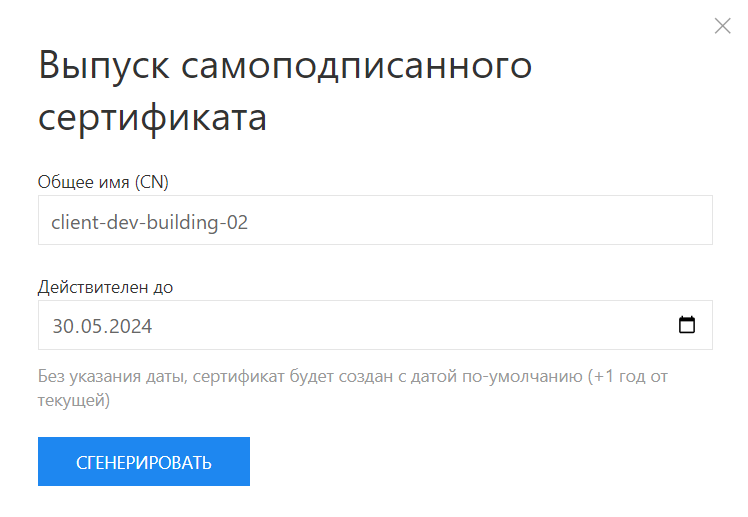
задать общее имя (Common Name, CN) и дату, до которой будет действителен сертификат (см. рисунок Выпуск самоподписанного сертификата);
| Новое общее имя (CN) должно отличаться от предыдущего. |
-
нажать экранную кнопку [Сгенерировать];
-
закрыть окно выпуска и нажать экранную кнопку [Применить].
Новый сертификат отобразится в функции «Сертификат» после обновления страницы.