Инструкция по настройке сетевых интерфейсов
Аннотация
В инструкции описана настройка сетевых интерфейсов Termidesk Connect через веб-интерфейс и сопоставление с командами CLI.
В качестве примера будут выполняться следующие шаги:
-
шаг 1. Просмотр основных параметров сети;
-
шаг 2. Добавление VRF;
-
шаг 3. Просмотр интерфейсов;
-
шаг 4. Добавление VLAN;
-
шаг 5. Добавление IP-адреса;
-
шаг 6. Добавление маршрута;
-
шаг 7. Просмотр настроек основных параметров сети.
Шаг 1. Просмотр основных параметров сети
|
Настройка сетевых параметров выполняется одним из способов:
|
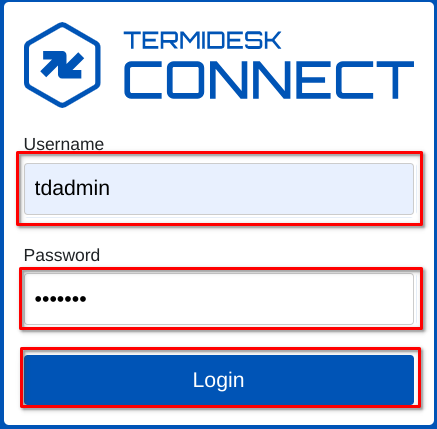
Для входа в Termidesk Connect ввести учетные данные администратора, для этого заполнить поля «Username» и «Password», далее нажать кнопку [Login] (см. Авторизация Termidesk Connect).
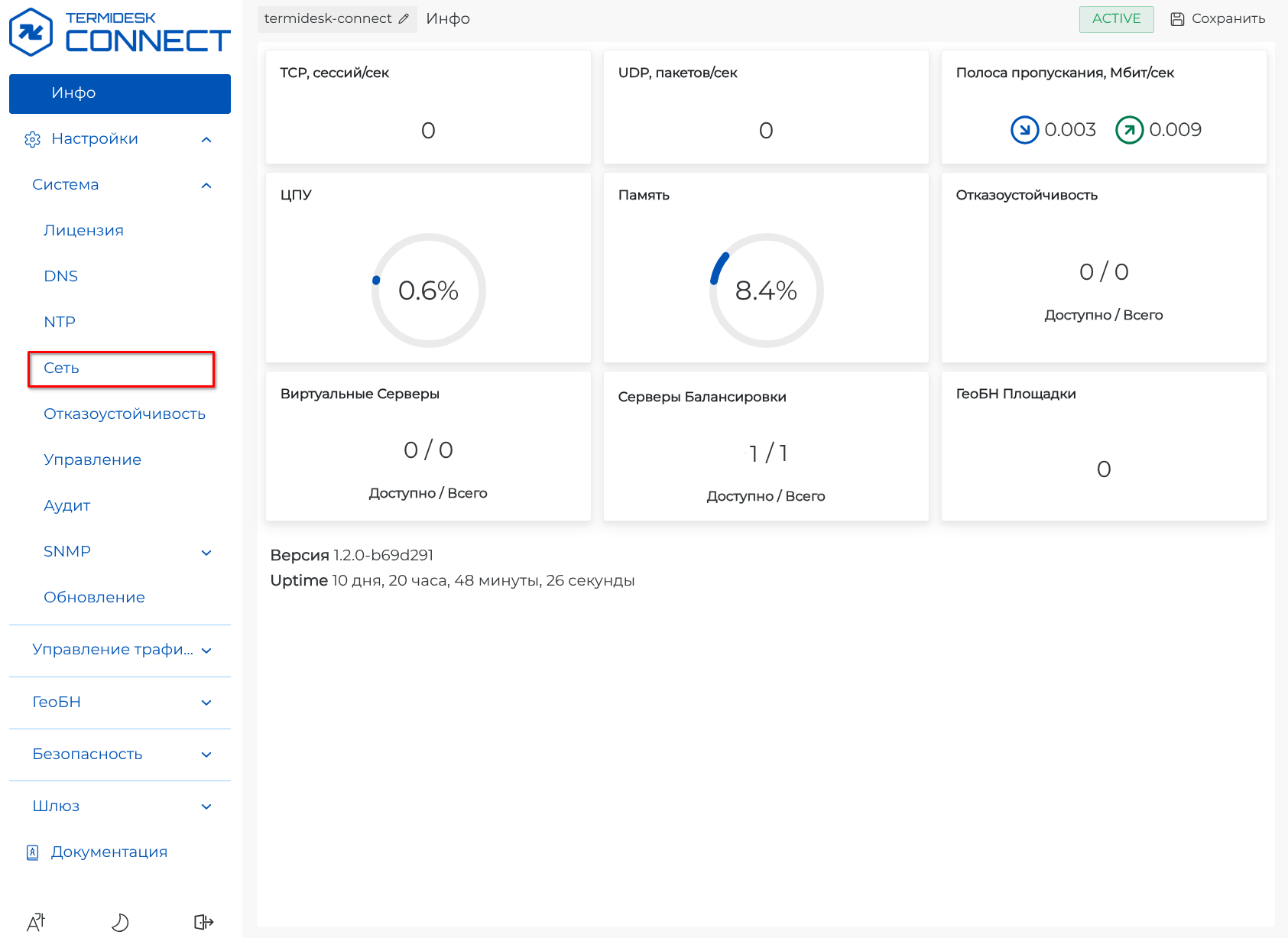
Откроется веб-интерфейс Termidesk Connect, в левой части веб-интерфейса перейти в раздел «Настройки – Система – Сеть» (см. Веб-интерфейс Termidesk Connect).
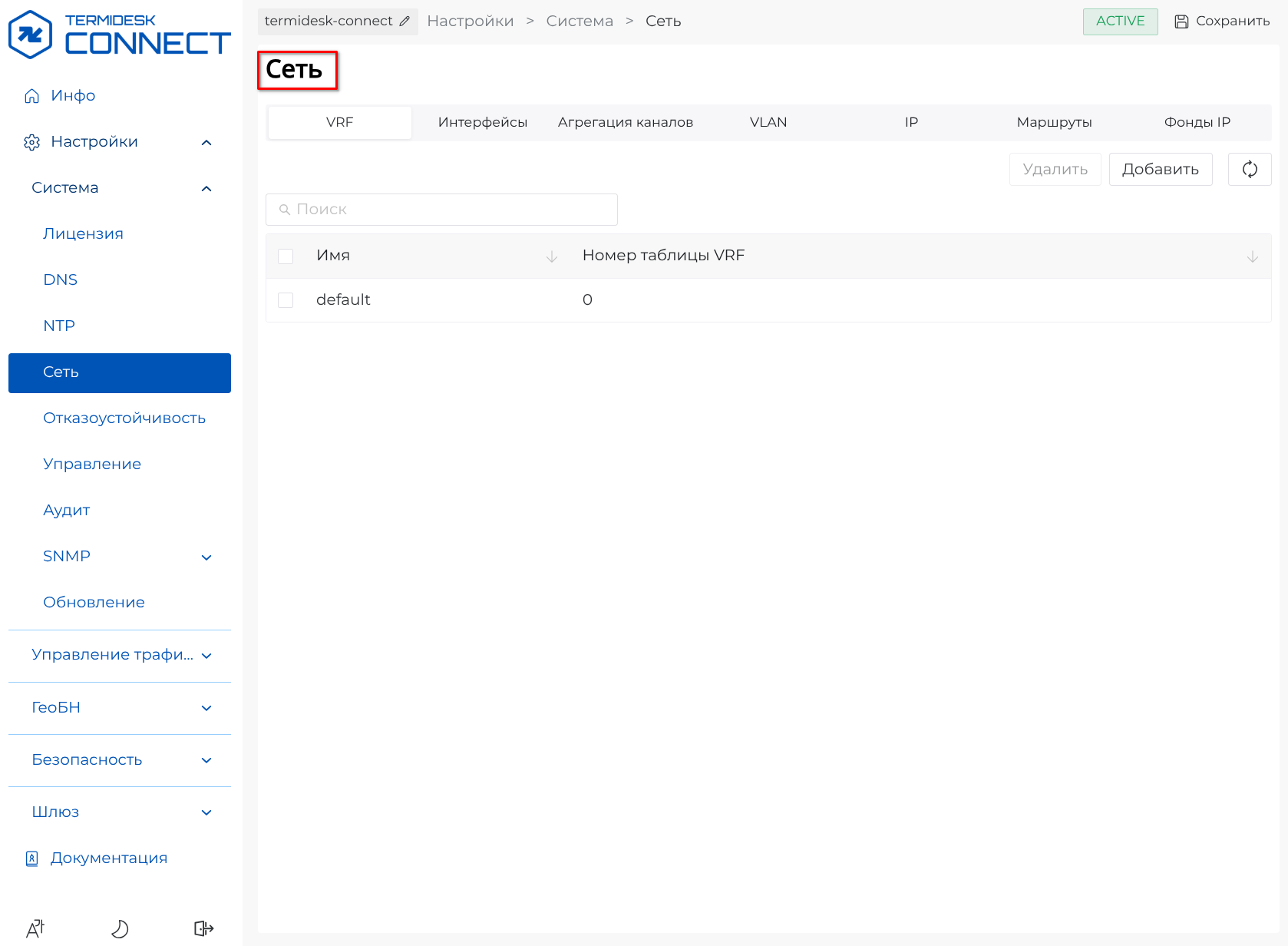
В правой части веб-интерфейса отобразится раздел «Сеть», где доступна настройка различных сетевых параметров (см. Раздел «Сеть»).
Шаг 2. Добавление VRF
|
VRF «default» всегда существует в Termidesk Connect по умолчанию. Примеры настройки VRF, отличного от «default»:
Топологии могут быть любые, требования могут быть любые. |
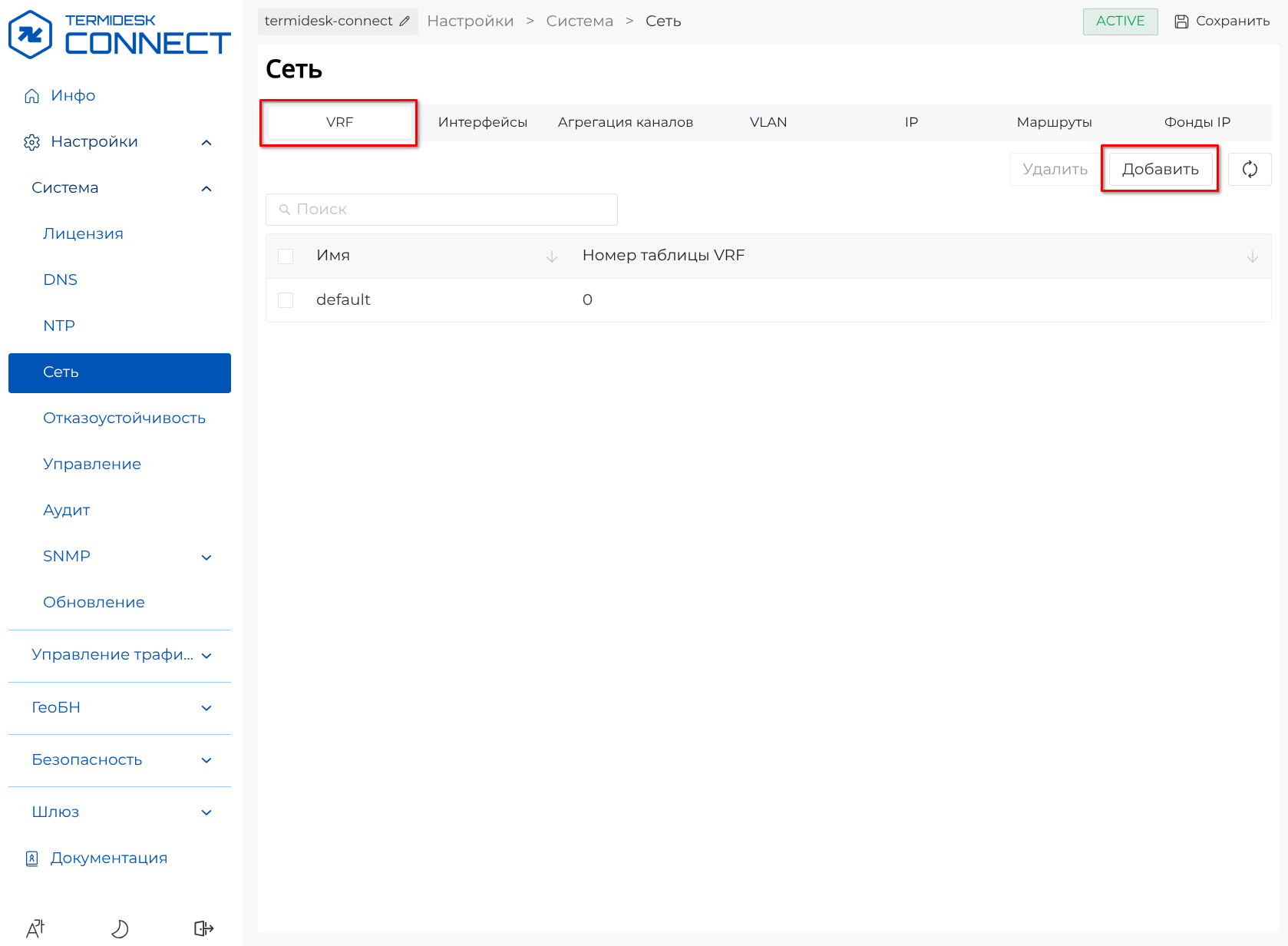
Для добавления VRF в разделе «VRF» нажать кнопку [Добавить] (см. Раздел «VRF»).
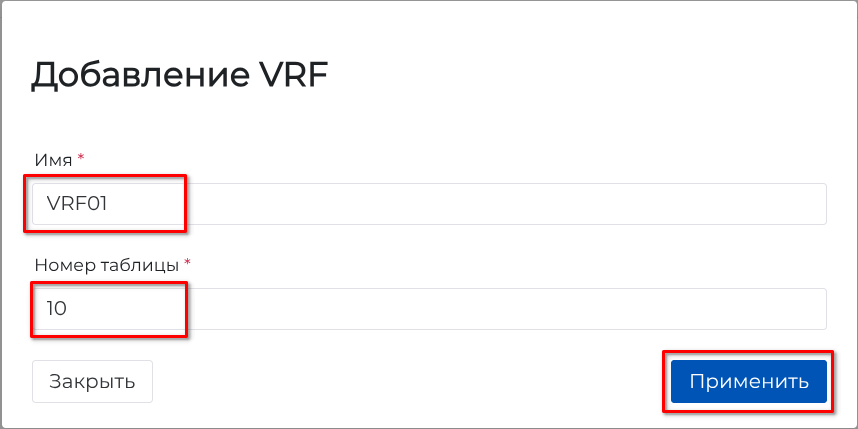
В открывшемся окне «Добавление VRF» указать обязательные параметры в полях «Имя» и «Номер таблицы». Далее нажать кнопку [Применить] (см. Добавление VRF).
|
Номер таблицы определяет идентификатор таблицы маршрутизации, которая будет ассоциирована с этим VRF. Номер таблицы должен быть уникальным. |
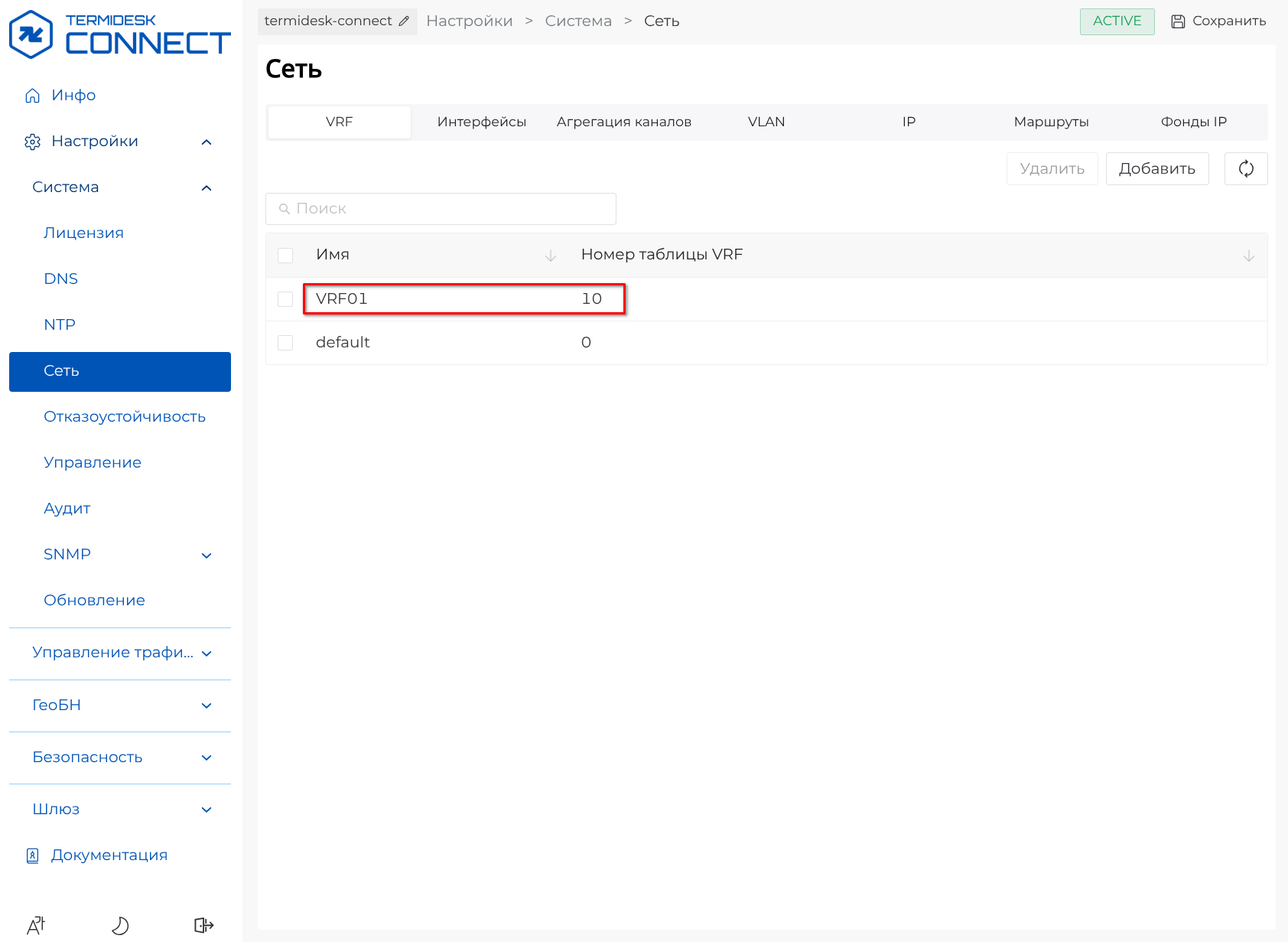
В правой части веб-интерфейса появится строка с добавленным VRF в списке (см. Список VRF).
Шаг 3. Просмотр интерфейсов
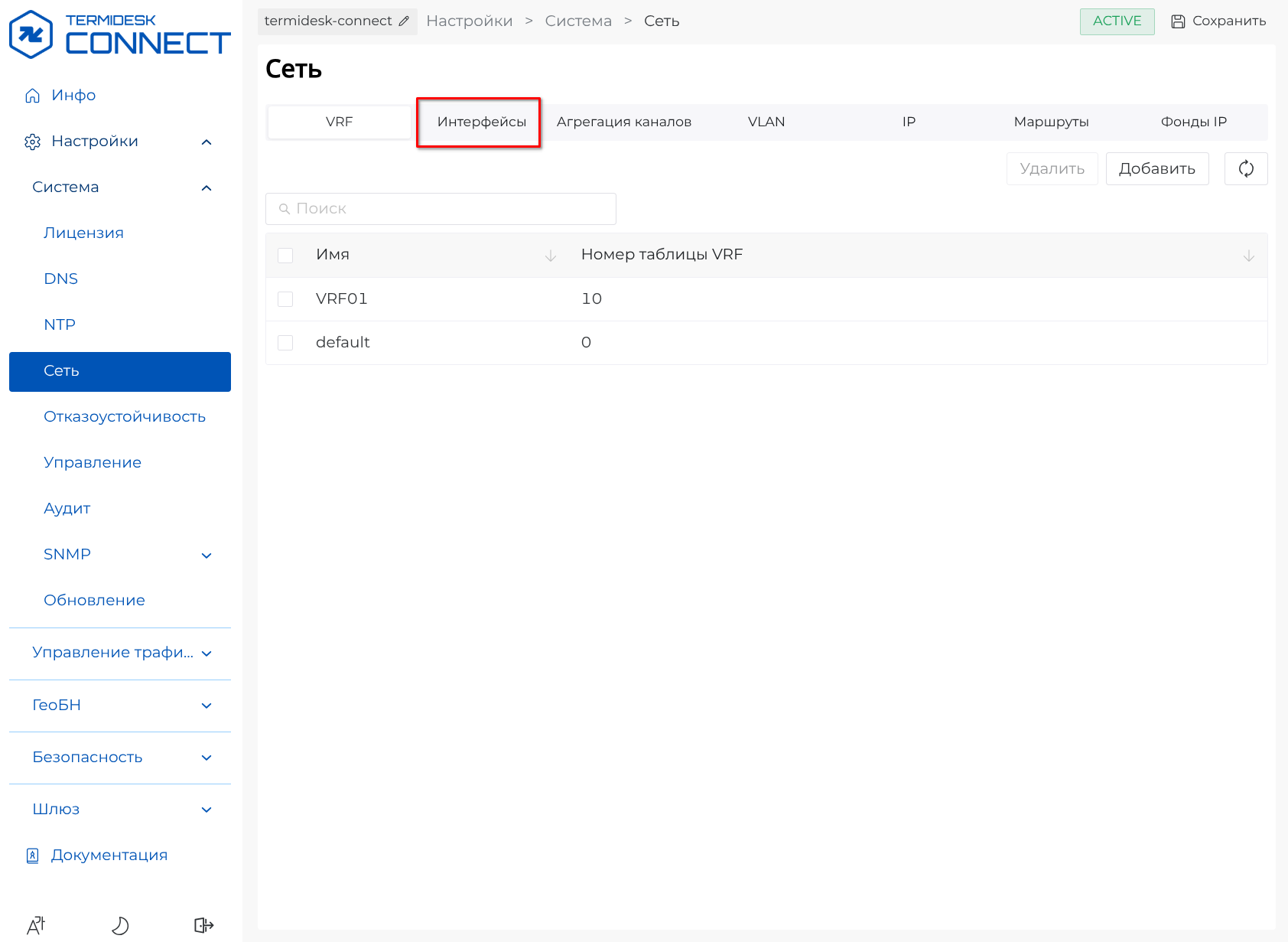
Для просмотра списка интерфейсов в правой части веб-интерфейса выбрать раздел «Интерфейсы» (см. Выбор раздела «Интерфейсы»).
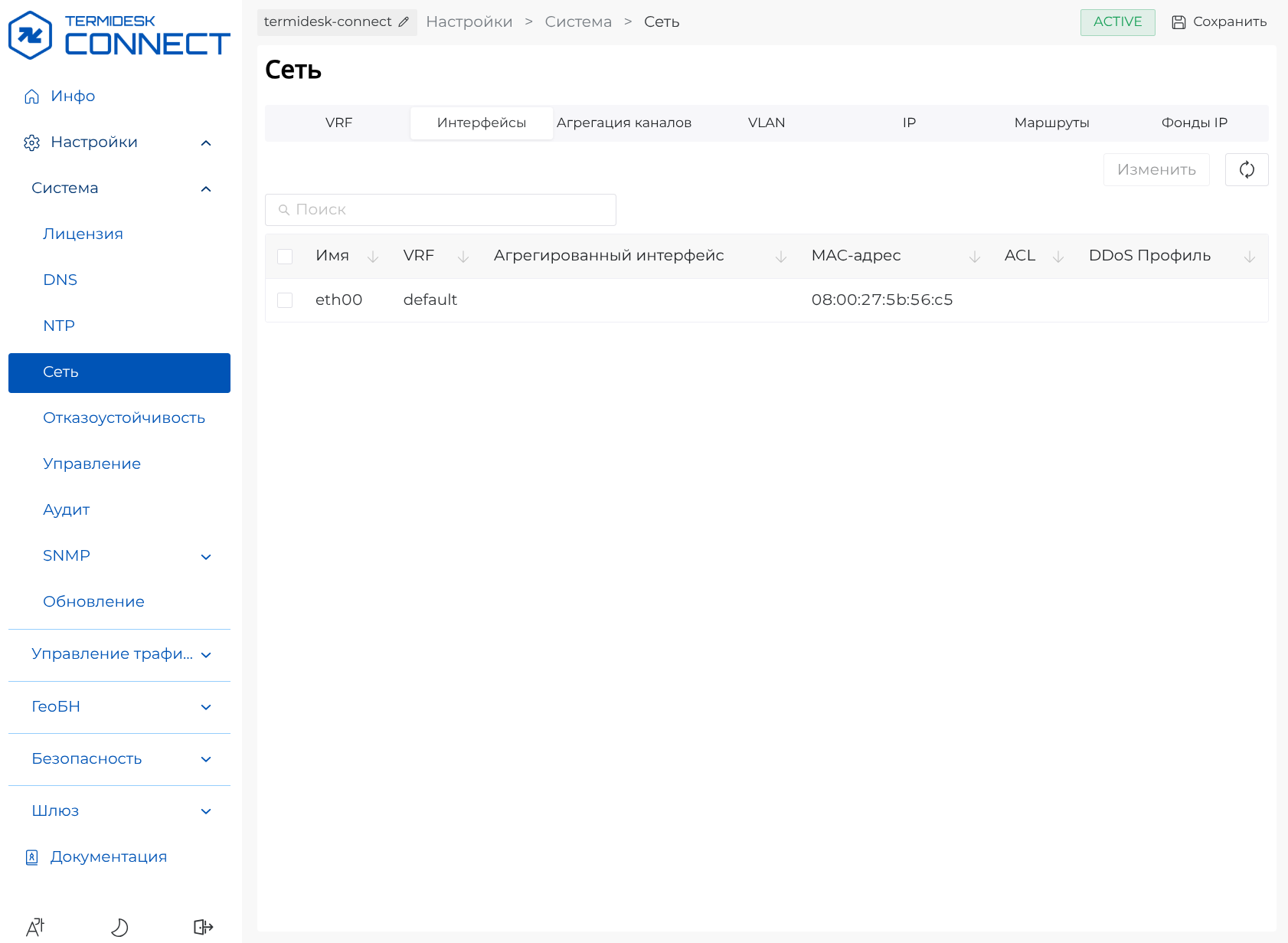
В разделе «Интерфейсы» отобразится список интерфейсов (см. Список интерфейсов).
|
Раздел «Интерфейсы» доступен для просмотра и изменения настроек. В окне изменения настроек интерфейса доступна привязка дополнительных правил. К ним относятся:
|
Шаг 4. Добавление VLAN
Для добавления VLAN в правой части веб-интерфейса выбрать раздел «VLAN» (см. Выбор раздела «VLAN»).
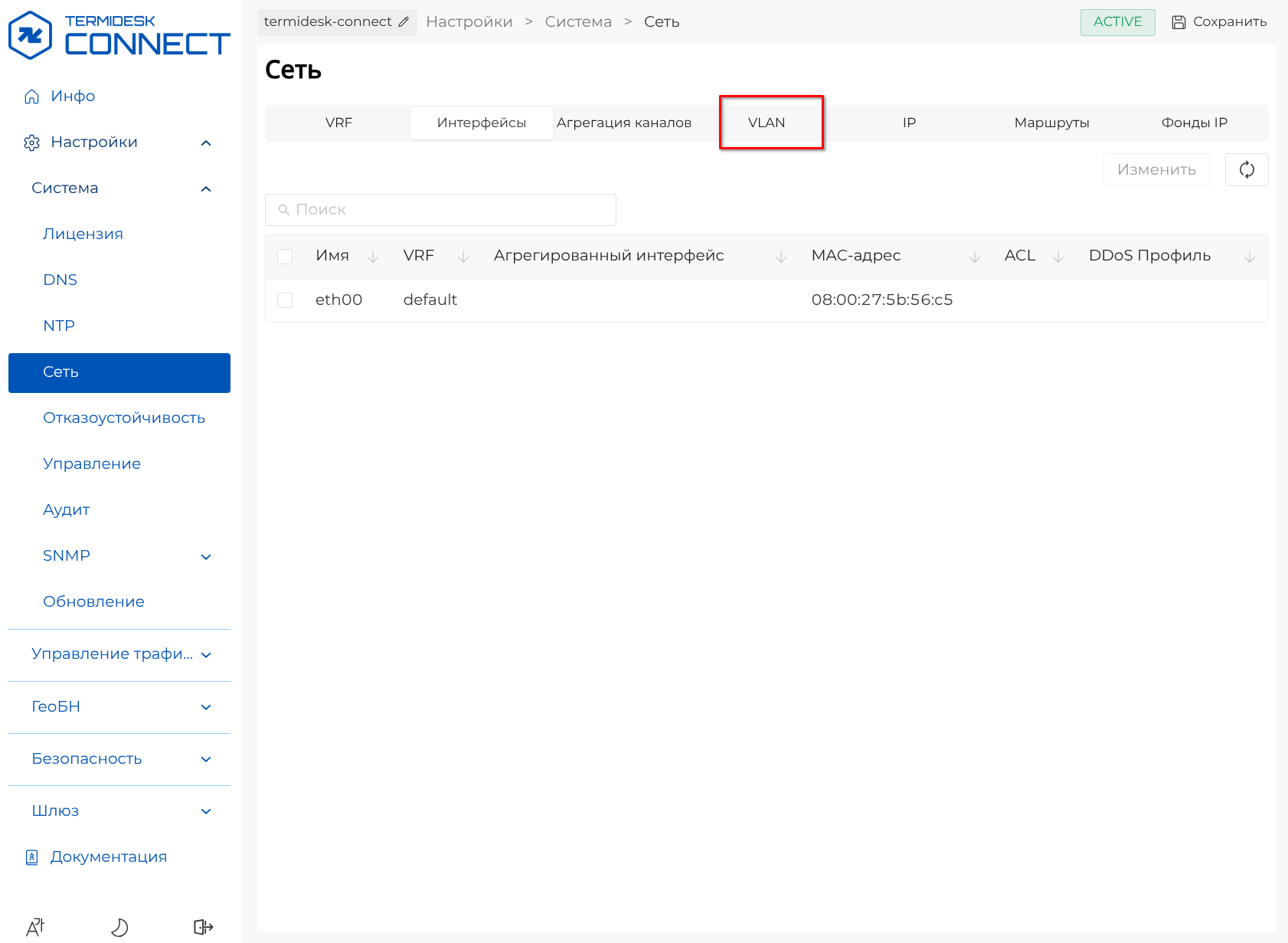
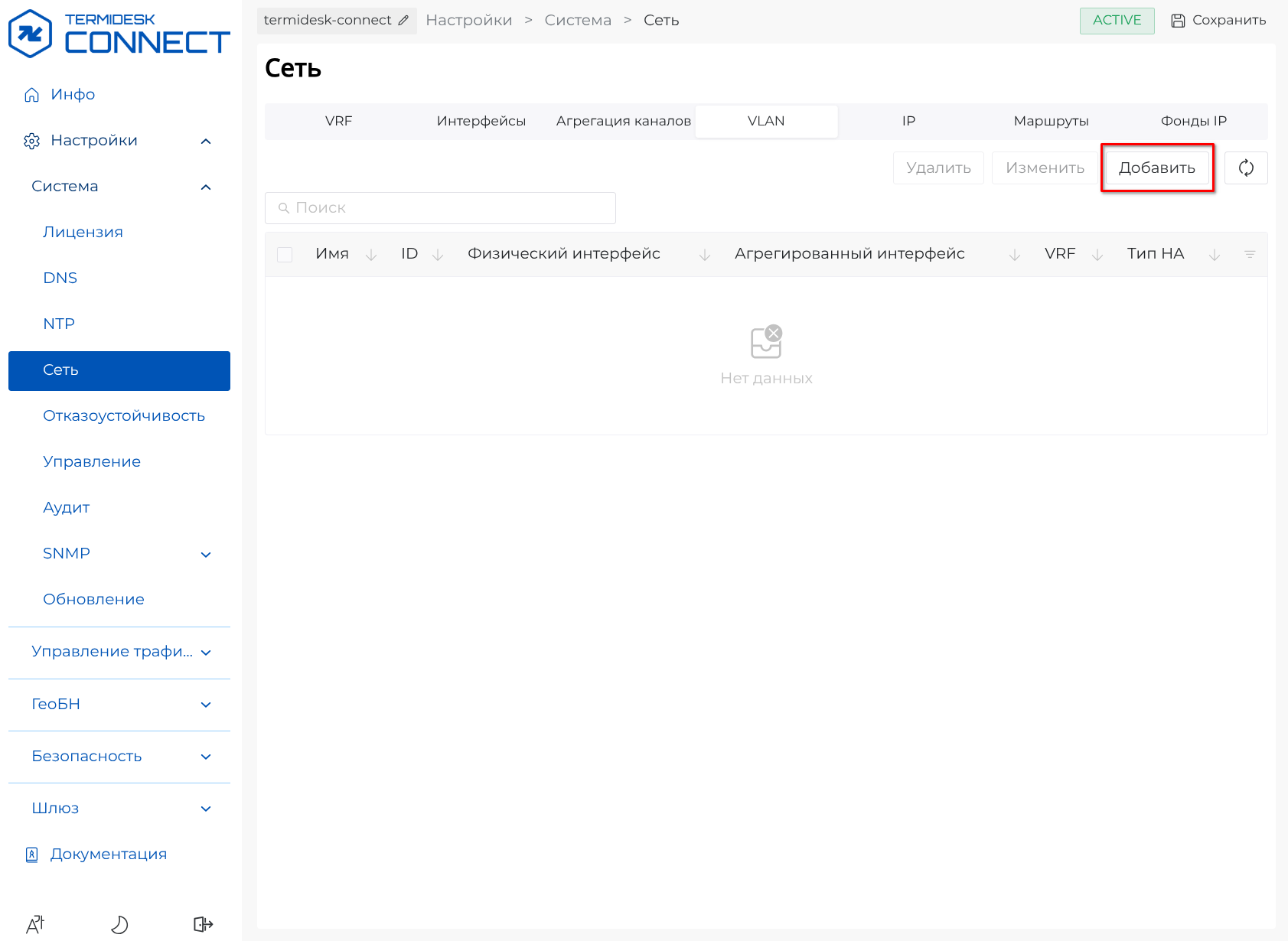
В разделе «VLAN» отобразится список интерфейсов (по умолчанию нет настроенных VLAN). Далее в разделе «VLAN» нажать кнопку [Добавить] (см. Раздел «VLAN»).
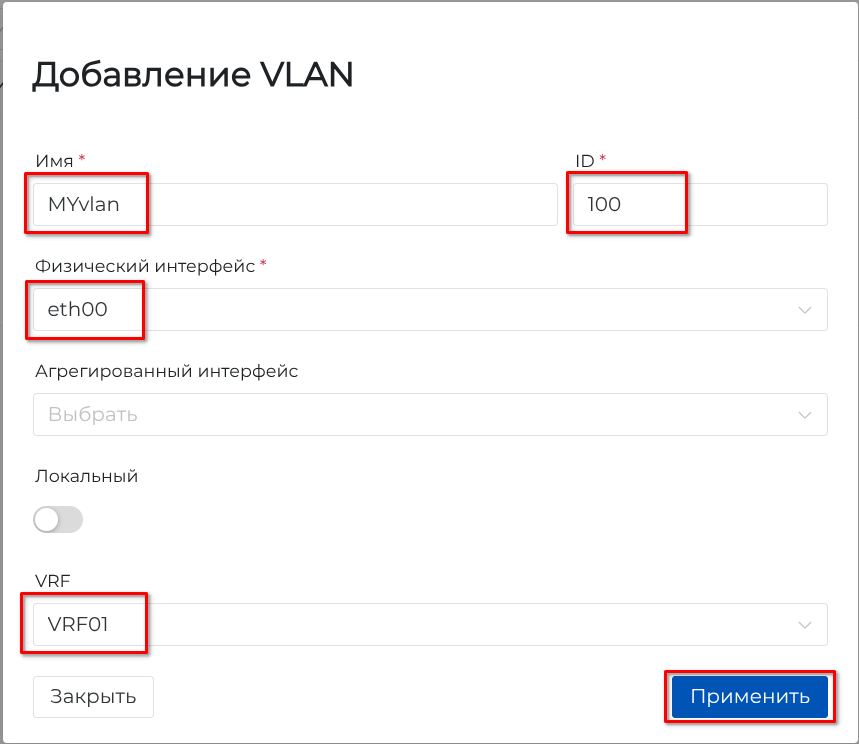
В открывшемся окне «Добавление VLAN» указать обязательные параметры в полях «Имя», «ID», «Физический интерфейс» и в раскрывающемся списке «VRF» выбрать ранее созданный «VRF01». Далее нажать кнопку [Применить] (см. Добавление VLAN)
|
Параметр «ID» указывает метку 802.1Q-протокола, который будет идентифицировать данный VLAN. Интерфейс VLAN должен быть привязан к физическому интерфейсу и VRF. Привязка к агрегированному (логическому) интерфейсу является опциональной (необязательной). Настройка опционального параметра «Локальный» определяет режим использования VLAN в отказоустойчивой конфигурации. При включении параметра используется только локальная конфигурация. Отключение параметра позволяет синхронизировать конфигурацию между устройствами. |
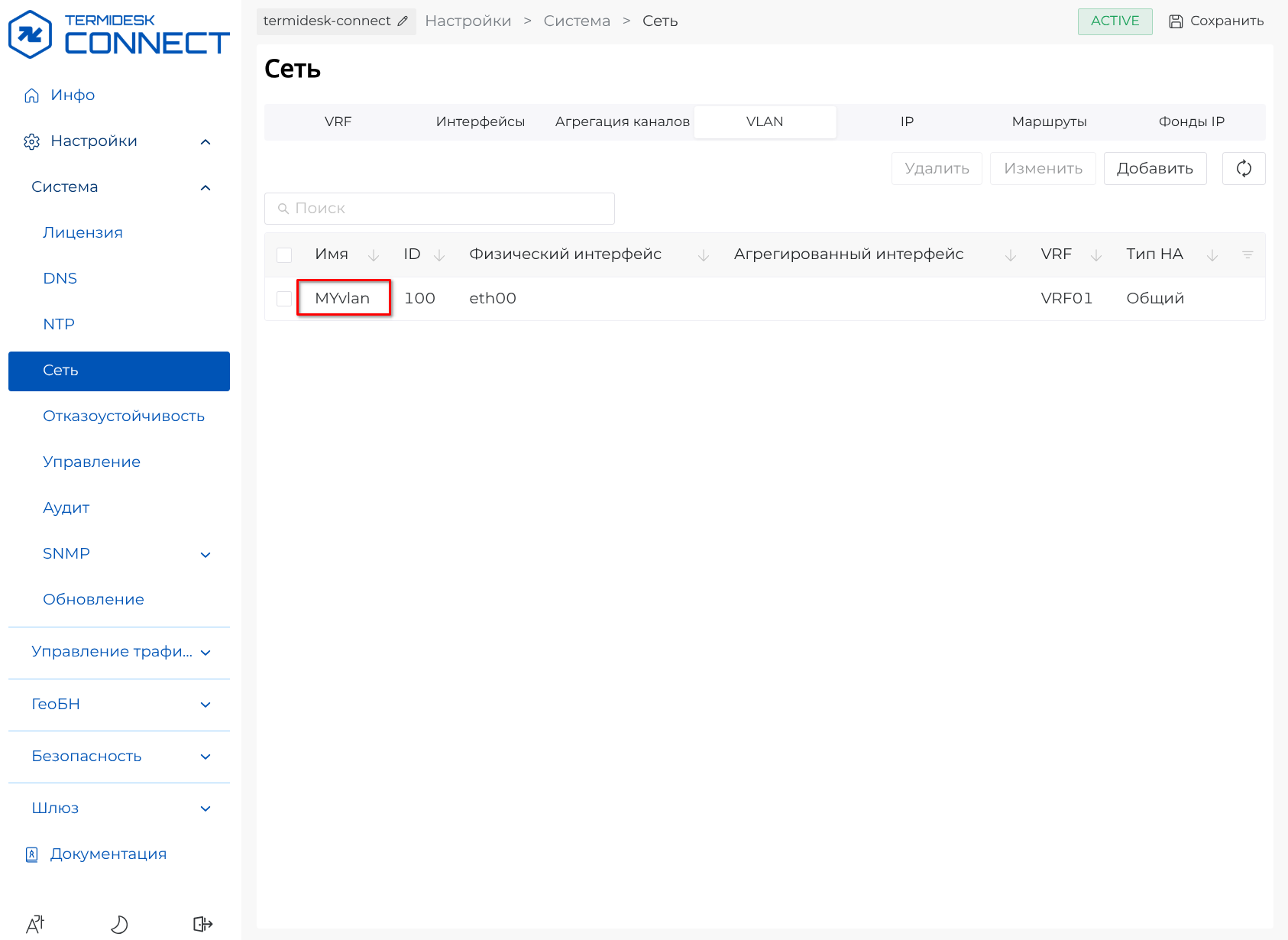
В правой части веб-интерфейса появится строка с добавленным VLAN в списке (см. Список VLAN).
Шаг 5. Добавление IP-адреса
Для добавления IP-адреса в правой части веб-интерфейса выбрать раздел «IP» (см. Выбор раздела «IP»).
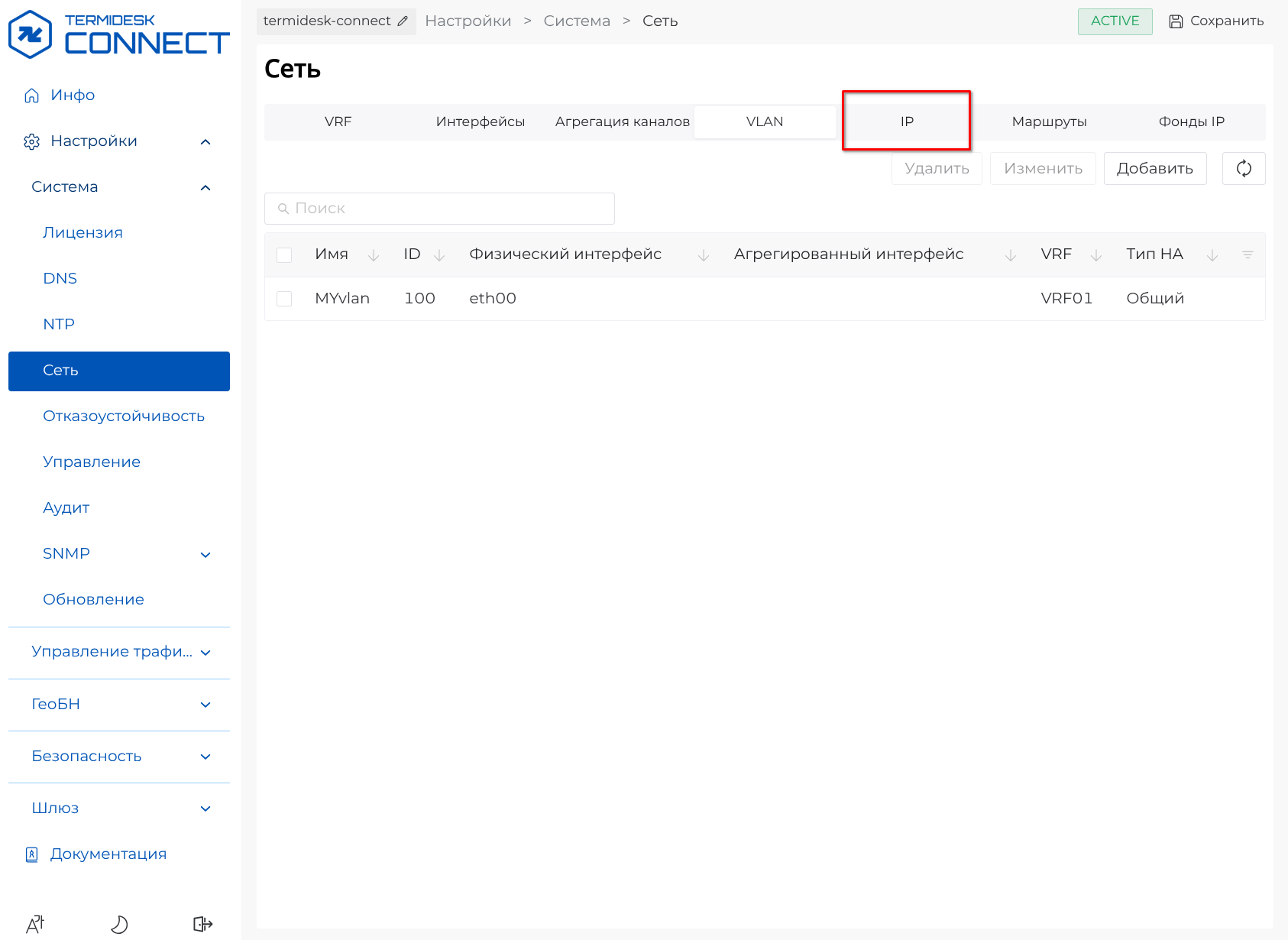
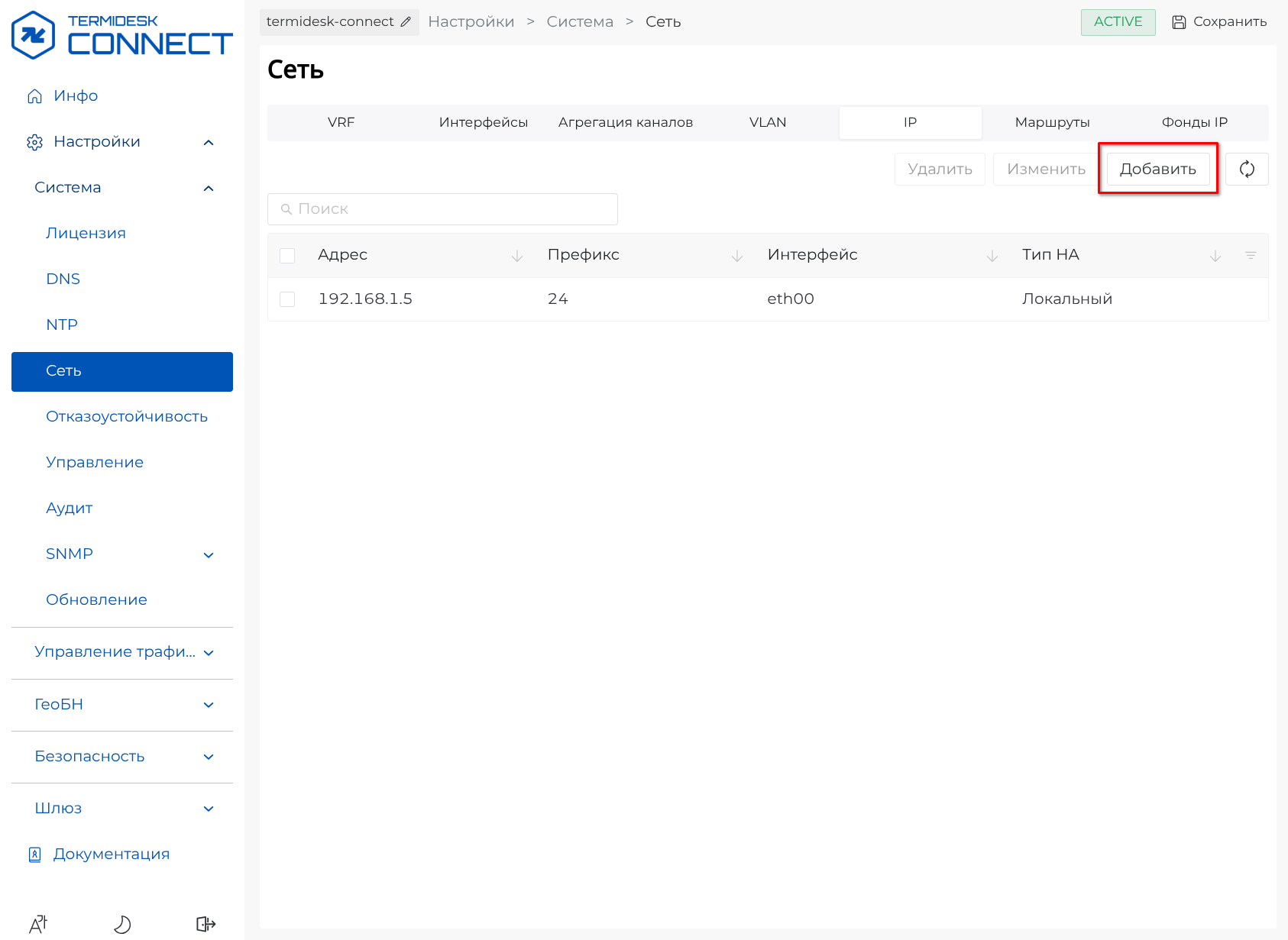
В разделе «IP» отобразится список IP-адресов. Далее в разделе «IP» нажать кнопку [Добавить] (см. Раздел «IP»).
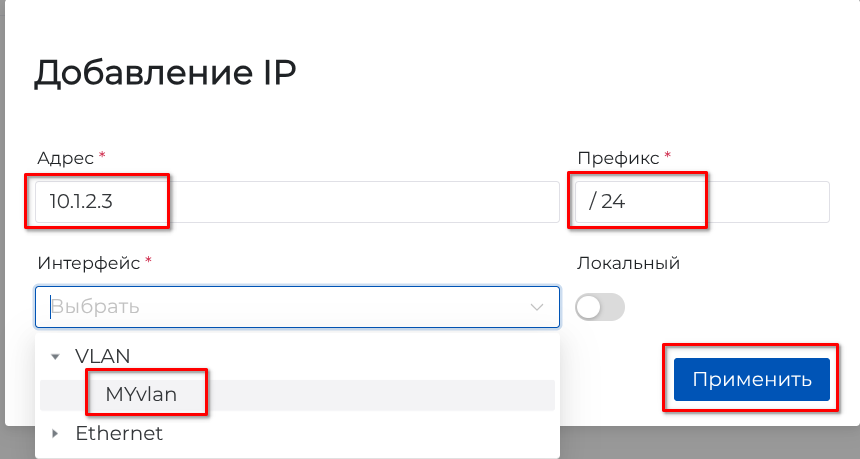
В открывшемся окне «Добавление IP» указать обязательные параметры в полях «Адрес», «Префикс» и в раскрывающемся списке «Интерфейс» выбрать ранее созданный «MYvlan». Далее нажать кнопку [Применить] (см. Добавление IP-адреса).
|
Привязка IP-адреса к интерфейсу может быть:
Привязка IP-адреса к VLAN, находящегося в VRF, автоматически добавит IP-адрес в этот VRF. Настройка опционального параметра «Локальный» определяет режим использования IP-адреса в отказоустойчивой конфигурации. При включении параметра IP-адрес не будет синхронизирован в отказоустойчивой конфигурации. |
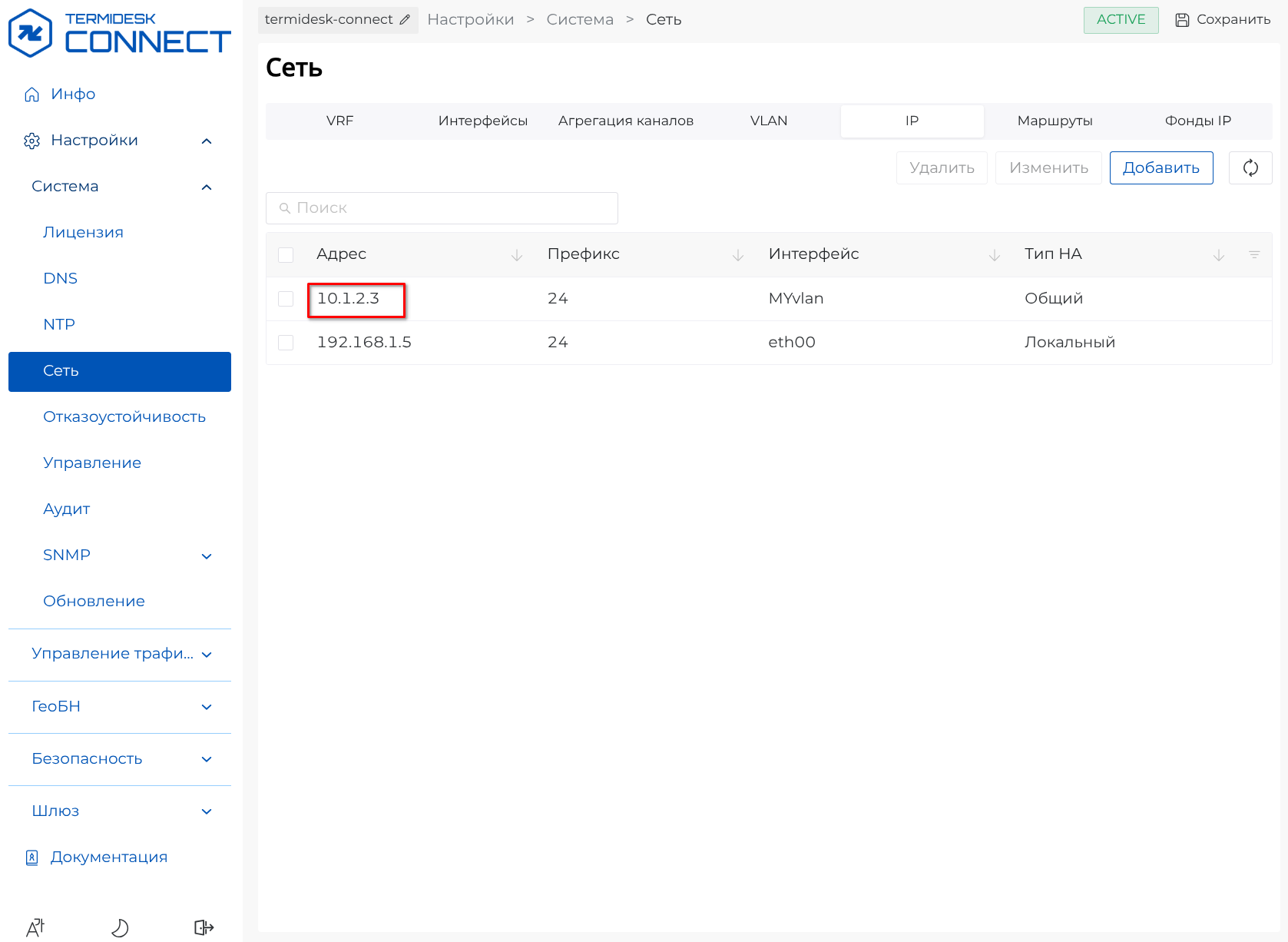
В правой части веб-интерфейса появится строка с добавленным IP-адресом в списке (см. Список IP-адресов).
Шаг 6. Добавление маршрута
Для добавления маршрута в правой части веб-интерфейса выбрать раздел «Маршруты» (см. Выбор раздела «Маршруты»).
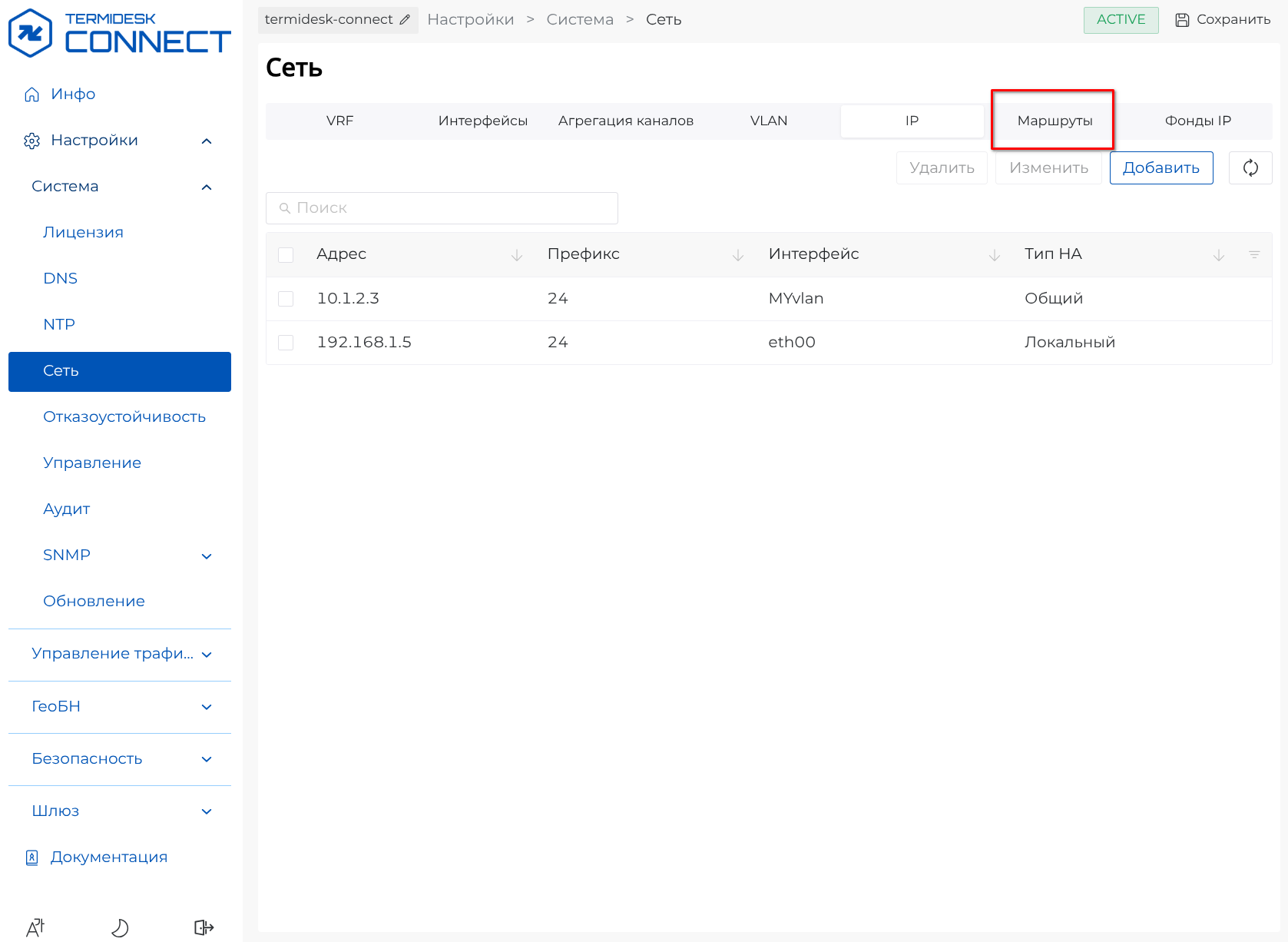
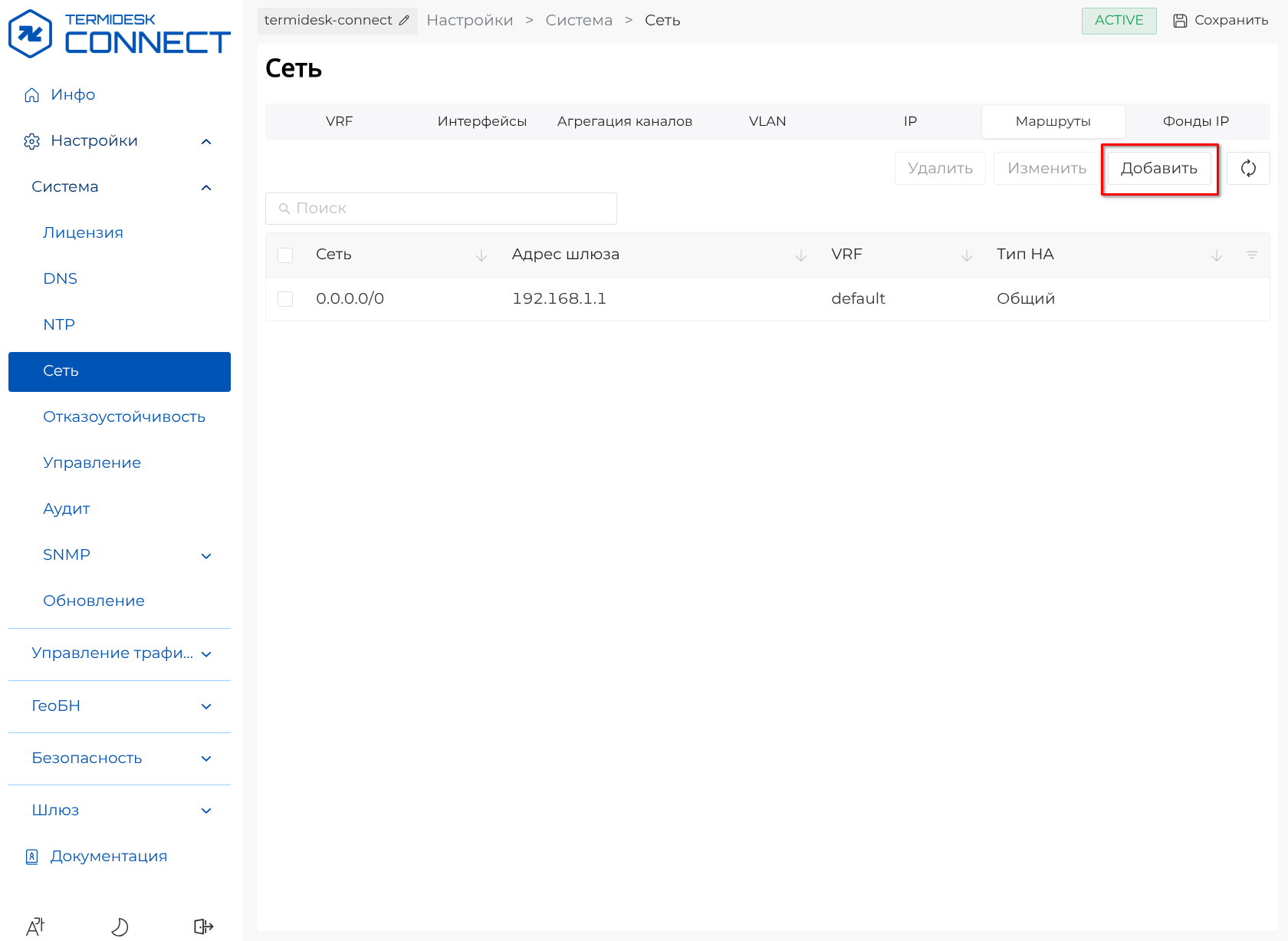
В разделе «Маршруты» отобразится список маршрутов. Далее в разделе «Маршруты» нажать кнопку [Добавить] (см. Раздел «Маршруты»).
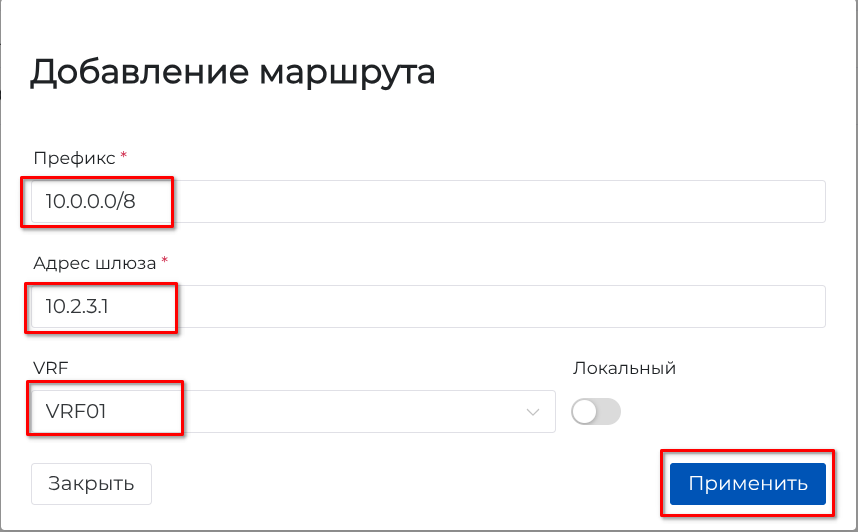
В открывшемся окне «Добавление маршрута» указать обязательные параметры в полях «Префикс», «Адрес шлюза», «VRF». Далее нажать кнопку [Применить] (см. Добавление маршрута).
|
Настройка опционального параметра «Локальный» определяет режим использования маршрута в отказоустойчивой конфигурации. При включении параметра маршрут не будет синхронизирован в отказоустойчивой конфигурации. |
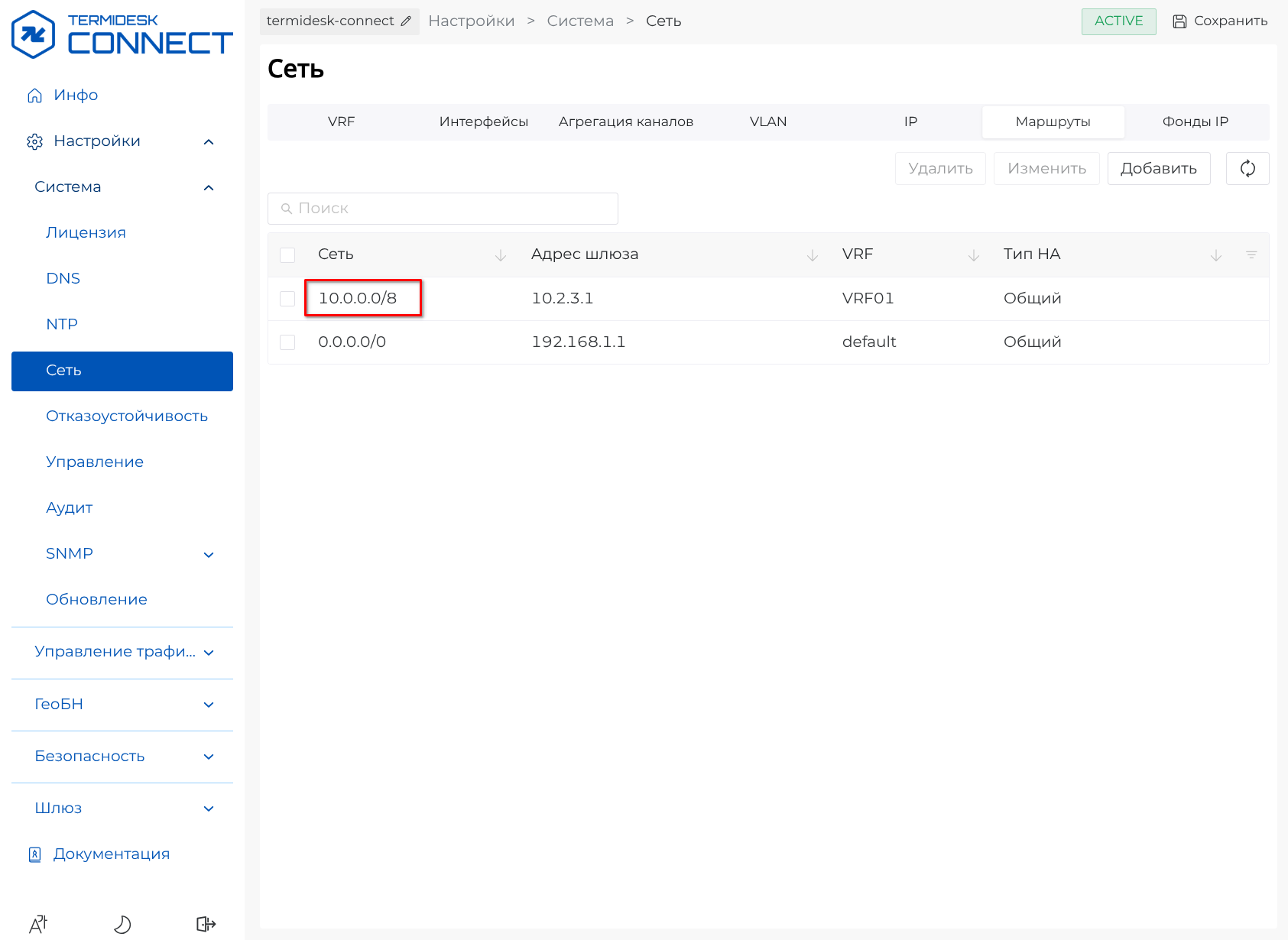
В правой части веб-интерфейса появится строка с добавленным маршрутом в списке (см. Список маршрутов).
Шаг 7. Просмотр настроек основных параметров сети
Для просмотра настроенных параметров сети в интерфейсе командной строки вывести конфигурацию в виде команд, для этого выполнить:
show configuration cliВ выводе будут отображены настройки:
-
добавленного VRF:
set vrf name VRF01
set vrf name VRF01 table-id 10-
добавленного VLAN:
set vlan name MYvlan
set vlan name MYvlan vlan-id 100
set vlan name Myvlan vrf VRF01
set vlan name MYvlan if-ethernet eth00
set vlan name Myvlan ha-type SHARED-
добавленного IP-адреса:
set ip address 10.1.2.3 /24
set ip address 10.1.2.3 /24 ha-type SHARED
set ip address 10.1.2.3 /24 if-vlan MYvlan-
добавленного маршрута:
set ip route VRF01 10.0.0.0/8 10.2.3.1
set ip route VRF01 10.0.0.0/8 10.2.3.1 ha-type SHARED