Инструкция по настройке Шлюза для Termidesk VDI (второй способ)
Аннотация
В инструкции приведена последовательность действий по настройке единой точки подключения (Termidesk Connect выполняет функции Шлюза и балансировщика в одном устройстве) в инфраструктуре Termidesk VDI.
В инструкции рассмотрена настройка Шлюза для версии Termidesk Connect с приобретенной лицензией (см. Взаимодействие с Termidesk через Шлюз Termidesk Connect).
|
В комплекте поставки Termidesk VDI идет версия Termidesk Connect Basic, в которой доступен только функционал Шлюза. Для настройки отказоустойчивой конфигурации Termidesk Connect и доступа к другим функциям (локальная балансировка, геобалансировка, защита от DDoS, механизмы предаутентификации пользователей и др.) необходимо приобрести лицензию Termidesk Connect. Информация по лицензированию Termidesk Connect представлена на странице Лицензирование Termidesk Connect. |
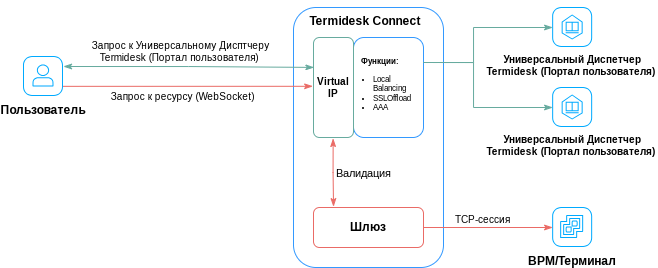
В качестве примера будут выполняться следующие шаги:
-
шаг 1. Добавление Шлюза;
-
шаг 2. Добавление Группы Реальных Серверов;
-
шаг 3. Добавление Сервера Балансировки;
-
шаг 4. Добавление Сценария;
-
шаг 5. Добавление Виртуального Сервера.
Исходные данные
Перед созданием конфигурации Шлюза Termidesk Connect должна быть предварительно настроена сетевая связность с Termidesk VDI. Т.е. для объекта «Профиль шлюза» Termidesk VDI и Виртуального Сервера Termidesk Connect указывается одинаковый IP-адрес.
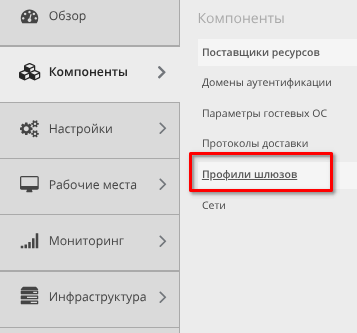
Для этого в «Портале администратора» Termidesk VDI перейти в раздел «Компоненты - Профили шлюзов» (см. Профили шлюзов).
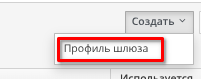
Далее нажать кнопку [Создать] и выбрать «Профиль шлюза» (см. Профиль шлюза).
|
Добавление объекта «Профиль шлюза» осуществляется через «Портал администратора». Взаимодействие с объектом «Профиль шлюза» осуществляется через «Портал пользователя». |
В открывшемся окне указать имя в поле «Название» и сетевой адрес в поле «URL шлюза» (см. Создание объекта).

|
Адрес узла шлюза задается в одном из форматов:
Протокол WS (WebSocket) используется, если шлюз не настроен на защищенное соединение. Протокол WSS (WebSocket Secure) используется, если выполняется защищенное подключение к шлюзу. Пример настройки по протоколу WS (см. Пример по протоколу WS). 
Рисунок 5. Пример по протоколу WS
Пример настройки по протоколу WSS (см. Пример по протоколу WSS). 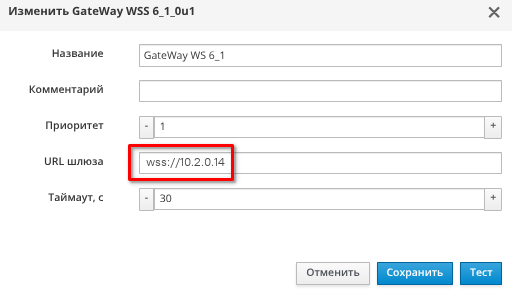
Рисунок 6. Пример по протоколу WSS
|
Для настройки DNS и NTP Termidesk Connect выполнить шаг 1 и шаг 2 Инструкции по настройке Шлюза для Termidesk VDI (первый способ).
Предварительные условия:
-
настроен объект «Профиль шлюза» в Termidesk VDI;
-
настроен DNS в Termidesk Connect;
-
настроен NTP в Termidesk Connect.
Шаг 1. Добавление Шлюза
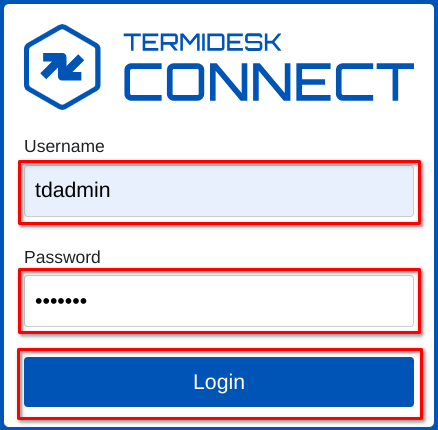
Для входа в Termidesk Connect ввести учетные данные администратора, для этого заполнить поля «Username» и «Password», далее нажать кнопку [Login] (см. Авторизация Termidesk Connect).
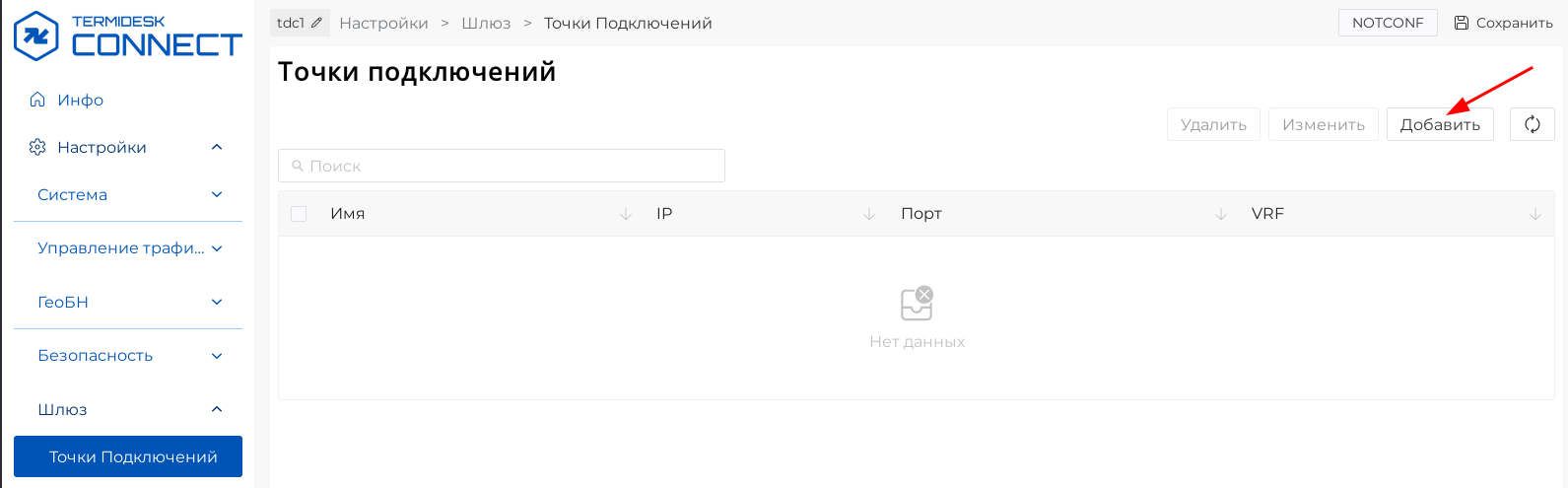
В левой части веб-интерфейса перейти в раздел «Настройки – Шлюз – Точки Подключений». Для добавления Шлюза нажать кнопку [Добавить] (см. Добавление Шлюза).
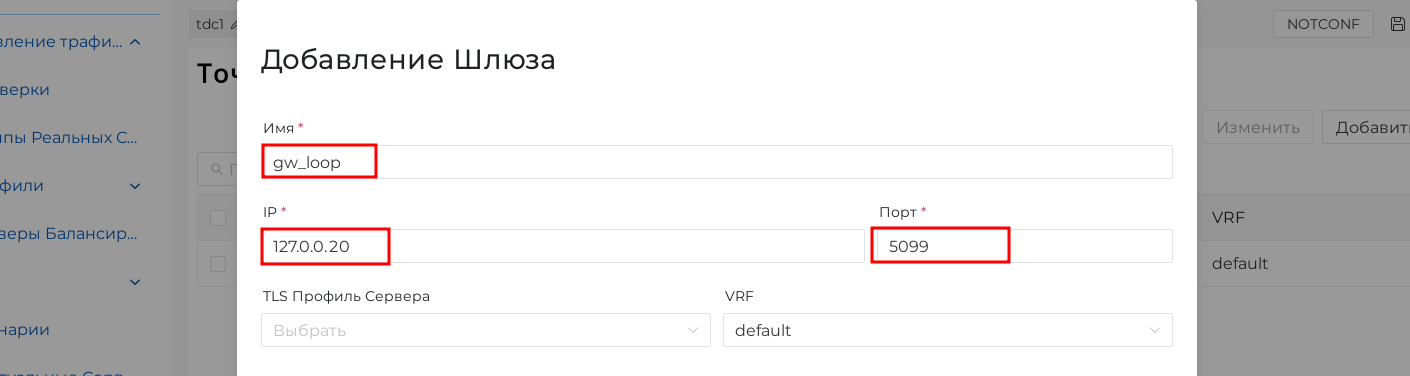
В открывшемся окне «Добавление Шлюза» указать значения в полях «Имя», «IP», «Порт» (см. Настройка Шлюза).
|
Значения IP-адреса «IP» и порта «Порт» могут быть любыми. При работе Шлюза совместно с Виртуальным Сервером (т.е. одновременным использованием и функционала Шлюза, и функционала балансировки) следует учесть особенности настройки:
|
|
В данной конфигурации:
|
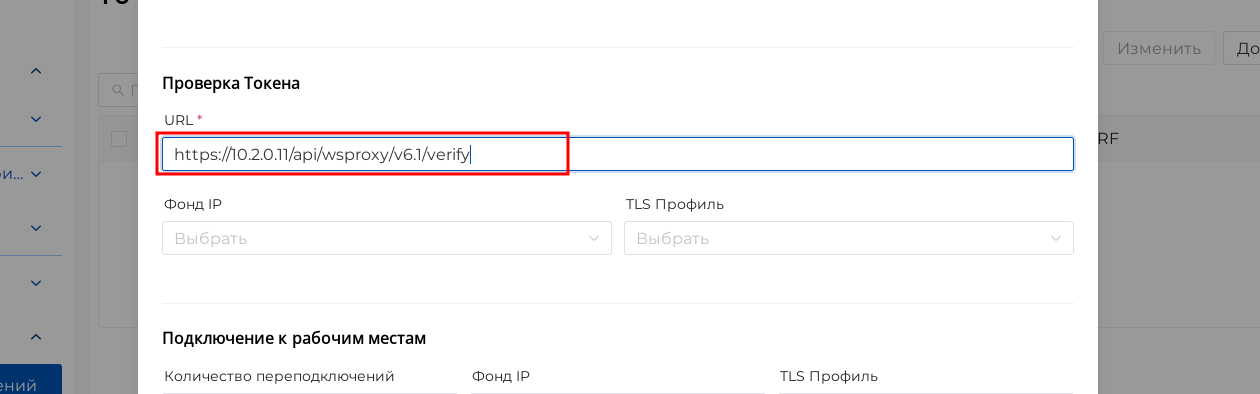
Далее в области «Проверка Токена» указать URL для проверки токена в поле «URL» (см. Настройка проверки токена).
|
По указанному URL будет происходить валидация подключений, запрашиваемых через Шлюз. В поле «URL» указывается веб-адрес, подразумевающий или прямое подключение к конкретному компоненту «Универсальный диспетчер» Termidesk с ролью «Портал пользователя», или подключение через адрес балансировки, если в инфраструктуре присутствует балансировщик. |
|
На данном этапе настройки Шлюз уже доступен для использования в LUA-скриптах балансировки уровня L7, в окне «Добавление Шлюза» можно перейти в самый низ и нажать кнопку [Применить]. Однако, для возможности видеть Шлюз в интерфейсе администрирования Фермы или Агрегатора Termidesk (Termidesk VDI), необходимо выполнить настройки координатора и сбора статистики. Если точек подключения несколько, то достаточно настроить координатор для какой-либо одной точки подключения. Так же возможно задать настройки координатора глобально в разделе «Настройки – Шлюз – Координатор». |
Для настройки координатора в окне «Добавление Шлюза» активировать параметр «Координатор».
Далее указать URL подключения к серверу RabbitMQ в поле «URL», указать значения в полях «Пользователь» и «Пароль». Активировать параметр «Single» и нажать кнопку [Применить] (см. Настройка координатора).

Для настройки сбора статистики выполнить шаг 4 Инструкции по настройке Шлюза для Termidesk VDI (первый способ).
| Далее представлены шаги по созданию единой точки входа для настройки балансировки компонентов «Универсальный диспетчер» Termidesk. |
Шаг 2. Добавление Группы Реальных Серверов
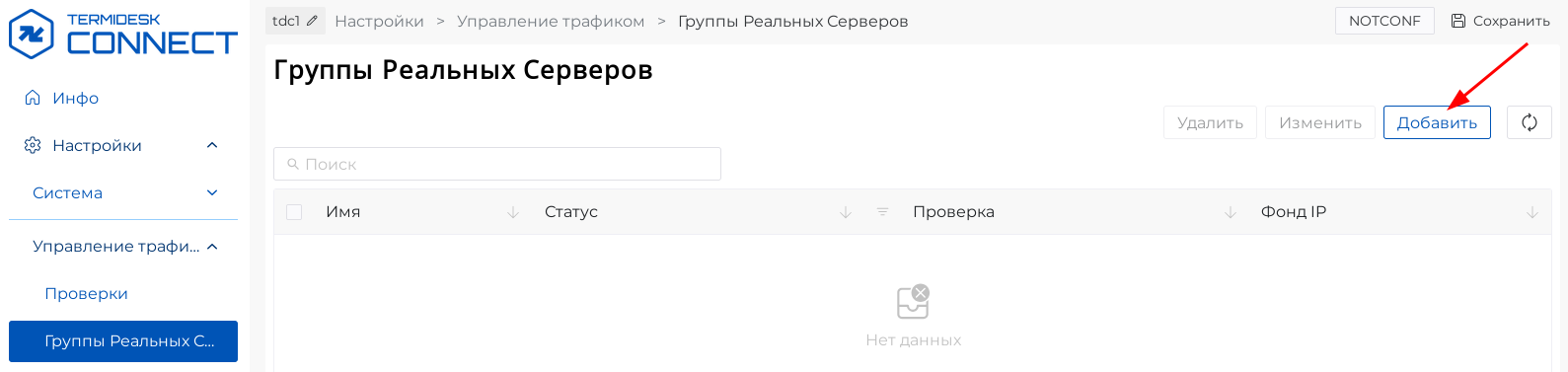
В левой части веб-интерфейса перейти в раздел «Настройки – Управление трафиком – Группы Реальных Серверов». Для добавления Группы Реальных Серверов нажать кнопку [Добавить] (см. Добавление Группы Реальных Серверов).
В открывшемся окне «Добавление Группы Серверов» указать название в поле «Имя». Далее в области «Список Реальных Серверов» нажать кнопку [Добавить] и в раскрывающемся списке выбрать «IP» (см. Добавление Реального Сервера).

В открывшемся окне «Добавление Реального Сервера» указать значения в полях «IP» и «Порт». Далее нажать кнопку [Применить] (см. Настройка Реального Сервера).

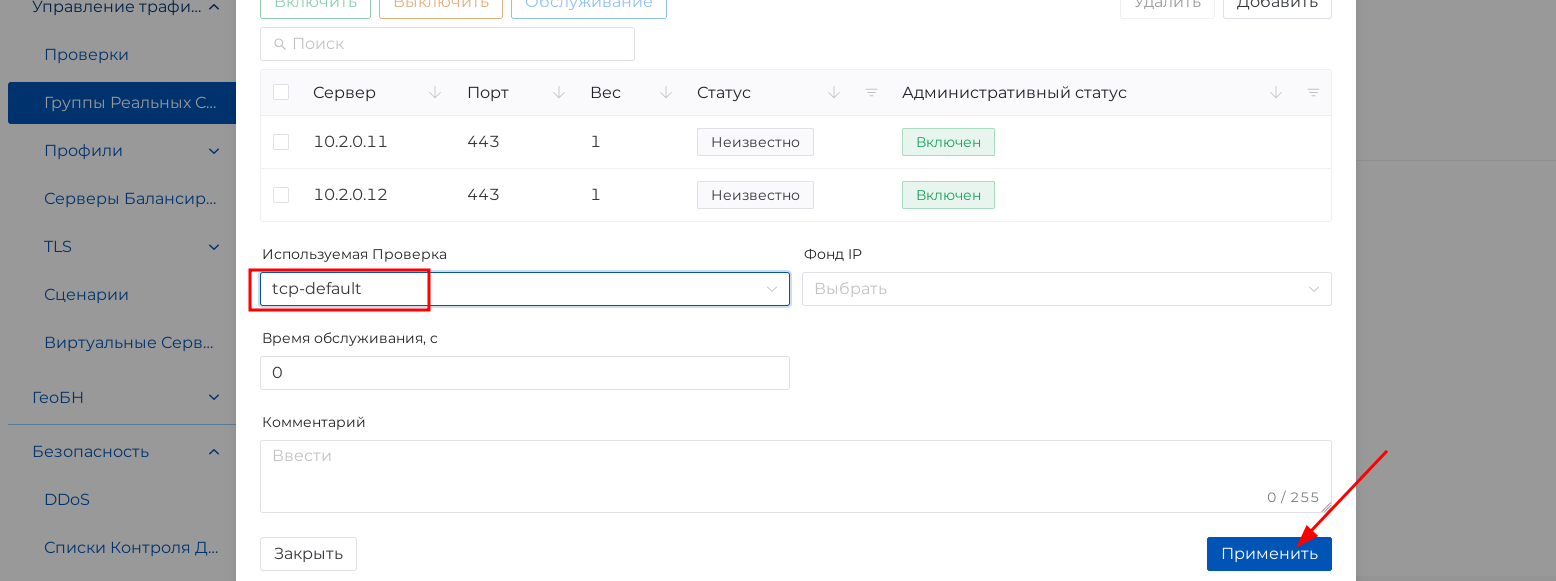
Для добавления второго Реального Сервера повторить предыдущие действия. В раскрывающемся списке «Используемая Проверка» выбрать «tcp-default» и нажать кнопку [Применить] (см. Список Реальных Серверов).
Шаг 3. Добавление Сервера Балансировки
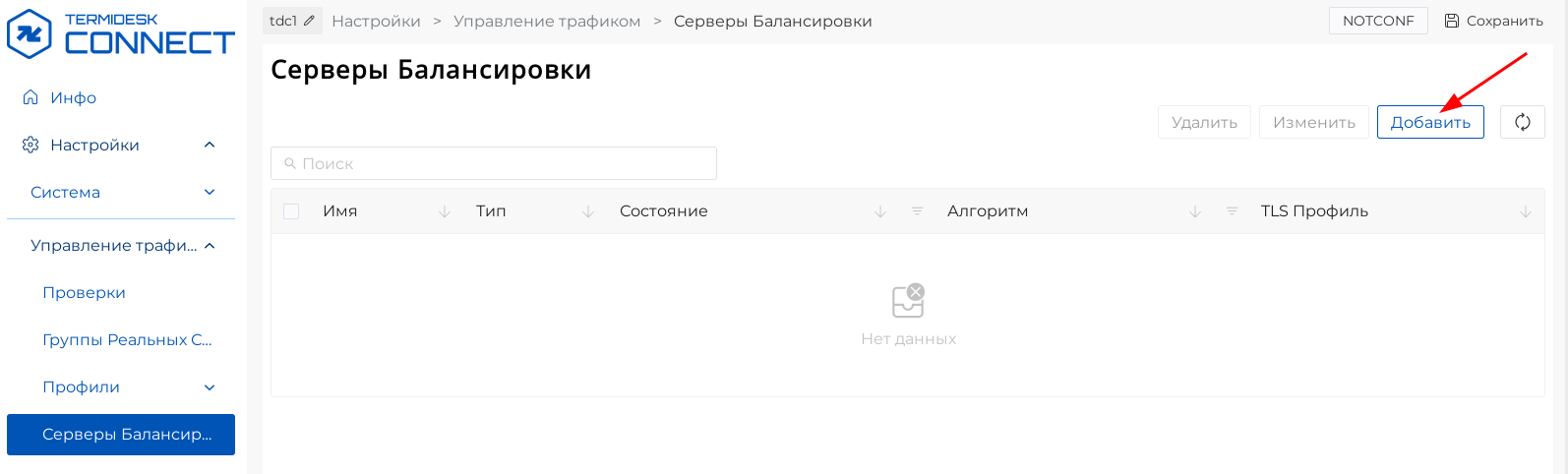
В левой части веб-интерфейса перейти в раздел «Настройки – Управление трафиком – Серверы Балансировки». Для добавления Сервера Балансировки нажать кнопку [Добавить] (см. Добавление Сервера Балансировки).
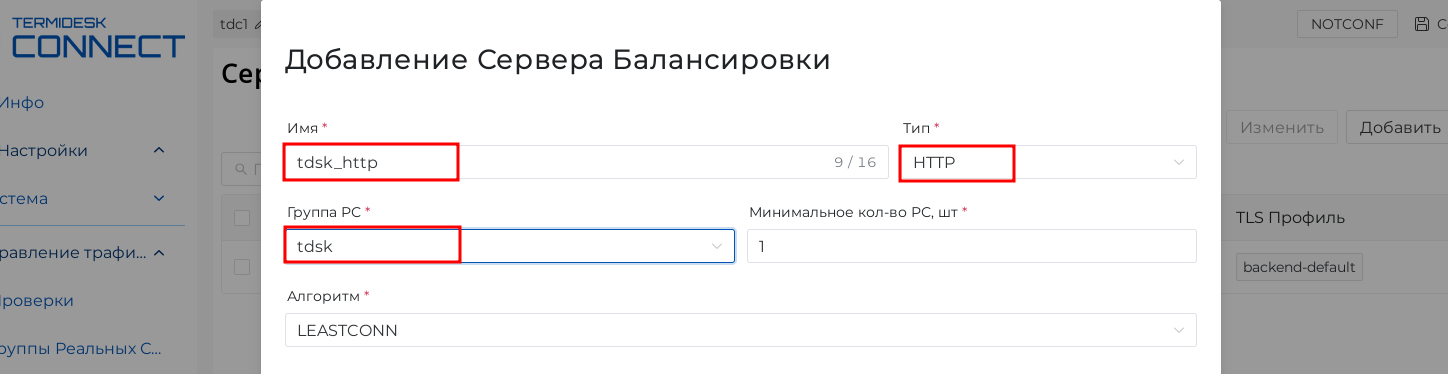
В открывшемся окне «Добавление Сервера Балансировки» указать название в поле «Имя», в раскрывающемся списке «Тип» выбрать «HTTP», в раскрывающемся списке «Группа РС» выбрать ранее созданную Группу Реальных Серверов «tdsk» (см. Настройка Сервера Балансировки).
Далее в раскрывающемся списке «Клиентский TLS Профиль» выбрать Клиентский SSL-Профиль «backend-default» (см. Выбор Профиля).

Далее нажать кнопку [Применить] (см. Применение настроек Сервера Балансировки).

Шаг 4. Добавление Сценария
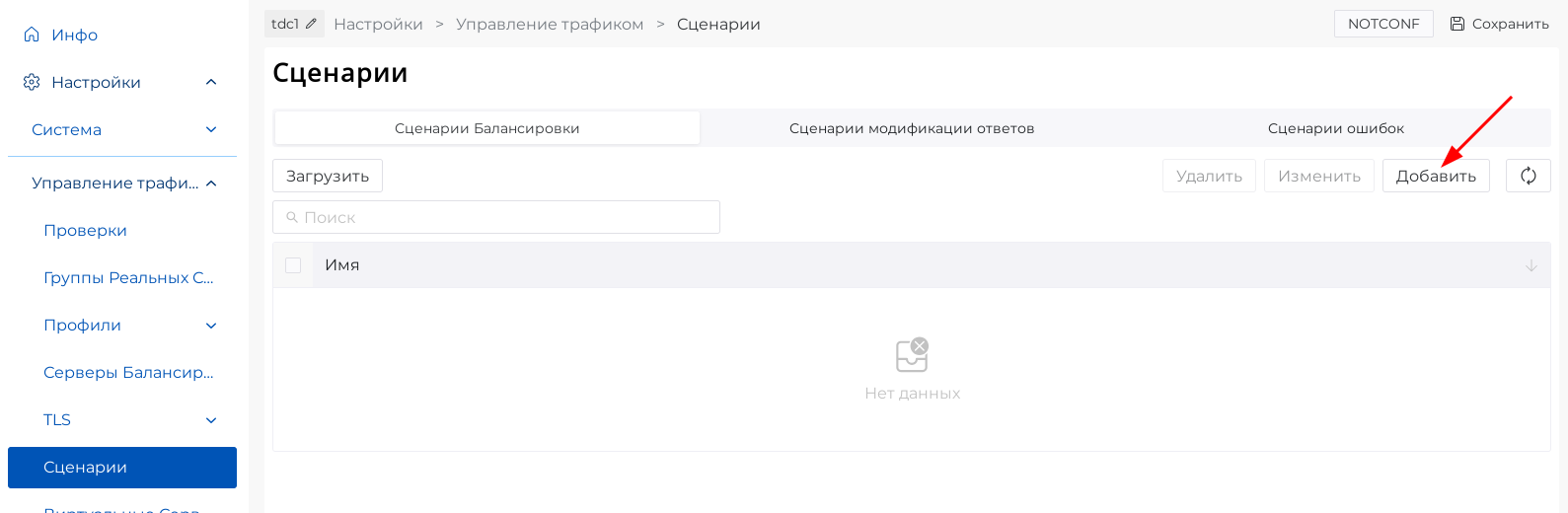
В левой части веб-интерфейса перейти в раздел «Настройки – Управление трафиком – Сценарии». Для добавления Сценария на вкладке «Сценарии Балансировки» нажать кнопку [Добавить] (см. Добавление Сценария).
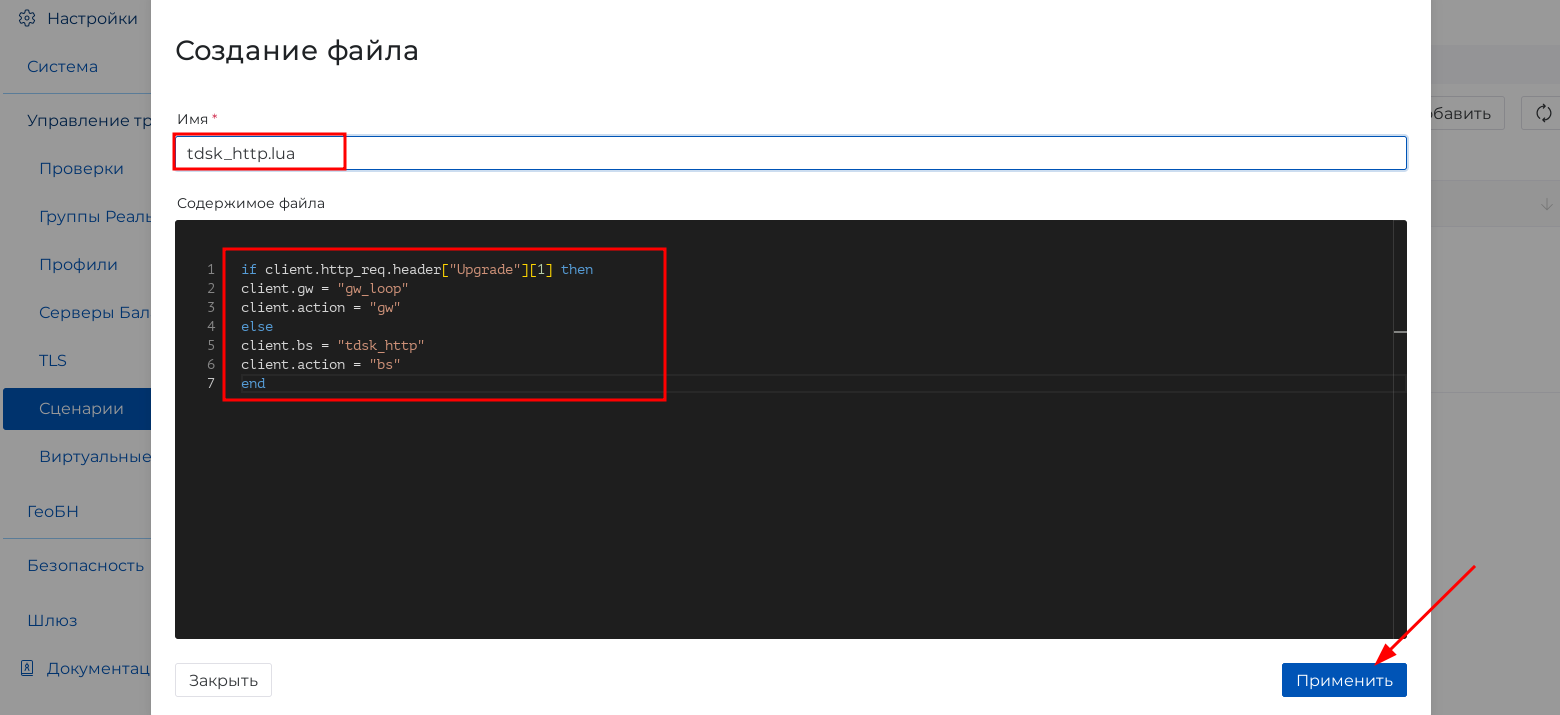
В открывшемся окне «Создание файла» указать имя файла в поле «Имя», в поле «Содержимое файла» ввести:
if client.http_req.header["Upgrade"][1]
then
    client.gw = "gw_loop"
    client.action = "gw"
else
    client.bs = "tdsk_http"
    client.action = "bs"
end
Далее нажать кнопку [Применить] (см. Создание Сценария).
Шаг 5. Добавление Виртуального Сервера
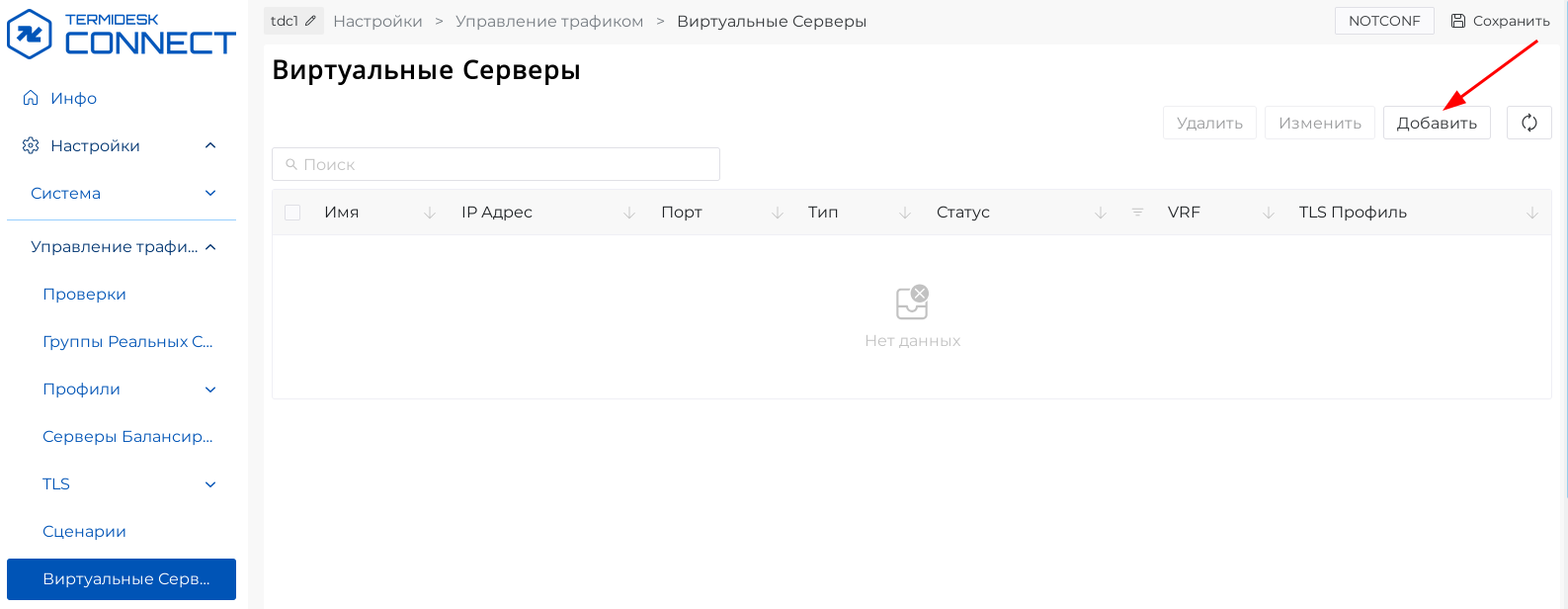
В левой части веб-интерфейса перейти в раздел «Настройки – Управление трафиком – Виртуальные Серверы». Для добавления Виртуального Сервера нажать кнопку [Добавить] (см. Добавление Виртуального Сервера).
В открывшемся окне «Добавление Виртуального Сервера» указать значения в полях «Имя», «IP Адрес» и «Порт». В раскрывающемся списке «Тип» выбрать «HTTP» (см. Настройка Виртуального Сервера).

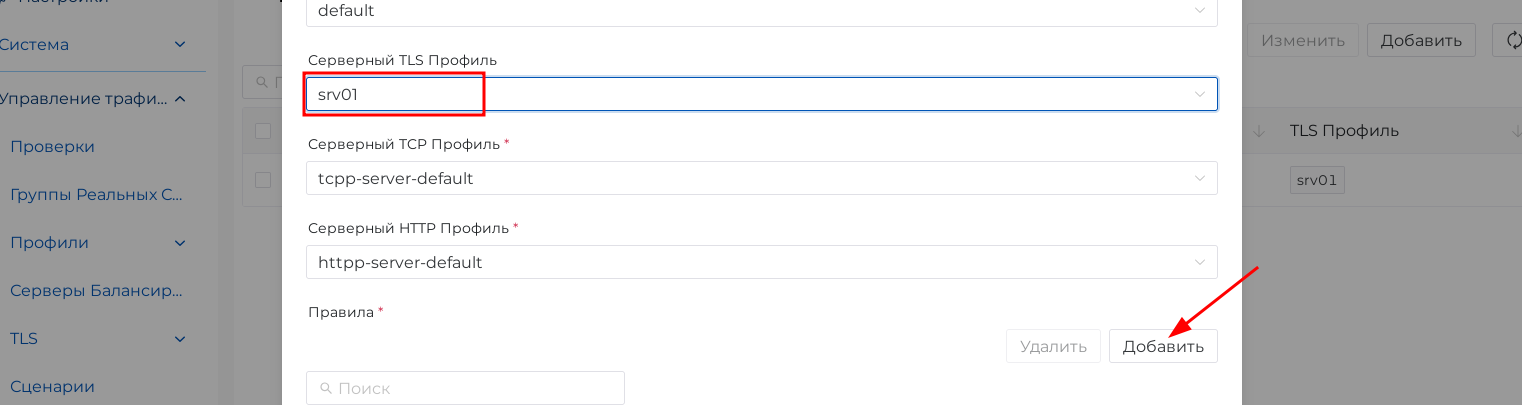
В раскрывающемся списке «Серверный TLS Профиль» выбрать ранее созданный Профиль «srv01». Далее в области «Правила» нажать кнопку [Добавить] (см. Добавление правила).
| Добавление Серверного SSL-Профиля «srv01» представлено в разделе «Шаг 4. Добавление Серверного SSL-Профиля» Инструкции по настройке Шлюза для Termidesk VDI (первый способ). |
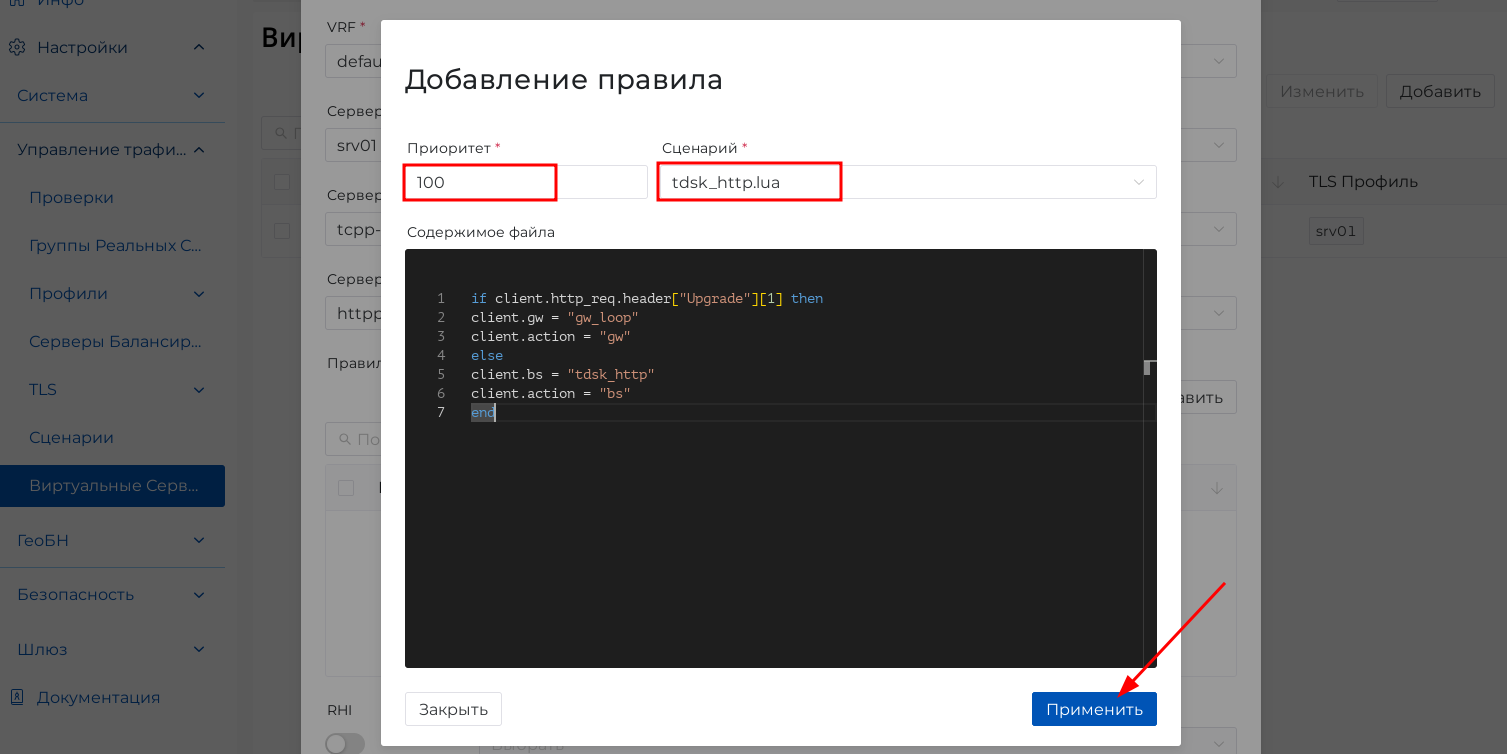
В открывшемся окне «Добавление правила» указать значение в поле «Приоритет», в раскрывающемся списке «Сценарий» выбрать ранее созданный Сценарий «tdsk_http.lua» и нажать кнопку [Применить] (см. Настройка правила).
Правила проверяются поочередно согласно приоритетам в порядке возрастания.
Обработка правил останавливается после выражения: client.action = "<значение>".
|
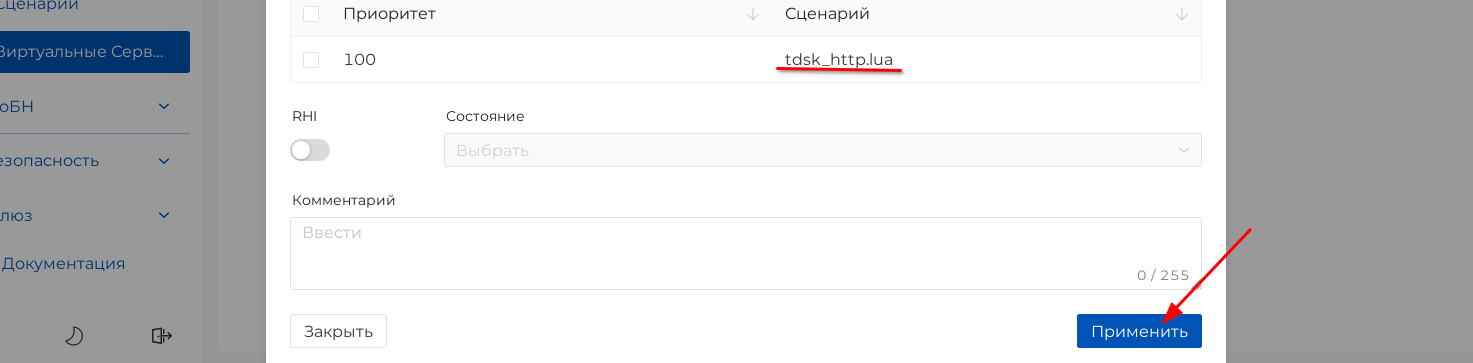
В окне «Добавление Виртуального Сервера» нажать кнопку [Применить] (см. Применение настроек Виртуального Сервера).
|
Сохранение настроек в энергонезависимую память доступно одним из способов:
|