Порядок загрузки на платформу виртуализации
Для загрузки Termidesk Connect на платформу виртуализации нужно:
-
выполнить импорт образа Termidesk Connect на платформу виртуализации;
-
создать ВМ, удовлетворяющую требованиям (см. подраздел Требования к аппаратному обеспечению). При создании ВМ выбрать в качестве диска импортированный образ;
| В свойствах создаваемой ВМ должен быть активирован режим загрузки EFI, и должна использоваться эмуляция IDE. |
-
выполнить запуск ВМ;
| Если ВМ не запускается, необходимо проверить, что в свойствах ВМ выбраны корректные параметры: тип ОС – «Linux», версия – «Other Linux (64-bit)». Параметры могут отличаться от приведенных, в зависимости от платформы виртуализации и ее версии. |
-
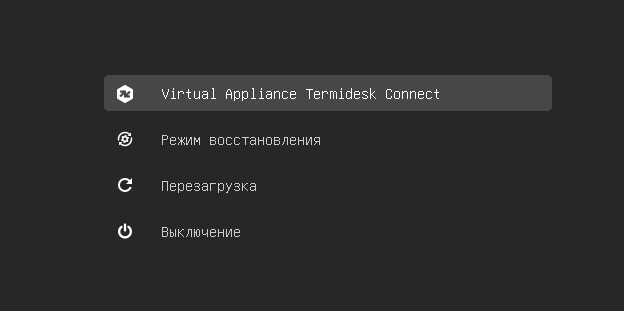
выбрать в меню пункт «Virtual Appliance Termidesk Connect» (по умолчанию) (см. Выбор варианта загрузки) и нажать клавишу <ENTER>;
-
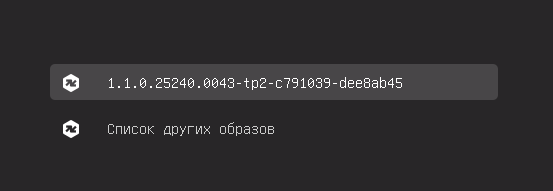
выбрать загружаемый образ (см. Выбор загружаемого образа) и нажать клавишу <ENTER>;
-
прочитать и принять условия лицензионного соглашения (см. Лицензионное соглашение),переключившись на экранную кнопку [ОК] и нажав клавишу <ENTER>;
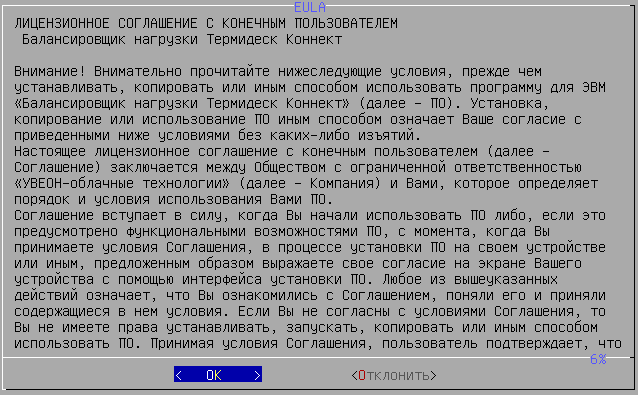
| Переключение между пунктами меню выполняется клавишей <TAB>. Подтверждение выбора выполняется клавишами <ENTER> или <SPACE>. |
-
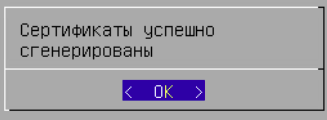
дождаться появления информационного сообщения о сертификатах (см. Информационное сообщение) и нажать клавишу <ENTER>;
-
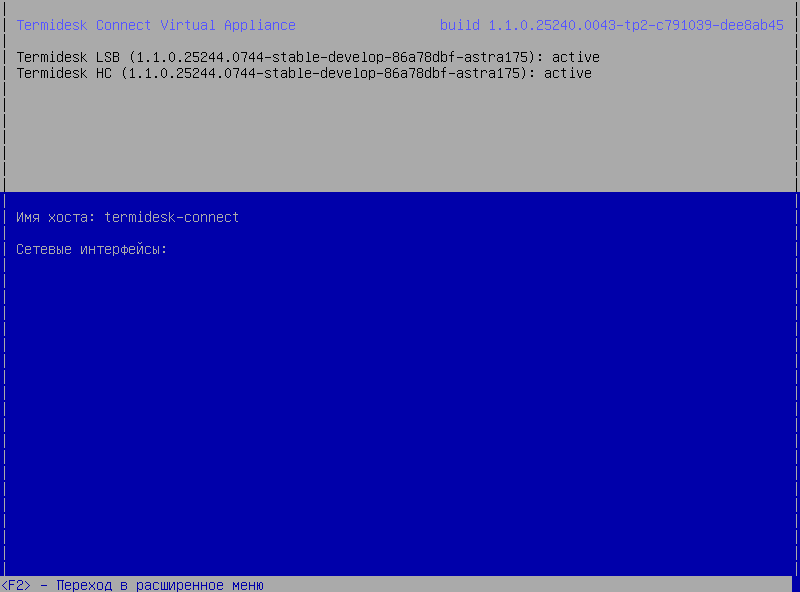
дождаться отображения главного окна Termidesk Connect (см. Главное окно Termidesk Connect). Затем выполнить настройку согласно подразделу Первоначальная настройка Termidesk Connect.