Инструкция по настройке отказоустойчивой конфигурации
Аннотация
В инструкции приведена последовательность действий по настройке отказоустойчивой конфигурации Termidesk Connect. Представлены три устройства с настроенной адресацией. Для двух устройств будет рассмотрено добавление в отказоустойчивую конфигурацию через веб-интерфейс, для третьего устройства будет рассмотрено добавление через интерфейс командной строки.
В качестве примера будут выполняться следующие шаги:
-
шаг 1. Создание отказоустойчивой пары через веб-интерфейс;
-
шаг 2. Добавление первого узла отказоустойчивой конфигурации;
-
шаг 3. Добавление второго узла в конфигурацию первого устройства;
-
шаг 4. Добавление второго узла отказоустойчивой конфигурации;
-
шаг 5. Добавление первого узла в конфигурацию второго устройства;
-
шаг 6. Просмотр различий между локальными и общими конфигурациями;
-
шаг 7. Добавление третьего узла в отказоустойчивую конфигурацию через интерфейс командной строки;
-
шаг 8. Переключение узлов без потерь данных.
Исходные данные
Рассмотрим три устройства с настроенной адресацией (см. Устройства Termidesk Connect).
| Имя | Адрес |
|---|---|
TDC-N-1 |
10.101.251.90 |
TDC-N-2 |
10.101.251.91 |
TDC-N-3 |
10.101.251.92 |
|
Особенностью отказоустойчивой конфигурации Termidesk Connect является возможность объединять более чем два устройства. Между всеми устройствами синхронизируются конфигурации. Возможно создание:
Кластер также может быть разнесен на разные Площадки и иметь адресацию в разных сетях. Тип конфигурации может быть локальный или общий. Выбор типа конфигурации зависит от того, будут ли синхронизированы эти сущности или нет. Для успешной настройки взаимосвязи между конфигурациями применяется правило: локальные сущности привязываются к локальным элементам конфигурации, общие сущности к общим элементам конфигурации. Несоответствие правилам настройки может привести к ошибкам синхронизации конфигурации. |
Предварительные условия:
-
устройства Termidesk Connect настроены;
-
каждое устройство имеет свою адресацию.
Шаг 1. Создание отказоустойчивой пары через веб-интерфейс
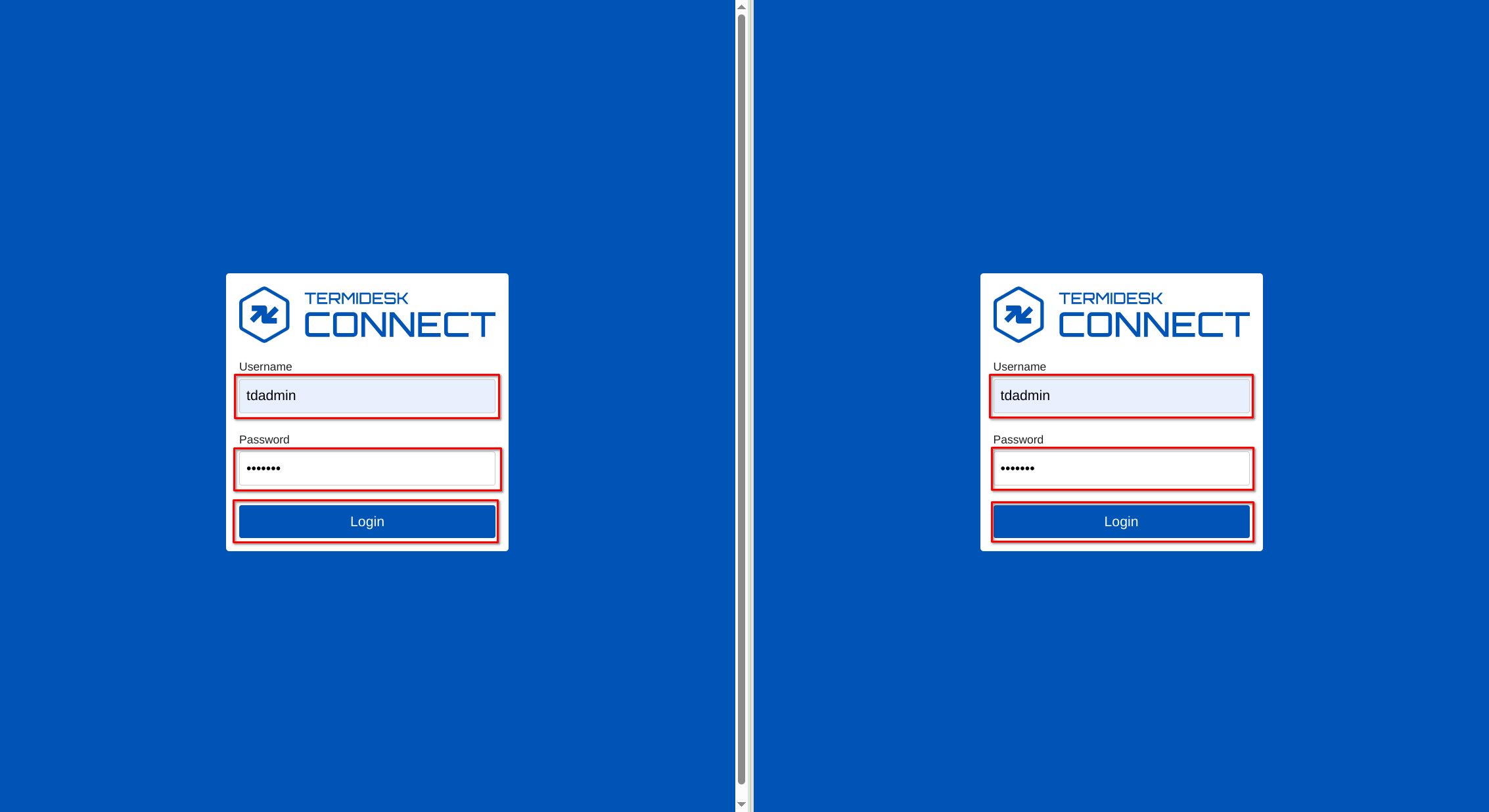
Для входа в веб-интерфейс Termidesk Connect для устройств «TDC-N-1» и «TDC-N-2» ввести учетные данные администратора, для этого заполнить поля «Username» и «Password», далее нажать кнопку [Login] (см. Авторизация Termidesk Connect).
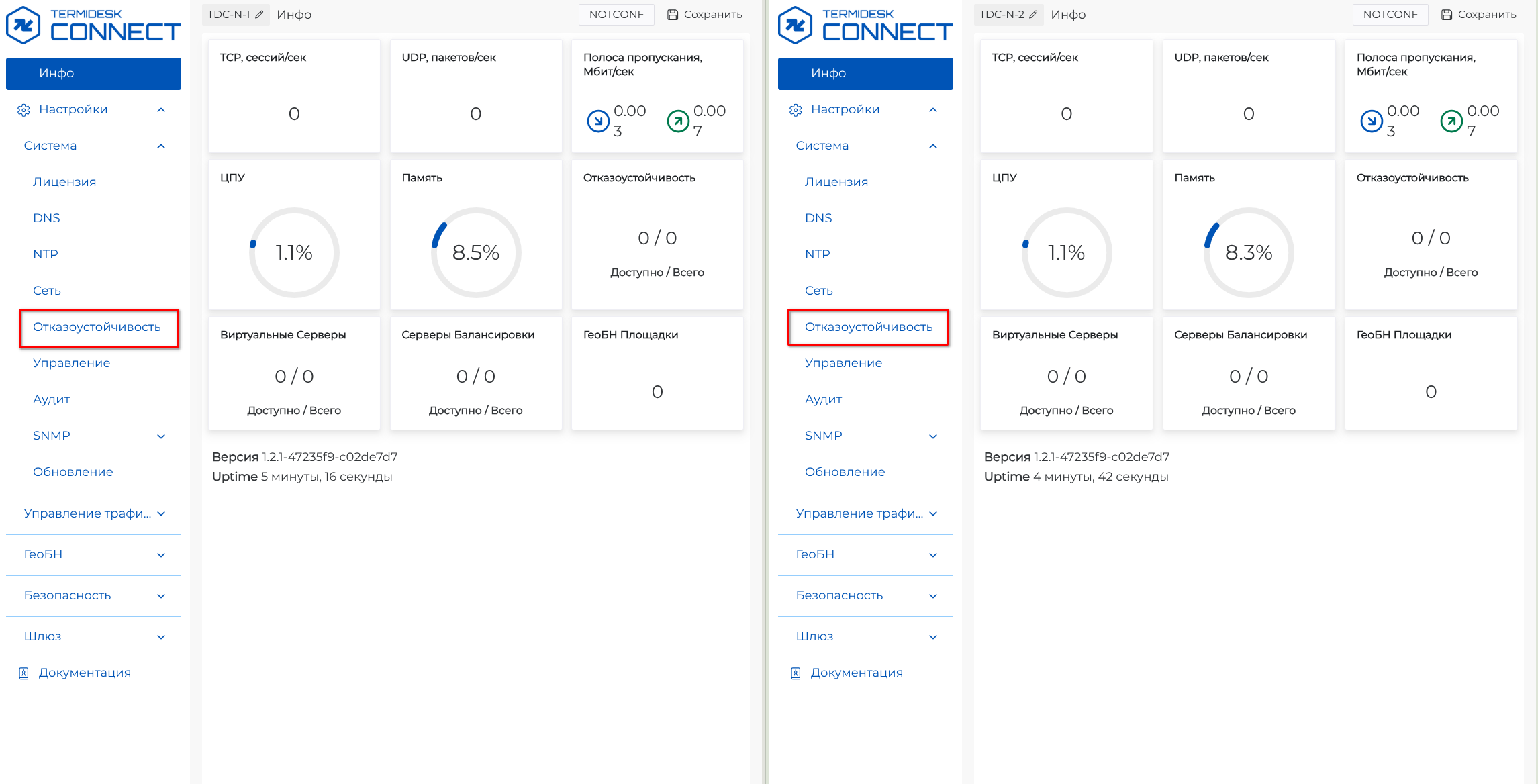
Откроется веб-интерфейс Termidesk Connect, на обоих устройствах в левой части веб-интерфейса перейти в раздел «Настройки – Система – Отказоустойчивость» (см. Веб-интерфейс Termidesk Connect).
В правой части веб-интерфейса отобразится раздел «Отказоустойчивость», где доступны локальные настройки, настройка общего IP-адреса управления и настройка узлов. В верхней правой части веб-интерфейса отображен статус «NOTCONF» на обоих устройствах. Это значит, что оба устройства не настроены для отказоустойчивой конфигурации (см. Раздел «Отказоустойчивость»).

Шаг 2. Добавление первого узла отказоустойчивой конфигурации
На устройстве «TDC-N-1» в области «Локальные настройки» нажать кнопку [Изменить] (см. Добавление первого узла).

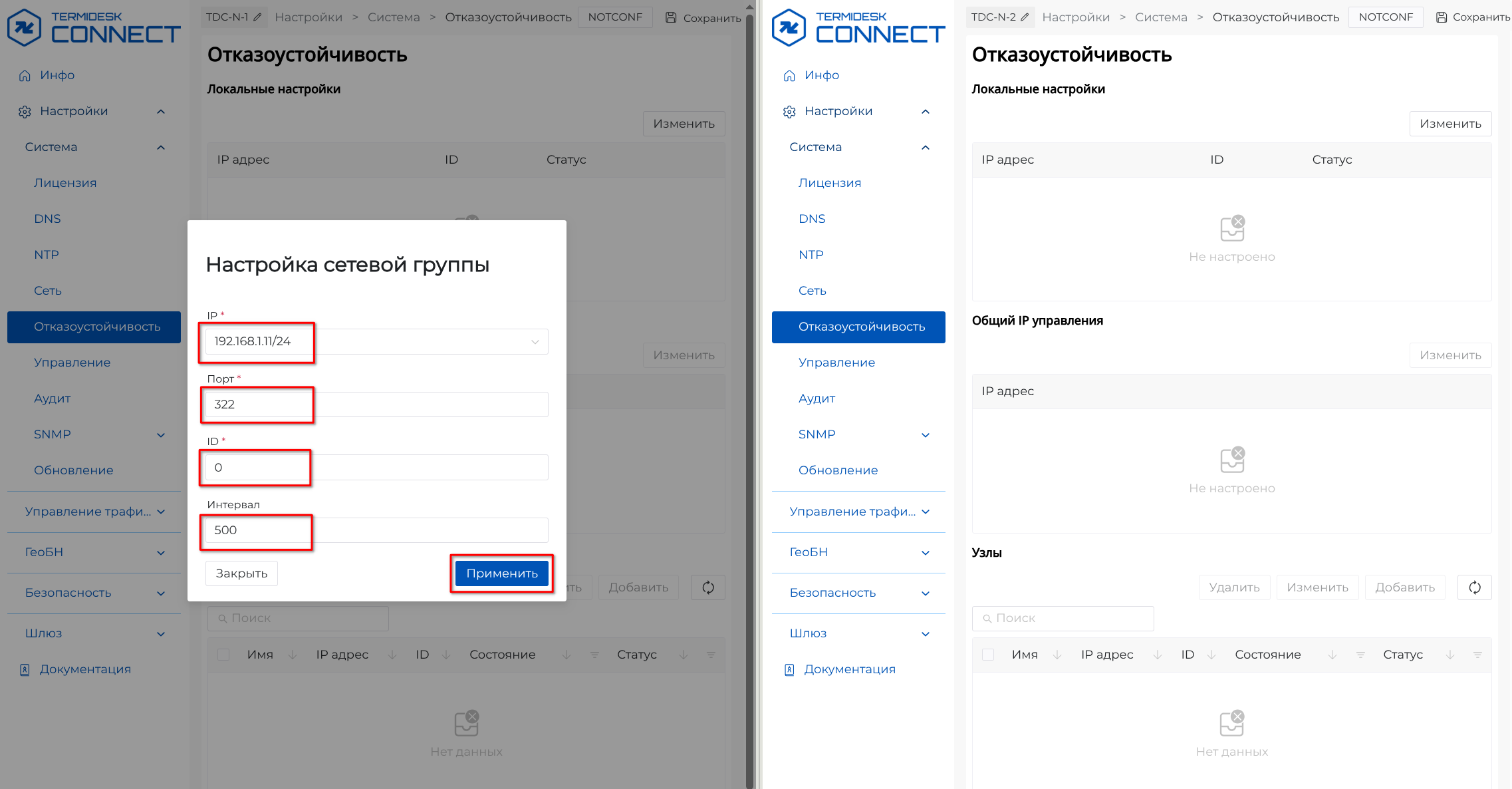
В открывшемся окне «Настройка сетевой группы» указать обязательные параметры в полях «IP», «Порт», «ID» и «Интервал». Далее нажать кнопку [Применить] (см. Настройка первого узла).
| Все параметры, кроме «IP» и «ID», должны быть идентичны на всех устройствах в кластере отказоустойчивой конфигурации. |
|
Параметр «IP» – это IP-адрес:
Для параметра «Порт» по умолчанию используется 322 порт TCP/UDP для того, чтобы этот кластер собрался. Параметр «ID» является уникальным номером устройства в кластере. Этот параметр должен быть разным для каждого устройства в кластере. Для каждого устройства параметр «ID» влияет на то, какой из узлов будет мастером в первую очередь. Чем меньше значение параметра «ID», тем выше приоритет устройства. Для параметра «Интервал» значение по умолчанию 500 мс – это интервал отправки heartbeat между устройствами. |
Устройство «TDC-N-1» сконфигурировало себя как часть кластера и перешло в статус «ACTIVE», поскольку соседних устройств у него не настроено (см. Настроенный первый узел).

Шаг 3. Добавление второго узла в конфигурацию первого устройства
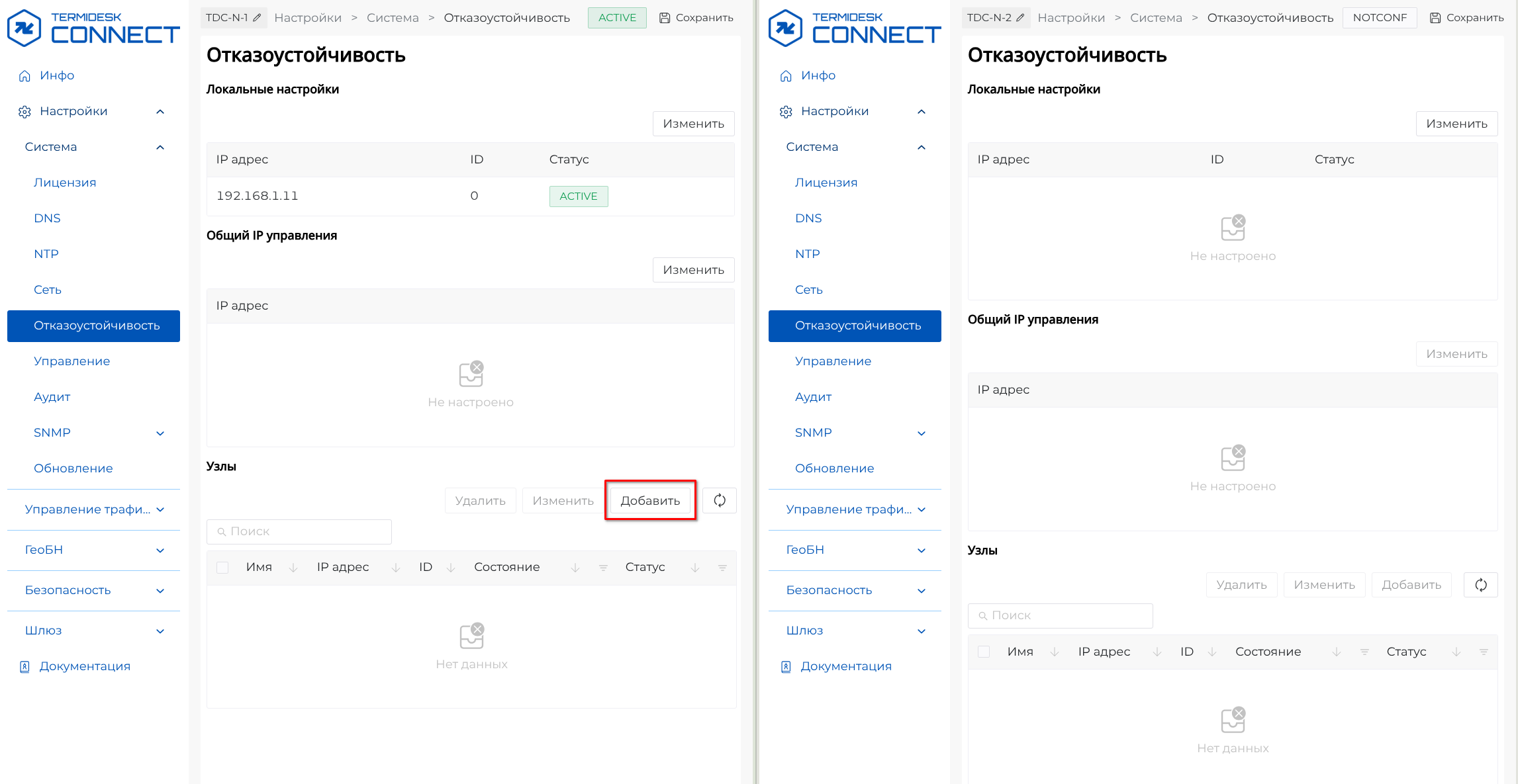
Для добавления второго узла в конфигурацию устройства «TDC-N-1» в области «Узлы» нажать кнопку [Добавить] (см. Добавление второго узла в конфигурацию первого).
В открывшемся окне «Добавление узла» указать обязательные параметры в полях «Имя», «IP», «Порт», «ID» и «Пароль». Далее нажать кнопку [Применить] (см. Настройка второго узла на первом устройстве).
|
Имя устройства уникально для локальной конфигурации. Рекомендуется, чтобы имя устройства не было идентичным с именем соседнего устройства в кластере. Для параметров «IP», «Порт» и «ID» указываются данные для соседнего устройства, а так же указывается пароль пользователя |

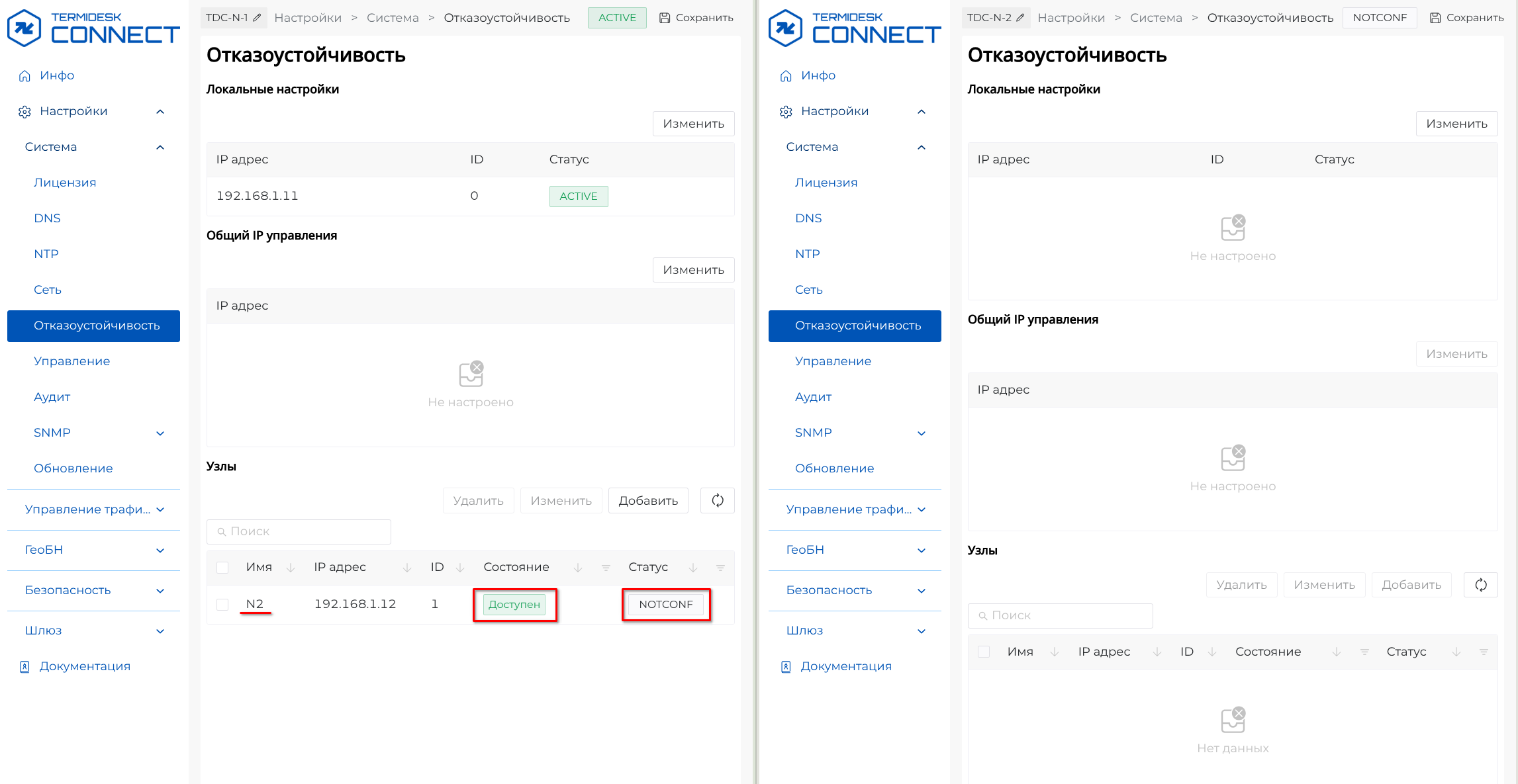
Второй узел на устройстве «TDC-N-1» перешел в состояние «Доступен», но статус «NOTCONF» (не сконфигурировано) (см. Настроенное первое устройство).
Шаг 4. Добавление второго узла отказоустойчивой конфигурации
На устройстве «TDC-N-2» в области «Локальные настройки» нажать кнопку [Изменить] (см. Добавление второго узла).

В открывшемся окне «Настройка сетевой группы» указать обязательные параметры в полях «IP», «Порт», «ID» и «Интервал». Далее нажать кнопку [Применить] (см. Настройка второго узла).
| Локальный IP-адрес, ID устройства и интервал для создания отказоустойчивой конфигурации должны соответствовать ранее настроенным параметрам второго узла на первом устройстве. |

Устройство «TDC-N-2» перешло в статус «STANDBY», потому что не нашло мастера и не найдет на данном этапе настройки (см. Настроенный второй узел).

Шаг 5. Добавление первого узла в конфигурацию второго устройства
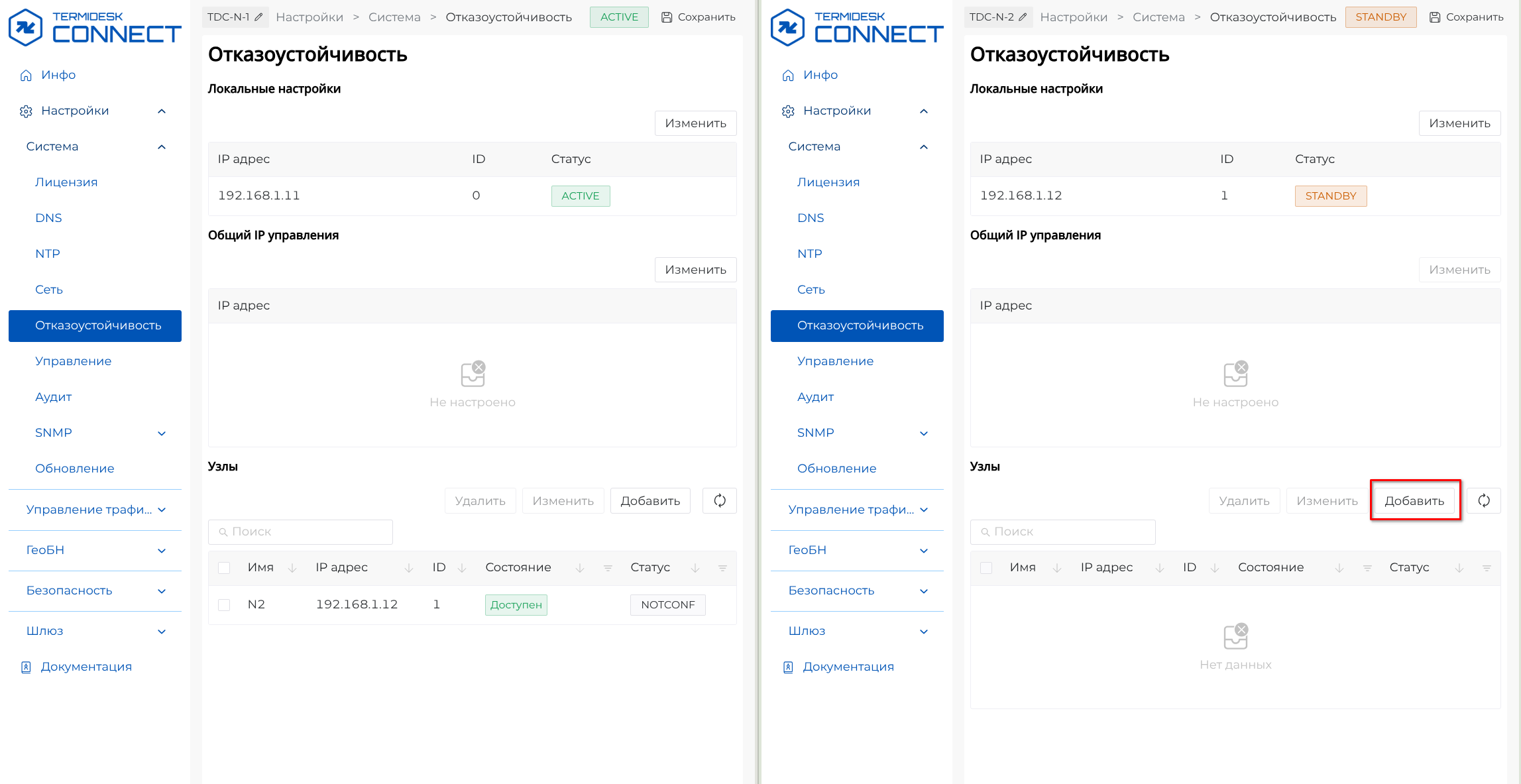
Для добавления первого узла в конфигурацию устройства «TDC-N-2» в области «Узлы» нажать кнопку [Добавить] (см Добавление первого узла в конфигурацию второго).
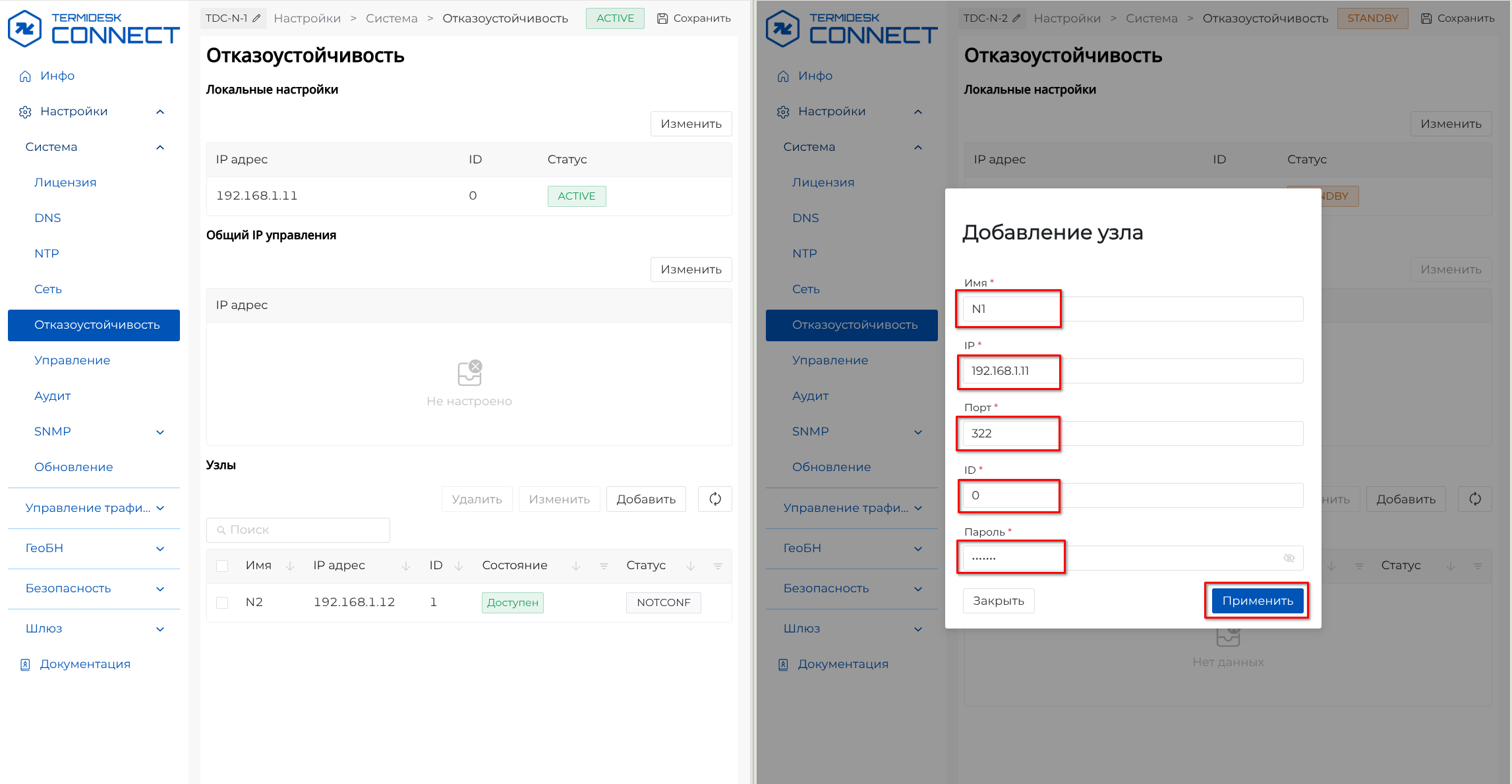
В открывшемся окне «Добавление узла» указать обязательные параметры в полях «Имя», «IP», «Порт», «ID» и «Пароль». Далее нажать кнопку [Применить] (см. Настройка первого узла на втором устройстве).
Для параметров «IP», «Порт» и «ID» указываются данные для соседнего устройства, а так же указывается пароль пользователя tdadmin соседнего устройства.
|
На устройстве «TDC-N-2» узел «N1» перешел в состояние «Доступен» и статус «ACTIVE». На устройстве «TDC-N-1» узел «N2» перешел в статус «STANDBY» (см. Настроенное второе устройство).

Для просмотра состояния конфигурации на устройстве TDC-N-1 в интерфейсе командной строки ввести команду:
show status haОтобразится состояние устройства TDC-N-1 и состояние соседнего устройства TDC-N-2, а так же время синхронизации и их доступность:
########################
#  Отказоустойчивость  #
########################

                Роль: ACTIVE
                  ID: 0
            IP-адрес: 192.168.1.11
                Порт: 322
          Время синх: 2025-07-02 16:01:30.880 +0000
         Статус синх: true

============================================================
(1)             Узел: N2
         Доступность: доступен
                Роль: STANDBY
                  ID: 1
            IP-адрес: 192.168.1.12
                Порт: 322
          Время синх: 2025-07-02 16:09:05.450 +0000
         Статус синх: true
Шаг 6. Просмотр различий между локальными и общими конфигурациями
|
Для отказоустойчивой конфигурации узлы могут находиться в одной сети (в одном сегменте L2) или в разных сетях (соединены между собой по L3). Для конфигурации по L3 возможны разные таблицы маршрутизации, разные подсети на интерфейсах и разные VLAN. У большинства абстракций Termidesk Connect доступна настройка режима использования при отказоустойчивой конфигурации:
|
В отказоустойчивой конфигурации VRF синхронизируется всегда, для просмотра настроенных VRF на устройстве «TDC-N-2» перейти в раздел «Настройки – Система – Сеть – VRF» (см. Список VRF на втором устройстве).

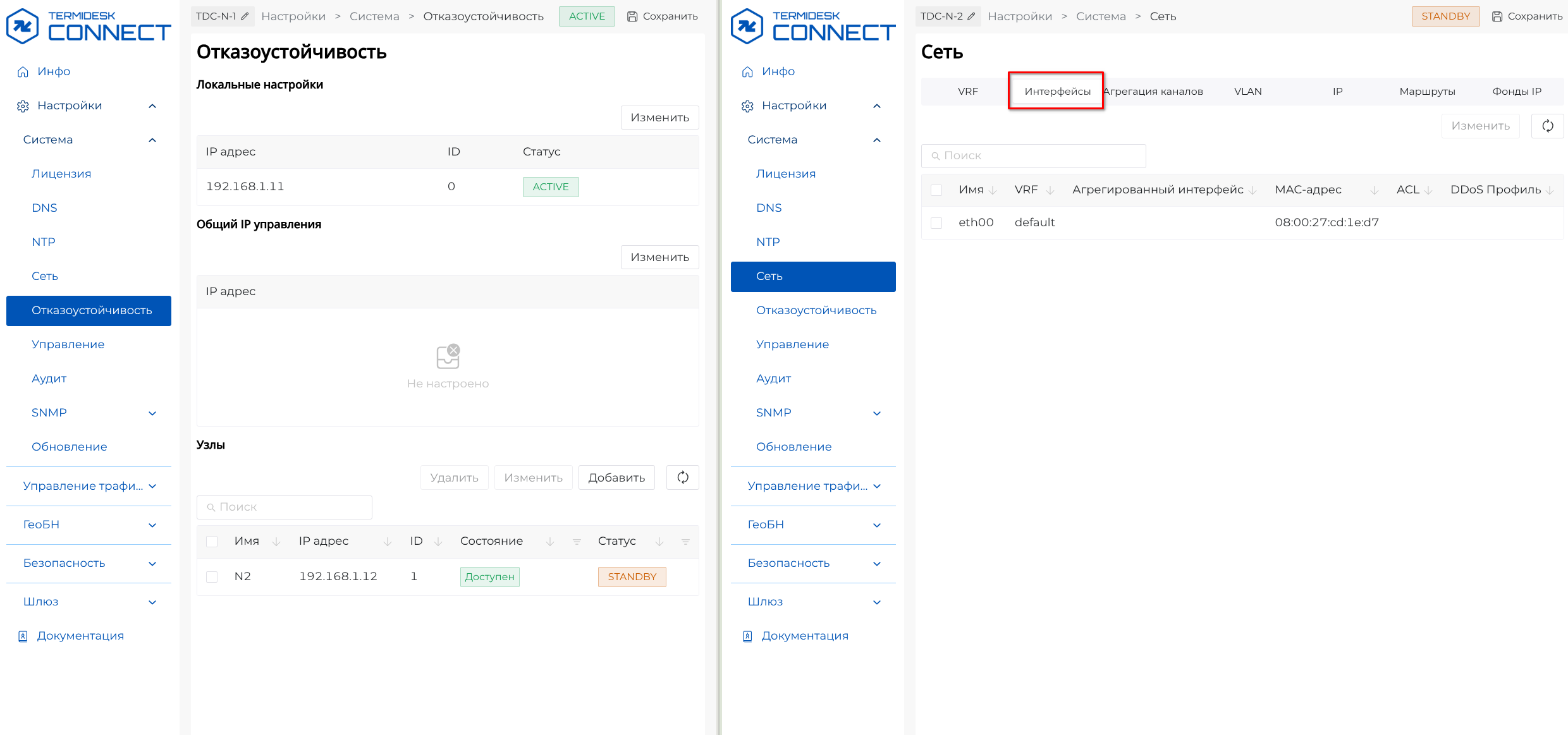
В отказоустойчивой конфигурации интерфейсы всегда уникальны для устройства, для просмотра настроенных интерфейсов на устройстве «TDC-N-2» перейти в раздел «Настройки – Система – Сеть – Интерфейсы» (см. Список интерфейсов на втором устройстве).
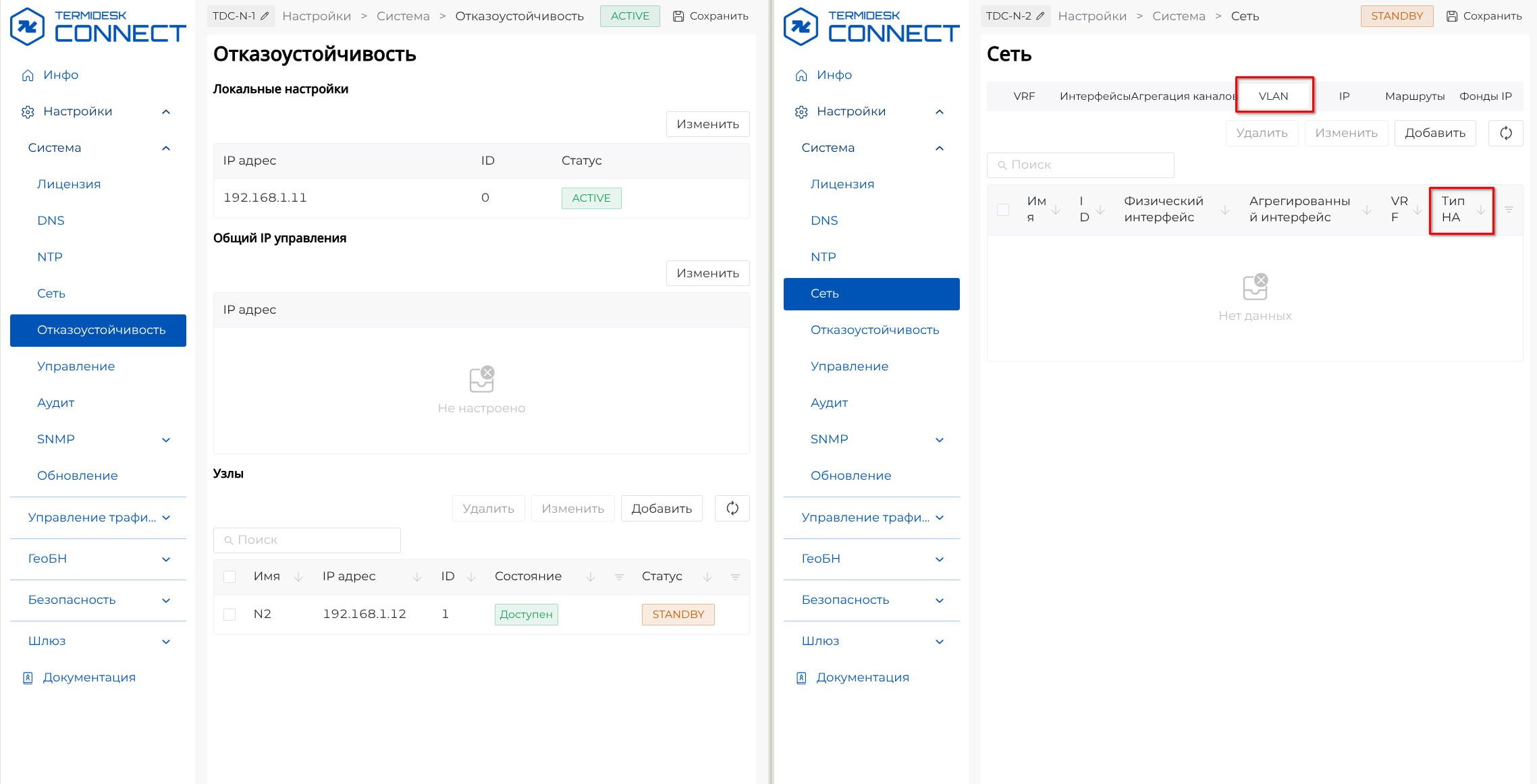
В отказоустойчивой конфигурации VLAN могут быть общими или локальными, для просмотра настроенных VLAN на устройстве «TDC-N-2» перейти в раздел «Настройки – Система – Сеть – VLAN». В поле «Тип HA» списка VLAN указан режим использования при отказоустойчивой конфигурации (см. Список VLAN на втором устройстве).
|
Назначение режима использования доступно при добавлении VLAN через:

Рисунок 19. Добавление VLAN
Аналогичные настройки режима использования доступны при добавлении IP-адресов и маршрутов. |
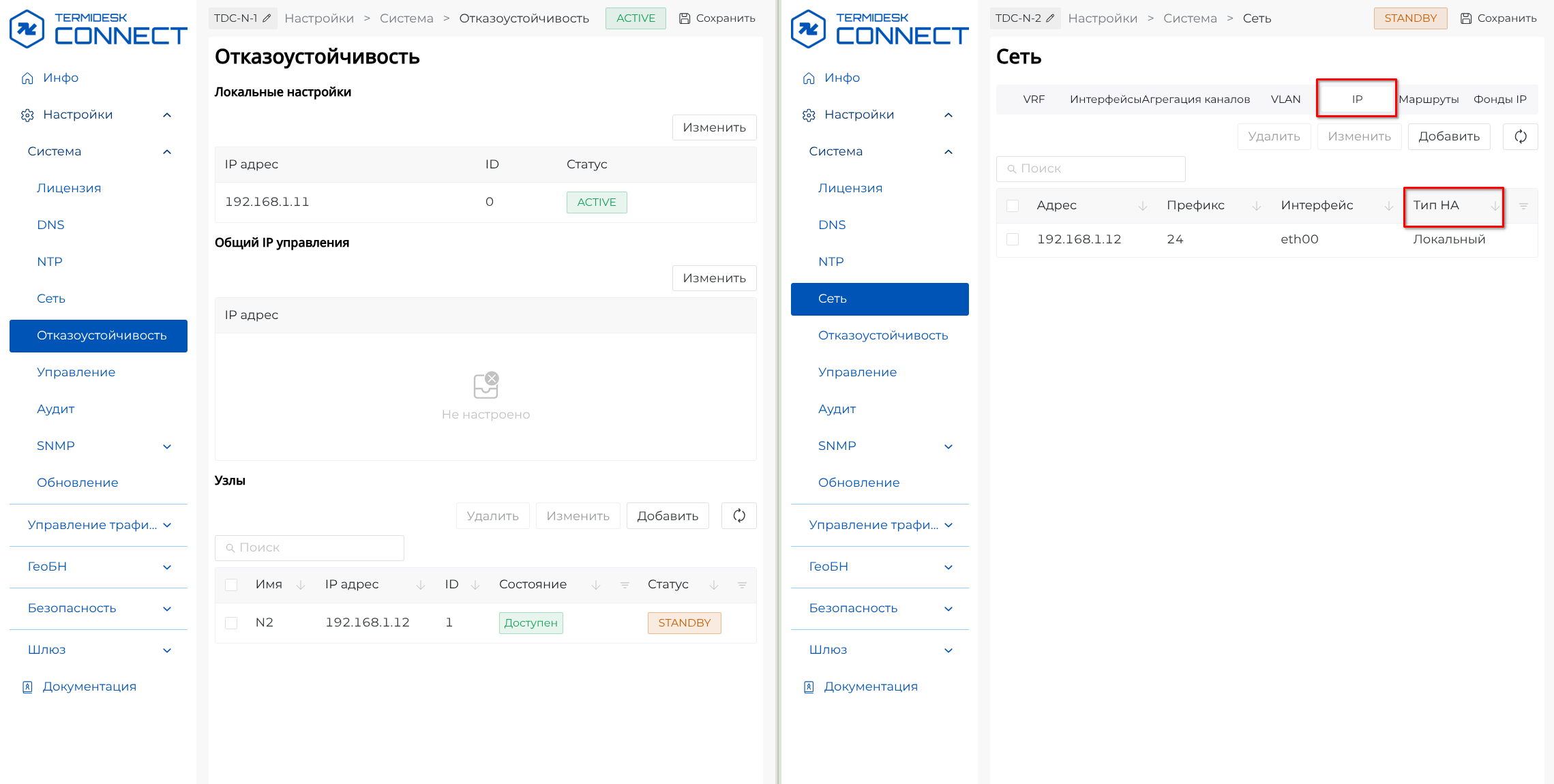
В отказоустойчивой конфигурации IP-адреса могут быть общими или локальными, для просмотра настроенных IP-адресов на устройстве «TDC-N-2» перейти в раздел «Настройки – Система – Сеть – IP». В поле «Тип HA» списка IP-адресов указан режим использования при отказоустойчивой конфигурации (см. Список IP-адресов на втором устройстве).
В отказоустойчивой конфигурации маршруты могут быть общими (синхронизироваться) или локальными (уникальными для каждого узла), для просмотра настроенных маршрутов на устройстве «TDC-N-2» перейти в раздел «Настройки – Система – Сеть – Маршруты». В поле «Тип HA» списка маршрутов указан режим использования при отказоустойчивой конфигурации (см. Список маршрутов на втором устройстве).

Шаг 7. Добавление третьего узла в отказоустойчивую конфигурацию через интерфейс командной строки
Для добавления третьего узла на устройствах TDC-N-1 и TDC-N-2 в терминале последовательно выполнить команды, представленные в таблице (см. Добавление третьего узла). Настройки порта для третьего узла используются по умолчанию.
| Команда | Описание |
|---|---|
|
Добавление имени третьего узла |
|
Добавление IP-адреса третьего узла |
|
Добавление идентификатора третьего узла |
|
Указание пароля пользователя третьего узла |
|
Проверка конфигурации |
|
Применение конфигурации |
|
Запись конфигурации |
Для просмотра статуса отказоустойчивой конфигурации на устройстве TDC-N-1 в терминале выполнить команду:
show status haВ блоке вывода отобразится, что узел N3 не сконфигурирован, но доступен:
########################
#  Отказоустойчивость  #
########################

                Роль: ACTIVE
                  ID: 0
            IP-адрес: 192.168.1.11
                Порт: 322
          Время синх: 2025-07-02 16:01:30.880 +0000
         Статус синх: true

============================================================
(1)             Узел: N2
         Доступность: доступен
                Роль: STANDBY
                  ID: 1
            IP-адрес: 192.168.1.12
                Порт: 322
          Время синх: 2025-07-02 16:09:05.450 +0000
         Статус синх: true

============================================================
(2)             Узел: N3
         Доступность: доступен
                Роль: NOTCONF
                  ID: (null)
            IP-адрес: (null)
                Порт: (null)
          Время синх: (null)
         Статус синх: (null)
Для настройки локальной конфигурации на устройстве TDC-N-3 в терминале последовательно выполнить команды, представленные в таблице (см. Настройка третьего узла). Настройки порта и интервала используются по умолчанию.
| Команда | Описание |
|---|---|
|
Настройка IP-адреса |
|
Настройка идентификатора |
|
Проверка конфигурации |
|
Применение конфигурации |
|
Запись конфигурации |
Для добавления узлов N1 и N2 в конфигурацию устройства TDC-N-3 в терминале последовательно выполнить команды, представленные в таблице (см. Добавление первых двух узлов в конфигурацию третьего). Настройки порта используются по умолчанию.
| Команда | Описание |
|---|---|
|
Добавление имени первого узла |
|
Добавление IP-адреса первого узла |
|
Добавление идентификатора первого узла |
|
Указание пароля пользователя первого узла |
|
Добавление имени второго узла |
|
Добавление IP-адреса второго узла |
|
Добавление идентификатора второго узла |
|
Указание пароля пользователя второго узла |
|
Проверка конфигурации |
|
Применение конфигурации |
|
Запись конфигурации |
Далее для просмотра статуса отказоустойчивой конфигурации на устройстве TDC-N-1 в терминале ввести команду:
show status haВ блоке вывода отобразится, что узел N1 в статусе ACTIVE и два других в статусе STANDBY:
########################
#  Отказоустойчивость  #
########################

                Роль: ACTIVE
                  ID: 0
            IP-адрес: 192.168.1.11
                Порт: 322
          Время синх: 2025-07-02 16:01:30.880 +0000
         Статус синх: true

============================================================
(1)             Узел: N2
         Доступность: доступен
                Роль: STANDBY
                  ID: 1
            IP-адрес: 192.168.1.12
                Порт: 322
          Время синх: 2025-07-02 16:09:05.450 +0000
         Статус синх: true

============================================================
(2)             Узел: N3
         Доступность: доступен
                Роль: STANDBY
                  ID: 2
            IP-адрес: 192.168.1.13
                Порт: 322
          Время синх: 2025-07-02 16:12:57.167 +0000
         Статус синх: true
В веб-интерфейсе устройств «TDC-N-1» и «TDC-N-2» также добавлен узел «N3» в статусе «STANDBY» (см. Список добавленных узлов на первом устройстве).

Шаг 8. Переключение узлов без потерь данных
На каждом устройстве кластера возможно добавить локальный адрес (с типом LOCAL). При failover локальный адрес не будет перемещаться.
|
Для добавления локального адреса на устройстве TDC-N-2 в терминале выполнить последовательно команды, представленные в таблице (см. Добавление локального адреса на втором устройстве).
| Команда | Описание |
|---|---|
|
Добавление IP-адреса |
|
Назначение IP-адреса заданному сетевому интерфейсу |
|
Назначение режима использования IP-адреса при отказоустойчивой конфигурации |
|
Проверка конфигурации |
|
Применение конфигурации |
|
Запись конфигурации |
При попытке создать объект с типом SHARED на устройстве в статусе STANDBY Termidesk Connect выдаст ошибку создания объекта. При создании объекта с типом SHARED на устройстве в статусе ACTIVE Termidesk Connect успешно создаст объект.
|
Для добавления общего адреса (с типом SHARED) на устройстве TDC-N-1 в терминале выполнить последовательно команды, представленные в таблице (см. Добавление общего адреса на первом устройстве).
| Команда | Описание |
|---|---|
|
Добавление IP-адреса |
|
Назначение IP-адреса заданному сетевому интерфейсу |
|
Назначение режима использования IP-адреса при отказоустойчивой конфигурации |
|
Проверка конфигурации |
|
Применение конфигурации |
|
Запись конфигурации |
|
Синхронизация конфигураций происходит после записи конфигурации в энергонезависимую память:
|
Для IP-адреса, настроенного на активном узле с типом с типом SHARED, в новом терминале выполнить команду:
ping 192.168.1.15Отображается, что адрес доступен (см. Доступность общего IP-адреса в терминале).

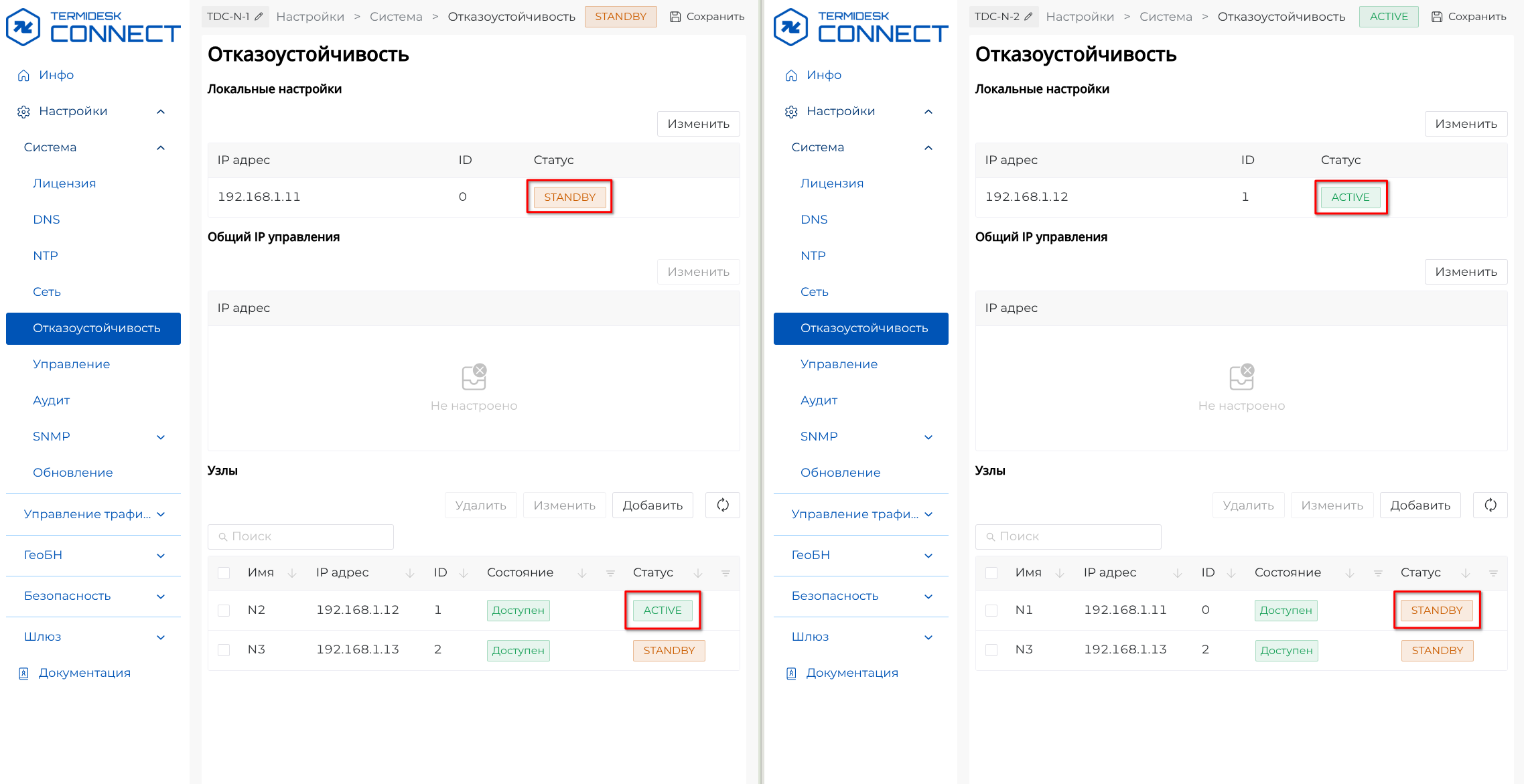
Для принудительного изменения статуса узла «N2» на устройстве «TDC-N-1» в строке «N2» области «Узлы» нажать кнопку [STANDBY], далее в открывшемся окне нажать кнопку [Применить] (см. Переключение статуса узлов отказоустойчивой конфигурации).

Статус локального узла на устройстве «TDC-N-1» изменен на «STANDBY», статус узла «N2» поменялся на «ACTIVE». На устройстве «TDC-N-2» изменены статусы узлов соответственно (см. Изменение статуса узлов отказоустойчивой конфигурации).
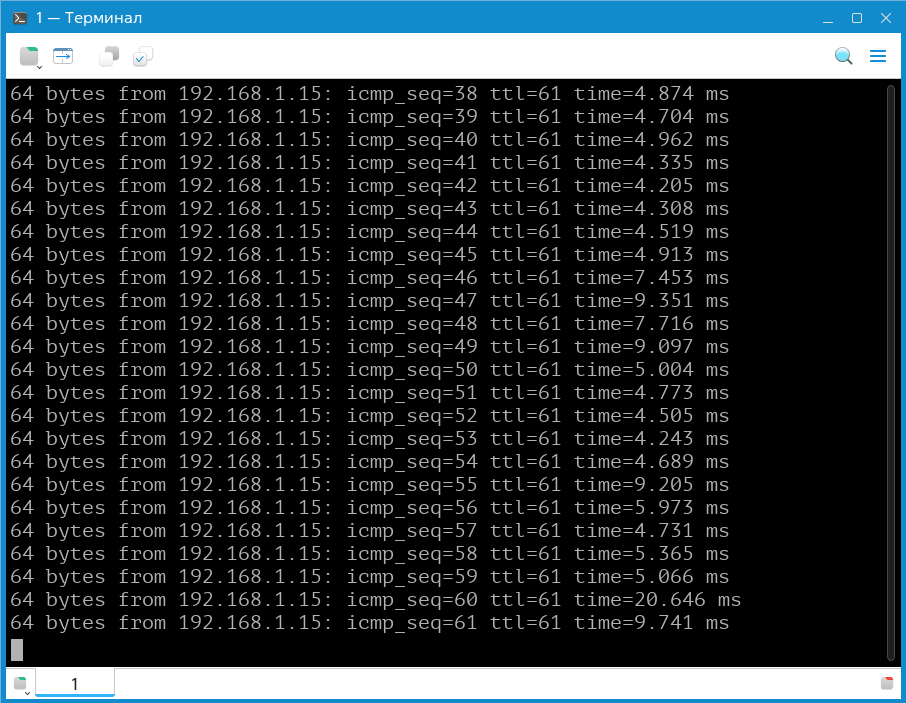
Так же при переключении не произошло потерь ICMP-запросов, что отображено в окне терминала (см. Переключение узлов без потерь данных).